
なぜ監査は見た目以上に難しいのか
要約は「表示」であり、「保存場所」ではない
ChatGPTのドキュメントでは、この2つが同じものではないことが明記されています。要約にすべてのメモリが含まれているかという直接的な質問に対し、回答は「必ずしもそうとは限りません。ChatGPTのメモリは、過去のチャットからのコンテキストを継続的に更新・統合した情報に基づいており、要約に個別の項目として表示できる内容よりも広範である場合があります」となっています。また、「ChatGPTが関連性が低いと判断した場合や、このビューに表示するのが適切でないと判断した場合など、一部の詳細情報が要約に表示されないことがあります」とも記載されています。
したがって、実用的な監査のアプローチは、ドキュメントが推奨している通り、要約を読んだ上で質問することです。リストをスクロールするよりも、「私の仕事について何を知っていますか?」と尋ねる方が効果的な調査方法です。
登録内容の削除は、事実の削除ではない
これは多くの人が驚く発見であり、OpenAIはこれを1文で説明しています。「ChatGPTがあなたについて知っている可能性のある情報を完全に削除するには、過去のチャット、アーカイブされたチャット、ファイル、メモリの要約など、その情報が表示されるすべてのソースを削除し、その情報が含まれている可能性のある連携アプリを切断する必要があります。」
さらに、二次的な問題もあります。3点リーダーメニューから「メモリを削除してオフにする」でメモリをオフにしても「過去のチャットは削除されません」。そして「後でメモリを再びオンにすると、ChatGPTはチャット履歴に残っているチャット(古いチャットを含む)から新しいメモリを作成することがあります」。つまり、残っているデータから再生成されるのです。
Claudeも逆の方向から同様の挙動を示します。「会話の期限が切れるか削除されても、そこから生成された関連するメモリのエントリは削除されませんが、個々のメモリはいつでも削除できます。」チャットを削除しても、メモリは残るのです。
ChatGPTとClaudeの双方に2つのメモリシステムが存在する
ガイドに従ってもメニューが一致しない場合、通常はこれが原因です。
ChatGPTには、現在の統合ベースのメモリに加えて、いつでも戻すことができるレガシーな「保存されたメモリ」システムがあります。「設定 > メモリ > 保存されたメモリ に移動して、レガシーな保存されたメモリシステムに戻すことができます。」ドキュメントでは、変更された理由が率直に説明されています。「以前の保存されたメモリシステムは、情報が古くなりがちで、ユーザーが手動で更新を管理する必要がありました。また、『マラソンの練習をしている』と『足首を捻挫した』のように、メモリ同士が矛盾することもあり、パーソナライズの精度が低下していました。」この矛盾の問題は、AIのメモリ競合がどのように検出されるかにおける一般的なケースです。
Claudeにも同様の区分があり、どちらを使用しているかを確認するドキュメント化された方法があります。設定 > メモリに「メモリ」が表示されている場合は新しい体験を利用しており、「設定 > 機能にメモリが表示されている場合は、レガシーなメモリ体験を使用しています」。新しい体験は「固定された日次スケジュールではなく、チャット中リアルタイムにこれらのエントリを読み取り、書き込み、更新します」。レガシーな体験は「24時間ごとに更新される」要約です。
設定パネルにまったく表示されないものもある
コーディングエージェントは、メモリをローカルディスクに保存します。Claude Codeの自動メモリはデフォルトで有効になっており、~/.claude/projects/<project>/memory/に「MEMORY.mdインデックスと、メモリごとに1つのトピックファイル」として保存されます。これはエディタで開くことができるプレーンなMarkdownであり、「マシンローカル」であるため、ノートPCで監査した内容がデスクトップPCにある内容とは異なります。
また、監査において重要な読み込みの仕様もあります。会話の開始時に読み込まれるのは「MEMORY.mdの最初の200行、または最初の25KBのいずれか早い方」のみであり、トピックファイルは起動時には一切読み込まれません。Claudeは「標準のファイルツールを使用して、必要に応じてそれらを読み込みます」。そのため、フォルダ内にコンテンツが存在していても、モデルにほとんど届かないことがあります。
よくある試みとその落とし穴
メモリリストを一度スクロールして、それがすべてだと仮定する。 最も一般的なアプローチですが、両ベンダーともパネルは部分的な表示に過ぎないとドキュメントに明記しています。
すべてをクリアにするためにメモリ全体を削除する。 メモリを再有効化すると、残っているチャット履歴からメモリが復活します。
削除した会話と一緒にメモリも消えたと思い込む。 両ベンダーとも、実際にはその逆であるとドキュメントに記載しています。
Cursorの設定で「メモリ」画面を探す。 設計上の理由から、そのような画面は存在しません。Cursorの立場は「大規模言語モデルは補完間でメモリを保持しません。ルールはプロンプトレベルで永続的かつ再利用可能なコンテキストを提供します」というものです。そこで監査するのは「ルール」です。
1つのアシスタントを監査して終わりにする。 あなたに関する事実は現在4つか5つの場所に存在しており、それぞれ内容が食い違っています。
チャットで言い争うことで誤った登録内容を修正しようとする。 エントリを直接編集する方が早く、確実に検証できます。
解決策:20分間の監査、そして実際にコントロールできる唯一の場所
ツールごとに順に確認していきましょう。これらはすべて、実際にドキュメント化されている設定画面です。
ChatGPT — 設定 > パーソナライズ > メモリ。 メモリの要約を確認します。上部には最後に更新された日時が表示されています。修正方法は2つあります。「メモリの要約の下部にあるテキストボックスに変更したい内容を入力すると、それに応じて更新されます」、または「メモリの要約内の任意のテキストをハイライトして、特定の修正を行うことができます」。新しいアカウントで空になっている場合は、強制的に更新できます。「設定 > パーソナライズ > メモリの要約 → 管理 → 3点リーダーメニュー → 『更新』」を選択します。
次に、回答ごとの表示機能を使用します。これはより優れたツールですが、ほとんど知られていません。回答の下にある本のアイコンをタップすると、「カスタム指示、過去のチャット、ファイル、メモリなど、回答をパーソナライズするためにどのソースが使用されたか」が表示されます。また、「ソース内のメモリをタップすると、そのメモリが使用された理由の説明が開きます」。そこにある「•••」メニューから修正が可能です。ただし、「回答に影響を与えたすべての要因やソースが表示されるわけではない」こと、また共有したチャットにはこれらが含まれないという制限事項に注意してください。
メモリの読み書きを一切行わないセッションにするには、「一時的なチャット」を使用します。これらは「既存のメモリを使用せず、新しいメモリも作成しません」。
Claude — 設定 > メモリ。 メモリパネルには「Claudeがあなたについて記憶しているすべての内容がカテゴリ別にリストされます。エントリを選択すると、その要約と詳細が表示されます。エントリを変更するには、『変更または削除する内容をClaudeに伝える』ボックスを使用します。エントリを完全に削除するには、『削除』を選択します」。また、チャット内で直接Claudeに記憶させたい内容や変更したい内容を伝えることもできます。
確認する際に念頭に置いておくべき、適用範囲に関する2つの事実があります。各プロジェクトには「独自の独立したメモリスペースと専用のプロジェクト要約」があり、他のプロジェクトやプロジェクト以外のチャットとは区別されています。そのため、プロジェクトで作業している場合、見ているパネルが全体の姿ではありません。また、シークレットチャット(Incognito chats)は何も蓄積しません。「Claudeはチャットを記憶しないため、Claudeのメモリやチャット履歴に保存されません」。
メモリのリセット機能も存在し、これは最終的なものです。「プロジェクトのメモリを含むすべてのメモリを完全に削除」し、「この操作は取り消せません」。
Claude Code — /memory、その後に /context。 /memory は、CLAUDE.md、CLAUDE.local.md、およびその他のメモリの場所をリストし、自動メモリフォルダを開くオプションを提供します。これを開いてみてください。Claudeは、各ファイルのフロントマターに記録された4つのタイプに分類して独自のメモを整理します。user(あなたの役割や作業の好み)、feedback(あなたが提供した修正や確認したアプローチ)、project(コードやgit履歴からは導き出せない進行中の作業や決定事項)、reference(プロジェクト外の情報の参照先)です。コードベースから読み取れる内容や「CLAUDE.mdファイルにすでに記載されている内容」は意図的にスキップされます。つまり、このフォルダには他にはどこにも書き残されていない重要な情報が保持されています。
次に /context を実行し、Memory files の下にあるリストを読んで、このセッションで実際にどの指示ファイルが読み込まれたかを確認します。ドキュメントでこれが最初のデバッグステップとして紹介されているのは、まさにこの理由からです。
Cursor — Customize → Rules。 監査対象となるメモリの保存場所はありません。代わりに、どのようなコンテキストが注入されているかを確認します。Customizeから「すべてのルールとそのステータスを確認」できます。何かが適用されていない場合は、CursorのFAQにある診断方法と組み合わせると効果的です。「ルールのタイプを確認してください。Apply Intelligently(スマートに適用)の場合は、説明が定義されていることを確認します。Apply to Specific Files(特定のファイルに適用)の場合は、ファイルパターンが参照されているファイルと一致していることを確認します。」
Perplexity — Brainタブ、およびパーソナライズ。 プロジェクト内では、「Brainタブで生成された現在のメモリを表示できます」。これとは別に、パーソナライズにはプロフィールフィールドとカスタム指示フィールドがあります。また、プロジェクトの設定タブには「プロジェクト内のクエリが個人のメモリから情報を取得することを許可するかどうか」を制御するスイッチがあります。そのため、プロジェクトが想定しているよりもはるかに少ない情報しか読み取っていない可能性があります。
これが監査の全容です。手元に残るのは5つの部分的な表示であり、それぞれ異なるベンダーのアカウントに存在し、セットとしてエクスポートしたり、次の四半期に差分を比較したりすることはできません。
そこで役立つのが MemoryLake です。実際に再利用したい事実を、5つの統合された要約をレビューするのではなく、1つの場所で読み取り、修正、削除できるエントリとして管理できます。セットアップは3つのステップで完了します。
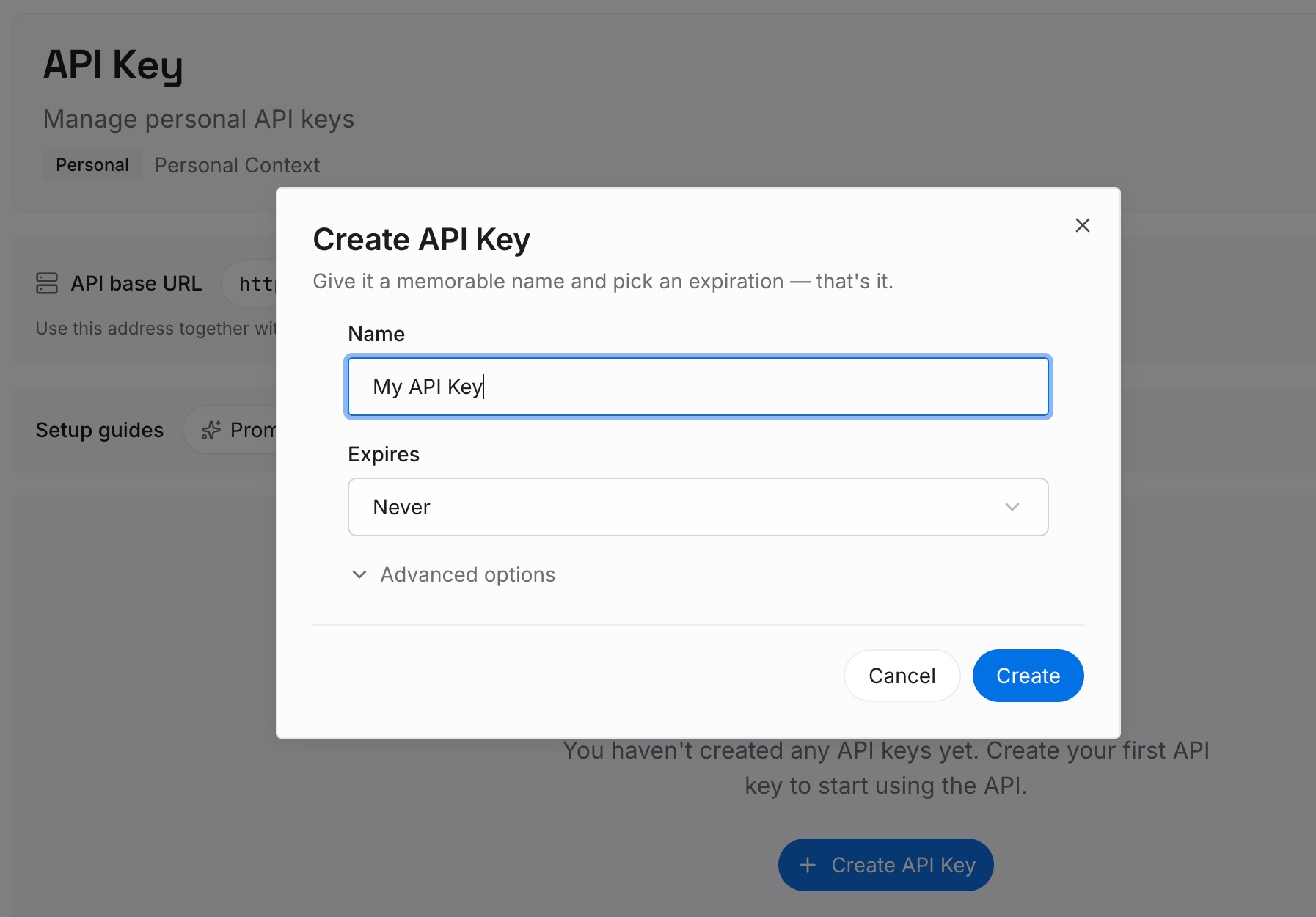
ステップ 1: APIキーを作成する
MemoryLake にサインインし、APIキーを作成します。接続するすべてのツールで共通して使用できる1つの認証情報です。
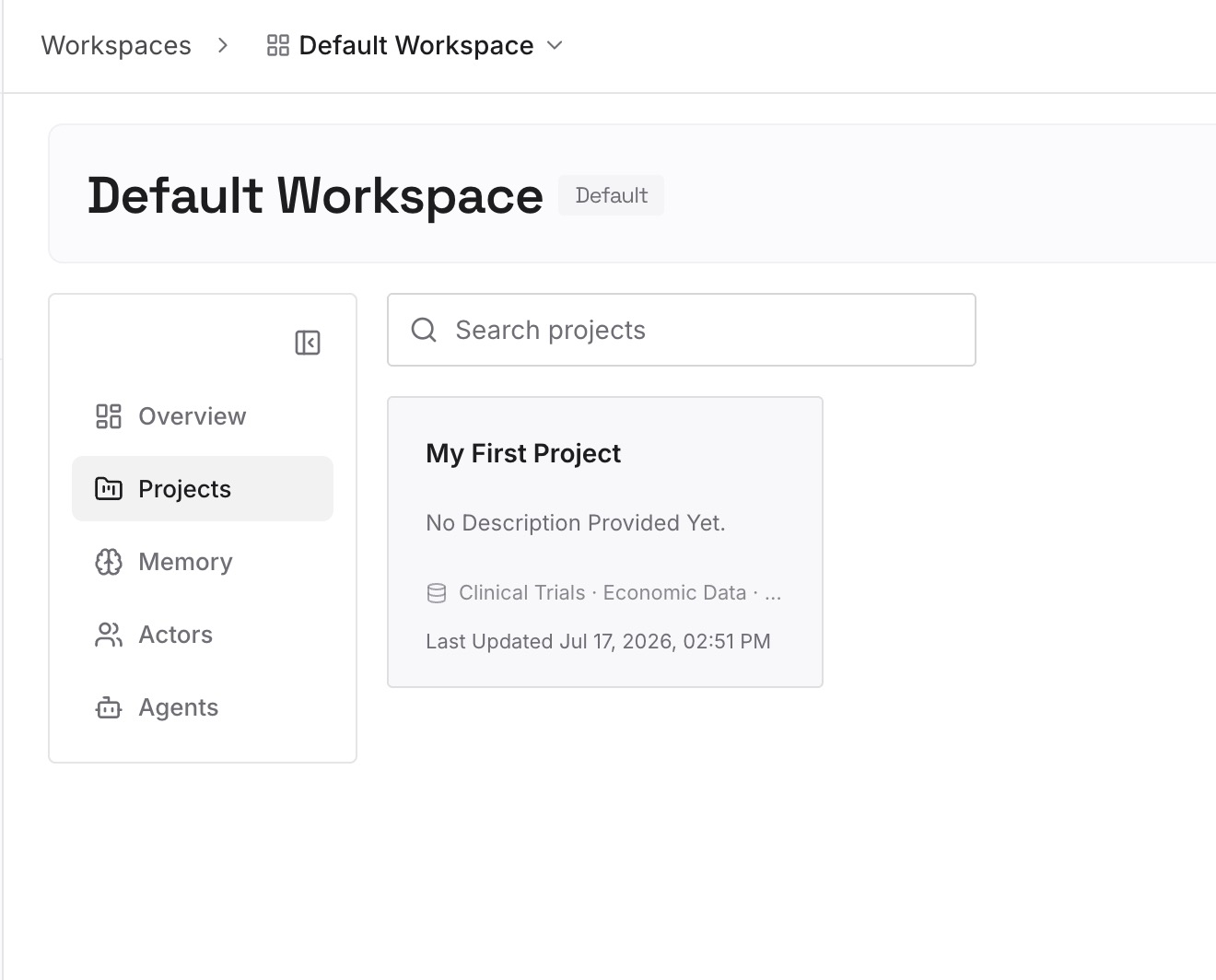
ステップ 2: 最初のメモリをアップロードする
1つの主張につき1つの短いエントリを作成します。先ほど行った監査により、ここに何を登録すべきかが分かります。「一度だけ、正確に記載しておきたかった」と思うような内容すべてです。
何度も修正する羽目になる事実。 2つのアシスタントで同じエントリを修正した場合は、2つの統合された要約を修正する代わりに、1つのステートメントとして一度だけ記述します。
理由が紐づいた制約事項。 「財務の締めが水曜の夜に行われるため、レポートは木曜日に送信されます。」 プロフィールフィールドには好みが保持されますが、誰かが疑問を呈したときに生き残るのは、この理由付きの制約だけです。
あなた独自の定義や語彙。 クライアント、プロジェクト、リリースをあなたがどう呼ぶか。アシスタントはこれらを推測しますが、推測の仕方はそれぞれ異なります。
すでに除外されたアプローチとその理由。 チャットで明確に述べられなかったためにメモリの要約には表示されず、常に再提案され続けてしまうカテゴリです。
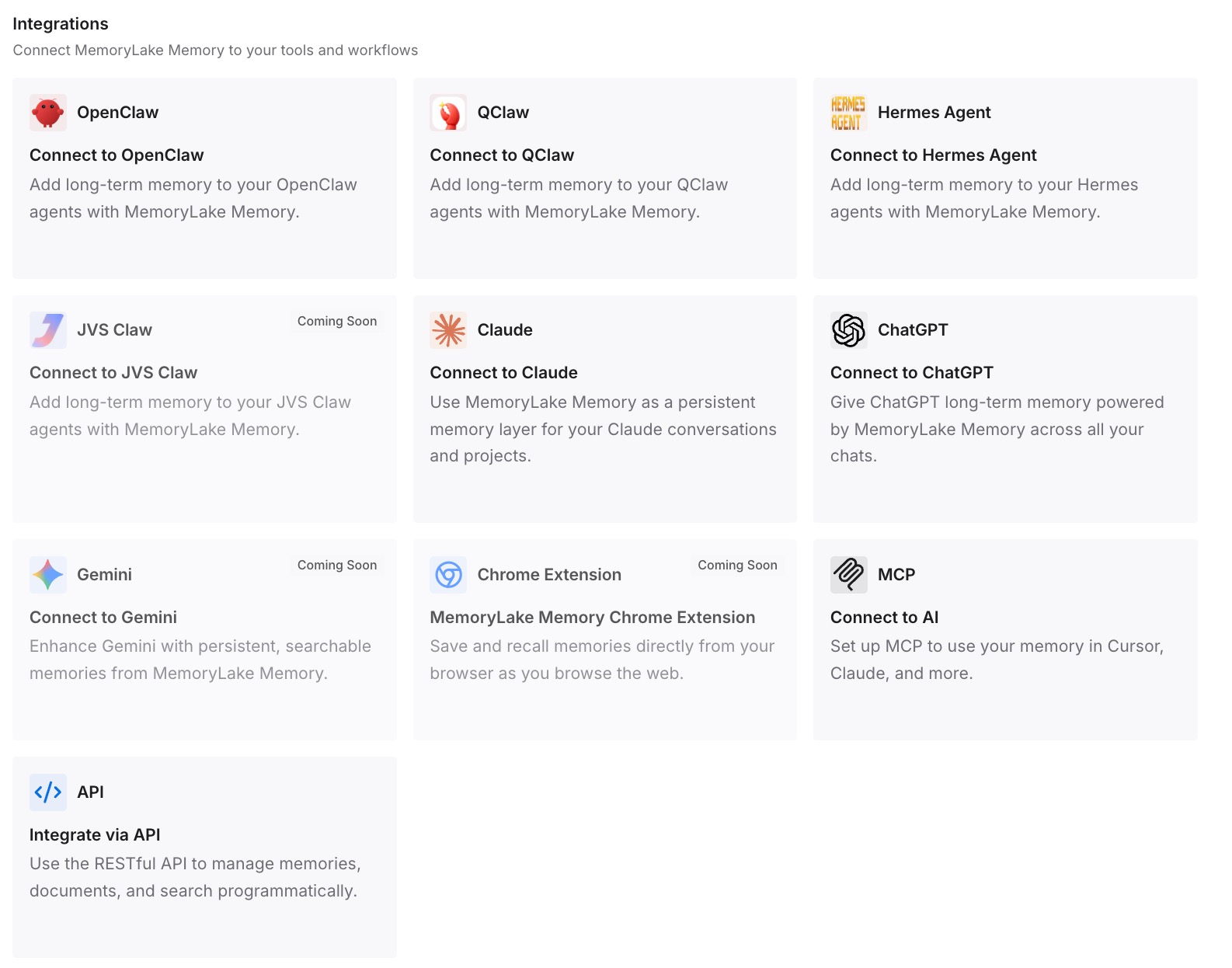
ステップ 3: AIとエージェントを接続する
使用しているツールを接続します。MemoryLake は MCP および API 経由でアクセスできるため、Claude Code、Codex、OpenClaw などの MCP ネイティブのエージェントは MCP サーバーを指定することで接続し、他のアシスタントは API を通じて同じメモリを読み取ります。監査の価値はここにあります。すべてのエントリはあなたが作成したものであるため、レビューとは「解釈」ではなく「読む」ことになります。
3つの率限事項。MemoryLake は ChatGPT、Claude、Perplexity が記憶している内容を読み取ったり削除したりすることはできません。 これらは各ベンダーの保存領域であり、上記のパネルがそれらを確認・修正する唯一の方法です。また、削除に関する注意事項も各ベンダーの仕様に従います。MemoryLake は、あなたやあなたのエージェントが保存した内容のみを保持するため、ステップ2は手動で行う必要があります。また、これはプライバシーツールではありません。ベンダーのシステムから事実を削除することが目的である場合は、各ベンダーが提供する削除手順に従ってください。ChatGPT の場合は、その事実が表示されるすべてのソースを削除することを意味します。
実務における変化
「AIは私について何を知っているのか?」に対して、行動可能な答えが得られます。 5つの画面、20分間の作業で、ほとんどの人が少なくとも1つの誤った登録内容を見つけます。
削除がワンクリックではなく、現実的な計画になります。 エントリ、チャット、アーカイブされたチャット、ファイル、連携アプリ。これが実際の削除対象リストです。
古い登録内容が、気づかないうちに回答を誘導するのを防ぎます。 3月に放棄したプロジェクトのメモリが、今日もコンテキストとして機能し続けています。
同じ事実を5回も監査する必要がなくなります。 すべての場所で正確に反映させたい内容は、一度だけ記述すれば済みます。
推論の背景(理由)が監査を生き残ります。 設定パネルに保持されるのはあなたに関する「結論」ですが、アシスタントが想定外のケースに対処できるようにするのは「なぜ(理由)」の部分です。この詳細については、永続メモリが実際に意味することで解説しています。
AIメモリ監査のベストプラクティス
パネルを確認した上で、チャットで質問する。 パネルはドキュメント化された部分的な表示に過ぎません。直接質問することで、統合された情報を探ることができます。
まず、どちらのメモリ体験を利用しているか確認する。 Claudeでは「設定 > メモリ」か「設定 > 機能」か、ChatGPTでは「保存されたメモリ」のリンクを確認します。
ChatGPTでは回答ごとのソース表示を使用する。 回答の下にある本のアイコンは、どのメモリがその特定の回答に影響を与えたかを示します。
削除は複数ステップのプロセスであると想定する。 ChatGPTの場合、その事実が表示されるすべてのソースの削除に加え、連携アプリの切断が必要です。エントリがほぼ正しい場合は、削除するのではなく、間違っている部分だけを修正しましょう。
Claude Codeを使用している場合は、自動メモリフォルダを開く。 デフォルトで有効になっており、マシンローカルで保存され、CLAUDE.mdが意図的に記録していない内容を保持しています。
プロジェクトの境界を意識する。 ClaudeのプロジェクトメモリやPerplexityのBrainはプロジェクトごとに独立しています。読んでいるパネルがすべてではありません。
保持したくない内容には、シークレットチャットや一時的なチャットを使用する。 両ベンダーとも、これらのセッションではメモリの読み書きが行われないことを明記しています。
重視する事実は、自分が作成した場所に保管する。 自分で作成した保存領域であれば、それを読むだけで監査が可能です。この違いについては、なぜRAGはメモリではないのかで解説しています。
結論
AIメモリの監査は、現在では本当に可能になりましたが、同時に本当に「部分的」なものです。ChatGPTは、最終更新スタンプ、テキストのハイライトによるインライン修正、回答ごとのソース表示を備えたメモリの要約を提供しますが、その要約には「ChatGPTが記憶しているすべての内容が含まれるわけではない」と明記しています。Claudeはカテゴリ別にグループ化されたすべてのエントリをリストし、それぞれに編集と削除のオプションを提供し、会話を削除してもそこから生成されたメモリは削除されないことをドキュメント化しています。Claude Codeは、エディタで開くことができるプレーンなMarkdownを~/.claude/projects/<project>/memory/に書き込みます。これは設計上マシンローカルです。Cursorはメモリではなくルールを採用しており、Customizeでそのステータスを表示します。Perplexityは生成されたプロジェクトメモリをBrainタブに表示し、プロジェクトが個人のメモリから情報を取得することを許可するかどうかの個別のスイッチを備えています。
心に留めておくべきことが2つあります。パネルは統合された情報の「表示」に過ぎないため、スクロールするよりもチャットで質問する方が効果的な調査方法であること。そして、エントリの削除は事実の削除ではないということです。OpenAI自身の指示では、アーカイブされたチャットやファイルを含め、その事実が表示されるすべてのソースを削除し、連携アプリを切断することが求められています。
それでも、監査は行いましょう。誤った登録内容は、修正するまであらゆる回答に悪影響を及ぼします。その上で、実際に再利用したい事実をまとめ、モデルが推測した内容を解釈するのではなく、自分が書いた内容を読むだけでレビューできる場所に、一度だけ書き記しておきましょう。