
なぜ「データをエクスポート」がメモリのバックアップにならないのか
エクスポートに含まれるのは会話であり、メモリモデルではない
メモリとは何か、少し考えてみてください。それはどこかから取り出せるファイルではなく、モデルが維持し、参照している実行中の要約です。会話のアーカイブに含まれているのは入力データです。入力から要約を再作成するには、すべての会話をもう一度やり直す必要があります。
エクスポートに確かに含まれており、知っておく価値があるものが1つあります。それはカスタム指示(custom instructions)です。カスタム指示のFAQでは、「カスタム指示はChatGPTのデータエクスポートに含まれますか?」という質問に対し、きっぱりと「はい」と回答しています。つまり、明示的に宣言した設定部分はバックアップされますが、推測された部分はバックアップされません。
メモリを読み取る唯一の公式な方法は、直接尋ねること
メモリのエクスポート機能は存在せず、OpenAIは要約表示の限界について率直に述べています。それは「チャットに基づいてChatGPTが記憶していることのすべてが含まれるわけではない」とし、続いて「ChatGPTが何かを記憶しているかどうかを知りたい場合は、チャットで尋ねてください」という実用的なアドバイスを提供しています。
これをバックアップの指示として真剣に受け止めてください。なぜなら、これがドキュメントに記載されている方法だからです。通常の会話を開き、ChatGPTにあなたやあなたの仕事について知っていることをそのまま書き出すよう求めてください。次に、別の角度から再度尋ねてみてください。あなたの執筆スタイルについて知っていること、この特定のプロジェクトについて、あるいはやらないように頼んだことについてなどです。統合された記憶にはインデックスがないため、切り口を変えることで異なる内容が浮かび上がってきます。要約が予想以上に空っぽに見える場合は、ドキュメントに記載されている更新手順があります。「設定」から「パーソナライズ」、「メモリの要約」、「管理」に進み、3点リーダーメニューから「更新」を選択します。一般的なトラブルシューティングについては、ChatGPTのメモリが機能しない場合の対処法を参照してください。
エクスポートフローにおける3つのタイミングの罠
エクスポート自体は簡単です。「設定」から「データ管理」に進み、「データをエクスポート」の下にある「エクスポート」を選択し、「エクスポートを確認」するだけです。しかし、ドキュメントに記載されている3つの詳細が、最悪のタイミングで人々を悩ませます。
最大7日かかる場合があります。 OpenAIは「エクスポートの到着までに最大7日かかる場合がある」としており、メールまたはSMSで配信されます。何かが変わろうとしているからエクスポートする場合、7日間は長いリードタイムです。必要になる前にリクエストしてください。
ダウンロードリンクの有効期限は24時間です。 「ダウンロードリンクは受信後24時間で失効します。」この期間を逃すと、再度リクエストしてまた待つことになります。
同一のアカウントにサインインしている必要があります。 「リクエストしたのと同じアカウントにサインインした状態でエクスポートをダウンロードしてください。」そのアカウントへのアクセス権を失いかけているためにエクスポートしている状況になるまでは、当たり前のように思えることです。
もう1点:すでにエクスポートをリクエストしている場合は、それが完了するのを待ってから次のリクエストを行ってください。
BusinessまたはEnterpriseプランでは利用できません
これは、多くのチームが手遅れになってから気づく制約です。ChatGPTの設定からリクエストするエクスポートの利用ルールには、「Free、Plus、Pro、および対象となるChatGPT Eduワークスペースで利用可能」、「ログアウト中は利用不可」、そして明示的に「ChatGPT BusinessまたはEnterpriseワークスペースでは利用不可」と記載されています。
仕事用のアカウントがBusinessまたはEnterpriseの場合、セルフサービスのエクスポートは利用できません。個人向けアカウントにはプライバシーポータルのルート(プライバシーリクエストを作成し、「個人向けのChatGPTアカウントを持っています」を選択して「データをダウンロード」)が存在し、Eduには管理者が有効にする別のフローがあります。BusinessおよびEnterpriseでは、ボタンを押すのではなく、ワークスペースの管理者と相談することになります。
実際にメモリが削除される原因(すべてドキュメントに記載されている日常的なもの)
これらはいずれも劇的なシナリオを必要としません。メモリやそのソースが消失する、ドキュメントに記載された原因は以下の通りです。
管理者がワークスペースのメモリをオフにする。 OpenAIは、ワークスペースの所有者がワークスペースのメモリをオフにすると、「そのワークスペースのメンバーの既存の保存されたメモリは削除される」と述べています。他者による設定変更によって、あなたが蓄積してきたものが削除されてしまいます。
会話を削除する。 適切な整理整頓ですが、これによりソースデータが削除されます。さらに、連携アプリを使用している場合、「会話を削除すると、その会話に保持されている同期されたアプリデータも削除されます」。この境界線についての詳細は、ChatGPTコネクタがあなたの決定を記憶しない理由を参照してください。
メモリをリセットする、またはアカウントを削除する。 どちらも意図的な操作であり、徹底的に行われます。削除されたアカウントに紐づくカスタム指示は、そのプロセスの一環として30日以内に削除されます。
アカウントが変更される。 メモリはアカウントごとに管理されます。「個々のアカウントに紐づいており、同じBusinessワークスペース内であっても他のユーザーに譲渡することはできません。」転職したり、アカウントを変更したりすると、最初からやり直しになります。
そして、削除に関するOpenAI自身のガイドラインの全体像は次の通りです。「ChatGPTがあなたについて知っている可能性のある情報を完全に削除するには、過去のチャット、アーカイブされたチャット、ファイル、メモリの要約など、それが表示されるすべてのソースを削除し、連携しているアプリを切断する必要があります。」これをバックアップの視点から読み解くと、あなたのコンテキストが存在するすべての場所のマップになります。これこそが、ワンボタンでのバックアップを不可能にしている理由です。
人々が試みること
「エクスポート」をクリックしてZIPファイルを保存する。 必要ですが、不十分です。会話の書き起こしとカスタム指示はバックアップされますが、派生したレイヤー(メモリ)はそこに含まれていません。
メモリの要約のスクリーンショットを撮る。 何もしないよりはマシですが、OpenAI自身が不完全であると述べている部分をキャプチャするにすぎません。要約は表示画面であり、保存データ全体ではありません。
お気に入りの会話をドキュメントにコピーする。 特定のやり取りは保存されますが、これも結論(メモリ)ではなく、単なる会話の書き起こしです。
アカウントが常に存在し続けると仮定する。 最も一般的な計画です。管理者がワークスペースの設定を変更するか、あなたが転職するまでの間だけ通用します。
問題が発生するまで待つ。 7日間のエクスポート期間と24時間のリンク有効期限の壁に確実にぶつかることになります。
「整理」のために新しいアカウントを作成する。 これまで機能していたすべてを失います。そして、蓄積の問題がすぐに再発します。これについては、ChatGPTのメモリがいっぱいになったときで説明されている壁に直面します。
解決策:2つの成果物、そしてベンダーに依存しない保存先
バックアップを適切に行い、二度と同じ作業をする必要がないようにしましょう。
成果物1:エクスポートデータ。 必要になる前に、今すぐ「設定」→「データ管理」→「データをエクスポート」からリクエストしてください。ZIPファイルはご自身で管理できる場所に保存してください。7日間のリードタイムと24時間のリンク有効期限を忘れないでください。
成果物2:メモリのスナップショット。 通常の会話(OpenAIによれば「既存のメモリを使用せず、新しいメモリも作成しない」一時的なチャット(Temporary Chat)は避けてください)で、ChatGPTにあなたについて知っていることをそのまま書き出すよう求め、さらにトピックごとに再度尋ねます。出力をテキストとして保存します。これが、ドキュメントに記載されている唯一の方法でキャプチャされた派生レイヤーです。
そして、状況を根本的に変えるステップです。 成果物2を、特定の1つのアシスタントの内部ではない場所に置くことで、次回のバックアップを不要にします。それこそが MemoryLake です。これはアシスタントが読み取るメモリレイヤーであり、ベンダーのアカウント状態から独立してあなたのコンテキストを保持します。セットアップは3つのステップです。
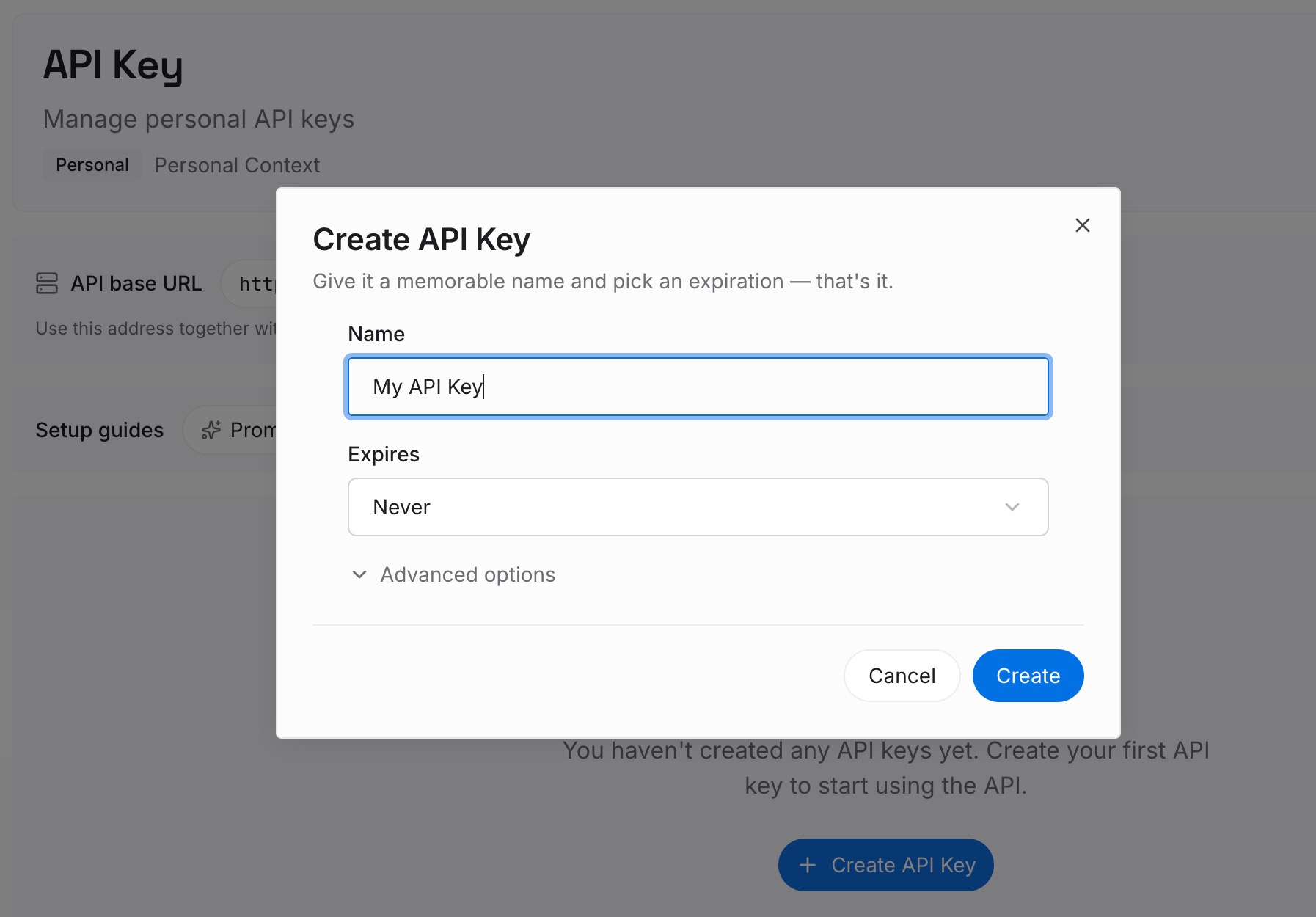
ステップ 1: APIキーを作成する
MemoryLake にサインインし、APIキーを作成します。接続するツール間で共通の1つの認証情報となり、先ほどスナップショットを撮ったアカウントには紐づきません。
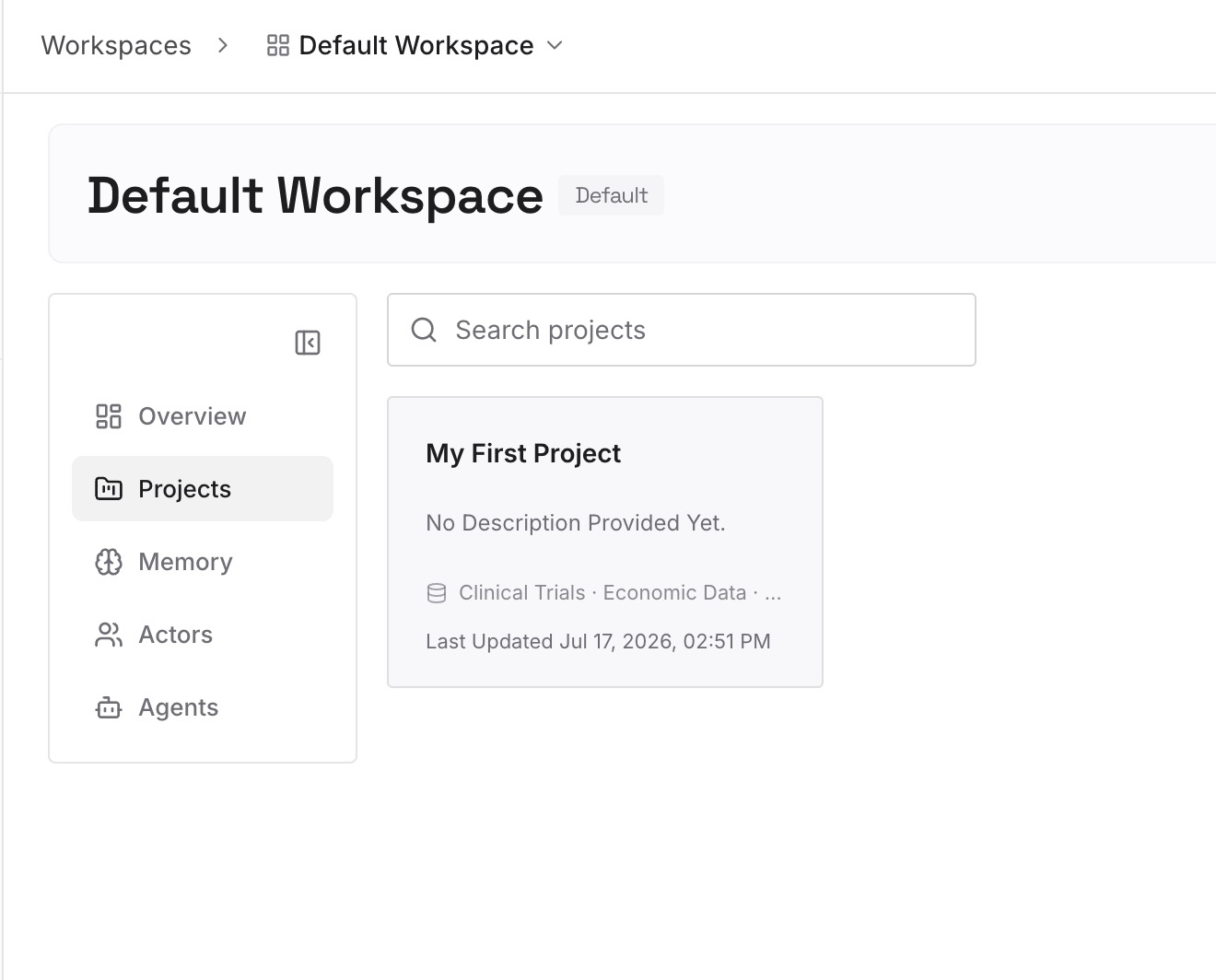
ステップ 2: 最初のメモリをアップロードする
スナップショットを取得し、巨大なテキストを一度に貼り付けるのではなく、1つの項目ごとにエントリーに分割します。その際、不要なものを整理(プルーニング)してください。統合された記憶には、現在の結論と並んで古い結論も蓄積されています。バックアップは、事実ではなくなった古い記憶を捨てる絶好の機会です。仕事の構造、制約、決定事項とその背後にある理由、再設定するのが面倒な好みなど、長期的に必要な素材を残しましょう。
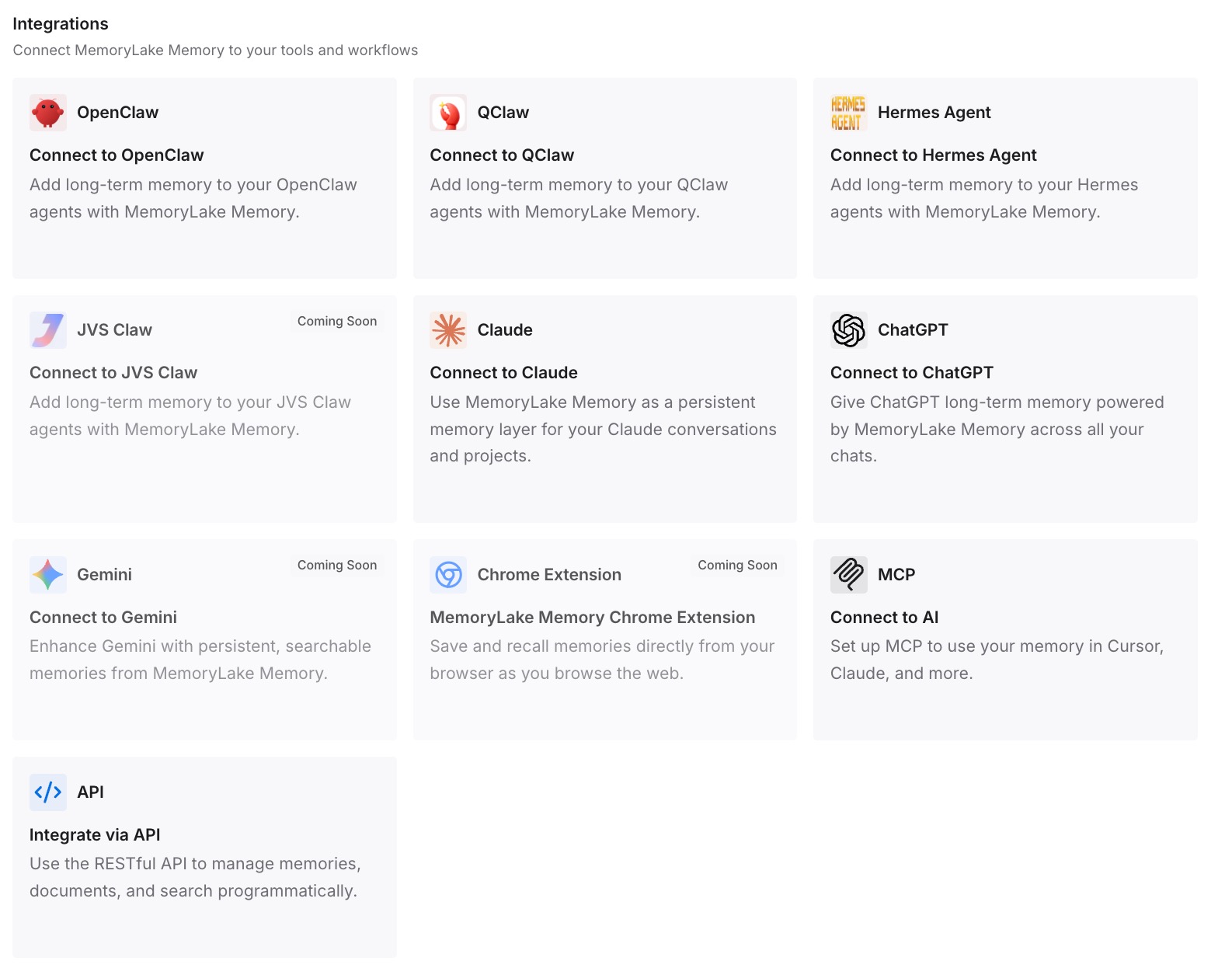
ステップ 3: AIとエージェントを接続する
使用しているツールを接続します。MemoryLake は MCP および API 経由でアクセスできるため、MCPネイティブのエージェント(Claude Code、Codex、OpenClaw など)は MCP サーバーを指定することで接続し、他のアシスタントは API を介して同じメモリを読み取ります。それ以降、あなたのコンテキストは1つの製品からバックアップするものではなくなり、各製品が直接読み取るものになります。
ここで、3つの率直な制限事項があります。MemoryLake は ChatGPT のバックアップツールではありません。あなたのアカウントに直接アクセスすることはできず、メモリを代わりにエクスポートすることもありません。また、上記のステップ2は手動の作業です。会話を保存するものでもありません(それはZIPファイルの役割であり、引き続き保管しておく必要があります)。さらに、コンプライアンスやデータ保持のためのシステムでもありません。
実務における変化
バックアップが1回限りの移行作業になります。 これが最大のポイントです。抽出を一度行えば、それ以降、長期的なコンテキストは変更される可能性のあるアカウントの内部には存在しなくなります。
管理者による変更がデータ損失につながらなくなります。 ワークスペースの所有者がメモリをオフにすると、メンバーの保存されたメモリは削除されます。重要な知識がすでに外部に存在していれば、それは損失ではなく、単なる一時的な不便にすぎません。
転職してもリセットされなくなります。 メモリはアカウントごとに管理され、譲渡できません。仕事用アカウントに教え込んだことはすべてそこに残ります。最初からそこに「だけ」あったのでなければ、問題ありません。
チャットの整理が気軽にできるようになります。 古い会話を削除することは良い習慣であり、それらの会話に保持されている同期されたアプリデータを含むソースデータが削除されます。結論が別の場所に保存されていれば、クリーンアップは単なるクリーンアップにすぎません。
あなたのコンテキストが他のアシスタントでも機能します。 これが、結果的に最も重要となる副次効果です。テキストファイル内のスナップショットは単なるアーカイブですが、メモリレイヤー内のスナップショットは Claude、Cursor、およびエージェントも読み取ることができます。これは ChatGPTに長期記憶を与える方法で説明されている形態です。
AIコンテキストをバックアップするためのベストプラクティス
必要になる前にエクスポートをリクエストする。 7日間がドキュメントに記載されている上限です。期限後に届くバックアップはバックアップとは言えません。
24時間のリンク有効期限をカレンダーに登録する。 メールまたはSMSが届いたら、その日のうちに、同じアカウントにサインインした状態でダウンロードしてください。
複数回に分けてメモリを尋ねる。 1つの質問では1つの側面しか得られません。仕事、スタイル、プロジェクト、禁止事項について、それぞれ個別に尋ねてください。
抽出時についでに整理する。 古い好みや破棄された決定事項をそのまま引き継ぐ価値はありません。統合された記憶は、それらも喜んで提示してしまいます。
ルールだけでなく、理由も残す。 「キューベースの設計を提案しないこと」は1回限り有効ですが、「…リトライ時に順序保証が崩れたため」という理由は永遠に役立ちます。
今すぐお使いのプランのエクスポート経路を確認する。 BusinessまたはEnterpriseプランの場合、セルフサービスのエクスポートは利用できません。移行期になってからではなく、今すぐ管理者のプロセスがどうなっているかを確認してください。
単一のベンダーのリストに依存しない。 OpenAI自身の削除ガイドラインでは、過去のチャット、アーカイブされたチャット、ファイル、メモリの要約、連携アプリが、コンテキストの存在する個別の場所として挙げられています。そのうちの1つだけをカバーするバックアップは、その1つしかカバーしていません。
大きな変更があった後に再度スナップショットを撮る。 新しいプロジェクト、新しい役割、大きな方向転換など。年に2回、10分程度の作業です。
結論
「データをエクスポート」というラベルのボタンは、その名の通りの処理を行います。カスタム指示を含むチャット履歴とアカウントデータを提供します。しかし、メモリは提供しません。なぜなら、メモリはファイルではなく、モデルが維持する統合された記憶であり、それを読み取るドキュメントに記載された唯一の方法は「尋ねること」だからです。
したがって、両方をバックアップしてください。エクスポートは早めにリクエストし、7日間の猶予期間と24時間のリンク有効期限を考慮し、お使いのプランがセルフサービスのエクスポートを許可しているかどうかを確認してください。次に、ChatGPTに知っていることを書き出すよう求め、それを整理し、心配しているアカウントの外部に結果を保存します。これが、一度だけ行えば済むこのタスクのやり方です。メモリ機能が保持できることとできないことの全貌を知りたい場合は、ChatGPTのメモリ制限で解説しています。