
2つの機能、2つの方向性
詳細に入る前に、これらを切り分けて考えると分かりやすくなります。
Dotへのテキスト送信は、iPhoneのiMessageやAndroidのRCSを通じてDotに連絡できるようにするものです。これはあなたとDotの間の1対1のスレッドです。OpenAIのリリースノートには直接こう書かれています。「あなたのDotはあなたにしかテキストを送れず、あなたのDotにテキストを送れるのはあなただけです。これにより、DotやOpenAIがあなたの他のテキスト会話にアクセスできるようになることはありません。」
Apple Messagesプラグインは、CodexおよびChatGPT Work内のMac上のMessagesアプリへのアクセスをChatGPTに許可するものです。OpenAIのドキュメントにはその機能が次のように記載されています。「CodexおよびChatGPT Workにおいて、Mac上のiMessage、SMS、RCSチャットを読み取り、検索し、Messagesアプリを通じてあなたに代わってメッセージを送信できます。」
したがって、最初の答えは「はい」ですが、それはプラグインを通じて、Mac上でのみ、そしてあなたがインストールして許可を与えた後に限られます。Dotにテキストを送るだけでは、他の会話が開かれることはありません。
Dotへのテキスト送信
Dotとは、ChatGPT内にある常時稼働のエージェントで、独自のクラウドコンピューターを持ち、接続したアプリを横断して動作します。まだ設定していない場合は、Dotが自身のmemoryに保持するものについてのガイドで基本を確認してください。テキスト送信は、Dotにアクセスするためのもう一つの手段を追加するものです。
誰が使用できるか
テキスト送信機能はベータ版です。リリースノートには「Dotへのテキスト送信は、米国のProユーザー向けにベータ版として展開を開始しています」とあります。OpenAIのヘルプセンターには、留意すべき注意書きが添えられています。「利用可能な場合、テキスト送信はサードパーティプロバイダーを使用し、限定的なベータ版として提供されます。テキストメッセージを通じて機密情報を共有する際は注意してください。」
そのプロバイダー名はリリースノートに記載されています。「Dotのテキスト送受信には、サードパーティのメッセージングプロバイダーであるLinqを使用しています。」
設定方法
OpenAIのドキュメントには3つのステップが記載されています。ChatGPTモバイルアプリ、デスクトップアプリ、またはデスクトップブラウザでDotのプロフィールを開き、「Texting」を選択します。電話番号を入力して認証します。Dotの連絡先カードを受け取ったら保存し、Dotにメッセージを送信します。
最初のテキストが送信できない場合、2つの詳細が重要になります。ドキュメントには「iMessageの場合、認証した電話番号から送信していることを確認してください。Androidの場合、メッセージングアプリでRCSを有効にしてください」とあります。
送信できるものと、できないこと
テキスト、写真、音声メッセージを送信できます。Dotが何らかの承認を必要とする場合、リンクが送信され、ChatGPT内でリクエストを確認できます。
このチャネルには制限があります。ドキュメントには「グループチャット、電話、FaceTimeは現在テキスト送信ではサポートされていません。ChatGPT内でDotに電話することは可能です」とあります。テキスト送信は1対1であり、Dotとの作業を開始できるのはあなただけです。
テキストを停止するには、ヘルプセンターによると「Dotからの送信テキストメッセージを停止するには、STOPと返信してください」とのことです。
Dotから先にテキストが届くこともあります
これがDotの感覚を変える部分です。リリースノートには「Dotは、あなたに関連する可能性のあるアップデートをプロアクティブにテキストで送信します」とあります。これらのアップデートがどこに届くかは制御可能です。ドキュメントの説明によると、Dotは会話のcontextを使用してあなたに連絡する場所を選択しますが、特定のチャネル(注意が必要なときはテキストで、ルーチンのアップデートはChatGPTで、など)を使用するように依頼することもできます。
Dotへのテキスト送信で共有されるもの
リリースノートは、memoryに関する疑問に一文で答えています。「Dotへのテキスト送信は、ChatGPTアプリ内のDotと同じmemoryとプラグインを共有するため、contextが引き継がれます。」
言い換えれば、テキストスレッドは別の別個のアシスタントではありません。OpenAIのチャネルドキュメントには「チャネルを変更してもmemoryはリセットされません」とあります。タスクとmemoryのドキュメントには、「一つの連絡方法を通じて共有した情報は、別の方法を通じた作業や回答に反映される可能性があります」と付け加えられています。
ただし、目に見える会話は分かれたままです。OpenAIのDotの概要には「メッセージはそれぞれのチャネルに留まりますが、Dotはそれらを横断して関連するcontextを使用できます」とあります。Dotはあなたがテキストで言ったことを利用できますが、それによってテキストスレッドがChatGPTの会話のコピーになるわけではありません。
Dotに個人的な内容をテキスト送信する前に、OpenAIのドキュメントからさらに3つのポイントを知っておく価値があります。
- Dotは独自のメモを保持します。 Dotは「ChatGPTのmemoryからの関連するcontextで開始」し、好み、決定、進行中の作業に関するメモを保持します。OpenAIによると、これらのメモはChatGPTの保存されたmemoryとは別個のものです。
- ChatGPTに情報を戻すことができます。 DotのプライバシーFAQには「Dotとの会話はChatGPTのmemoryに寄与する可能性があります」とあります。
- メモはまだ個別に編集できません。 同じFAQには「現在、プラグインからDotのcontextに入る特定の詳細を含め、個々のDotのmemoryを表示、削除、または直接修正することはできません」とあります。Dotが学習した内容を削除するには、FAQによると「Dotを削除することで、Dotのcontextを削除できます」とのことです。
この最後のポイントが実用上の注意点です。Dotにテキストで送った詳細はそのcontextの一部となり、そのcontextを消去する文書化された方法はDotの削除です。4つのパーソナルエージェントのmemory比較ガイドでは、Dotと他のエージェントでこの仕組みがどう異なるかを比較しています。
Apple Messagesプラグイン
このプラグインは、質問のもう半分の答え、つまりChatGPTが他の人との会話を扱えるかどうかについての回答となります。
どこで動作するか
OpenAIのドキュメントは具体的です。「Apple Messagesプラグインは、macOS用ChatGPTデスクトップアプリのすべてのプランで利用可能です。」これはCodexおよびChatGPT Workで動作し、「通常のChatGPTチャットでは動作しません」。今回のリリースでは、OpenAIはこのプラグインがデスクトップアプリのApple Siliconビルドにのみ含まれていると述べています。
また、コンピューター内に留まります。ドキュメントには「Apple MessagesはMac上で動作します。WebやモバイルのChatGPT、Codex CLI、またはIDE拡張機能では直接利用できません」とあります。そして、MessagesをChatGPTへの連絡手段に変えるものでもありません。OpenAIのプラグインページには「Messagesを通じてリモートでChatGPTと対話することはできません」と記されています。
Workが何であるか、あるいはCodexとどう違うのか不明な場合は、ChatGPT Workモードについてのガイドで、両者が共有するmemoryと履歴について説明しています。
アクセス許可の与え方
セットアップは意図的に行われます。「Plugins」を開き、Apple Messagesプラグインを見つけてインストールします。次に、新しいCodexまたはChatGPT Workチャットを開始し、メッセージの検索、要約、下書き、または送信を依頼します。OpenAIの手順には「ChatGPTがMessagesを読み取る前に、要求されたmacOSの権限を許可してください」と含まれています。
ワークスペースでは、管理者が既存の「Computer Use」コントロールを通じてプラグインをオフにすることができます。
あなたとして送信する
プラグインはメッセージを送信できますが、デフォルト設定は慎重です。「デフォルトでは、ChatGPTはあなたがメッセージとその受信者を承認した後にのみメッセージを送信します。」1回限りの送信には「Allow once(一度だけ許可)」を選択するか、「Always allow sending to this chat(このチャットへの送信を常に許可)」を選択できます。
OpenAIは2番目のオプションについて率直に述べています。「永続的な承認は、ChatGPTがあなたとしてメッセージを送信する前の最終確認の機会をなくします。そのリスクを受け入れる場合にのみ使用してください。」また、信頼できない、または誤解を招く指示が含まれる可能性のあるチャットについては、送信ごとの承認を維持することを推奨しています。
送信ごとの承認に戻すには、Settings > Computer useを開き、Messagesの横にあるManageを選択して、Always allowed to sendの下のリストから該当するチャットを削除します。
メッセージ内容の最終的な行き先
これら2つの機能で最も注意が必要なのはここです。どちらも一つの枠内に留まらないからです。
Dotへのテキストは、Dotのcontextに加わります。そのcontextは、前述の通り、ChatGPTのmemoryから引き出したり、独自のメモに追加したり、ChatGPTのmemoryに還元したりすることができます。
プラグインを通じて読み取られたメッセージは、使用したCodexまたはWorkチャット内に、要約、下書き、または回答として表示されます。OpenAIのプラグインページには、Messagesから読み取られた内容がmemoryに到達するかどうかは明記されていません。接続済みアプリに関する記事では、アプリの一般的なルールが説明されています。「設定でMemoryを有効にしている場合、そのアプリまたは接続ソースがMemoryへの保存を制限していない限り、ChatGPTはアプリからアクセスした関連情報を記憶する可能性があります。」コンピューター上のCodexは独立したローカルのmemoryストアを使用しており、その設定には「Allow memories from tool-assisted chats(ツール支援チャットからの記憶を許可)」とチャットごとの /memories コントロールが含まれています。
安全な解釈としては、誰かのメッセージを要約したチャットには、その内容が含まれているということです。プライベートな詳細を含む他のチャットと同様に扱ってください。開始する前にmemoryに供給すべきかどうかを判断し、終了後に確認してください。iCloudメールとカレンダーからChatGPTが記憶する可能性のある内容についてのガイドでは、インボックスに関する同様の疑問を詳しく説明しています。
よくある勘違い
Dotへのテキスト送信でChatGPTが自分の他のメッセージを見られると思い込むこと。 見ることはできません。OpenAIは、テキスト送信によってDotやOpenAIがあなたの他のテキスト会話にアクセスできるようになることはないとしています。
iPhoneでMessagesプラグインを探すこと。 これはApple Siliconを搭載したmacOS用のChatGPTデスクトップアプリでのみ動作します。
通常のチャットでプラグインを試すこと。 これはCodexとChatGPT Workで動作し、通常のChatGPTチャットでは動作しません。
時間を節約するために「Always allow sending」をオンにすること。 これにより、ChatGPTがあなたとしてメッセージを送信する前の確認ステップがなくなります。
テキストからDotが学習した一つの事柄だけを削除しようとすること。 OpenAIによると、個々のDotのmemoryはまだ表示、削除、修正できません。Dotを削除すると、そのcontextが削除されます。
解決策:適切な機能を選び、それぞれを区別し、何が残ったかを確認する
ステップ 1:本当にやりたいことを決める
ChatGPTから離れているときにDotに連絡したい場合は「テキスト送信」機能を使います。これは他の会話には触れません。他の人との会話について助けが必要な場合は「Messagesプラグイン」機能を使います。これにはMac、CodexまたはWorkチャット、およびmacOSの権限が必要です。テキスト送信を設定したからといってプラグインをインストールしたり、その逆をしたりしないでください。
ステップ 2:開始前に境界線を設定する
テキスト送信については、OpenAIが機密情報には注意を推奨していること、およびDotのcontextはDotの削除によって消去されることを踏まえ、Dotにテキストで絶対に送らない内容を決めておきましょう。どのアップデートをテキストで送り、どれをChatGPT内に留めるべきかをDotに伝えてください。
プラグインについては、送信ごとの承認をオンのままにしておきます。機密性の高いスレッドを読み取らせる前に、そのチャットがmemoryに供給されるべきかどうかを判断し、Codexの /memories などのコントロールを使用してください。終わったら、読み取った内容を保持したくない場合はチャットを削除してください。
ステップ 3:何が残ったかを確認する
機密性の高いやり取りの後は、ChatGPTが何を保持したかを確認してください。保存されたmemoryと、パーソナライズされた回答の下に表示される「Sources(ソース)」を確認します。望まない場所に詳細が表示されている場合は、ChatGPTに何かを忘れさせる方法についてのガイドで、保存場所ごとの削除方法を説明しています。memory設定とデータコントロールの違いについては、memoryをオフにすると何が止まるかについてのガイドを参照してください。
MemoryLakeでの設定
テキスト送信とMessagesプラグインはどちらも、個人のcontextと仕事のcontextが同じアシスタントを通過し始めるという境界線を曖昧にします。プロジェクトの決定事項、計画、制約などの「仕事」の部分は、どこでも利用できるようにしたいものです。一方で「個人」の部分は、自分でコントロールしたいものです。
MemoryLakeは、その仕事のcontextを自分で管理する一つのリストに保持し、ChatGPTや、Claude Code、Codexなど接続した他のアシスタントで利用できるようにするためのmemoryレイヤーです。
エントリーはあなた自身の言葉で書きます。あなたのテキスト、Messagesアプリ、Dot、ChatGPTのmemory、あるいはベンダーのストアから何かが読み取られたり、書き込まれたり、削除されたりすることはありません。テキスト送信とプラグインは、OpenAIが説明している通りの動作を続けます。
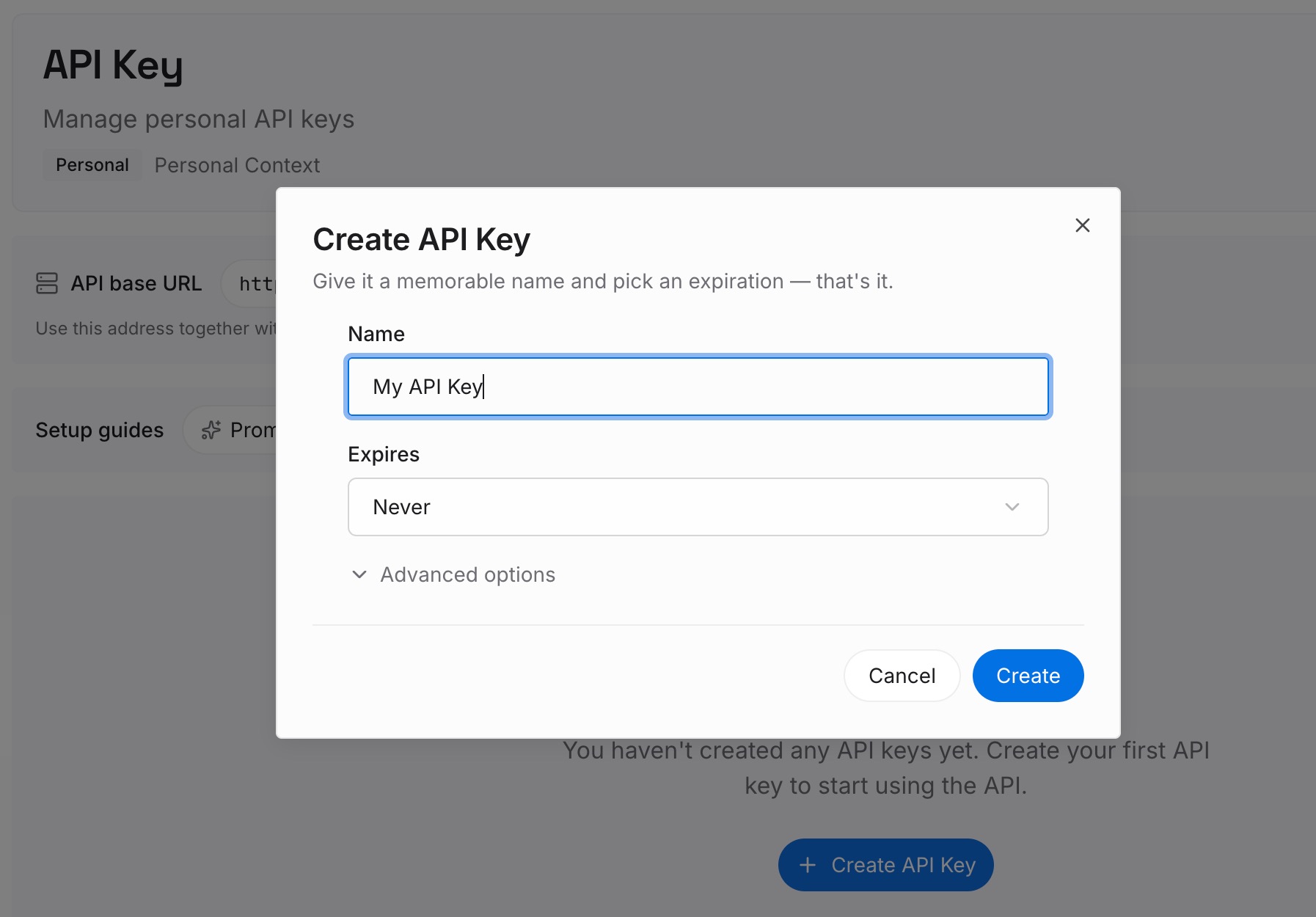
ステップ 1:APIキーを作成する
サインインしてダッシュボードからキーを生成します。このキーはあなたのMemoryLakeワークスペースに属し、ChatGPTアカウントや電話番号とは別個のものです。
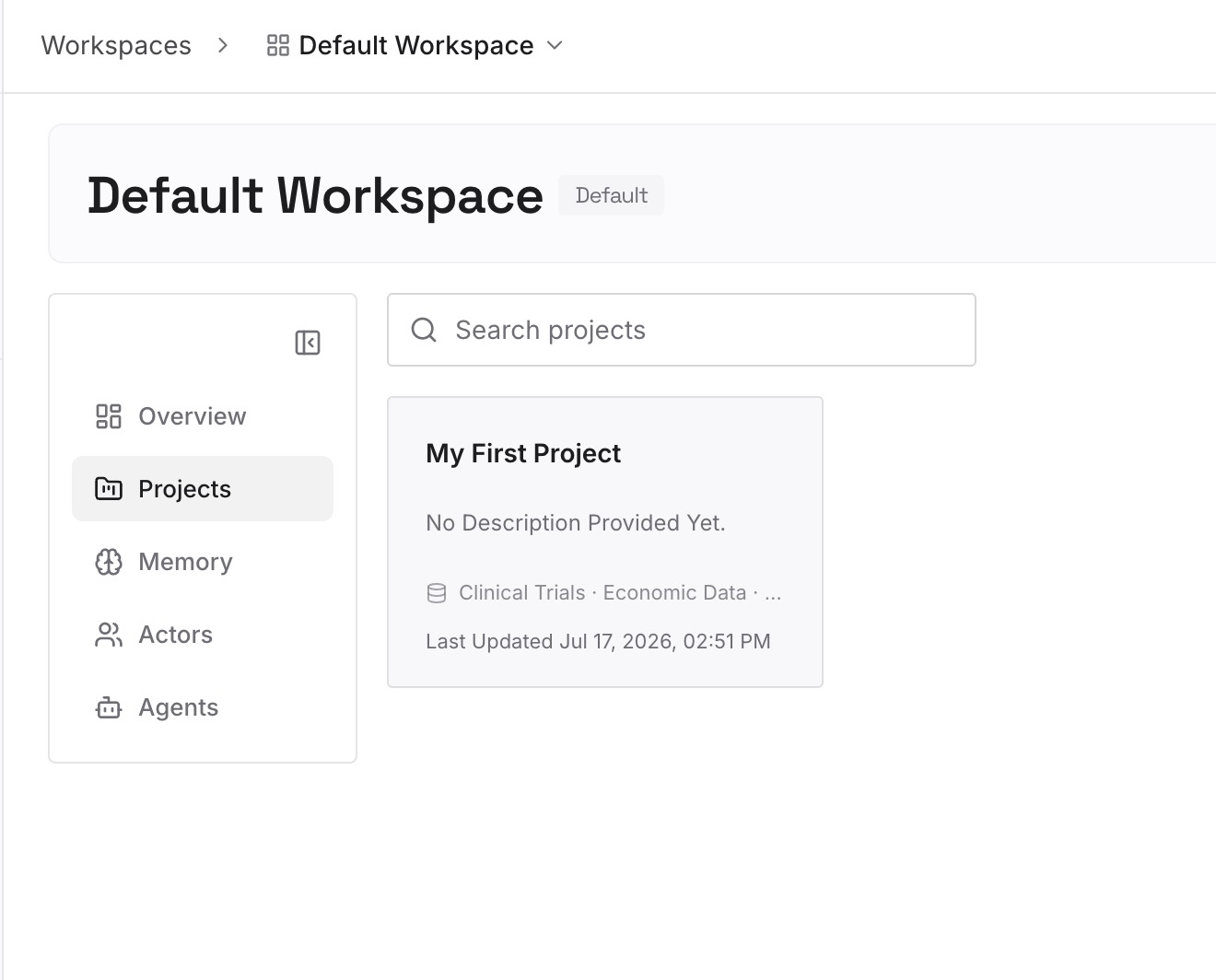
ステップ 2:最初の記憶をアップロードする
アシスタントを状況に追いつかせるために、本来ならテキストで送るような仕事のcontext(プロジェクト、決定事項、締め切りなど)から始めましょう。1つのエントリーにつき1つのポイントを、日付付きで記入します。他人のメッセージは含めないでください。
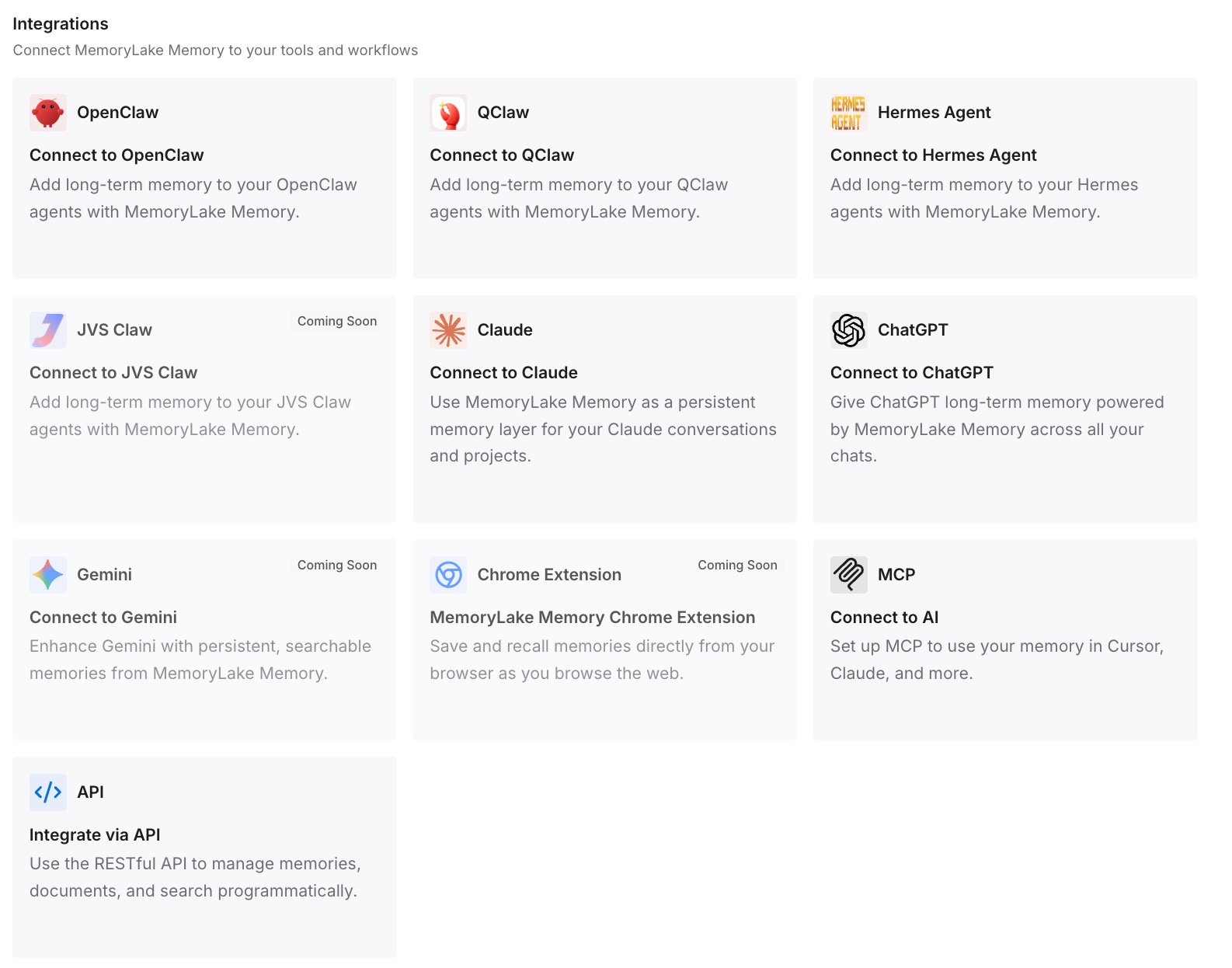
ステップ 3:AIとエージェントを接続する
ChatGPTやその他の使用しているアシスタントを接続します。あなたが書き留めることを選んだcontextは、テキストスレッドを経由することなく、意図的にそれらのアシスタントに届きます。
実務で何が変わるか
第一の違いは、疑問に対する答えが明確になることです。Dotへのテキスト送信はあなたのメッセージを読みません。Messagesプラグインは、Mac上であなたがアクセスを許可した後に読み取ることができます。
第二に、送信の主導権があなたの手に残ります。送信ごとの承認により、ChatGPTがあなたの確認なしにあなたとしてメッセージを送ることはありません。
第三に、情報の着地点がわかります。テキストはDotのcontextに加わり、プラグインの読み取り内容はチャットに加わります。そして、あなたが確認しない限り、どちらもmemoryに到達する可能性があります。
ChatGPTとメッセージに関するベストプラクティス
テキスト送信はDotへのチャネルとして扱う。 1対1であり、他の会話を開くことはありません。
機密性の高いテキストには注意する。 OpenAIは注意を推奨しており、DotのcontextはDotを削除することで消去されます。
どのアップデートをテキストで受け取るか選択する。 注意が必要な内容のみをテキストで送るようDotに依頼しましょう。
Messagesプラグインは必要な場合のみインストールする。 Macが必要で、CodexとWorkで動作します。
送信ごとの承認をオンにしておく。 永続的な承認は、最後の確認ステップをなくしてしまいます。
機密性の高いチャットの前にmemoryについて判断する。 その後、保存されたmemoryとSourcesを確認してください。
保持したくないチャットは削除する。 メッセージを要約したチャットには、その内容が含まれています。
結論
ChatGPTは現在、2つの方法であなたのメッセージに関与します。米国のProユーザー向けにベータ版として提供されている「Dotへのテキスト送信」は、iMessageやRCSのスレッドを通じてDotとやり取りでき、memoryやプラグインを共有しますが、OpenAIは他の会話へのアクセスは提供されないとしています。Apple Silicon搭載MacのCodexおよびChatGPT Workで利用できる「Apple Messagesプラグイン」は、許可を与えた後にMessagesアプリ内のメッセージを読み取り、検索し、送信することができ、デフォルトで送信ごとの承認が有効になっています。
Dotに連絡するにはテキスト送信を使い、実際の会話の助けが必要なときだけプラグインを使い、承認設定を維持し、事後にmemoryに何が残ったかを確認するようにしましょう。