
Agentモードとは何だったのか
ヘルプ記事には、かつての仕組みがまだ記載されています。「Agentモードを使用するには、ツールメニューから選択するか、コンポーザーに /agent と入力します。完了したいタスクを説明すると、Agentが実行を開始します。」
これは仮想ブラウザを通じて動作し、そのブラウザウィンドウのスクリーンショットを撮ることでページを読み取っていました。記事によると、スクリーンショットこそが動作の鍵でした。「これにより、ボタンのクリック、フォームへの入力、ウェブサイトのナビゲーションが可能になります。」
また、アプリをデータソースとして使用したり、完了したタスクを繰り返すように設定したりすることもできました。記事には「タスク終了後、時計アイコンを選択することで、毎日、毎週、または毎月繰り返すように設定できます」とあります。
ヘルプ記事の通知には廃止日は明記されておらず、OpenAIの個別のAgentリリースノートページにも記載はありません。ヘルプページの最終更新は、このガイドが執筆される約3週間前でした。
何に置き換わったのか
通知では2つの後継機能が挙げられています。
ChatGPT Work: OpenAIのWorkおよびCodexに関する記事では、ChatGPT内での役割分担について次のように説明されています。「Chatは迅速な対話支援や日常的な質問用です。Workは、より長いマルチステップの作業や最終成果物のために設計されたAgentです。」
クラウドブラウザ: クラウドブラウザの記事によると、これは「ChatGPT Workに対し、クラウド上の別のコンピュータにある専用ブラウザを提供します。ウェブページの読み取り、ボタンのクリック、フォームへの情報入力を行い、サポートされている公開サイトやログインが必要なサイトでステップを実行できます」とのことです。
ユーザーが自分でクラウドブラウザを選択することはありません。記事には「クラウドブラウザを個別に選択する必要はありません。ChatGPTが使用するタイミングを判断します」とあります。接続されたアプリやプラグインが直接タスクを実行できる場合は、ChatGPTはそちらを優先して使用することがあります。
利用可能な範囲はAgentモードよりも限定されています。AgentモードはPro、Plus、Business、Enterprise、Eduで利用可能でした。クラウドブラウザの記事では「クラウドブラウザは、サポートされている地域の有料プランの ChatGPT Work で利用可能です(FreeおよびGoプランを除く)」とされています。
WorkがChatやCodexと共有する機能(Memory、プロジェクト、チャット履歴など)については、ChatGPT Workモードのガイドで詳しく解説しています。
古いAgentチャットとスクリーンショットはどうなるのか
廃止の通知には、古いAgentでの会話が削除されたとは書かれていません。同じ記事の保持セクションでは、次のように説明されています。「ChatGPT Agentでのチャット、閲覧履歴、およびそれらの会話に関連するスクリーンショットは、ユーザーが削除するまで保持されます。」
削除するには手動で行う必要があります。記事には「チャットを削除すると、そのチャット中に撮影されたスクリーンショットも削除されます。削除されたチャットと関連するスクリーンショットは、90日以内に当社のシステムから削除されます」とあります。
また、スクリーンショットが記録しなかったものについても説明されています。「ブラウザを操作している際、ChatGPTはユーザーが手動で入力したパスワードや機密データをキャプチャしません。」
したがって、銀行ポータルや医療フォームなど、機密性の高い内容にAgentモードを使用していた場合、削除しない限りその会話とスクリーンショットは履歴に残っています。今すぐ内容を確認し、保持したくないものは削除してください。
トレーニングについては、一般的なデータコントロールの設定に従います。「設定 > データコントロール」にあるモデル改善の設定をオフにすれば、スクリーンショットを含む新しい会話はトレーニングに使用されません。
保存されたログイン情報に関する記事の記述
Agentモードの仮想ブラウザは、タスク間でサインイン状態を維持していました。記事には「通常のブラウザと同様に、利便性のためにCookieはセッションをまたいで保持されます」とあります。
また、それらを消去する方法も示されていました。「保存されたログイン情報やCookieを消去するには、サイトからサインアウトし、ChatGPTのデータコントロール設定でCookieを削除してください。」
廃止通知には、これらのAgent用Cookieがどうなったかは記されていません。Agentモードでアカウントにサインインしていた場合は、データコントロールで消去できるものがないか確認し、必要に応じてサイト側からそれらのアカウントをサインアウトすることを検討してください。
クラウドブラウザでのサインインの扱い
クラウドブラウザは、ユーザーのデバイスとは別に独自のセッションを保持します。記事には「クラウドブラウザはデバイス上のブラウザとは独立しています。独自のCookie、ブラウザデータ、サインインセッションを保持します。個人のブラウザで開いているタブ、閲覧履歴、保存されたパスワード、Cookie、拡張機能、既存のサインイン情報は使用しません」とあります。
サインインはチャット内ではなく、安全なフォームを通じて行われます。「安全なフォームから入力された認証情報は、リモートブラウザに直接送信されます。入力されたユーザー名とパスワードはモデルには見えず、ChatGPTはそれらのサインイン認証情報を保存しません。」
その後、セッションは維持されます。「認証は期限が切れるまで将来のタスクでも有効であるため、毎回サインインする必要はありません。」
消去するには、設定を開き、「クラウドブラウザ」を選択して、ブラウザデータの下にあるCookieを管理します。すべてのサイト、または個別のサイトのデータを消去できます。記事には「サイトのデータを消去すると、そのウェブサイトからサインアウトされます」と注記されています。
現在のウェブサイトアクセス方法
クラウドブラウザは、新しいサイトにアクセスする前に許可を求めます。「デフォルトでは、ChatGPTはクラウドブラウザで新しいウェブサイトにアクセスする前に許可を求めます。」設定 > クラウドブラウザで、「常に確認する」、「安全でない可能性があるもののみ一時停止して自動承認する」、または「常に許可する(推奨されません)」から選択できます。
アクセス許可は、アクションの承認とは別物です。「ウェブサイトへのアクセス許可は、重要なアクション(Consequential Actions)の承認とは異なります。」記事によると、予約の確定や支払いなどのアクションの前には、ChatGPTはチャット内で確認を求めます。
また、ユーザーが離れていてもタスクを実行できます。「ウェブまたはモバイルでタスクを開始し、会話を離れたりコンピュータを閉じたりしても、ChatGPTに作業を続けさせることができます。入力、サインイン、または確認が必要な場合には一時停止します。」
ブラウザタスクの実行場所
現在、ChatGPTには2つのブラウザが存在し、クラウドブラウザの記事でその境界線が引かれています。「クラウドブラウザは、ChatGPT Workを通じて委任したタスクのためにリモートコンピュータ上で動作します。内蔵ブラウザはChatGPTデスクトップアプリ内にあり、作業中にページを検査、追跡、注釈付けすることができます。」
つまり、以前Agentモードに任せていたような「使い走り」的なタスクには、クラウドブラウザが最も近い存在です。一緒に作業したいページや、ローカルの開発用ページには、デスクトップアプリの内蔵ブラウザが適しています。内蔵ブラウザとブラウザ拡張機能の違い(どちらがサインインセッションを使用するかなど)については、CodexのブラウザとChrome拡張機能のガイドで解説しています。
現在の利用制限の仕組み
Agentモードには独自の月間メッセージ枠があり、記事には「Agentの呼び出しごとに月間メッセージ制限にカウントされる」とありました。これには、スケジュールされたタスクの一部として実行されたAgentリクエストも含まれていました。
Workの測定方法は異なります。OpenAIのWorkおよびCodexの記事には「WorkはCodexと同じ使用構造に従う」とあります。また、Codexの価格例はコーディングタスクに基づいているため、「Workの使用量はタスクによって異なる」とも付け加えられています。
したがって、以前のAgent枠は、Workで同様のタスクを実行した際のコストの目安にはなりません。通常のタスクをいくつか実行した後に、プランのWorkおよびCodexの使用状況を確認してください。
ウェブサイトがタスクをブロックする場合
以前は機能していたタスクが、クラウドブラウザでは機能しない場合があります。記事では次のように説明されています。「一部のウェブサイトは、自動化されたブラウザAgentからのアクセスを制限するセキュリティ対策を講じています。自分のブラウザでは正常に動作するサイトであっても、ウェブサイトがChatGPTによるアクセスやタスクの完了をブロックすることがあります。」
これらの制限はウェブサイト側で設定されているものであり、別のサイトを試すか、自分のブラウザでページを開くことが推奨されています。また、タスクを直接サポートしている接続アプリやプラグインがある場合は、それらを使用することも勧められています。
定期実行タスクの確認事項
Agentタスクを繰り返し設定していた場合、Agentの記事によればそれらは chatgpt.com/schedules で管理可能でした。また、スケジュールされたタスクの一部であるAgentリクエストも、Agentのメッセージ制限にカウントされていました。
廃止通知には、定期的なAgentタスクがどうなるかについての記載はありません。スケジュールされたタスクを開き、Agentモードで作成されたものを確認してください。引き続き必要なものは、Workタスクとして作り直す必要があります。
よくある間違い
コンポーザーに /agent と入力する: Agentモードは利用できなくなりました。タスクはWorkで開始してください。
ChatやFreeプランでクラウドブラウザを探す: クラウドブラウザは、FreeおよびGoを除く有料プランのWorkにあります。
古いAgentチャットが削除されたと思い込む: 自分で削除するまで保持されます。
クラウドブラウザがデバイスのログイン情報を使用すると期待する: 独自のセッションを保持します。
会話にパスワードを貼り付ける: 記事では、安全なサインインフォームを使用するように指示されています。
解決策:Agentのタスクを計画的にWorkへ移行する
ステップ 1: 古いAgentチャットを確認する
保持したくない機密性の高いスクリーンショットが含まれるものは削除してください。
ステップ 2: 保存されたログイン情報を消去する
データコントロールを使用し、Agentモードで使用していたサイトからサインアウトしてください。
ステップ 3: 定期実行タスクをWorkで再作成する
スケジュールされたタスクの中に、Agentモードで作成されたものがないか確認してください。
ステップ 4: タスクが依存していた内容を書き出す
各タスクに必要だったサイト、アカウント、設定、手順を記録しておきます。
MemoryLakeでのセットアップ
Agentタスクは、一度伝えたら再利用されることを期待するコンテキスト(どの店で購入するか、どのアカウントの請求書か、どの日程が都合よいか、何を避けるべきかなど)に依存していました。ツールが変わると、そのコンテキストを再度伝える必要がありますが、書き留めておけばその作業は簡単になります。
MemoryLake は、こうした設定、アカウント、定期的なタスクの背後にある手順などの「作業コンテキスト」を保存するための記憶レイヤーです。一箇所で管理し、ChatGPT、Claude Code、Codexなど、接続したアシスタントから利用できます。
エントリーは自分の言葉で作成します。ChatGPTのチャット、Agentのスクリーンショット、クラウドブラウザのセッション、スケジュールされたタスク、あるいはベンダーのストアから何かが読み取られたり、書き込まれたり、削除されたりすることはありません。ChatGPT Workとクラウドブラウザは、OpenAIが説明している通りに動作します。
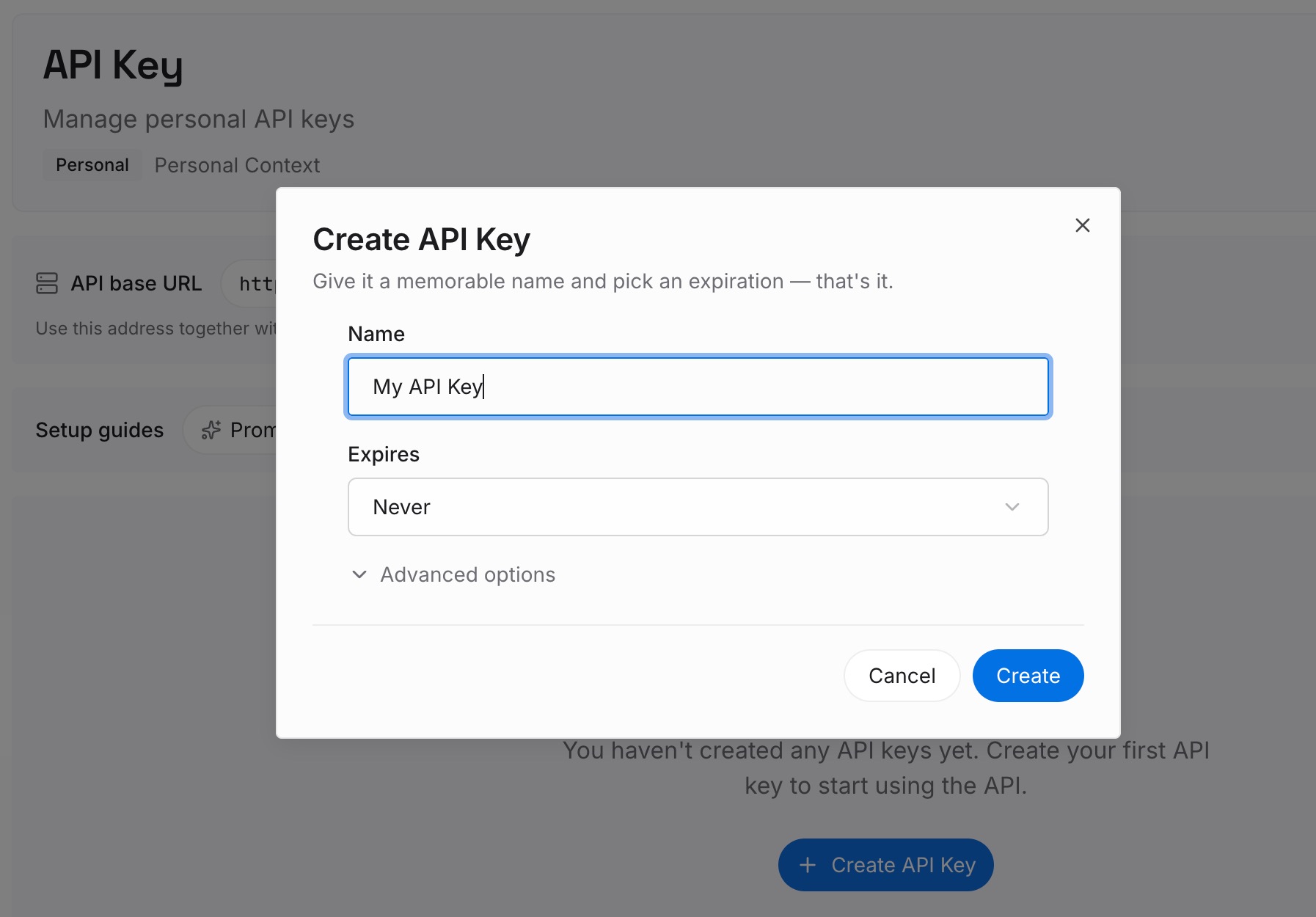
ステップ 1: APIキーを作成する
サインインし、ダッシュボードからキーを生成します。他の認証情報と同様に、安全な場所に保管してください。
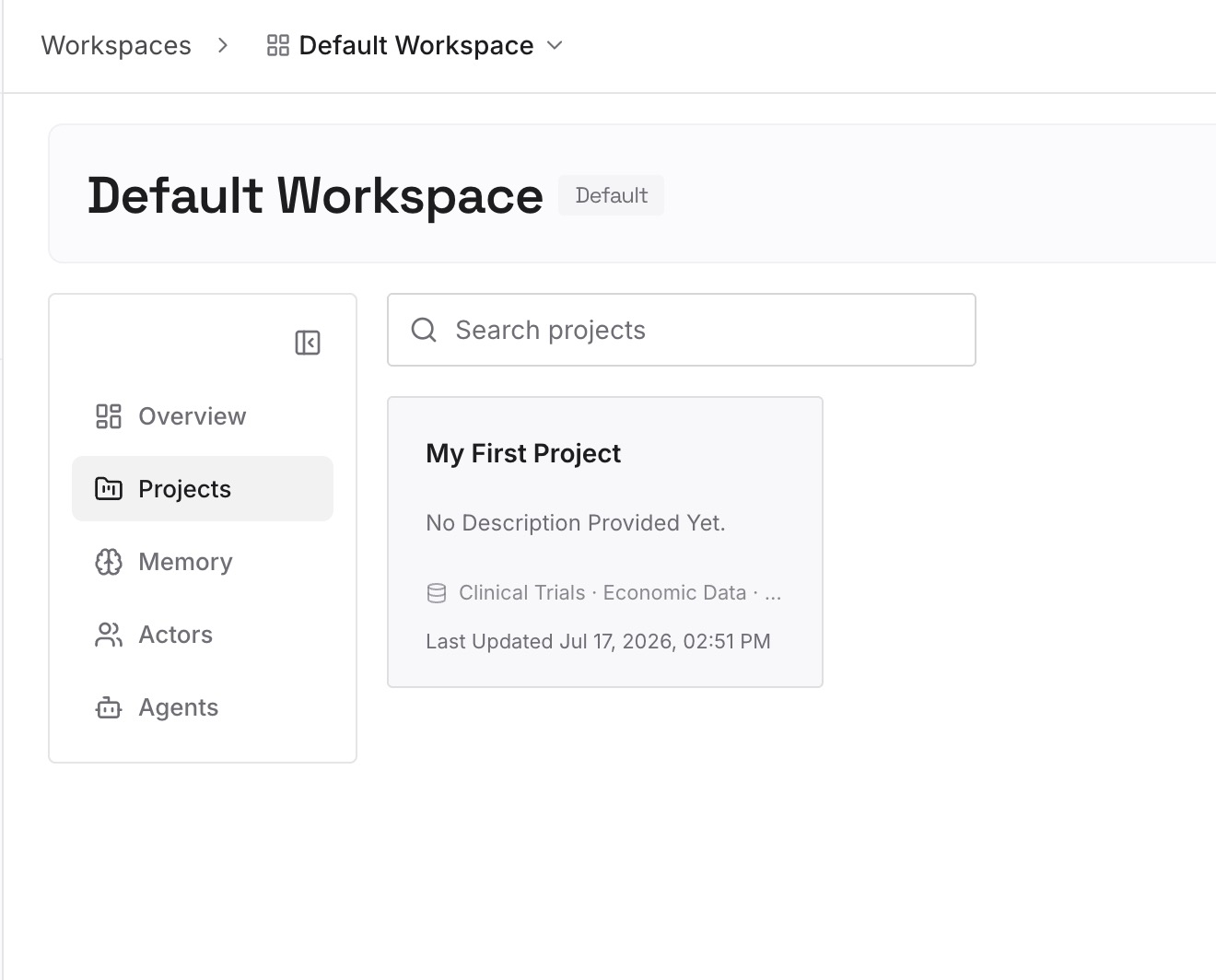
ステップ 2: 最初のMemoryをアップロードする
解決策のステップ4で書き出した内容(各タスクに必要なもの)から始めましょう。パスワードは含めないでください。1つのタスクにつき1つのエントリーを作成します。
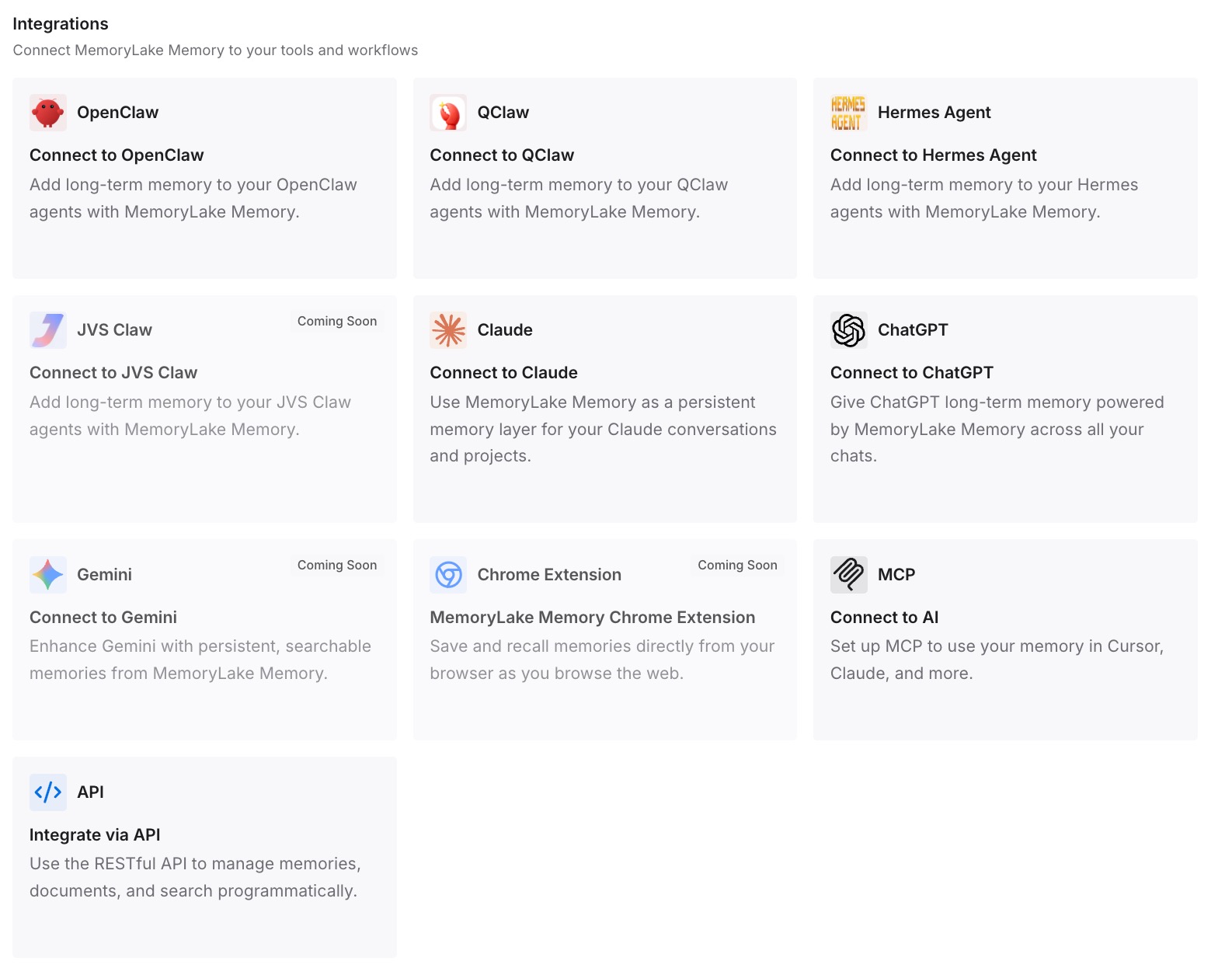
ステップ 3: AIとエージェントを接続する
ChatGPT、Codex、Claude Code、その他使用しているアシスタントを接続します。それぞれが同じ設定でタスクを開始できるようになります。
実務上の変化
第一の違いは、再開の速さです。Workでタスクを再作成する際、記憶に頼るのではなく、ノートから開始できます。
第二に、履歴が整理されます。重要な詳細を失うことなく、古いAgentチャットを削除できます。
第三に、ツール間での一貫性です。ChatGPTでも他のアシスタントでも、同じ設定を利用できます。
Agentモード廃止後のベストプラクティス
マルチステップタスクにはWorkを使用する: これが公式に案内されている後継機能です。
クラウドブラウザの選択はChatGPTに任せる: 個別に選択する必要はありません。
安全なフォーム経由でサインインする: チャットに認証情報を貼り付けないでください。
ウェブサイトアクセスを慎重に設定する: 「常に許可」は推奨されません。
古いAgentデータをクリーンアップする: チャットとスクリーンショットは削除するまで残ります。
スケジュールされたタスクを確認する: 必要なものは再作成してください。
結論
ChatGPTのAgentモードは利用できなくなりました。OpenAIのヘルプ記事では、長時間のマルチステップタスクには ChatGPT Work を、サポートされているウェブサイトタスクにはクラウドブラウザを使用するよう案内しています。クラウドブラウザは、Workに対して別コンピュータ上の専用ブラウザを提供し、FreeおよびGoを除く有料プランで利用可能で、タスクに必要と判断された場合に自動的に選択されます。
古いAgentチャット、閲覧履歴、スクリーンショットは削除するまで保持され、削除されたものは90日以内に消去されます。AgentモードはセッションをまたいでCookieを保持していましたが、クラウドブラウザはデバイスとは別の独自のセッションを保持します。古いAgentデータを確認し、不要になったログイン情報を消去し、定期的なタスクをWorkで再作成し、それらのタスクが依存していたコンテキストを自分で管理できるノートに保存しておきましょう。