
2つの通知が意味すること
これら2つの名称は、同じ状況を指しています。無料プランのFAQによると、どちらの通知も「現在の会話でChatGPTが使用できる情報の量」を指しています。チャットには保持できる限界があり、会話がその上限に達すると、そのチャットに情報を追加することはできなくなります。
OpenAIの記事にある3つの詳細が、すべての基本となります:
- 会話ごとの制限である。 FAQには「制限はこの会話に適用されます」と記載されています。
- 無料プラン向けの説明である。 両方の記事とも無料プランに関連付けて通知を説明しており、アップグレードが解決策の1つとして提示されています。
- 後から表示されることがある。 専用の記事には「以前に警告が表示されなかった場合でも、チャットを再開した直後に通知が表示されることがあります」とあります。
この最後の点は、多くの混乱を招く検索の原因を説明しています。ユーザーが何か新しいことをしたわけではなく、チャットがすでに限界に近かったため、再開したタイミングでそれが判明したのです。
名称に含まれる「メモリ」が誤解を招く理由
ChatGPTには「Memory(メモリ)」という機能があり、保存されたメモリはChatGPTが会話をまたいで保持する詳細情報です。そのストレージには独自の「いっぱい」通知と解決策があります。それについては、ChatGPTのメモリがいっぱいになった時の対処法のガイドで解説しています。
今回の「チャットメモリがいっぱいです」は、それとは別物です。OpenAIの専用記事では、「保存済みのメモリを削除しても、チャットの空き容量は増えません」とはっきり述べられています。無料プランのFAQではさらに踏み込んで、「Memoryをオフにしたり、保存済みメモリを削除したり、他のチャットを消去したりする必要はありません」としています。
OpenAIのMemoryに関する記事では、なぜ両者が干渉しないのかを説明しています。「保存されたメモリはチャット履歴とは別に保存されます」。保存済みメモリはあなたのアカウントに属しますが、ここでいっぱいになっているスペースは、特定の1つの会話に属しているからです。
したがって、この通知を消そうとしてすでにメモリを削除してしまった場合、その削除はチャットの空き容量確保には役立ちませんでした。もし必要なメモリを消してしまったのなら、再度追加し直す必要があります。
チャットが予想より早く埋まってしまう理由
確認できるメッセージカウンターはありません。無料プランのFAQはその理由をこう説明しています。「あなたのメッセージとChatGPTの返信の両方がスペースを消費します」。さらに、「数回の長いやり取りは、多くの短いやり取りよりも多くのスペースを占有する可能性があるため、1チャットあたりのメッセージ数は固定されていません」と付け加えています。
以下のパターンは、チャットを早く埋める原因となります:
- 長い文章の貼り付け。 文書全体、長い文字起こし、または大量のデータブロックを貼り付けるたびに、スペースが消費されます。
- 長い返信。 長い下書きの全文書き換えを依頼すると、返信のたびに全文のコピーが追加されることになります。
- 1つのスレッド内での繰り返しの修正。 同じエッセイに対して10回の編集を行うと、10個のバージョンが保持される可能性があります。
これらはあなたのミスではありません。長い作業セッションがスペースを消費する仕組みであり、そのため、いっぱいになりやすいのは、皮肉にも長く生産的なチャットなのです。
3つの解決策
通知が表示された際、OpenAIは3つの選択肢を提示しています。そのうち2つはOpenAIの表現では条件付きであるため、実際の通知にどの選択肢が表示されているか確認してください。
新しいチャットを開始する。 専用記事には「すぐに無料で新しいチャットを開始できます」とあります。いっぱいなのは、その1つの会話だけです。
要約を使って新しいチャットを開始する。 通知にこのオプションがある場合、古いチャットの要約から始まる新しいチャットを開始できます。OpenAIは「中断したところから再開するために使用できる」としていますが、同時に「要約では詳細が省略される場合があります」という注意書きも添えています。
アップグレードして同じチャットを継続する。 FAQには「通知にアップグレードの案内がある場合は、それを選択して同じチャットで継続できます」とあります。
リストにない選択肢が1つあります。それは「待つこと」です。FAQには「チャットがいっぱいになった通知には、元の会話のリセット時間は設定されていません」とあります。これは時間で回復する利用制限ではありません。アップグレードせずに続けたい場合は、新しいチャットで進めることになります。
要約で引き継がれるもの、欠落するもの
要約オプションは、同じ会話を続けることに最も近い方法ですが、その限界を知っておく価値があります。無料プランのFAQによると、要約は「一部のコンテキスト(文脈)を引き継ぐことができる」一方で、見落とされる可能性があるものとして「以前の指示や、あなたが書いた内容の正確な言い回しが省略される可能性がある」と挙げています。
これら2つの欠落は、いっぱいになるような長いチャットにおいて重要です:
- 初期の指示。 指定したトーン、フォーマットのルール、最初の数メッセージで設定した制約など。
- 正確な言い回し。 編集中の段落、承認済みの表現、決定した数値など。
下書きに関するOpenAIの提案は実用的です。「下書きを作成している場合は、修正したい箇所を貼り付け、どこから再開したいかをChatGPTに伝えてください」。言い換えれば、テキストそのものを要約に頼らず、自分でテキストを持ち込むということです。
元のチャットは消えない
チャットがいっぱいになっても、削除されたわけではありません。FAQには「そのチャットで別のメッセージを送信できなくなっても、以前のメッセージを読むことはできます」とあります。
これにより、古いチャットをコピー元のリファレンスとして活用できます。専用記事では、履歴からチャットを再度開き、「編集中の段落など、まだ必要なもの」をコピーすることを推奨しています。サイドバーに見当たらない場合は、FAQにあるように、覚えているフレーズでチャット履歴を検索してみてください。
チャットが白紙で表示されたり読み込めなかったりする場合、OpenAIが推奨する手順は、ページの更新またはアプリの再起動をして履歴から開き直すことです。それでもダメな場合は、ブラウザのプライベートウィンドウを開き、同じアカウントでサインインして、そこでチャットを開いてみてください。何かを記憶から作り直す前に、これらの手順を試してください。
新しいチャットでも「いっぱい」と表示される場合
時として、通知がついて回ることがあります。OpenAIはこれについて2つのケースを挙げています。
要約で継続した後に発生する場合。 要約で継続して再び制限に達した場合は、サイドバーから完全に別のチャットを開始し、必要なものだけを送信するようにアドバイスされています。FAQの例では、文書の編集なら「修正したい段落を貼り付け、必要に応じて以前の指示を追加する」としています。
新しいチャットで短いメッセージを1つ送っただけで発生する場合。 このケースでのOpenAIの手順は異なります。まず、会話に影響を与える障害がないか「OpenAI Status」を確認することを勧めています。障害がない場合は、プライベートブラウザウィンドウからサインインし、新しいチャットで同じ短いメッセージを試してみてください。
それでも発生し続ける場合は、専用記事にある通り「アプリだけで発生する場合でも」サポートに連絡してください。その際、アプリまたはブラウザのバージョン、発生日時とタイムゾーン、送信したメッセージのおよその数、ブラウザで試した際の結果を伝えてください。共有しても構わないテストチャットのリンクがあればそれも含めるようOpenAIは述べており、元の会話は非公開のままにできると補足しています。
Memoryが新しいチャットに引き継げること・引き継げないこと
Memoryは「いっぱいになったチャット」の解決には役立ちませんが、次のチャットには影響を与える可能性があります。OpenAIのMemoryに関する記事によると、Memoryが有効な場合、ChatGPTは「チャットやその他の利用可能なソースから、関連する好みや詳細を記憶する」ことができます。プランや地域によっては、過去のチャット、保存済みメモリ、カスタム指示などがソースに含まれます。
設定に「チャット履歴を参照する(Reference chat history)」が含まれている場合、これをオンにすると「ChatGPTが過去の会話から関連情報を使用して、将来の回答をパーソナライズできる」ようになります。つまり、新しいチャットが必ずしもゼロからのスタートになるとは限りません。満杯になったチャットで話した内容の一部が、後で浮上してくる可能性があります。
ただし、これが作業の引き継ぎの代わりにならない2つの制限があります:
- 選択的である。 記事には「Memoryはすべての会話のすべての詳細を保持するわけではない」とあります。ChatGPTが各回答に関連すると判断したものだけが対象です。
- パーソナライズであり、文字起こしではない。 「ChatGPTはすべての回答に対して履歴を検索するのか」という問いに対し、FAQの答えは「いいえ」です。「ChatGPTは、回答を改善する可能性が高い場合に関連するコンテキストを探します」。
したがって、Memoryはあなたの好みや事実を思い出すことはあっても、編集中の段落やアウトラインの第5稿、最初のメッセージで設定したルールなどを正確に持ち越すようには設計されていません。これらはまさに要約でも欠落しやすい項目であるため、元のチャットから手動でコピーするのが最も確実な手順です。
Memoryの機能とコントロールは、プラン、地域、プラットフォームによって異なります。利用可能な機能を確認するには、「設定」を開き、「パーソナライズ」、「メモリ」の順に選択してください。
永続的な指示をチャットの外に置く
チャットがいっぱいになると、失われるのは「作業スペース」であり、「履歴」ではありません。本当のコストは、その中で構築したコンテキスト(指示、決定事項、下書き)を、手動で次のチャットに運ばなければならないことです。
「プロジェクト(Projects)」機能はこのコストを削減します。OpenAIのプロジェクトに関する記事には、「プロジェクトは関連するチャット、ファイル、指示をまとめて保持する」とあります。プロジェクトの指示はそのプロジェクト内ですべて適用され、既存のチャットをプロジェクトに移動すると、「そのチャットはプロジェクトの指示とファイルのコンテキストを継承」します。
そのため、長くなりそうな作業では、新しいチャットからアクセスできる場所に永続的な要素を置いておきましょう:
- 指示: 毎回適用すべきルールは、プロジェクトの指示に入れます。
- 参照資料: ファイルとしてプロジェクトに追加します。
- 現在のドラフト: ファイルやドキュメントとして管理し、作業中のセクションだけを貼り付けます。
ChatGPTのプロジェクトソースとは何かのガイドでは、ソースがどのようにプロジェクトチャットに届くかを説明しています。また、長いチャットがいっぱいになる前でも信頼性が低下する理由については、なぜChatGPTは会話の初期の内容を忘れるのかのガイドを参照してください。
多くの人が最初に試してしまうこと(誤解)
保存済みメモリの削除。 OpenAIは、これでチャットの空き容量が増えることはないとしています。
Memoryをオフにする。 不要です。制限は個別の会話に適用されます。
他のチャットを消去する。 同じ理由で不要です。
満杯のチャットで同じメッセージを再送する。 以前のメッセージを読むことはできますが、新しく送信することはできません。
チャットのリセットを待つ。 通知には元の会話のリセット時間は設定されていません。
要約で継続し、それを完全に信頼する。 初期の指示や正確な言い回しが欠落する可能性があります。
解決策:作業を新しいチャットに引き継ぐ
ステップ 1:要約で運べないものをコピーする
履歴から満杯になったチャットを開きます。作業中の箇所、会話の初期に出した指示、失いたくない決定事項をコピーします。過去のメッセージはすべて読むことができます。
ステップ 2:短い再開ノートで新しいチャットを始める
要約の有無にかかわらず、新しいチャットを開始します。「何を作業しているか」「適用する指示」「どこから再開したいか」を記した短いノートを貼り付けます。その際、内容を説明するのではなく、テキストそのものを貼り付けてください。
ステップ 3:永続的なコンテキストをプロジェクトに移動する
作業が続く場合は、プロジェクトを作成します。指示をプロジェクトの指示欄に、参照資料をファイル欄に入れることで、そのプロジェクト内のすべてのチャットでそれらを利用できるようになります。
MemoryLakeでの設定方法
チャットがいっぱいになるという現象は、あなたのコンテキストが「1つの会話の中」だけに存在していたことを示しています。構築した指示や決定事項、好みは、そのチャットが生きている間しか手が届きませんでした。満杯になったとき、あなたはそれらを手動で運び出しました。ChatGPTチャットのブランチ(分岐)に関するガイドでは、新しいチャットが元のチャットよりも読み取る情報が少なくなる関連ケースを扱っています。
MemoryLakeは、これらの指示や決定事項をあなたが管理する1つの場所に保持し、ChatGPT、Claude Code、Codexなどの接続されたアシスタントで利用できるようにするメモリレイヤーです。
エントリーはあなた自身の言葉で書き込みます。ChatGPTのチャット、保存済みメモリ、プロジェクト、チャット履歴、あるいはベンダーのストレージから何かが読み取られたり、書き込まれたり、削除されたりすることはありません。チャットがいっぱいになった際の通知、要約、アップグレードは、OpenAIが説明している通りに機能します。
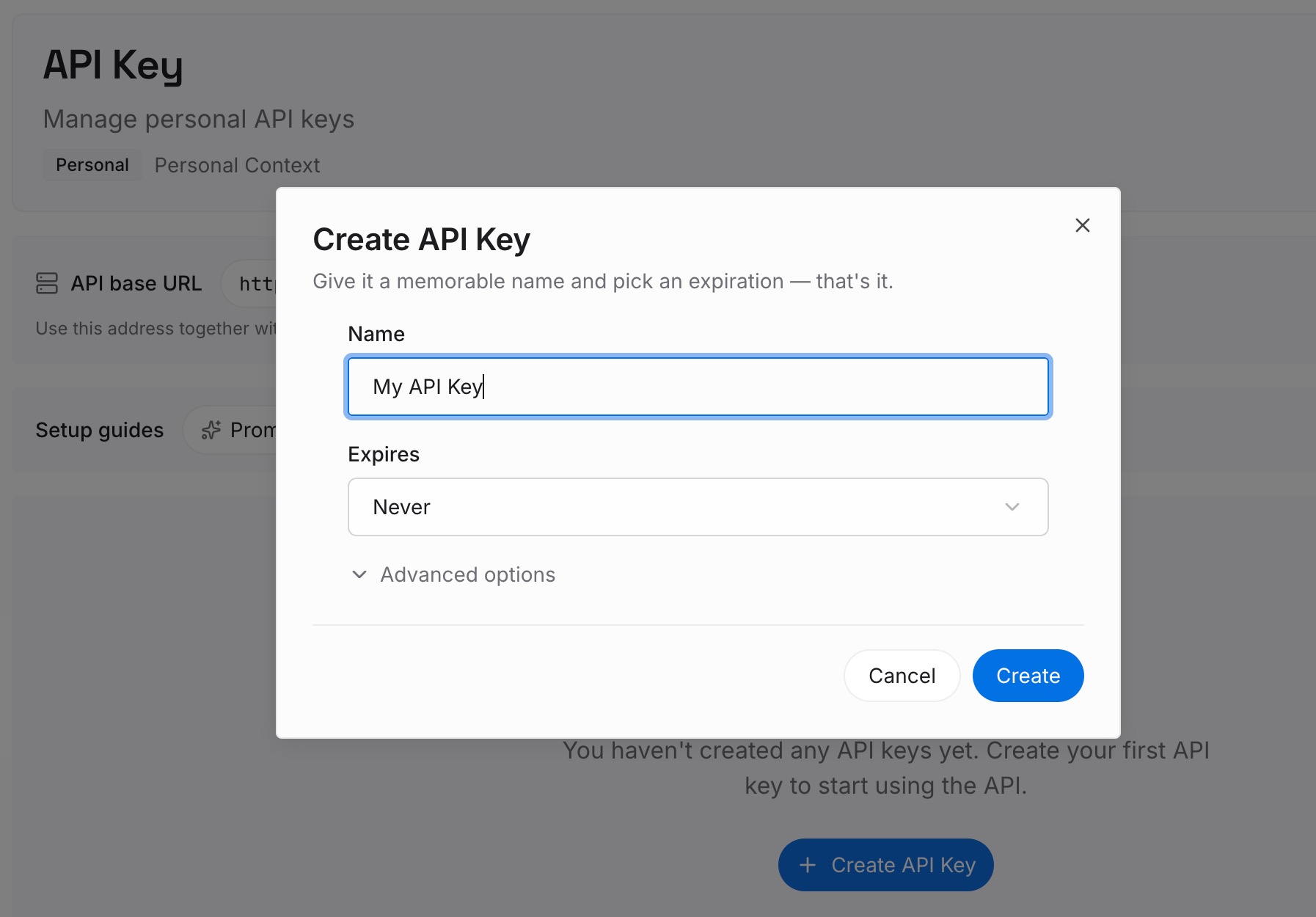
ステップ 1:APIキーを作成する
サインインしてダッシュボードからキーを生成します。このキーはあなたのMemoryLakeワークスペースに属し、OpenAIアカウントとは別物です。
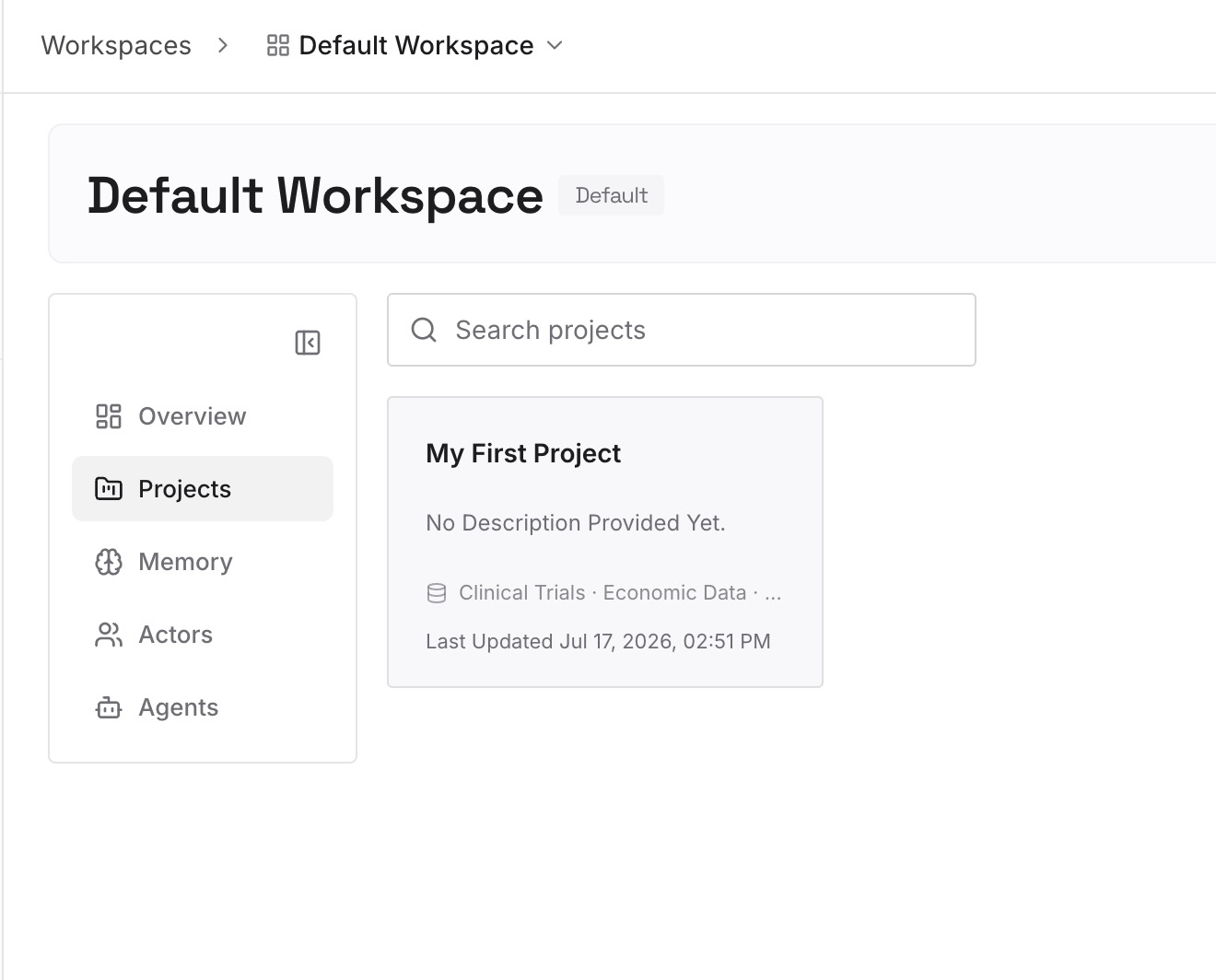
ステップ 2:最初のメモリをアップロードする
解決策のステップ1でコピーした内容(指示、決定事項、制約)から始めましょう。1つのエントリーにつき1項目にすることで、他の部分を書き換えることなく個別に更新できます。
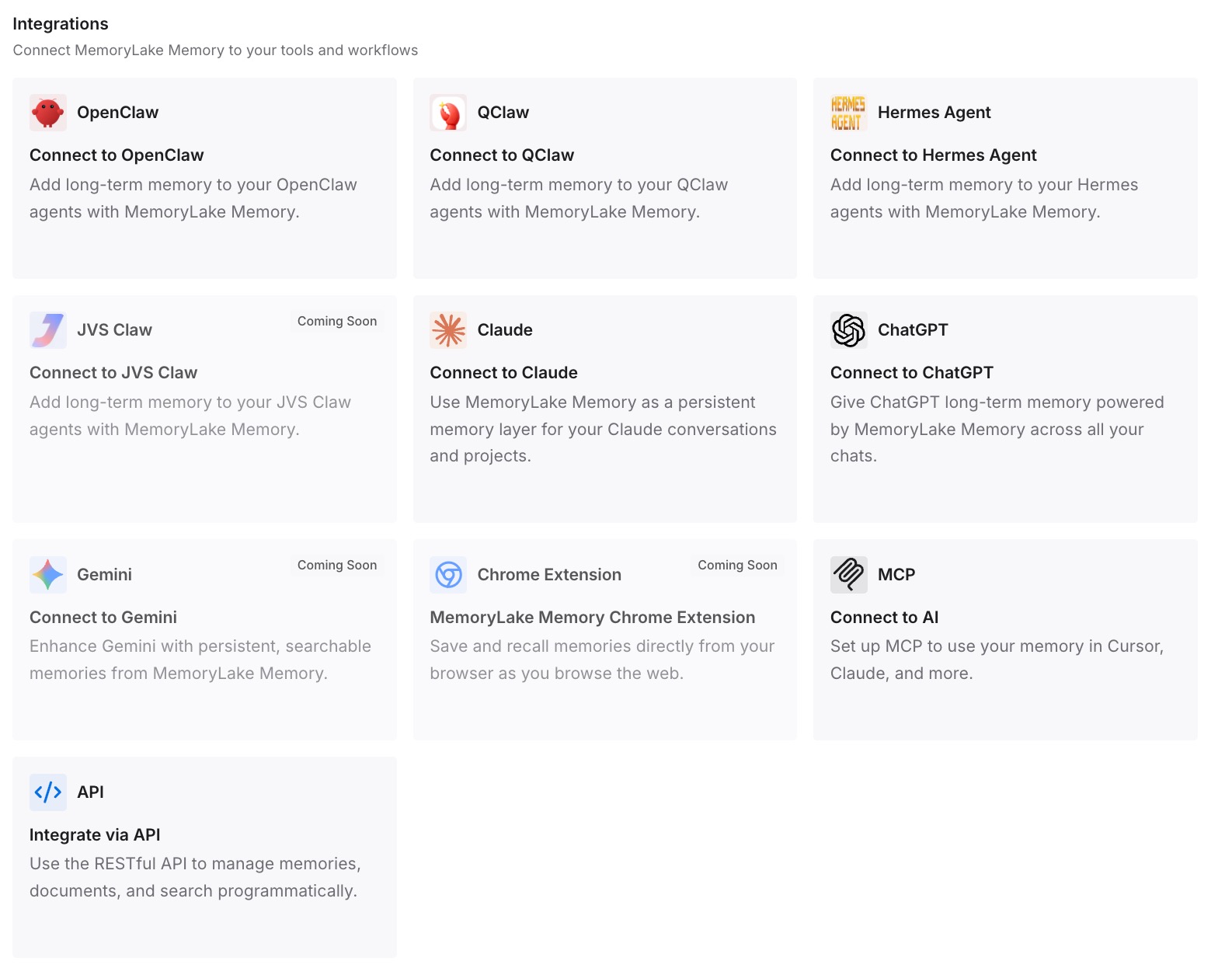
ステップ 3:AIとエージェントを接続する
使用しているアシスタントを接続します。同じエントリーが、次のチャット(それがどのチャットであっても)で利用可能になります。
実践で何が変わるか
第一に、再開までの時間が短縮されます。チャットがいっぱいになっても、指示や決定事項はすでに書き留められているため、新しいチャットはそれらが欠落する可能性のある要約からではなく、確実な記録から開始できます。
第二に、情報の損失が減ります。正確な言い回しと初期の指示は、OpenAIが要約で欠落する可能性があるとしている2つの要素です。これらを自分で書き留めておくことで、要約の精度に依存しなくなります。
第三に、繰り返しの手間が省けます。新しいチャットのたびに言い直していたルールを、一度書くだけで済みます。
無料プランでの長いChatGPTチャットのベストプラクティス
通知を「アカウントの制限」ではなく「チャットの制限」として捉える。 メモリ設定が原因ではありません。
解決のために保存済みメモリを削除しない。 チャットの空き容量は増えません。
満杯のチャットをリファレンスとして残す。 引き続き読み取りとコピーが可能です。
説明ではなく、テキストそのものを貼り付ける。 要約では正確な言い回しが失われることがあります。
新しいチャットで初期の指示を再提示する。 要約ではこれらも失われる可能性があります。
長期的な作業にはプロジェクトを使用する。 指示とファイルがそのプロジェクト内のチャットで共有されます。
再開用のノートをチャットの外に保管する。 次のチャットがいっぱいになったときにも再利用できます。
新しいチャットがすぐに満杯になる場合はOpenAI Statusを確認する。 これがOpenAIの推奨する最初のステップです。
結論
「チャットメモリがいっぱいです」と「コンテキストウィンドウがいっぱいです」は同じ意味です。無料プランにおいて、現在の会話が上限に達したことを示しています。あなたのメッセージとChatGPTの返信の両方がスペースを消費し、1チャットあたりのメッセージ数は固定されていません。この制限はその会話のみに適用されるため、保存済みメモリの削除、Memoryのオフ、他のチャットの消去は効果がありません。
すぐに新しいチャットを開始するか、要約を使って開始するか、あるいは通知に案内があればアップグレードして同じチャットを継続することができます。要約では初期の指示や正確な言い回しが省略されることがあるため、引き続き閲覧可能な元のチャットからそれらをコピーしてください。長期的な作業には、指示やファイルをすべての新しいチャットで利用できるプロジェクト機能の活用が有効です。