
OpenAIの発表内容
OpenAIの利用制限に関するヘルプ記事では、冒頭で次のように変更を述べています。「12月より、Workのエージェント機能をメインのChatGPT体験に導入するのに伴い、Plus、Pro、Businessプランの利用枠はChatGPTとCodexで共有されるようになります。」
また、利用量の測定方法も変更されます。「ChatGPTとCodexの利用量は、モデルが処理および生成する情報の単位であるトークンで測定されます。」
記事では1つの例外が挙げられています。「Instantチャットは利用枠を消費しません。」
そして、次のような見通しを示しています。「ほとんどのユーザーは、現在よりも頻繁に利用制限のリセットを待つ必要はないと考えています。」
一部のアカウントでは、これが早期に適用されています。記事には「広範に展開する前に初期のフィードバックから学ぶため、少人数のユーザーグループには12月より前に利用制限の変更が適用される場合があります」とあります。TechCrunchは、この展開がProサブスクライバーの少人数グループから始まったこと、そしてOpenAIの広報担当者が、最も利用頻度の高いユーザーのごく一部はより早く制限に達する可能性があると述べたことを報じています。
現在の利用枠の仕組み
何が変わるかを知るために、まず現在すでに共有されているものから確認しましょう。
WorkとCodexの利用管理に関するOpenAIの記事では、「WorkとCodexは、プランに含まれる利用枠を共有します」と述べられています。
Codexのヘルプ記事ではさらに詳しく説明されています。「共有枠またはクレジットを使用するプランでは、Codex、ChatGPT Work、ChatGPT for Excel、およびWorkspace Agentsは、それらの機能がプランで利用可能な場合、共有の利用枠およびクレジットプールを使用します。」
通常のChatは、現在はそのプールに含まれていません。ChatにおけるGPT-6 Proについて、OpenAIは「そのメッセージ制限は共有のWorkおよびCodexの枠とは別であり、プランによって異なります」と記しています。
つまり、現在有料プランには2つの予算があります。1つはChat用、もう1つはWork、Codex、およびいくつかの関連機能で共有されるものです。12月からは、Instantを除き、これらが統合されます。
12月からの変更点
Plus、Pro、Businessユーザーにとって、3つの変更点があります。
1つのプール。 Chat、Work、Codexが同じ利用枠から消費されます。高性能モデルでの長時間のCodexセッションと長回しのリサーチチャットが、同じ予算を奪い合うことになります。
メッセージ数ではなくトークン数。 利用量はトークンで測定されます。WorkとCodexに関する記事にはすでに「利用枠は固定のメッセージ数やタスク数に対応するものではありません」と記載されており、これがChatGPT全体に適用されるようになります。
コストは作業内容に依存。 OpenAIの利用に関する記事では、「利用枠をどれだけ消費するかは、選択したモデルと依頼するタスクによって異なります。一般的に、より高度なモデルや複雑なタスクほど、利用枠を多く消費します」としています。
WorkとCodexの記事では、利用量を増加させる要因として「大規模な入力と出力、高い推論設定、Fastモード、および複数のステップを伴うタスク」を挙げています。
すべてのユーザーが影響を受けるわけではありません。発表ではPlus、Pro、Businessが名指しされています。EnterpriseやEduについては言及されておらず、OpenAIはこれらをワークスペース管理者向けの別の利用記事で扱っています。
共有枠にカウントされないもの
一部の利用は引き続き別枠となります。
Instantチャット。 前述の通り、Instantは利用枠を消費しません。TechCrunchは、Instantでの会話は無制限のままであり、制限に達した後もInstantを使い続けることができると報じています。
Chatでのアップロード、画像、音声。 Codexのヘルプ記事によると、「ChatGPTのファイルアップロード、画像生成、音声には、個別の利用制限、リセット期間、バナーがあります」。これらの制限はCodexには適用されません。
Codexの自動レビューチェック。 同じ記事では、ChatGPTアカウントでサインインしている場合、「自動レビューの安全性チェックは無料で、プランの利用制限にはカウントされません」とされています。
API利用。 WorkとCodexに関するOpenAIの記事では、「ChatGPTでCodexにサインインすると、ChatGPTプランの利用枠と請求が適用されます。独自のAPIキーを使用する場合は、APIの価格設定が適用されます」と説明されています。
5時間ウィンドウと週間ウィンドウ
共有プールは単一の数値ではありません。プランに応じて、2つのウィンドウ(期間)が設定されています。
OpenAIのWorkおよびCodexの記事には、「プランによっては、5時間ウィンドウと週間ウィンドウで利用制限が適用される場合があります。両方が適用される場合、継続するには両方の枠に残量がある必要があります」とあります。
また、よくある驚きについても説明されています。「週間の利用枠が残っていても、5時間が経過する前に5時間制限に達することがあります。」
これはChatがプールに加わるとより重要になります。午前中に高性能モデルで集中的にリサーチを行うと、その直後のCodexタスクに使える5時間ウィンドウの残量が少なくなってしまう可能性があります。
利用状況の確認方法
OpenAIの利用に関する記事では、「設定 → 利用状況(Settings → Usage)で、統合された残りの利用量とリセット時間を確認できます」とされています。
Codexについては、Codexのヘルプ記事で「設定」または「利用ダッシュボード」を開くか、アクティブなCodex CLIセッションで /status と入力するよう案内されています。
大きなタスクの前には確認しましょう。WorkとCodexの記事では直接推奨されています。「大きなタスクの前に 設定 → 利用状況 を確認し、残りの利用枠、利用ウィンドウ、およびリセット時間を把握してください。」
対象となるEnterpriseおよびEduワークスペースでは、デスクトップアプリに独自のWorkおよびCodex利用状況ビューがあります。OpenAIは「通常のChat利用量は、これらのWorkおよびCodex利用状況ビューには含まれません」と注記しています。
制限に達したときに起こること
共有制限に達した場合、OpenAIは3つの選択肢を提示しています。「制限に達した場合は、リセットを待つか、プランをアップグレードするか、クレジットを購入して対象機能の利用を継続できます。」
ヘルプ記事から、知っておくべき詳細をいくつか挙げます。
モデルを切り替えても解決しない。 WorkとCodexの記事には、「モデルを切り替えても、共有利用プールの枠は回復しません」とあります。
新しいチャットを始めてもリセットされない。 Codexのヘルプ記事には、「新しいチャットを開始しても、利用制限はリセットされません」とあります。
サポートはリセットできない。 同じ記事でこの質問に直接答えています。「いいえ。OpenAIサポートはChatGPTまたはCodexの利用制限をリセットしません。」
実行中のCodexターンは完了できる。 Codexの記事によると、アクティブなターン中に利用制限に達した場合、「Codexはそのターンを継続して完了できます(フェアユース制限に従います)」。そのターンの後、制限バナーに表示されるオプションから選択することになります。
高い推論設定が常に良いとは限らない。 WorkとCodexの記事には、「高い推論設定(Higher effort)は利用枠をより多く消費しますが、常に優れた結果をもたらすとは限りません」とあります。
リセットとクレジット
リセットを待つ以外に2つの有料オプションがありますが、それぞれ仕組みが異なります。
即時リセット。 有料の週間リセットに関するOpenAIの記事によると、対象となるPlusおよびProの個人アカウントはリセットを購入でき、「購入が完了すると、5時間制限と週間制限の両方が即座に回復します」。ただし、スケジュールも変わります。「これは個別の利用権を追加するのではなく、通常の週間枠を前倒しするものです」。また、購入したリセットは「即座に適用されます。ストックしたり後で使うようにスケジュールしたりすることはできません」。
クレジット。 同じ記事で、クレジットは「個別のプリペイド残高」として説明されています。使用順序については、「まずプランに含まれる利用枠が使用され、プラン制限に達した後に、サポートされている利用がその残高から差し引かれます」と説明されています。
予定されている週間リセットが近い場合は、どちらかを購入するよりも待つ方が合理的かもしれません。決定する前に 設定 → 利用状況 でリセット時間を確認してください。
別々のまま維持されるもの
利用枠が共有されても、それ以外のものが統合されるわけではありません。
履歴。 ChatGPT WorkとCodexに関するOpenAIの記事では、Codexは「ChatGPTデスクトップアプリで別のビューとして残る」とされており、「その履歴はChatGPTの履歴とは別のまま維持される」と付け加えられています。デスクトップでは、ChatとWorkのチャットは「最近のアイテム(Recents)」にまとめて表示されます。
記憶(Memory)。 Codexの記憶に関するドキュメントには、「ChatGPTウェブ版はChatGPTの記憶(memory)を使用し、ローカルのCodexクライアントは個別のローカル記憶ストアとコントロールを使用します」とあります。
同じドキュメントでは、利用量との相互作用についても説明されています。ローカルのCodex記憶生成は、「Codexのレート制限の残り割合が設定されたしきい値を下回った場合、バックグラウンドパスをスキップすることがあります。これにより、制限に近いときにCodexがクォータを消費しないようにします」。
つまり、共有枠によって「どれだけできるか」は変わりますが、会話やコンテキストがどこに保持されるかは変わりません。
Codexがチャット履歴をどこに保持しているか、および見失ったスレッドを見つける方法については、見失ったCodexチャット履歴を見つけるガイドで解説しています。
多くの人が最初に試してしまうこと
継続するために別のモデルに切り替える。 切り替えても共有プールの枠は回復しません。
新しいチャットを始める。 新しいチャットでも制限はリセットされません。
サポートにリセットを依頼する。 サポートは利用制限をリセットしません。
すべてのタスクで推論設定を最大にする。 高い推論設定は枠を多く消費し、常に最善とは限りません。
Instantを忘れている。 Instantチャットは共有枠を消費しません。
解決策:1つの共有枠を前提に計画する
ステップ1:大きな作業の前に 設定 → 利用状況 を確認する
長時間のCodexタスクやリサーチセッションの前に、両方のウィンドウとリセット時間を確認しましょう。
ステップ2:簡単な質問にはInstantを使う
共有枠は、より高性能なモデルが必要な作業のために温存しておきましょう。
ステップ3:タスクに合わせて推論レベルを調整する
低い推論レベルから始め、結果が不十分な場合にのみレベルを上げます。
ステップ4:長期作業の状況を書き留めておく
目標、決定事項、進捗状況を短いメモに残しておけば、制限に達しても作業の文脈を見失わずに済みます。
MemoryLakeでのセットアップ
タスクの途中で制限がかかったとき、作業のコンテキストはその1つのスレッドの中に閉じ込められています(何をしようとしていたか、何を決定したか、何が残っているか)。OpenAI自身も、停滞したCodexタスクへのアドバイスとして、目標と完了した作業の短い要約を添えて新しいチャットを始めることを勧めています。その要約は、特定のスレッドや利用枠に依存しない場所に保管しておく価値があります。
MemoryLake は、そのようなコンテキストのための記憶レイヤーです。1か所で管理し、ChatGPT、Claude Code、Codexなど、接続したアシスタントから利用できます。
エントリーはあなた自身の言葉で書きます。ChatGPTのチャット、Codexのスレッド、ChatGPTの記憶、ローカルのCodex記憶、利用設定、あるいはベンダーのストアから何かが読み取られたり、書き込まれたり、削除されたりすることはありません。利用制限はOpenAIが説明している通りに機能します。
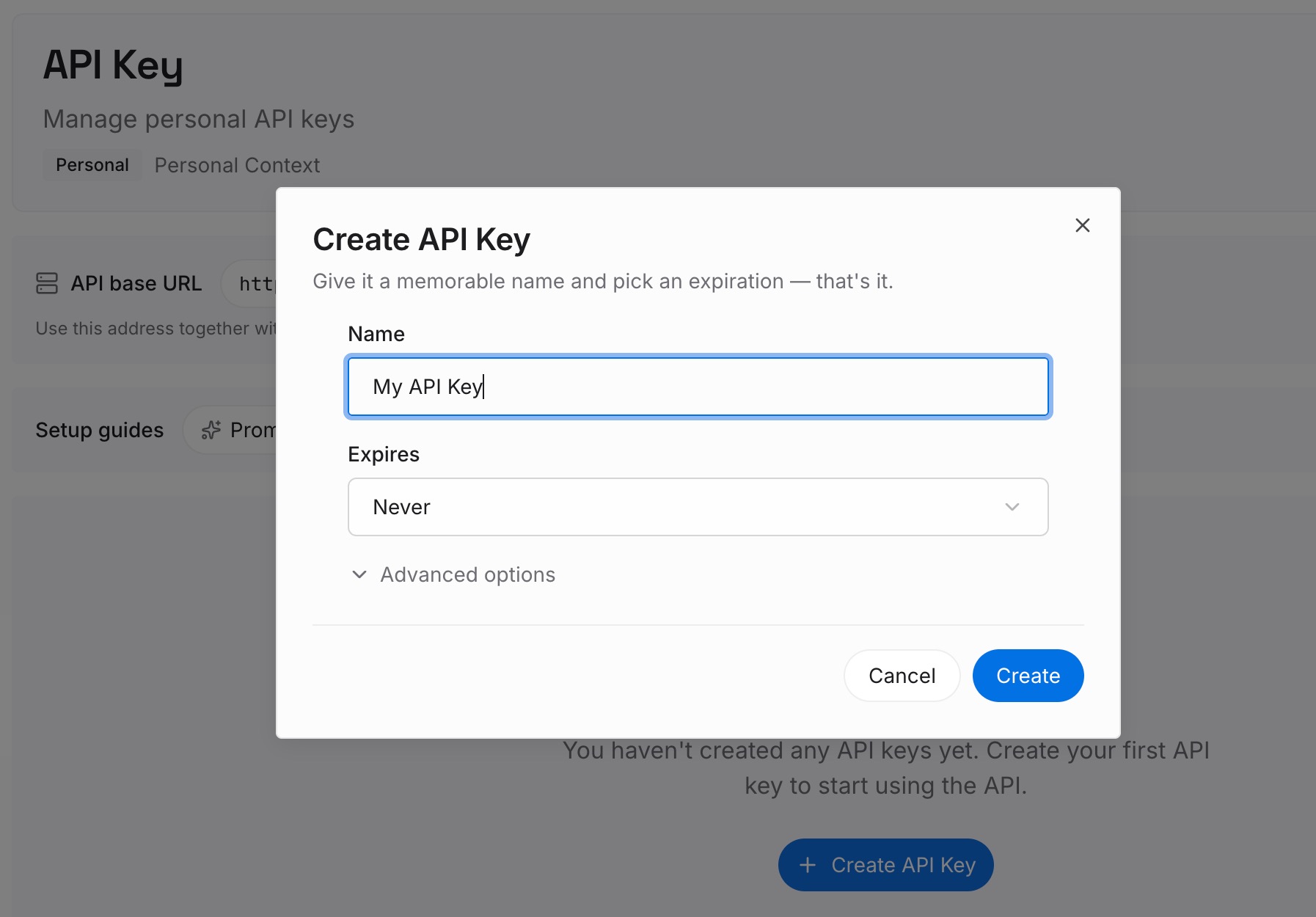
ステップ1:APIキーを作成する
サインインし、ダッシュボードからキーを生成します。これは非公開で保管してください。
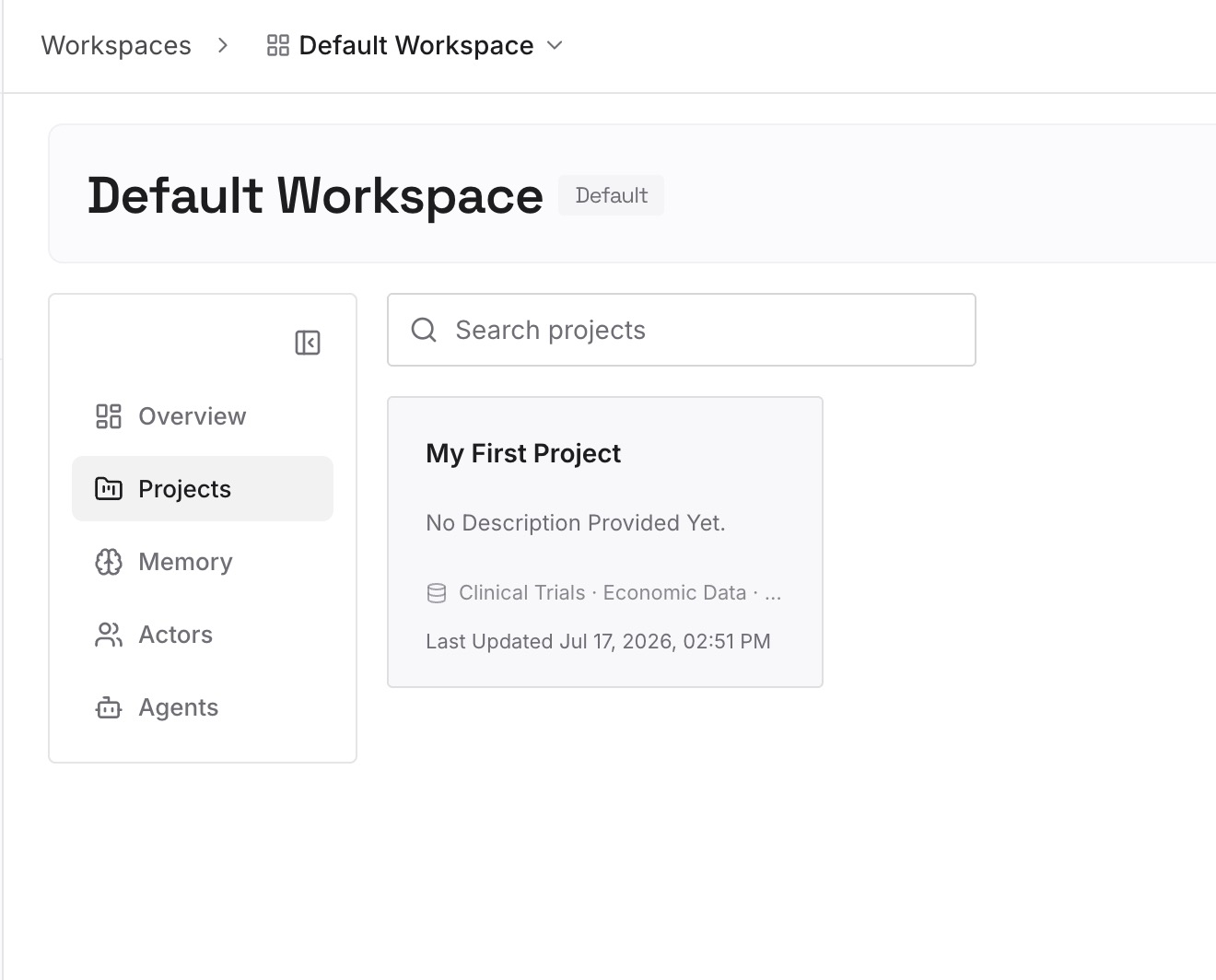
ステップ2:最初の記憶をアップロードする
解決策のステップ4で書いた内容(長期作業の目標、決定事項、進捗)から始めましょう。1プロジェクトにつき1エントリーです。
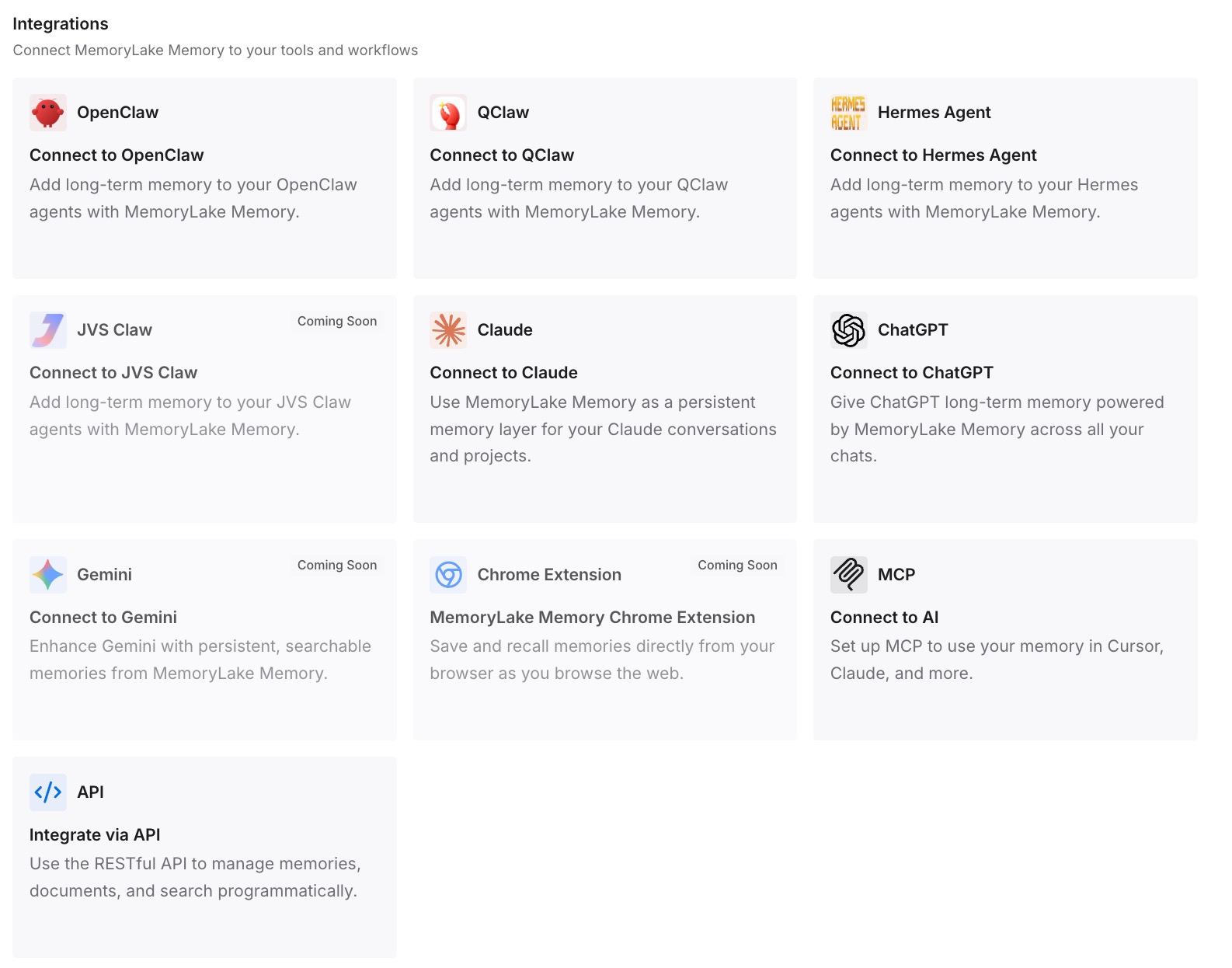
ステップ3:AIとエージェントを接続する
ChatGPT、Claude Code、Codex、および使用している他のアシスタントを接続します。これにより、新しいチャットでも同じコンテキストから開始できます。
実務における変化
第一の違いは、再開が安価になることです。新しいチャットやスレッドは、長い振り返りからではなく、あなたのメモから始まります。
第二に、再説明が減ります。プロジェクトの背後にある決定事項は一度書くだけで済みます。
第三に、柔軟性です。共有枠が少なくなった場合、余裕のある別の場所で作業を引き継ぐことができます。
ChatGPTとCodexの利用制限に関するベストプラクティス
両方のウィンドウを確認する。 5時間制限と週間制限は別物です。
Instantで十分な場合はそれを使う。 共有枠を消費しません。
推論設定は低めから始める。 結果が必要とする場合にのみ上げてください。
新しいチャットに期待しない。 新しい会話を始めても制限はリセットされません。
継続的な要約を維持する。 制限後の再開が早くなります。
早期の変更に注意する。 一部のアカウントでは12月より前に共有枠が適用されます。
結論
12月から、Plus、Pro、BusinessプランではChatGPTとCodexで1つの利用枠を共有し、トークン単位で測定されます。WorkとCodexは現在すでに枠を共有していますが、今回の変更により、Instantを除くChatも同じプールに含まれることになります。Instantチャットは枠を消費せず、Chatでのアップロード、画像、音声は独自の制限を維持します。OpenAIは、ほとんどのユーザーがリセットを待つ頻度は増えないと予想していますが、ヘビーユーザーはより早く制限に達する可能性があると報じられています。
大きなタスクの前には 設定 → 利用状況 を確認し、簡単な質問にはInstantを使い、作業に合わせて推論レベルを調整しましょう。モデルの切り替え、新しいチャットの開始、サポートへの依頼では枠は回復しません。履歴と記憶は従来の場所に留まるため、長期作業の短い要約を1か所にまとめておくことで、制限に阻まれた際もスムーズに継続できるようになります。