
カスタム指示とは何か
OpenAIのヘルプ記事は、次のような定義から始まります。「カスタム指示を使用すると、ChatGPTが回答を生成する際に考慮してほしいことを何でも共有できます。」
さらにこう続きます。「カスタム指示は、すべてのチャットに即座に適用されます。」
Web、デスクトップ、iOS、Androidのすべてのプランで利用可能です。いつでも編集や削除ができます。
目的は、同じことを繰り返さないようにすることです。役割、好みの形式、経験レベルなど、ほとんどのチャットの冒頭で入力するような内容はすべて、カスタム指示の候補になります。
設定方法
Webおよびデスクトップでは、「設定(Settings)」を開き、「パーソナライズ(Personalization)」を選択します。「カスタマイズを有効にする(Enable customization)」がオンになっていることを確認し、「カスタム指示(Custom Instructions)」フィールドにテキストを入力します。
iOSおよびAndroidでは、「設定」を開き、「ChatGPTをカスタマイズ(Customize ChatGPT)」を選択して、同じ手順に従います。
オフにするには、「カスタマイズを有効にする」をオフに切り替えます。OpenAIによると、オフにする際にフィールド内のテキストを削除するかどうかは任意です。
知っておくべき詳細が2つあります。OpenAIは、あなたの指示は「共有リンクの閲覧者には共有されない」としており、またカスタム指示はChatGPTのデータエクスポートに含まれます。
文字数制限について
プランによって文字数制限が異なります。OpenAIのFAQによると、「FreeおよびGoユーザーは、カスタム指示に最大1,500文字まで保存可能」です。Plus、Pro、Enterprise、Business、Educationユーザーは最大5,000文字まで保存できます。
これは単語数ではなく文字数です。8〜10行程度の短い指示セットであれば、少ない方の制限内にも余裕で収まります。以下の例は制限を大幅に下回るように作成されているため、必要に応じて2つを組み合わせることも可能です。
一時的なチャットでのカスタム指示
一時的なチャット(Temporary chats)では、指示を適用するかどうかを選択できます。最初のメッセージを送る前に、「パーソナライズ済み(Personalized)」か「パーソナライズなし(Unpersonalized)」を選びます。
OpenAIの一時的なチャットに関する記事では、この2つのオプションについて説明しています。「パーソナライズなし」は「記憶、カスタム指示、プラグインを使用しません」。「パーソナライズ済み」は「既存の記憶、カスタム指示、プラグインを使用できます」。
一度開始すると選択は固定されます。OpenAIは「会話が始まった後にパーソナライズ設定を変更することはできません」と述べています。
これはテストに便利です。「パーソナライズなし」の一時的なチャットを使えば、指示がない場合にChatGPTがどう答えるかを確認できるため、通常のチャットと比較して、設定した指示が実際に何を変えているかを把握できます。
カスタム指示、記憶、プロジェクト指示の違い
ChatGPTにはガイダンスを入力できる場所が3つあり、それぞれ役割が異なります。
カスタム指示は、すべてのチャットに対して書くものです。OpenAIの記憶に関するFAQでは、「ChatGPTが何を知っておくべきか、どのように反応すべきかについて提供する直接的なガイダンス」と説明されています。
記憶(Memory)は、自然に形成されます。同じFAQには「記憶は、会話やその他の利用可能なソースを通じて蓄積される関連情報を使用できる」とあります。何が関連しているかはChatGPTが判断します。
プロジェクト指示は、1つのプロジェクト内でのみ適用されます。OpenAIのプロジェクトに関する記事によると、「プロジェクト指示はそのプロジェクト内でのみ適用され、グローバルなカスタム指示を上書きします」。例として「私のマーケティングメンターとして振る舞ってください。簡潔に。箇条書きを使用してください。確認の質問をしてください」といったものが挙げられています。
シンプルなルールは次の通りです。回答の好みは「カスタム指示」に。特定の仕事に関するガイダンスは「プロジェクト」に。進行過程で出てくる詳細は「記憶」に任せましょう。
記憶とカスタム指示の組み合わせについては、ChatGPTの記憶の仕組みに関するガイドで詳しく解説しています。
例1:執筆
記事、ニュースレター、投稿を書く人向けの例です。自分の声に合わせて調整してください。
- 私は小規模ビジネスのオーナー向けに週刊ニュースレターを書いています。
- 平易で会話的なトーンに合わせてください。短い文章。私が先に使わない限り、専門用語は使わないでください。
- 下書きを共有したときは、全文を書き直すのではなく、編集案を提案してください。
- 不明瞭な文章があれば指摘し、その理由を教えてください。
- 「dive into」「game-changer」「in today's fast-paced world」といったフレーズは避けてください。
- スペルはアメリカ英語を使用してください。
- 見出しを求められたら、長さの異なる5つの選択肢を提示してください。
構成に注目してください。自分が誰であるかについて1行、トーンについて3行、特定の依頼への対応方法について3行というミックスになっています。
例2:コーディング
コードに関する質問にChatGPTを利用する開発者向けの例です。
- 私は主にPythonとPostgreSQLを扱うバックエンド開発者です。
- 最初にコードを示し、その後に簡潔な説明を添えてください。
- 依存関係を追加するよりも、標準ライブラリを優先してください。
- トレードオフがある場合は、2〜3行でリストアップしてください。
- 質問が曖昧な場合は、前提条件を述べてから回答してください。
- Pythonの例には型ヒントを含めてください。
- コードの内容を繰り返すだけのコメントは追加しないでください。
5行目が時間を節約します。質問を止めて聞き返すのではなく、妥当な推測をしてその旨を伝えるようChatGPTに指示しています。
例3:学校
単に答えを得るだけでなく、内容を理解したい学生向けの例です。
- 私は生物学を専攻している大学2年生です。
- 概念をステップバイステップで説明し、最後に質問をして私の理解度を確認してください。
- 自分の課題を共有したときは、答えを教える前に間違いを指摘し、修正のヒントを提示してください。
- 新しい概念を導入するときは、日常生活の例えを使ってください。
- 特に指示がない限り、説明は300語以内に収めてください。
- 課題の代筆を頼んだ場合は、代わりにアウトラインの作成を手伝ってください。
最後の行は「不変のルール」の良い例です。一度決めたことを書き留めておくことで、チャットのたびに判断し直す必要がなくなります。
例4:仕事とメール
プロフェッショナルな文章作成にChatGPTを利用する人向けの例です。
- 私はソフトウェア会社のプロジェクトマネージャーです。
- メールは150語以内に収め、明確な「次のステップ」で締めくくってください。
- 返信するメッセージのフォーマルさに合わせてください。
- 感嘆符(!)は使用しないでください。
- 会議メモを貼り付けたときは、決定事項、担当者、期日を最初にまとめてください。
- 私が行っていないコミットメント(約束)のように聞こえる箇所があればフラグを立ててください。
最後の行はあなたを守るためのものです。下書きに紛れ込む可能性のある「うっかりした約束」をChatGPTに見つけさせます。
例5:新しいことの学習
仕事や学校以外で、言語や楽器などのスキルを学んでいる人向けの例です。
- 私はスペイン語を学習中で、中級レベルです。
- 最初に簡単なスペイン語で返信し、その下に英語(または日本語)の訳を付けてください。
- 私の間違いを優しく訂正し、正しい文章を示してください。
- 1つの回答につき、新しい単語は最大3つまでにしてください。
- 最後に短い練習問題を1つ提案してください。
このセットは短いため、少ない文字数制限内でも他のセットと組み合わせる余裕があります。
例6:研究と読解
ソースの読解や要約にChatGPTを利用する人向けの例です。
- 私は政策チームのためにトピックを調査しており、正確な要約を必要としています。
- 要約する際は、ソースに書かれていることと、あなたの解釈を分けてください。
- 主張が私が提供したソースではなく、一般的な知識に基づいている場合は、その旨を明記してください。
- 要約は短い1段落で行い、その後に最も重要な3つのポイントを挙げてください。
- 2つのソースで意見が分かれている場合は、どちらかを選ぶのではなく、その旨を伝えてください。
ここでは3行目が最も重要です。提供したソースとChatGPT自身の知識の境界線を明確に保つことができます。
自分専用の指示を書く方法
これらの例には、再利用可能な共通の構造があります。
- 自分は何者か。 役割やレベルについての1行。これにより、ChatGPTの回答のトーンが変わります。
- 形式。 長さ、構造、何を最初に持ってくるか。
- 声(トーン)。 口調、スペル、避けるべきフレーズ。
- リクエストの処理。 下書き、コード、曖昧な質問をどう扱うか。
- 不変の決定。 決まり事として定めたルール。新しいチャットで毎回議論し直さないためです。
具体的に書きましょう。「回答を短くする」は人によって意味が異なりますが、「150語以内」なら明確です。
除外すべき内容
以下のものは、他の場所で管理した方がうまくいきます。
変化する事実。 現在の締め切りなどの一時的な状況は、それが必要なチャット内で伝えるのが最適です。
特定のプロジェクト用のガイダンス。 そのプロジェクトの指示に入れてください。プロジェクト内でのみ適用されます。
長い参照資料。 フィールドに貼り付けるのではなく、ドキュメントをプロジェクトにアップロードしてください。
機密情報。 OpenAIは、オプトアウトしない限り、カスタム指示の情報がモデルの性能向上のために使用される可能性があると述べています。プライベートな内容は含めないようにしましょう。
いつ更新すべきか
カスタム指示は、ある時点でのあなたを表したものです。役割、プロジェクト、好みが変わったとき、あるいは複数のチャットでChatGPTに対して同じ修正を繰り返していることに気づいたときに、見直してください。繰り返される修正は、その内容をカスタム指示に含めるべきだというサインです。
初心者が陥りがちなミス
曖昧な1行。 「役に立つ回答をして」では、ChatGPTは何をすべきか判断できません。
フィールドにエッセイを書く。 制限はプランに応じて1,500文字または5,000文字です。
プロジェクトのルールを繰り返す。 代わりにプロジェクト指示に入れてください。
一時的なチャットを忘れる。 パーソナライズなしの一時的なチャットでは、カスタム指示は使用されません。
一度も更新しない。 以前の仕事に基づいた指示は、今の回答にも影響を与え続けます。
解決策:基本をカバーする指示を書く
ステップ 1: 自分が何者かを伝える
役割や経験レベルについて1行追加します。
ステップ 2: 形式を設定する
長さ、構造、最初に何をすべきかを明記します。
ステップ 3: 不変のルールを追加する
すべてのチャットで繰り返し判断したくないルールをリストアップします。
ステップ 4: マスターコピーを保管する
設定のフルバージョンを、自分で管理できる場所に保存しておきます。
MemoryLake でのセットアップ
カスタム指示はChatGPTを形作りますが、文字数制限があります。仕事の種類に応じたバリエーションやその理由を含む設定のフルバージョンは、他のアシスタントでも役立ちます。
MemoryLake は、そのようなコンテキスト(上下文)のための記憶レイヤーです。一箇所で管理し、ChatGPT、Claude Code、Codexなどの接続したアシスタントで利用できます。
エントリは自分の言葉で作成します。カスタム指示、ChatGPTの記憶、プロジェクト、チャット、あるいはベンダーのストレージから何かが読み取られたり、書き込まれたり、削除されたりすることはありません。カスタム指示はOpenAIが説明している通りに機能します。
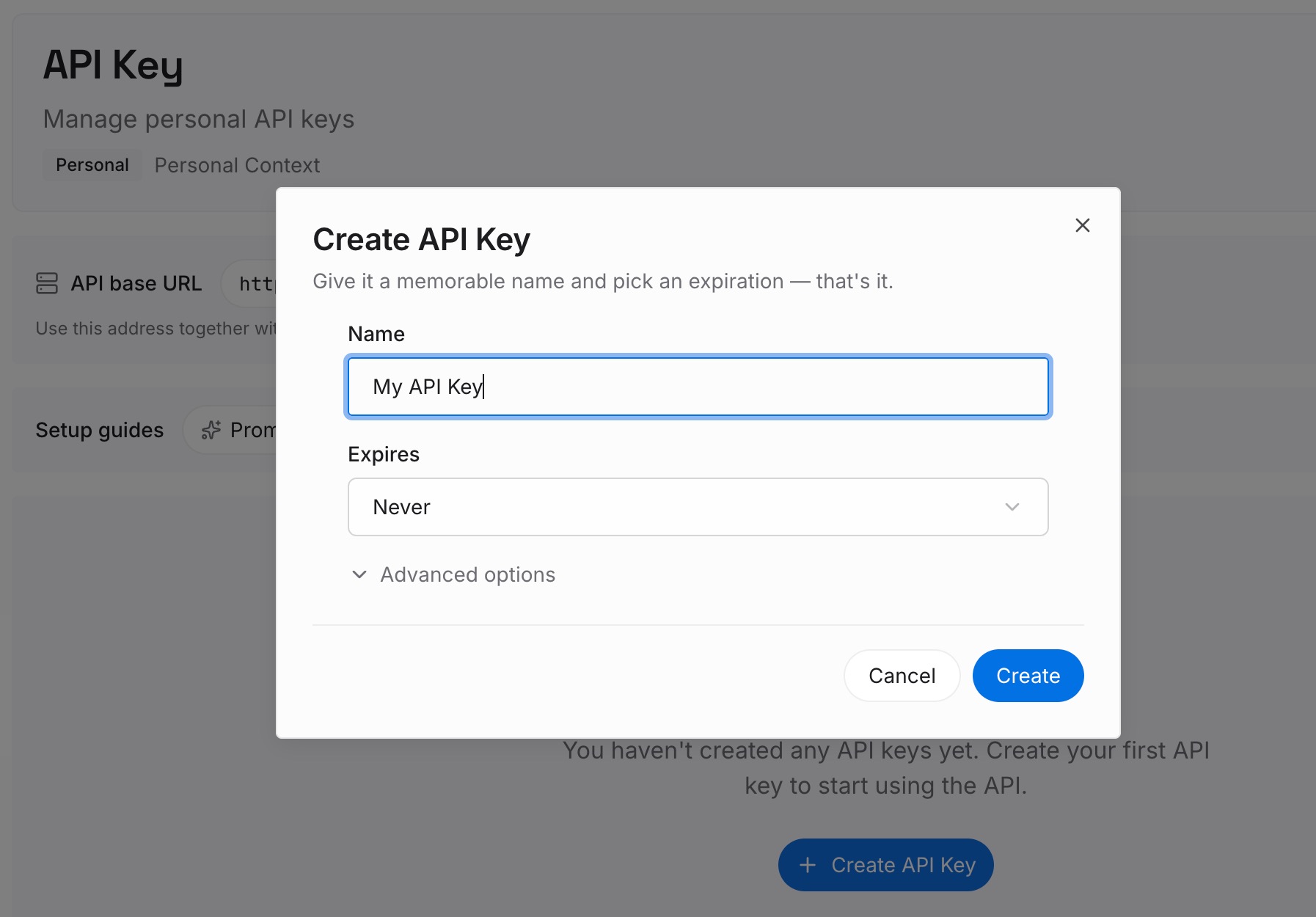
ステップ 1: APIキーを作成する
サインインし、ダッシュボードからキーを生成します。これは秘密にしておいてください。
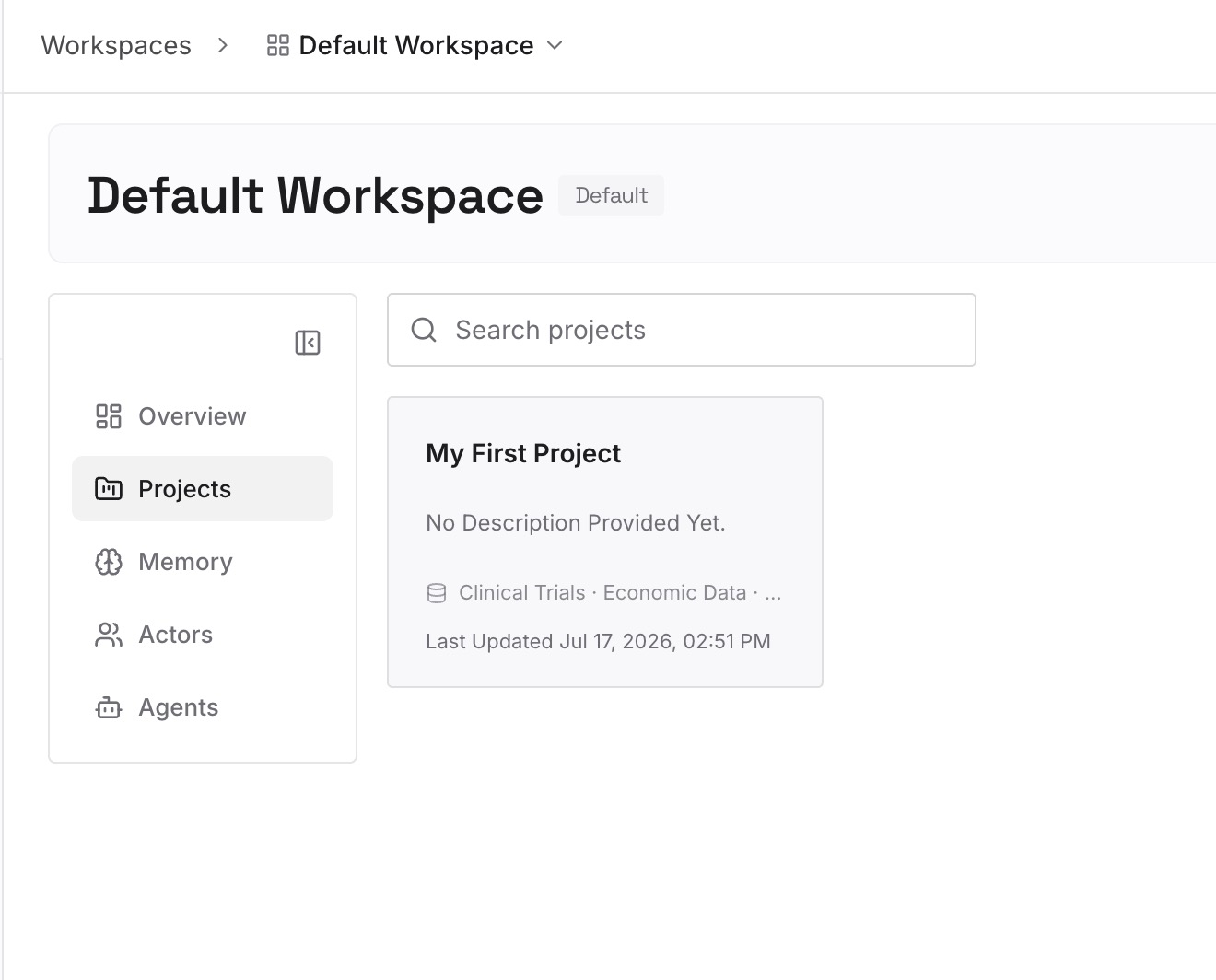
ステップ 2: 最初の記憶をアップロードする
解決策のステップ4で保存した、設定のフルセットから始めましょう。1つの設定につき1つのエントリを作成します。
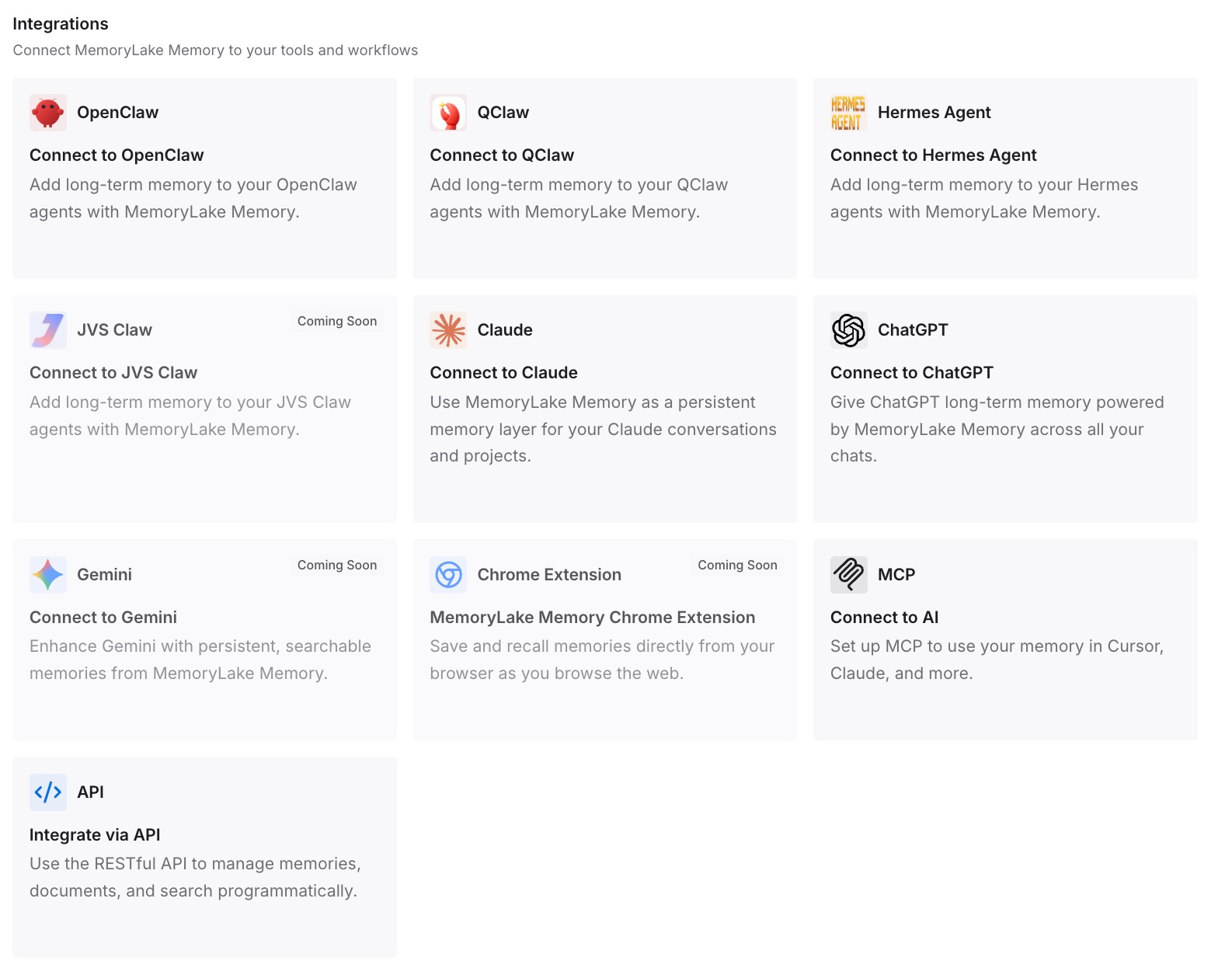
ステップ 3: AIとエージェントを接続する
ChatGPT、Codex、Claude Code、その他使用しているアシスタントを接続し、それぞれが同じ設定から開始できるようにします。
実践で何が変わるか
第一の違いは一貫性です。複数のアシスタントに同じ設定が適用されます。
第二は余裕です。マスターコピーは文字数制限に縛られません。
第三は更新の容易さです。設定を一度変更すれば、どこにあるか迷うことはありません。
ChatGPT カスタム指示のベストプラクティス
具体的に。 一般的な要望よりも、数値や例の方が効果的です。
短く保つ。 プランの制限内に余裕を持たせましょう。
グローバルルールとプロジェクトルールを分ける。 プロジェクト内では、プロジェクト指示がカスタム指示を上書きします。
変化に合わせて見直す。 役割やニーズが変わったら更新してください。
秘密は含めない。 オプトアウトしない限り、指示はモデルの改善に使用されます。
新しいチャットでテストする。 代表的な質問を投げ、回答がルールに従っているか確認してください。
結論
ChatGPTのカスタム指示を使用すると、すべての回答で考慮すべき事項を共有でき、すべてのチャットに適用されます。FreeおよびGoユーザーは1,500文字、有料プランは最大5,000文字まで利用可能です。これは、会話から構築される「記憶」や、特定のプロジェクト内でのみ適用されグローバル設定を上書きする「プロジェクト指示」とは異なります。
優れた指示とは、自分が誰であるかを示し、形式を定め、トーンを定義し、一般的なリクエストの処理方法を説明し、既になされた決定を記録するものです。執筆、コーディング、学校、仕事、学習の例は、自分に合わせて調整するための出発点です。設定の完全なマスターコピーを自分で管理できる一箇所に保管しておくことで、更新や再利用が容易になります。