
今週変更されたこと
このアップデート以前は、会話を通じて、あるいは利用可能な場合には特定のアクションに対するカスタムルールを通じてDotの動作を形作ることができました。現在は、永続的な設定を保存するための専用の場所が用意されています。
OpenAIの制御に関するドキュメントでは、この機能を次のように説明しています。「カスタム指示はDot固有のものです。好みの執筆スタイル、進捗確認の頻度、アクションを実行する前に確認するかどうかなど、Dotの動作方法を設定するために使用します。」
最後の例は注目に値します。Dotの指示はトーン(口調)だけに関するものではありません。Dotは会話の間も作業を続けるため、指示には進捗報告の方法や、いつ作業を中断してユーザーに確認するかも含まれます。
Dot自体は、限定されたプランで利用可能です。OpenAIのスタートガイドには、Pro、Business Premium、Enterprise(EduおよびHealthcareを含む)がリストされており、それぞれに条件があります。Proの場合、「欧州経済領域、スイス、英国以外の18歳以上のユーザーが利用可能」です。Enterpriseの場合、Dotは11月18日にデフォルトでオンになる予定です。ワークスペースにとってこれが何を意味するかについては、EnterpriseでDotがデフォルトでオンになることに関するガイドで詳しく解説しています。
なぜDotはChatGPTのカスタム指示を使用しないのか
ChatGPTのカスタム指示は、ChatGPTとの会話のための設定です。OpenAIのヘルプ記事では次のように説明されています。「カスタム指示を使用すると、ChatGPTが回答を生成する際に考慮してほしいことを何でも共有できます。」
一方、Dotは異なる種類の存在です。OpenAIのスタートガイドでは、Dotを「ChatGPT内の常駐型エージェント」と呼び、その開始方法を次のように説明しています。「ChatGPTの記憶(memory)からのコンテキスト(context)から始まり、あなたの働き方を学習します。」
この一文に何が含まれ、何が含まれていないかに注目してください。DotはChatGPTの記憶からのコンテキストで始まります。ドキュメントには、開始時に参照するものの中に「ChatGPTのカスタム指示」は含まれておらず、制御ページには2つの指示セットは別個のものであると明記されています。
したがって、ChatGPTのカスタム指示にある好みがDotに伝わることを期待しないでください。Dotに守らせたい場合は、Dot自身の指示として与える必要があります。
両者は別個のものであるため、その逆も同様です。Dotに進捗報告の方法について与えた指示が、通常のチャットでのChatGPTの回答方法を変えることはないとされています。
Dotが継続的な指示を保存する方法
最も簡単な方法は、直接依頼することです。「継続的な指示として覚えておいてほしい内容をチャットでDotに伝えてください。」
OpenAIの例は報告に関するものです。「タスクが完了したら、結果へのリンクを貼り、私の注意が必要なことを教えてください。」
ドキュメントにある2つの詳細は、これを実用的なものにしています:
- 同じ方法で変更できる。 「後で指示を更新するようにDotに依頼することもできます。」
- スコープ(範囲)が重要。 アクションの確認方法に関するページでは次のようにアドバイスしています。「継続的な指示には、誰が参加できるか、何が起こるべきか、いつ行うかという明確なスコープを与えてください。」
単に「状況を知らせて」という指示では、どの更新が重要なのかDotには分かりません。OpenAIの例のような指示は、トリガー、含める内容、フラグを立ててほしいものを指定しています。
同じページでは、指示がカバーする範囲とそうでない範囲の境界線も引いています。「特定の指示はそのスコープ内の将来のアクションをカバーできますが、その範囲外のアクションには別の判断が必要です。」メールやメッセージにDotを使用する場合に重要な例が挙げられています。「Dotに返信のドラフトを作成するよう依頼しても、それを送信する許可を与えたことにはなりません。」
Dotの指示を確認・編集する場所
モバイル版で「Behavior(動作)」画面が利用可能な場合、手順は以下の通りです:
- サイドバーを開き、「Customize(カスタマイズ)」、次に「Behavior(動作)」を選択します。
- ChatGPTとDotのタブが表示されている場合は、Dotの名前を選択します。
- Dotのタスク処理方法に関する見出しの下に、好みを入力します。
- チェックマークを選択して保存します。
ステップ2は、これらが2つの別個の設定セットであることの最も明確な兆候です。同じ画面にChatGPTタブとDotタブが表示され、それぞれに独自の設定を持たせることができます。
後で指示を変更するには、同じ画面に戻って編集し、保存します。「Behavior(動作)」が表示されない場合、OpenAIのドキュメントではアプリを更新するか、デスクトップまたはウェブ版でDotのチャットを使用するよう指示されています。
アップデートノートには、会話の中で指示を更新するようDotに依頼できるとも書かれています。いずれにせよ、依頼した後に何が保存されたかを確認する価値はあります。Dotに現在の指示を表示させることで、自分の意図通りに言葉が伝わったかどうかを確認できます。
Dotの指示に含めるべき内容
OpenAI自身の例では、書き方のスタイル、Dotが状況報告を行う頻度、アクション前に確認するタイミングの3種類の好みが示されています。有用なDotの指示セットには以下を含めることができます:
- フォーマット。 更新情報の長さ、リスト形式か文章形式か、特定の綴りや用語の慣習など。
- 報告。 何を更新する価値があると見なすか、何を要約まで待つべきか、結果をどこにリンクすべきか。
- チェックイン。 進行中の作業についてどのくらいの頻度で連絡が欲しいか、連絡がつかない場合にどうすべきか。
- 意思決定。 独断で決めずに、どの選択肢をユーザーに持ってくるべきか。
それぞれ、Dotがいつ適用すべきか判断できる程度に具体的に記述してください。また、使用可能なアプリなどのアカウントレベルの事実は指示に含めないでください。それらはアプリの権限や、特定のアクションに対するカスタムルールに属するものです。
カスタム指示 vs. カスタムルール
Dotには、指示と混同しやすい2つ目の制御機能があります。OpenAIはこれらを目的別に分けています。「執筆スタイルや更新方法などの好みには会話やカスタム指示を使用し、Dotがアクションを実行できるタイミングの制御にはカスタムルールを使用します。」
カスタムルールはより限定的です。 「カスタムルールは、特定の継続的な境界線のためのオプションの制御機能です。」各ルールは1種類のアクションをカバーし、Dotがそれをどのように処理すべきかを選択します。制御ドキュメントには4つの選択肢がリストされています:確認せずにアクションを実行する、指示したときにアクションを実行する、実行前に確認する、またはユーザーに引き継ぐ。OpenAIのスタートガイドでは、2番目の選択肢を「事前承認されている場合にアクションを実行する」と少し異なる表現で説明しており、これはプロンプトで明示的にアクションを要求したことを意味すると解説しています。
多くを作る必要はありません。 「まずは会話の中で明確な指示を与えることから始めてください。すべての承認に対してルールを作成する必要はありません。」
ルールには限界があります。 OpenAIは次のように述べています。「これらはDotが従おうとする指示ですが、間違いを犯すこともあります。」また、Dotに許可されていることを拡張することもできません。「アプリやコンピュータへのアクセスを許可したり、組み込みの安全要件を上書きしたり、保存されたログイン情報の使用承認などの必須の確認を削除したりすることはありません。」
場所。 デスクトップおよびウェブ版では、カスタムルールは「Settings(設定)」の「Personalization(パーソナライズ)」、次に「Permissions(権限)」の下の「Custom rules(カスタムルール)」にあります。iOSおよびAndroidでは、「Customize(カスタマイズ)」の下の「Custom rules(カスタムルール)」にあり、「Behavior(動作)」が利用できない場合に表示されます。
適用範囲。 「保存されたカスタムルールは、同じアカウント内のDotに適用されます。」
どちらを使うべきか判断する簡単な方法:Dotの書き方、報告、チェックインに関することなら「指示」です。Dotが何かを送信、購入、共有、削除してよいかに関することなら「ルール」です。
指示とDotの記憶(Memory)の関係
Dotは複数の方法で物事を記憶しており、指示はChatGPTの記憶の中ではなく、その記憶と並行して存在します。
OpenAIのタスクと記憶に関するドキュメントでは次のように説明されています。「DotはChatGPTの記憶からの関連するコンテキストから始まります。また、好み、決定事項、進行中の作業に関する独自のメモを保持し、それらを後の会話で使用できるようにします。」
これらのメモは独自の保存場所にあります。「これらのメモはChatGPTの保存された記憶とは別個のものであり、あなたが話したすべての完全な書き起こしではありません。」
ドキュメントから、以下の3つの結果が導かれます:
- ChatGPTの記憶設定を変更しても、Dotは変わらない可能性がある。 「ChatGPTの保存された記憶の設定を変更しても、Dotがすでに作成したメモが必ずしも変更されるわけではありません。」
- Dot自身の記憶を消すにはDotを削除する。 スタートガイドにはこうあります。「Dot自身の保存された記憶を削除するには、Dotを削除する必要があります。」
- チャンネルを切り替えてもリセットされない。 「ChatGPT、Slack、Teamsは同じDotにアクセスするための手段です。」そして、「それらを切り替えても、別のDotが作成されたり、保存されたメモがリセットされたりすることはありません。」
OpenAIのドキュメントには、Dotのメモが削除されたときにカスタム指示も削除されるのか、あるいはデータエクスポートに含まれるのかについては記載されていません。詳細な指示セットに頼っている場合は、自分でもコピーを保管しておきましょう。
どの指示がDotのタスクに反映されるか
Dotは作業をタスクに分割でき、各タスクは独自の会話内で動作します。OpenAIのドキュメントは、タスクに何が引き継がれるかを説明しています。「新しいタスクは、その作業のためにDotから指示とコンテキストを受け取ります。」
そして、何が引き継がれないかについても述べています。「タスクには独自の会話があります。Dotと交わしたすべての会話が自動的に引き継がれるわけではありません。」
実際には、Dotとの長いチャットの中で一度だけ言及した好みは、後で開始されるタスクに反映される保証はありません。これが、一度限りの発言ではなく、永続的な好みを「指示」として保存すべきもう一つの理由です。
繰り返しの作業についてもアドバイスは同じです。OpenAIのトラブルシューティングセクションでは、スケジュールされたタスクが何かを見落とした場合、「Scheduled(スケジュール済み)」を開いて「保存された指示とタイミング」を確認することを推奨しています。
ワークスペース管理者が制御できること
ChatGPT Enterprise、Edu、Healthcareのワークスペースでは、管理者がメンバーが使用できるDotの機能を決定します。OpenAIの管理者向け記事には、「Dotのカスタムルールを使用する」という設定がリストされており、これは「メンバーがDotのアクションと確認をガイドするルールを追加または編集することを許可する」ものです。Enterpriseではデフォルトでオフになっています。
ワークスペースでカスタムルールがオフになっている場合、制御ドキュメントには次のように記されています。「ワークスペースでカスタムルールが無効になっている場合、保存されたルールを編集することはできず、それらは適用されません。」
だからといって、Dotが無制限になるわけではありません。管理者向け記事にはこう付け加えられています。「カスタムルールが利用できない場合でも、デフォルトのアクションルールは適用されます。カスタムルールは組み込みのセーフガードを上書きすることはできず、カスタムルールを無効にしてもすべてのアクションに承認が必要になるわけではありません。」
管理者向け記事では、その制御をカスタムルールと機能の観点から説明しています。ワークスペースに制限があり、それがDotの指示に影響するかどうかが不明な場合は、それらに頼る前に管理者に確認してください。
多くの人が最初に試してしまうこと(間違いやすい点)
Dotを直すためにChatGPTのカスタム指示を更新する。 これら2つは別物です。Dotには独自の指示を与えてください。
DotをリセットするためにChatGPTの記憶をオフにする。 Dot独自のメモは別個のものであり、ChatGPTの記憶設定を変更しても必ずしもそれらは変更されません。
執筆スタイルのためにカスタムルールを作成する。 ルールはアクションを制御します。スタイルや報告については指示に記述します。
会話の中でついでに一度だけ伝える。 Dotが後で開始するタスクには、すべての会話が自動的に引き継がれるわけではありません。継続的な指示として保存してください。
ドラフトの要求が送信までカバーしていると思い込む。 OpenAIは、ドラフトを求めても送信の許可を与えたことにはならないと述べています。
解決策:Dotに永続的な指示を与える
ステップ 1: ChatGPTの好みをコピーする
ChatGPTのカスタム指示を開き、フォーマット、長さ、綴りなど、Dotにも適用すべき部分をコピーします。
ステップ 2: Dotだけに必要となる内容を追加する
進捗報告の方法、チェックインの頻度、アクション前に確認すべきタイミングを記述します。各指示に明確なスコープ(範囲)を与えてください。
ステップ 3: 保存して内容を確認する
Dotにそれらを継続的な指示として保存するよう依頼し、その後「Customize(カスタマイズ)」と「Behavior(動作)」で確認するか、Dotに表示させるよう依頼します。
ステップ 4: ルールはアクションのみに使用する
メッセージの送信やファイルの削除など、特定のアクションに対してのみカスタムルールを追加し、それ以外はすべて指示に任せます。
MemoryLakeでの設定方法
使用するすべてのAIアシスタントに、独自の永続的な設定場所ができました。ChatGPTのカスタム指示、Dotの指示、そしてコーディングツールが読み取る指示ファイルなどです。これらを手動で同期させるということは、何かが変わるたびに同じルールを複数の画面間でコピーし続けることを意味します。
MemoryLakeは、好み、プロジェクトの決定事項、慣習などの作業コンテキストを一つの場所に維持し、ChatGPT、Claude Code、Codexなど接続したアシスタントで利用できるようにするための記憶レイヤーです。
エントリはあなた自身の言葉で記述します。Dot、その指示、保存されたメモ、カスタムルール、ChatGPTのカスタム指示、ChatGPTの記憶、あるいはベンダーの保存場所から何かが読み取られたり、書き込まれたり、削除されたりすることはありません。Dot、その指示、およびルールは、OpenAIが説明している通りに動作します。
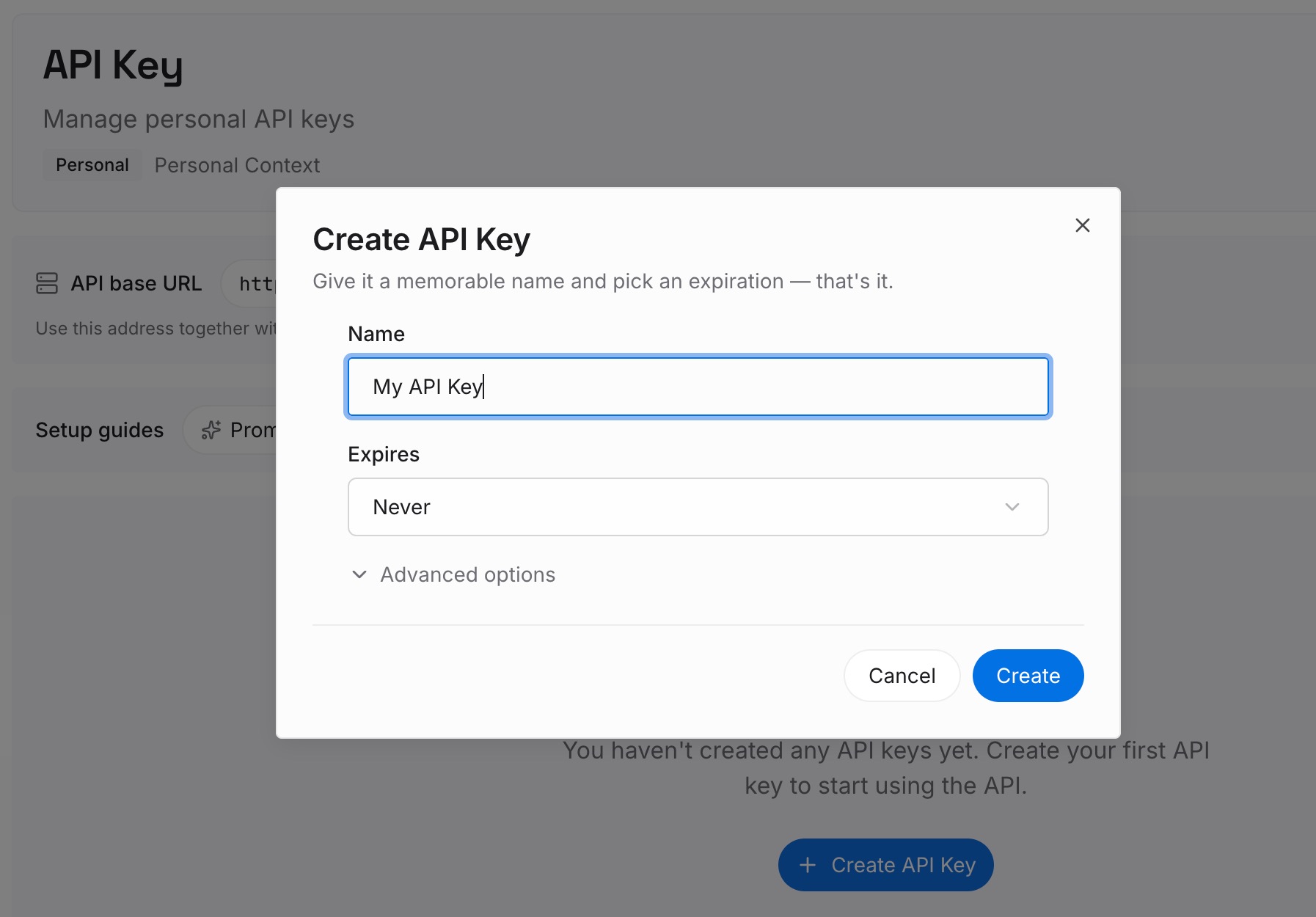
ステップ 1: APIキーを作成する
サインインし、ダッシュボードからキーを生成します。このキーはMemoryLakeワークスペースに属し、ChatGPTアカウントとは別個のものです。
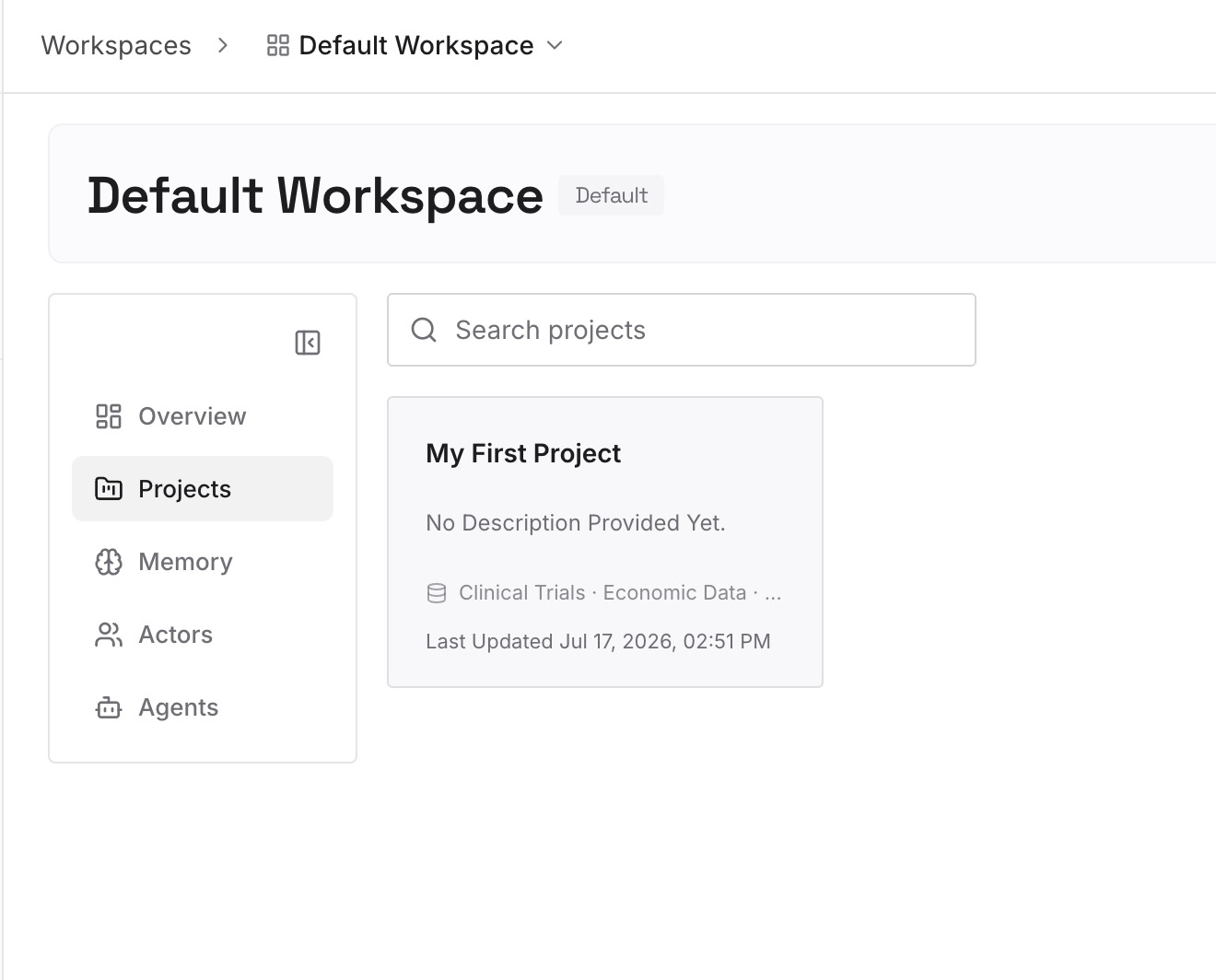
ステップ 2: 最初の記憶をアップロードする
解決策のステップ1と2の好みから始めましょう。回答のフォーマット、更新の方法、プロジェクトに関する決定事項などです。1つのエントリにつき1つの好みまたは決定事項を記述します。
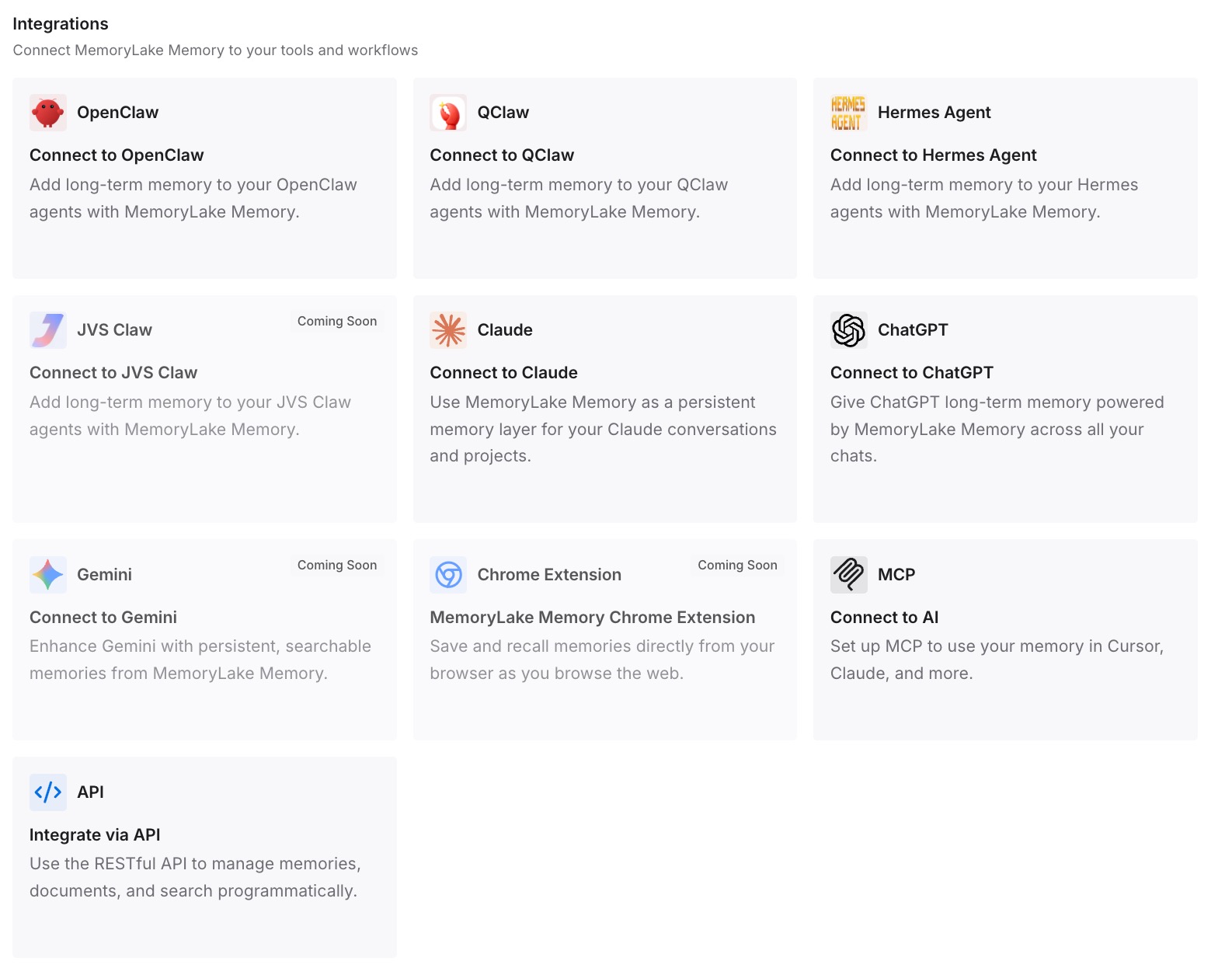
ステップ 3: AIとエージェントを接続する
ChatGPT、Codex、Claude Code、または使用している他のアシスタントを接続します。Dotは引き続き独自の指示を保持し、他のツールも同じ記述された好みを活用できます。
実務で何が変わるのか
第一の違いは、設定のソースが一つになることです。レポートの書き方を変えたいとき、一つのエントリを更新すれば、各コピーがどこにあるかを思い出す必要なく、必要な画面を更新できます。
第二に、リセットしても設定が残ることです。メモを消去するためにDotを削除しても、記述された好みは次のDotのために残っています。
第三に、ツール間での一貫性です。Dotからタスクを引き継ぐコーディングエージェントも、同じ慣習に従うことができます。
Dotカスタム指示のベストプラクティス
Dotの指示は別物として扱う。 ChatGPTのカスタム指示からは引き継がれません。
すべての指示にスコープを設定する。 誰が、何を、いつ行うかを明記してください。
報告に関する指示を書く。 Dotは会話の間も作業するため、何を更新すべきか伝えてください。
保存された内容を確認する。 「Behavior(動作)」画面を確認するか、Dotに尋ねてください。
スタイルではなくアクションにルールを使用する。 ルールはDotがいつ行動してよいかを制御します。
ドラフト作成が送信許可になると期待しない。 ドラフト要求の承認は、送信の承認ではありません。
自分のコピーを保管しておく。 OpenAIのドキュメントには、Dotの指示のエクスポートについては記載されていません。
結論
今週から、Dotには独自のカスタム指示が備わり、会話中または「Customize(カスタマイズ)」の「Behavior(動作)」から設定できるようになりました。OpenAIのドキュメントによると、これらはChatGPTのカスタム指示とは別個のものです。DotはChatGPTの記憶からのコンテキストで始まり、独自のメモを保持し、そして現在は、書き方、報告、チェックインに関する独自の永続的な指示を保持するようになりました。
好みには「指示」を、特定のアクションには「カスタムルール」を使用してください。各指示に明確なスコープを与え、保存内容を確認し、新しいDot、新しいタスク、あるいは別のアシスタントがそれらを利用して開始できるように、設定のコピーを自分で管理する場所に保管しておきましょう。