
ChatGPTのデータエクスポートの仕組み
OpenAIは2つのルートを説明しています。「対象となるChatGPTアカウントデータのコピーは、利用可能なエクスポートまたはプライバシーリクエストのオプションを使用してリクエストできます」。一つはプライバシーポータルでデータリクエストを送信する方法。もう一つは、対象となるサインイン済みのアカウントまたはワークスペースのChatGPT設定から行う方法です。
ウェブ版では、「Settings(設定)」から「Data controls(データコントロール)」、「Export data(データのエクスポート)」の下にある「Export(エクスポート)」を選択し、「Confirm export(エクスポートを確認)」をクリックします。iOSおよびAndroidアプリでは、「Data controls」内の「Export data」にあります。アプリで代わりにウェブ版のChatGPTを開くよう促された場合、OpenAIは「それを選択し、同じアカウントにサインインして、上記のウェブエクスポートの手順を完了してください」としています。
その後、メッセージを待ちます。「エクスポートの準備ができると、ChatGPTからメールまたはSMSメッセージが送信されます。エクスポートの到着には最大7日かかる場合があります」。メッセージには「Download data export(データエクスポートをダウンロード)」ボタンが含まれており、「ダウンロードリンクは受信後24時間で期限切れになります」。
また、OpenAIは受け取れる内容についても述べています。「ダウンロードされたZIPファイルには、チャット履歴とその他の関連するアカウントデータが含まれています」。
この一連のステップのどこかで失敗する可能性があります。以下に順を追って説明します。
ChatGPTのエクスポートが機能しない理由
エクスポートのオプションが表示されない
原因の一つは、サインインしているアカウントの種類です。OpenAIの設定画面からのエクスポート利用可能リストは短いです。「ChatGPT Free、Go、Plus、Pro、および対象となるChatGPT Eduワークスペースで利用可能です」。また、ログアウト中は利用できず、Business、Enterprise、またはChatGPT for Healthcareワークスペースでも利用できないと付け加えられています。
これらの管理されたワークスペースについて、OpenAIの指示は次の通りです。「ChatGPT Business、Enterprise、またはChatGPT for Healthcareワークスペースを使用している場合は、組織が管理するデータアクセスについてワークスペースの所有者に問い合わせてください。これらのワークスペースではセルフサービスのエクスポートは利用できません」。
Eduは条件付きです。「ChatGPT Eduの場合、データエクスポートは割り当てられたロール、ワークスペースの設定、およびデータレジデンシーが有効になっているかどうかによって異なります。エクスポートオプションが表示されない場合は、ワークスペースの管理者に問い合わせてください」。
個人アカウントと仕事用アカウントの両方を持っている場合は、どちらがアクティブかを確認してください。ChatGPTのアカウントスイッチャーは最大2つのアカウントをサインイン状態に保ちますが、OpenAIの記事によると「一度にアクティブにできるのは1つのアカウントのみ」です。エクスポートオプションはアクティブなアカウントに紐付きます。ChatGPTのアカウント切り替えとメモリに関するガイドでは、各アカウントが他に何を個別に保持するかを解説しています。
メールが届かない
エクスポートは即座には行われません。OpenAIは「到着まで最大7日かかる場合がある」としており、トラブルシューティングの手順は具体的です。「アカウントに関連付けられたメールアドレスの受信トレイ、迷惑メール、プロモーションフォルダを確認してください。アカウントが電話番号のみを使用している場合は、SMSメッセージを確認してください。7日経ってもエクスポートが届かない場合は、OpenAI Supportに連絡してください」。
開始する前に、OpenAIは「アカウントに関連付けられたメールの受信トレイまたは電話番号にアクセスできることを確認してください」とも求めています。もしそのアドレスがもうチェックしていないものなら、エクスポートはそこに届いている可能性があります。
2回リクエストしてしまった
再度リクエストしても早まることはありません。OpenAIのアドバイスは「別のリクエストを送信する前に、既存のリクエストが完了するのを待ってください。処理中は、ChatGPTにエクスポートが既にリクエスト済みであることが表示される場合があります」というものです。
リンクの期限が切れた
ダウンロードリンクの有効期限は1日です。24時間経過した後にメールを開いても、リンクは機能しません。OpenAIの解決策は「リンクの期限が切れた場合は、ChatGPTの設定またはプライバシーポータルから新しいエクスポートをリクエストしてください」です。これにより待ち時間が再スタートするため、メッセージが届いたらすぐにダウンロードするよう計画してください。
別のアカウントにサインインしている
OpenAIは「エクスポートをリクエストしたのと同じアカウントにサインインした状態でダウンロードしてください」と述べています。リンクが開かない場合のトラブルシューティングでも、「エクスポートをリクエストしたのと同じアカウントにサインインしていることを確認してください」と繰り返されています。
アカウントスイッチャーを使用している場合や、複数のメールアドレスでサインインしている場合は注意してください。リンクは、ブラウザで開いているアカウントではなく、リクエストを行ったアカウントに紐付いています。
スマホでリンクが開かない
OpenAIはこれについて特記事項を設けています。「最近のエクスポートリンクがスマートフォンで開かない場合は、エクスポートをリクエストしたアカウントにサインインした状態で、コンピュータで同じリンクを開いてみてください」。
サインイン自体ができない
ロックアウトされている場合、設定画面からのルートは閉ざされています。「ChatGPTにサインインできない場合は、プライバシーポータルを通じてデータをリクエストしてください」。ポータルで「Make a Privacy Request」を選択し、「I have a consumer ChatGPT account」、「Download my data」の順に進みます。
個人用ワークスペースが消えてしまった
企業プランへの移行により、エクスポートの窓口が閉じることがあります。OpenAIは、個人用ワークスペースがBusiness、Enterprise、Edu、またはChatGPT for Healthcareに統合される前に、エクスポートをリクエスト、ダウンロード、確認することを推奨しています。なぜなら「個人用ワークスペースが削除された後は、以前のエクスポートリンクを開いたり、そのワークスペースから別のエクスポートをリクエストしたりできなくなる可能性があるため」です。個人用ワークスペースをBusinessに移行するガイドで、その移行について詳しく説明しています。
欲しかったチャットがZIPに入っていない
エクスポートは、実行時にアカウントにあるデータのコピーです。OpenAIの記事には「ZIPファイルを開き、必要な会話が含まれているか確認してください。エクスポートでは、既に削除されたチャットを復元することはできません」とあります。
削除されたチャットはすぐにアカウントの表示から消去され、OpenAIはChatGPT内でもOpenAI Supportを通じても、削除されたチャットを復元することはできないとしています。削除したものを探している場合、エクスポートでそれを取り戻すことはできません。
多くの人が最初に試してしまうこと
毎日新しいエクスポートをリクエストする。 OpenAIは、既存のリクエストが完了するまで待つよう求めています。
数日後にリンクを開く。 リンクは受信から24時間で期限切れになります。
別のアカウントにサインインした状態でリンクをクリックする。 リンクはエクスポートをリクエストしたアカウントでのみ機能します。
Businessワークスペースでオプションを探す。 そこではセルフサービスのエクスポートは利用できません。
エクスポートで削除されたチャットが復元されると期待する。 復元はできません。
ZIPファイルを復元用ファイルだと思い込む。 アカウント間での会話の移動に関するOpenAIの記事によると、アップロードされたエクスポートはChatGPTが新しい会話内でデータを参照できるようにするものであり、「古い会話をチャット履歴に追加する」ものではありません。
届いたZIPファイルの中身
OpenAIは、内容をチャット履歴およびその他の関連するアカウントデータと説明しています。アカウント間での会話の移動に関する記事では、最も必要となるであろうファイルについて詳細を述べています。ZIPを展開した後、「conversations.jsonを見つけてください。大規模なエクスポートには、代わりに番号付きの会話JSONファイルが含まれている場合があります」。
その記事では、ファイルの活用方法についても触れています。別の個人用ChatGPTアカウントの新しい会話にファイルをアップロードでき、「ChatGPTはその会話内でアップロードされたファイルを参照として使用できます」。これは「移行」ではないことが明記されており、元のサイドバーの復元や、カスタム指示、memory、GPTs、その他のアカウント設定の転送は行われないといった、できないことのリストも掲載されています。
JSONファイルが大きすぎてアップロードできない場合、OpenAIは番号付きファイルを個別にアップロードするか、ファイルを小さく分割するか、必要な会話のみをアップロードすることを提案しています。
ファイルは安全に保管してください。OpenAIの記事は「ダウンロードされたデータには機密のアカウント情報が含まれる場合があります。ダウンロードリンクとエクスポートされたファイルを安全に保管してください」という警告で始まっています。
別のAIアシスタントに移行するためにエクスポートしている場合は、ChatGPTの会話をClaudeに移行するガイドで、そのファイルの次のステップを確認してください。
エクスポートとmemoryは異なるバックアップ
ChatGPTがあなたについて知っていることを保持するためにエクスポートする場合、OpenAIのエクスポートに関する記事ではZIPの内容を一般的な用語で説明しており、その中にmemoryファイルはリストされていないことに注意してください。ChatGPTのmemoryには独自のコントロールがあり、memoryに関する記事では、設定で確認できるmemoryの要約、保存されたmemory、およびソースについて説明されています。
したがって、目的がmemoryの保持である場合は、エクスポートだけでなく直接memoryも確認してください。ChatGPTのmemoryをバックアップするガイドでは、両方の手順を説明しています。また、エクスポートの前後で何をオフにするか検討している場合は、ChatGPTのmemoryとデータコントロールのガイドで、どの設定が何をカバーしているかを解説しています。
解決策:1回だけリクエストし、1日以内にダウンロードして、内容を確認する
ステップ 1:アカウントとエクスポートの可否を確認する
チャットを取得したいアカウントにサインインします。アカウントスイッチャーを使用している場合は、アクティブなアカウントを確認してください。Business、Enterprise、またはChatGPT for Healthcareワークスペースにいる場合は、代わりにワークスペースの所有者に依頼してください。Eduの場合は、オプションがない場合は管理者に問い合わせてください。サインインできない場合は、プライバシーポータルを使用します。
ステップ 2:エクスポートを1回リクエストし、到着を待つ
設定またはプライバシーポータルからエクスポートを1回リクエストします。アカウントのメールアドレスの受信トレイ、迷惑メール、プロモーションフォルダ、または電話番号のみのアカウントの場合はSMSメッセージを監視してください。サポートに連絡する前に、最大7日間待ってください。
メッセージが届いたら、リクエストしたのと同じアカウントにサインインした状態で、24時間以内にコンピュータでダウンロードしてください。
ステップ 3:ZIPを開き、自分で管理できるコピーを保存する
必要な会話が含まれているか確認します。conversations.json または番号付きの会話ファイルを見つけてください。機密のアカウント情報が含まれる可能性があるため、ZIPは安全な場所に保管してください。エクスポートした理由が、長いチャットの中に埋もれたいくつかの決定事項や事実である場合は、チャットが目の前にあるうちにそれらを別途書き留めておきましょう。
MemoryLakeでのセットアップ
エクスポートはある一時点のチャットのスナップショットです。アーカイブとしては有用ですが、実際に再利用する部分は、何百もの会話に散らばった一握りの決定事項や好みかもしれません。それらを再び見つけるには、巨大なJSONファイルを検索する必要があります。
MemoryLakeは、それらの事実をあなたが管理する一箇所に保持し、ChatGPT、Claude Code、Codexなど、接続したアシスタントで利用できるようにするmemoryレイヤーです。
エントリはあなた自身の言葉で作成します。ChatGPTのチャット、ChatGPTのmemory、データエクスポート、プライバシーポータルのリクエスト、またはベンダーのストレージから読み取られたり、書き込まれたり、削除されたりすることはありません。エクスポートはOpenAIが説明する通りに機能し続け、ZIPファイルも引き続き保管しておくべきです。
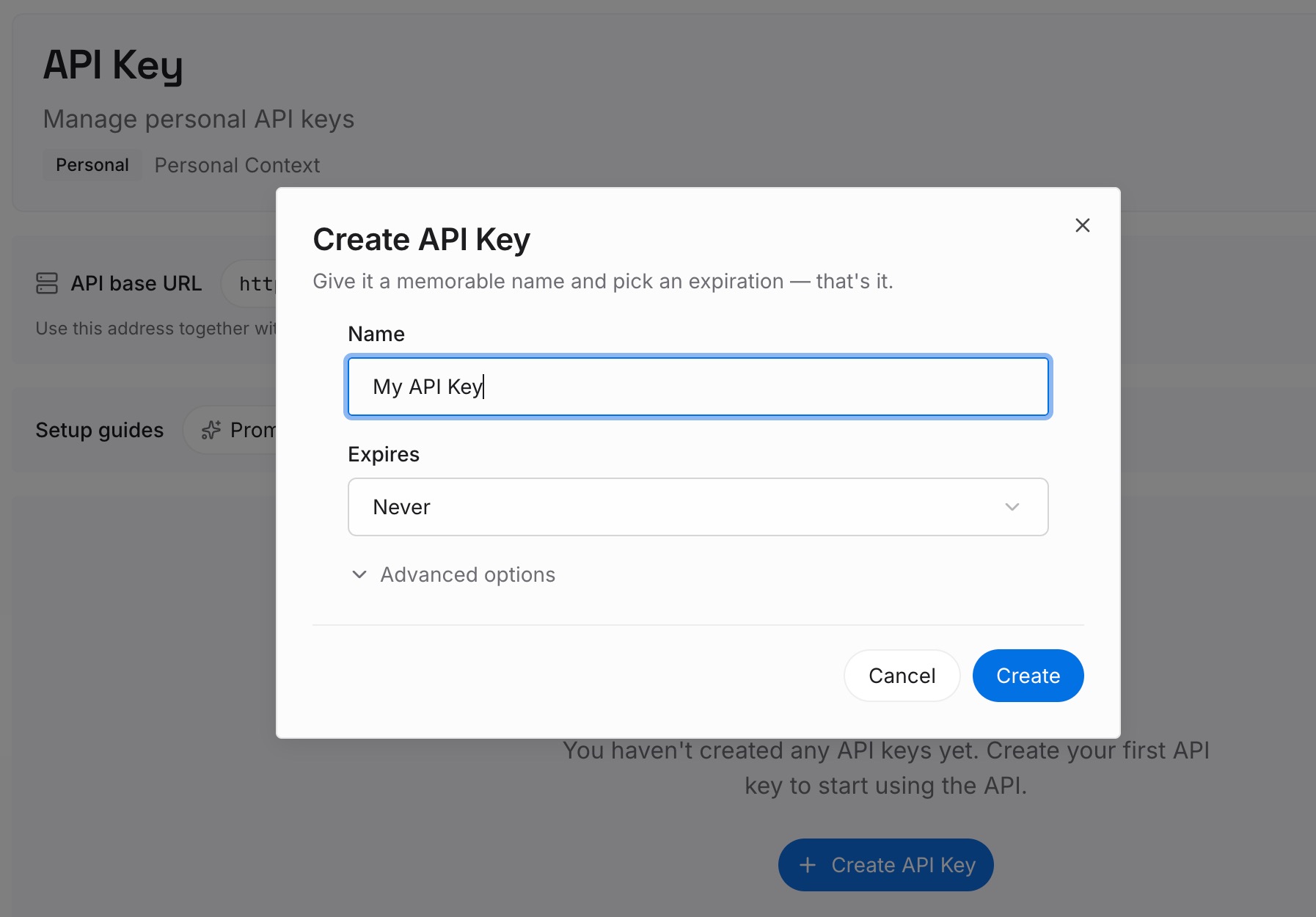
ステップ 1:APIキーを作成する
サインインしてダッシュボードからキーを生成します。キーはMemoryLakeワークスペースに属し、OpenAIアカウントとは別個のものです。
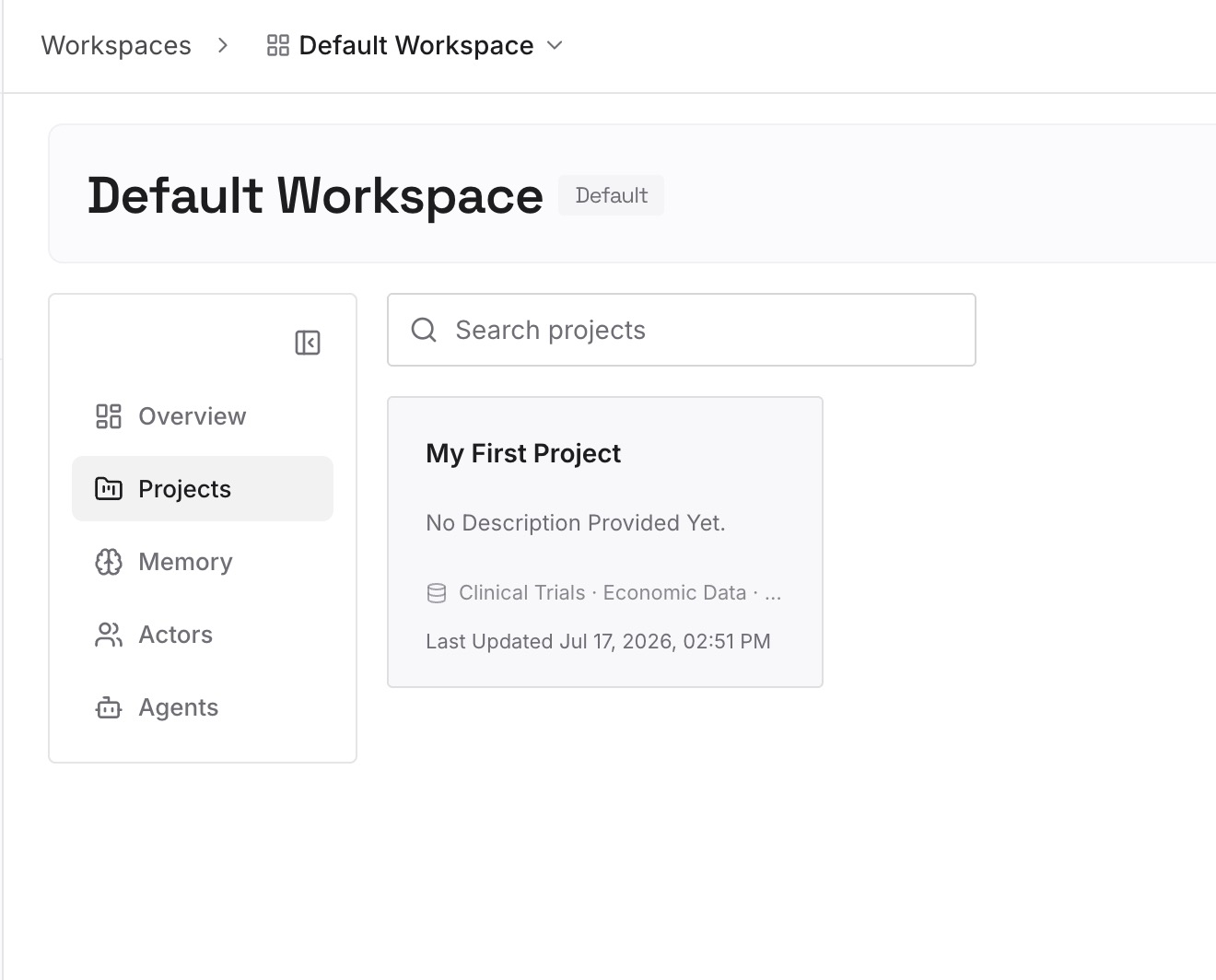
ステップ 2:最初の記憶をアップロードする
上記のステップ3で書き留めた決定事項(何を、なぜ、いつ決定したか)から始めましょう。1つのエントリにつき1つのポイントです。エクスポートを読み返しながら、さらに追加していくことができます。
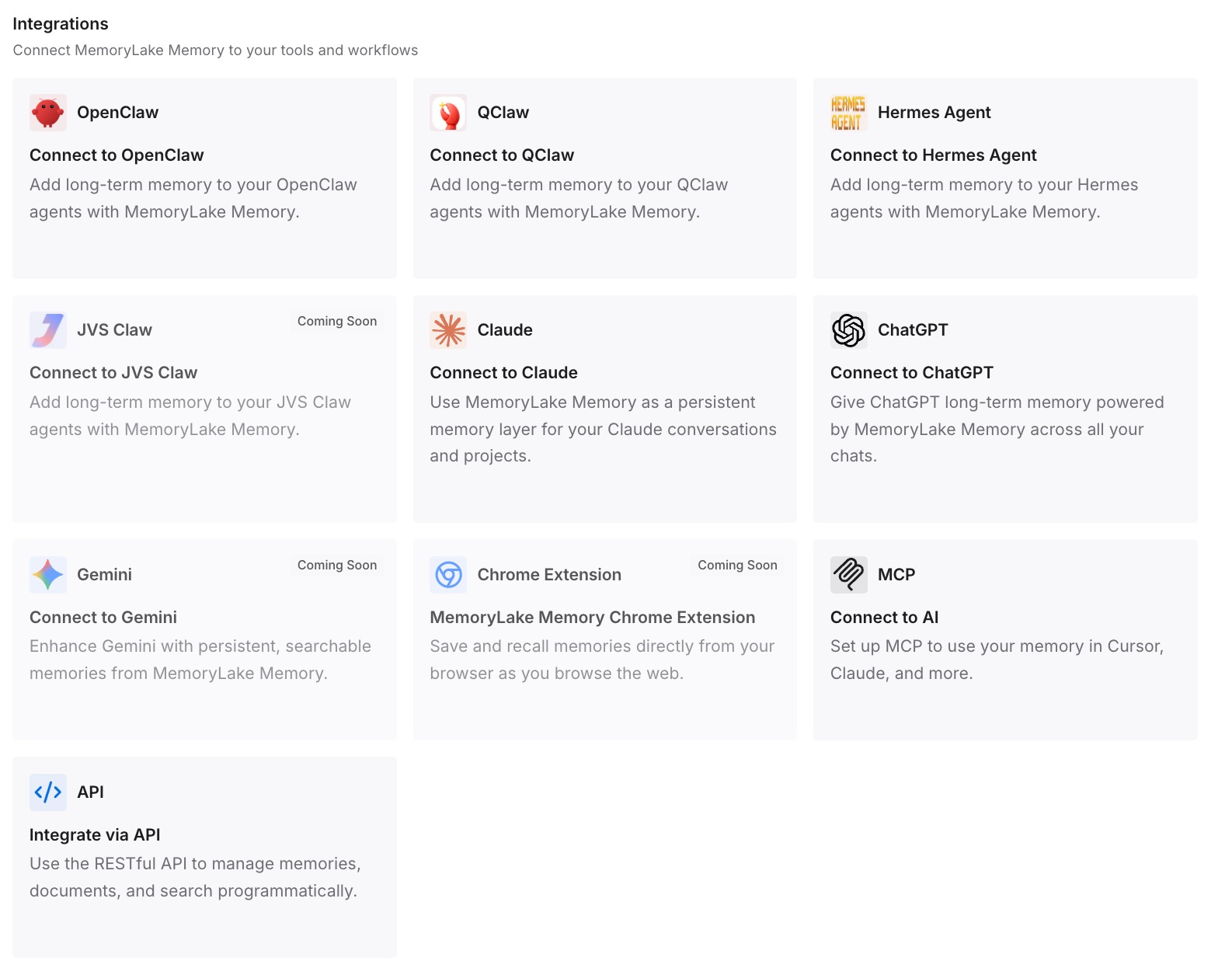
ステップ 3:AIとエージェントを接続する
ChatGPTや、使用している他のアシスタントを接続します。エクスポートを再度アップロードすることなく、各アシスタントでエントリを利用できるようになります。
実運用で何が変わるか
第一の違いは、エクスポートが届くかどうかに依存しなくなることです。メールに1週間かかったとしても、書き留めた決定事項はすでに必要な場所にあります。
第二に、検索対象が小さくなります。エントリのリストは、すべての会話が含まれたZIPファイルよりもスキャンが容易です。
第三に、アカウント間での継続性です。個人用アカウントから仕事用アカウントに切り替えてもチャットやmemoryは移動しませんが、作成したエントリはどちらのアカウントでも利用可能です。
ChatGPTデータエクスポートのベストプラクティス
リクエスト前にアクティブなアカウントを確認する。 エクスポートはリクエストしたアカウントに紐付きます。
リクエストは1回にする。 既存のリクエストが完了するまで待ちます。
最大7日間待つ。 迷惑メール、プロモーション、SMSを確認してください。
24時間以内にダウンロードする。 スマホでリンクが開かない場合はコンピュータを使用してください。
ワークスペースの移動前にエクスポートする。 削除された個人用ワークスペースではエクスポートができなくなる場合があります。
すぐにZIPを開く。 必要な会話が含まれているか確認してください。
ファイルを安全に保管する。 機密のアカウント情報が含まれる場合があります。
削除されたチャットの復元を期待しない。 実行時にアカウントにあるものをコピーします。
結論
ChatGPTのデータエクスポートが機能しない場合、文書化されている原因はいくつかの制限に集約されます。Business、Enterprise、およびChatGPT for Healthcareワークスペースではセルフサービスのエクスポートは提供されていません。エクスポートの到着には最大7日かかることがあり、リンクは24時間で期限切れになり、リクエストしたアカウントでのみ機能します。サインインできない場合は、プライバシーポータルがルートとなります。
ZIPを入手したら、すぐに確認してください。そこにはエクスポート時点のアカウント内のチャットが保持されており、既に削除したチャットは含まれません。また、別のアカウントにアップロードしても、古い履歴が復元されるのではなく、ChatGPTが参照できるファイルとして機能します。ファイルは大切に保管し、再利用するいくつかの事実は、よりアクセスしやすい場所に別途保管しておきましょう。