
11月20日にPlusで何が変わったのか
Spaceはまず他のプランで開始されました。Plusは最新の追加対象であり、OpenAIのSpaceに関する記事には現在、次のようなバナーが表示されています。「Spaceは、対象となるChatGPT Plusアカウントに順次展開されています。」
展開は段階的です。同じバナーにはこう記されています。「ChatGPTデスクトップアプリにSpaceが表示されない場合は、最新バージョンにアップデートしてください。それでも表示されない場合は、お使いのアカウントでまだ利用できない可能性があります。」
また、年齢制限もあります。「Spaceの利用を開始するには、18歳以上である必要があります。」
リリースノートによると、Spaceはデバイスをまたいで動作します。「ウェブ、デスクトップアプリ、iOS、AndroidでSpaceを使用して、ページを作成・編集できます。」
リリースノートでは、そこで何を作成できるかについても説明されています。ChatGPTで作成したインタラクティブなページやプレゼンテーションを、Spaceへのアクセス権を持つ他のユーザーと一緒に編集できます。また、このガイドの後半で重要になる機能も追加されています。「接続されたアプリやツールに基づいて、ページやスライドを自動的に更新するように設定することもできます。」
アカウントにまだLibraryが表示されている場合、Spaceはまだ届いていません。OpenAIのLibraryに関する記事には、「インターフェースにまだLibraryが表示されている場合は、以下のLibraryの手順に従ってください」と記載されています。
アップロードしたファイルと画像の現在の場所
OpenAIのLibraryに関する記事では、この切り替えを一行で説明しています。「アカウントがSpaceにアクセスできる場合、SpaceがLibraryに代わります。プロジェクトは引き続き個別に利用可能です。」
Space内では、探し物をするためのビューがいくつかあります。以前Libraryで確認していたファイルに関連する重要なビューは以下の通りです:
- ファイルとフォルダ: 「すべて > あなたのアイテム」には、ページ、ファイル、フォルダを含む個人用スペースのコンテンツが表示されます。
- 画像: 「画像」ビューでは、「作成物」と「アップロード」が分かれています。ChatGPTが生成した画像は「作成物」に、自分がアップロードした画像は「アップロード」に分類されます。
- 共有されたもの: 「すべて > 共有アイテム」には、直接共有されたアイテムや、所属するチームと共有されたアイテムがリストされます。記事によると、共有スペース経由でしかアクセスできないアイテムはここに表示されない場合があるため、その場合は該当するスペースを直接開いてください。
- 最近の作業: 「おすすめ」や「最近」の項目から、最近使用したコンテンツに素早く戻ることができます。
サイドバーの検索もSpaceをカバーしています。OpenAIの検索に関する記事によると、検索結果には「プロジェクト、画像、ドキュメント、およびLibraryまたはSpaceを通じて利用可能なその他の保存済みファイル」が含まれます。
検索でファイルを見つけることはできますが、管理場所は別です。同じ記事にはこうあります。「サイドバー検索はファイルを見つけるのに役立ちますが、管理、再利用、ダウンロード、削除は、アカウントに表示されている方(LibraryまたはSpace)から行います。」
Libraryの一部機能で、Spaceの記事で触れられていないものがあります。Libraryにはブックマークアイコンで製品や場所を保存できる「お気に入り」がありました。Libraryの記事には依然として「お気に入り」の説明がありますが、Spaceの導入ガイドにはそれらがどこに表示されるか記載されていません。もし「お気に入り」を多用していた場合は、前述のSpaceの各ビューやサイドバー検索を確認してください。
ロックされたチャットのファイルが表示されない理由
特定のファイルがSpaceや検索結果に表示されない場合は、そのファイルをアップロードしたチャットがロックされていないか確認してください。
OpenAIのSpaceに関する記事には、この点についてのセクションがあります。「チャットでアップロードまたは作成されたファイルは、そのチャットがロックされている間、Spaceからは隠されます。それらは元のロックされたチャット内でのみ開くことができ、他のチャット(他のロックされたチャットを含む)では開けません。」
ファイルを開くには、チャットを開く必要があります。記事ではその方法を説明しています。「プロジェクト > ロックされたチャット」に移動し、アカウントのPINを入力するか、サポートされているデバイス認証を使用します。
チャットを完全にロック解除した場合のみ、ファイルがSpaceに戻ります。「チャットを完全にロック解除すると、保護されていたファイルがSpaceに保存されていた場合、再び表示されるようになります。」
検索結果についても同様です。チャットがロックされている間、そのファイルは「他のチャット(他のロックされたチャットを含む)、Library、またはSpaceでは利用できません。」
他の場所から追加されたファイルは、通常のアクセスルールが適用されます。Spaceの記事には、「Spaceの他の場所や接続されたサービスから追加されたファイルは、既存のアクセスルールを維持します」とあります。
チャットを削除しても保存されたファイルは削除されない
これはLibraryの時と同様、Spaceでも同じです。
OpenAIのデータ保持に関する記事には、「チャットを削除しても、個別に保存されたファイルは削除されません。保存されたコピーも削除したい場合は、LibraryまたはSpaceからファイルを削除してください」と記載されています。
つまり、ドキュメントを消すために古いチャットを整理しても、そのドキュメントはSpaceの「すべて > あなたのアイテム」に残っている可能性があります。完全に削除するには、そこで削除操作を行ってください。
Spaceでのページの削除は、ファイルの削除とは挙動が異なります。Spaceの記事によると、「ページを削除すると、そのページとサブページ(他の人が所有するサブページを含む)がゴミ箱に移動します」とのことです。特に他の人が編集に参加しているページを削除する前には、サブページを確認するようにしましょう。
チャットの削除で何が消え、何が残るかについては、削除されたChatGPTチャットの復元に関するガイドで詳しく解説しています。
Spaceはプロジェクトの代わりではない
Spaceもプロジェクトもファイルを保持できるため、混同しがちです。OpenAIはこれらを明確に区別しています。「Spaceは、アクセス権を持つアカウントにおいてLibraryに代わるものです。プロジェクトは独立したままであり、プロジェクトごとのチャット、ファイル、カスタム指示(instructions)に引き続き使用できます。」
Spaceの記事でもこの点が繰り返されています。「Spaceを作成または使用しても、既存のプロジェクトが置き換わることはありません。」
実用上の違いは以下の通りです:
- プロジェクト: 特定の業務に関連するチャット、ファイル、プロジェクト指示をグループ化します。チャットはその中に存在します。
- Space: ページ、フォルダ、ファイルをグループ化します。個人用のSpaceのほか、トピックやチームごとに別のSpaceを作成できます。
プロジェクトのファイルと、個人用Spaceのファイルは、異なる場所で管理されます。
PlusアカウントがSpaceでできること
OpenAIのドキュメントには、Plusユーザーに特化した、あるいは知っておくべき詳細がいくつかあります。
会話からページを作成する: Spaceの記事には、「WorkやCodexの会話からページを開始したり、Spaceで直接書き始めたり、Spaceのホームにあるテンプレートを使用したりできます」とあります。チャットからページを作成するには、会話を開き、ChatGPTに希望の内容でページを作成するよう依頼します。
メッセージ制限: ChatGPTを使用してページを編集すると、メッセージ回数を消費します。記事には、「Plusのメッセージ制限に達した場合でも、手動でページを編集することは可能です」と補足されています。
自己更新型ページ: リリースノートでは、「自動更新されるToDoリスト」や「Slackでの決定事項を反映し続けるプロジェクト計画」などの例が挙げられています。これらのページは接続されたアプリから情報を取得するため、ページに何が掲載されるかに注意が必要です。詳細は後述します。
モバイル: Spaceの記事によると、iOSおよびAndroidでページの編集が可能です。モバイル版では、ページの検索、閲覧、共有、ページとサブページ間の移動も行えます。
スライド: Spaceの記事によると、Slides機能はSpaceアクセス権を持つ対象アカウントに順次展開されており、スプレッドシート機能も近日公開予定です。
Freeプランのユーザーがページを開けない理由
Spaceは共有を軸に構築されています。単一のページまたはSpace全体を共有でき、編集権限を持つユーザーはリアルタイムで共同作業が可能です。
共有されたコンテンツを開けるかどうかは、相手のプランに依存します。リリースノートには、「Freeプランのユーザーは、共有されたページやプレゼンテーションを開くことができません。公開リンクは利用できません」と記されています。
Spaceの記事には完全な要件が記載されています。「共有ページを開くには、閲覧権限が必要であり、かつSpaceアクセス権を持つPlus、Pro、Business、またはEnterpriseアカウントにサインインしている必要があります。」
したがって、Freeプランの友人にページを共有しても、相手は開くことができません。また、代わりに送れるような「公開リンク」も存在しません。
アクセス権は複数のソースから付与される場合があります。Spaceの記事では、直接の招待、親ページからの継承、またはページを含むSpaceからの継承によってアクセス権が得られることが説明されています。直接の招待を削除しても、親ページやSpaceから継承したアクセス権は削除されません。ページを新しい親ページの下に移動すると、閲覧できるユーザーが変わる可能性があります。
ページに引き継がれるMemoryの内容
これは、何かを共有する前に最も注意を払うべき部分です。
ページを共有しても、アカウント自体を共有することにはなりません。Spaceの記事には、「各共同作業者は自分のChatGPTを使用します。ページを共有しても、他の人にあなたのプライベートチャットやChatGPT Memoryへのアクセス権を与えることにはなりません」とあります。
しかし、ページ上に「書かれた内容」は別問題です。同じ記事にはこうあります。「Memoryが有効な場合、ChatGPTはページ作成や更新の際に個人のコンテキスト(context)を使用することがあります。その情報が一度ページに書き込まれると、ページを閲覧できる人は誰でもそれを読むことができます。」
OpenAIの共有に関する記事では例が挙げられています。ChatGPTがプロジェクト概要を書くのを助けるために過去の会話の内容を使用した場合、その情報は概要を読める人全員に公開されます。過去の会話そのものが共有されるわけではありません。
また、ページの内容はあなたの設定内だけに留まりません。Spaceの記事には、「共同作業者がMemoryを有効にしている場合、あなたのMemoryがオフであっても、相手のChatGPTが共有ページから情報を記憶する可能性があります」とあります。
ファイルや接続されたアプリも同様です。ページにファイルをアップロードすると、ページを閲覧できる全員がそのファイルにアクセスできるようになります。別の場所に保存されているファイルへのリンクを貼っても、元のファイルへのアクセス権が自動的に与えられるわけではありません。しかし、Spaceの記事はこう警告しています。「あなたやChatGPTがソースから情報をコピーしたり要約したりして共有ページに掲載した場合、ページを閲覧できる人は、元のソースを開けなくてもその情報を読むことができます。」
これは自己更新型のページにも当てはまります。Slackの決定事項を反映するプランは、Slackからの情報をページ上に掲載するため、ページを閲覧できる全員がその内容を読めるようになります。
また、ファイルもMemoryのソースになります。OpenAIのMemoryに関する記事では、プランや地域によりますが、「LibraryまたはSpaceを通じて利用可能な保存済みファイル」がMemoryの参照先として挙げられています。
よくある勘違い
ファイルが削除されたと思い込む: 削除されていません。LibraryがSpaceに置き換わっただけで、ファイルは「すべて > あなたのアイテム」にあります。
ファイルリストで画像を探す: 画像には専用のビューがあり、「作成物」と「アップロード」に分かれています。
ファイルを消すためにチャットを削除する: 保存されたファイルは残ります。Spaceで直接削除してください。
ロックされたチャットのファイルを検索する: ロックされたチャットを開くか、完全にロック解除するまで非表示になります。
Freeプランのユーザーにページを共有する: 相手は開くことができず、公開リンクもありません。
解決策:ファイルを見つけ、共有内容を確認する
ステップ 1: Spaceを開き、アイテムを確認する
サイドバーでSpaceを開き、「すべて > あなたのアイテム」を確認します。Spaceがない場合は、アプリをアップデートするか、アカウントにSpaceが届くまでLibraryを使い続けてください。
ステップ 2: 画像とロックされたチャットを確認する
「画像」ビューで「作成物」と「アップロード」を確認します。それでもファイルが見つからない場合は、「プロジェクト > ロックされたチャット」でアップロード時のチャットを確認してください。
ステップ 3: 共有前にページの内容を確認する
特にChatGPTに執筆を依頼した場合は、共有前にページ全体を読み直してください。サブページは親のアクセス権を継承するため、サブページも確認しましょう。
ステップ 4: 重要なファイルの用途をメモしておく
Spaceはファイルの場所を示してくれますが、なぜアップロードしたのか、そこから何を結論づけたのか、どのバージョンが最新なのかは、重要なファイルごとに自分でメモしておく必要があります。
MemoryLakeでのセットアップ
Spaceによってファイルの置き場所や、それをもとに構築されたページを見られる人が変わります。どのバージョンのリースに署名したか、スクリーンショットが何を証明していたか、レポートを読んで何を決定したかといった「背景(コンテキスト)」は、あなたの頭の中やチャットの中に散らばっています。
MemoryLakeは、そうしたコンテキストのための記憶レイヤーです。自分の仕事に関するノートを一箇所で管理し、ChatGPT、Claude Code、Codexなどの接続したアシスタントから利用できるようにします。
エントリーは自分の言葉で作成します。Space、Library、プロジェクト、ChatGPTのMemory、チャット、あるいはベンダーのストレージから何かが読み取られたり、書き込まれたり、削除されたりすることはありません。SpaceはOpenAIが説明している通りに動作します。
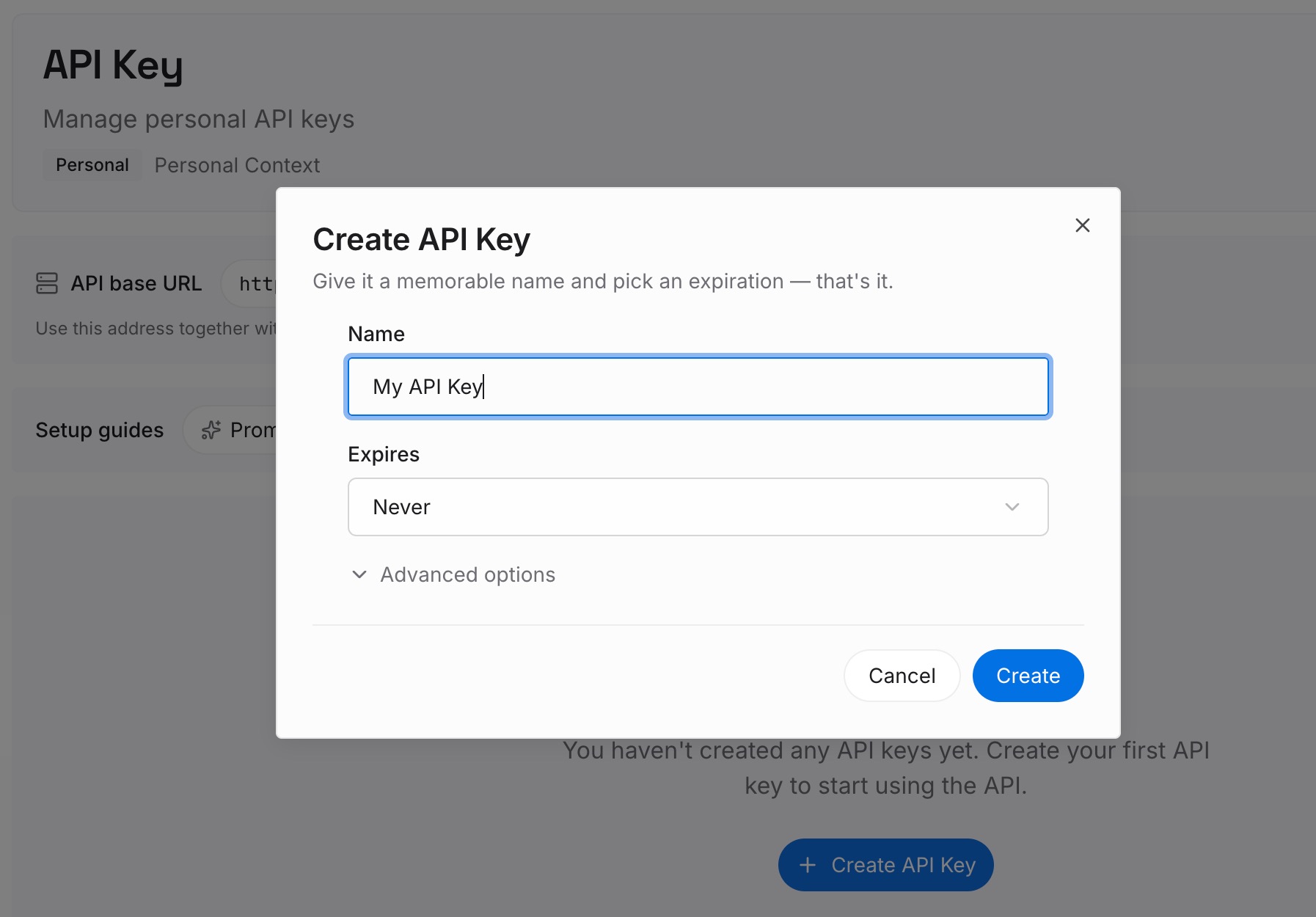
ステップ 1: APIキーを作成する
サインインし、ダッシュボードからキーを生成します。他の認証情報と同様に、秘密の場所に保管してください。
ステップ 2: 最初の記憶をアップロードする
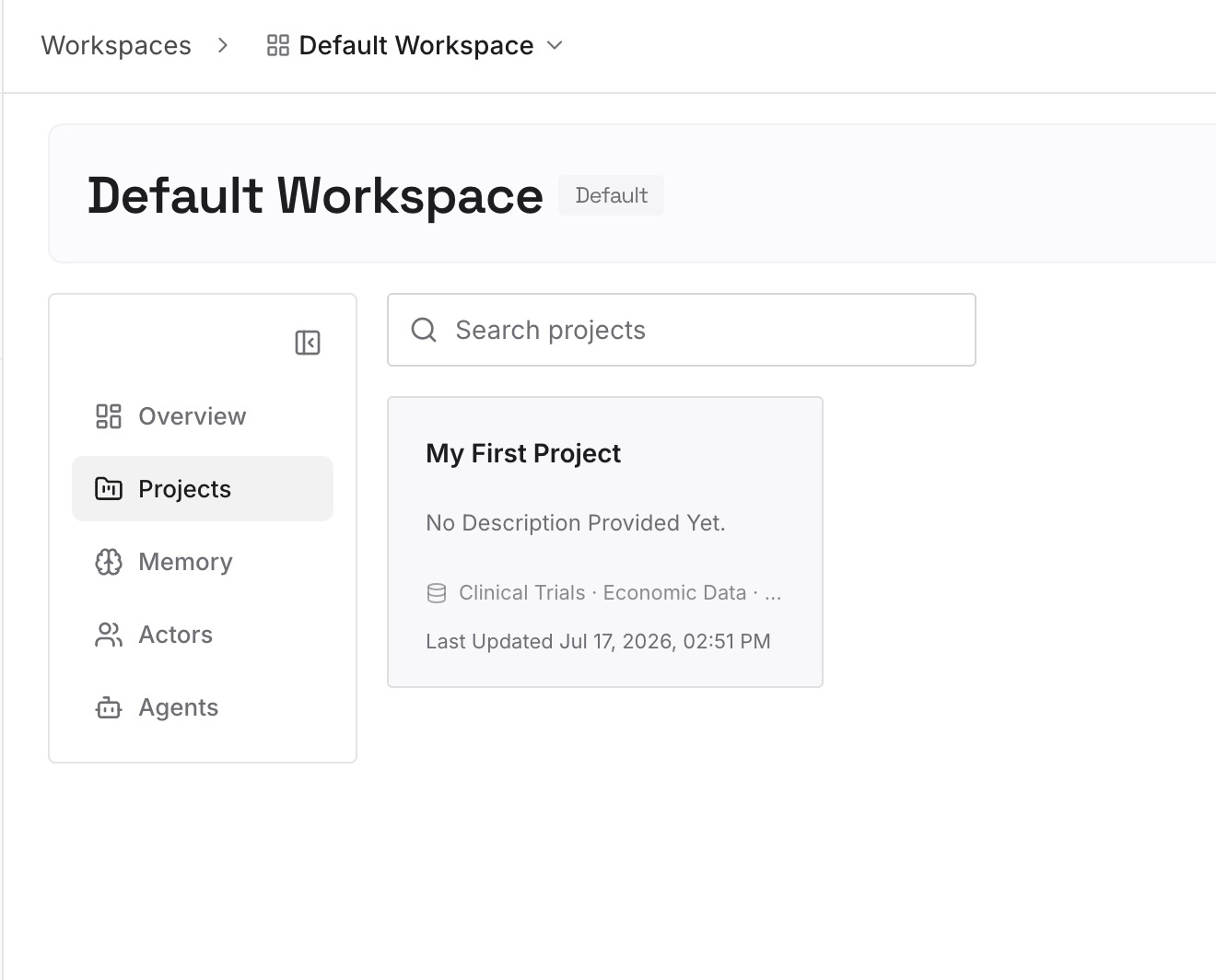
解決策のステップ4で書いた内容から始めましょう。各重要ファイルの概要、最新バージョン、それに基づいた決定事項などを、1トピック1エントリーで登録します。
ステップ 3: AIとエージェントを接続する
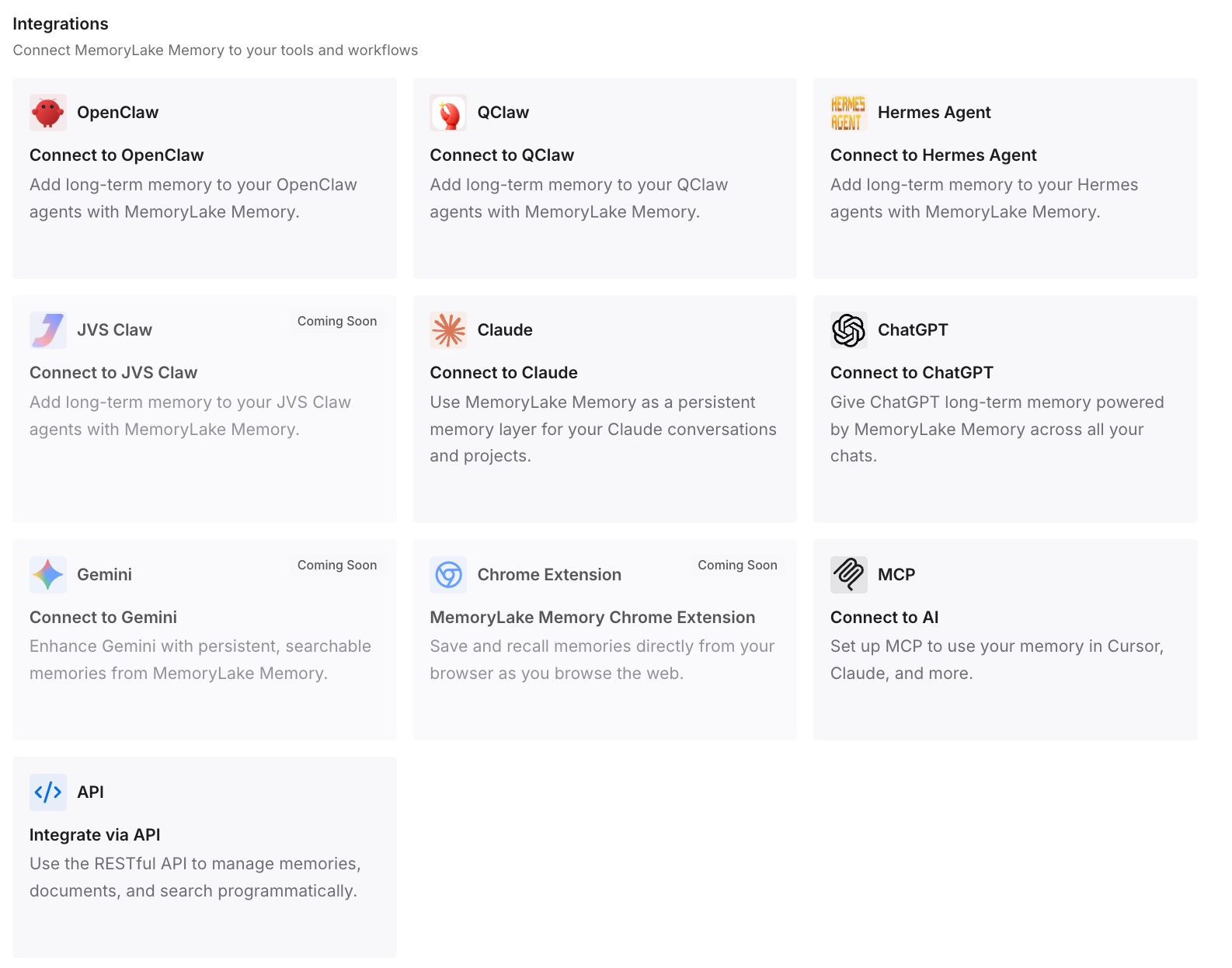
ChatGPT、Claude Code、Codex、その他使用しているアシスタントを接続し、それぞれが同じノートを参照できるようにします。
実務で何が変わるか
第一に、検索の手間が減ります。ファイルの場所やビューが変わっても、そのファイルが何のためのものだったかを把握し続けられます。
第二に、より慎重な共有が可能になります。自分専用のノートに保管しているコンテキストが、誤って共有ページに掲載されることはありません。
第三に、ツール間の継続性が生まれます。ChatGPTを使っていても、他のアシスタントを使っていても、同じノートを利用できます。
PlusでのChatGPT Space活用ベストプラクティス
まずは「すべて > あなたのアイテム」を探す: Libraryにあったファイルはここにあります。
画像には「画像」ビューを使う: 生成された画像とアップロードされた画像は分かれています。
ロックされたチャットを忘れない: そのファイルは、チャットを完全にロック解除するまでSpaceには表示されません。
チャットの削除ではなく、Spaceでファイルを削除する: チャットを消しても保存されたファイルは残ります。
チャットベースの作業にはプロジェクトを維持する: Spaceはプロジェクトを置き換えるものではありません。
共有前にページをレビューする: Memoryや接続アプリによって、詳細な情報がページに載る可能性があります。
共有相手がSpaceを使えるか確認する: Freeプランのユーザーは共有ページを開けません。
結論
11月20日、18歳以上のPlusユーザーを対象にSpaceの展開が始まり、導入されたアカウントではSpaceがLibraryに代わりました。ファイルは「すべて > あなたのアイテム」に、画像は「作成物」と「アップロード」に分かれ、ロックされたチャットのファイルはロック解除するまで非表示になります。プロジェクトは引き続き独立しています。
Spaceには共有機能が追加されましたが、そこには注意が必要です。Freeプランのユーザーは共有ページを開けず、公開リンクもありません。ChatGPTがページに書き込んだ内容(Memoryや接続アプリからの詳細を含む)は、閲覧権限を持つ全員に見えるようになり、相手のMemoryがオンであれば、相手のChatGPTがそれを記憶する可能性もあります。