
ライブ・ディクテーションによる変更点
リリースノートでは、同じ項目内で3つの変更点が説明されています:
- 話しながらテキストが表示される。 「ライブ・ディクテーションにより、話している最中に音声がテキストに変換されるため、メッセージの文字起こしが終わるのを待つ時間が短縮されます。」
- 表示・非表示の切り替えが可能。 「波形をタップまたはクリックすることで、進行中のテキストを表示したり隠したりできます。」
- 時間制限の撤廃。 「10分間の録音制限も撤廃しました。」
この項目の冒頭には、その理由が記されています。「ChatGPTのディクテーションは、より速く、より信頼性の高いものになっています。」利用可能性については、「ライブ・ディクテーションは、iOS、Android、ウェブ、デスクトップアプリのすべてのChatGPTプランに対して、グローバルに順次展開されています」としています。
「順次展開」とは、あなたのアカウントに届くのが他の人より遅くなる可能性があることを意味します。録音を止めた後にしか文字起こしが表示されない古い挙動が続いている場合は、アプリやアカウントにまだアップデートが適用されていない可能性があります。リリースノートには個別の設定項目は記載されていないため、アプリを最新の状態に保つことが、ユーザー側でできる対策です。
マイクが全く機能しない場合は、Voiceの記事にあるセットアップ手順を確認し、各プラットフォームでの権限許可プロンプトを探してください。iOSおよびAndroidでは「プロンプトが表示されたら、ChatGPTアプリにマイクへのアクセスを許可してください」。ウェブでは「プロンプトが表示されたら、ブラウザにマイクへのアクセスを許可してください」。機能がないと判断する前に、以前のセッションで拒否した権限設定をデバイスやブラウザの設定で確認する価値があります。
ディクテーションとChatGPT Voiceの違い
これら2つの機能はいずれも音声から始まりますが、混同されやすいものです。OpenAIのVoiceヘルプ記事の概要では、次のように明確に区別されています。「1回の録音を編集可能なテキストに変換したい場合は、ChatGPTディクテーションを使用してください。」
FAQではさらに詳しく説明されています:
- 「リアルタイムのやり取りや、アイデアを出し合う会話にはVoiceを使用してください。」
- 「プロンプトを録音し、文字起こしを確認・編集してからテキストとして送信したい場合は、ChatGPTディクテーションを使用してください。」
つまり、ディクテーションは「入力方法」です。話すとテキストが得られ、それを修正して、タイピングしたメッセージと同じように送信できます。一方、Voiceは「会話モード」です。ChatGPTが声で返答し、そのやり取りは後で文字起こしとして記録されます。
この違いは正確性に影響します。ディクテーションでは、送信前にテキストを確認し、修正することができます。Voiceについては、ヘルプ記事で「Voiceの文字起こしは逐語的な記録ではなく、話された内容と正確に一致しない場合があります」と警告されています。
プロジェクトの概要や要件定義など、後で頼りにする内容を入力する場合は、ChatGPTが処理を開始する前に内容を確認できるディクテーションが適しています。
使用しているVoiceのオプションも重要
Voiceの記事では、「設定 > 音声(Voice)」の下に3つのオプション(Live、Advanced、Standard)を挙げています。Liveは「ウェブ検索やメモリを使用できる」ものとして説明されており、「AdvancedおよびStandard音声は、2026年12月11日に廃止されます」という日付も記されています。
これはライブ・ディクテーションとは別の変更ですが、名称が重なっています。Voiceにおける「Live」は会話モデルを指します。一方、「ライブ・ディクテーション」は録音をメッセージ用のテキストに変換する高速な手法を指します。一方が他方を必須とするわけではありません。
Voiceには依然として独自の制限がある
音声セッションが途切れたために時間制限を検索したのであれば、それはディクテーションではなくVoiceだった可能性があります。Voiceの記事では、会話が終了するいくつかの理由が挙げられています。「Voiceの会話は、使用制限に達した場合、最大セッション長に達した場合、または長い会話がコンテキスト制限に達した場合に終了することがあります。」
さらに、「可能な場合はChatGPTが通知を表示します。テキストで続行するか、再度Voiceを開始できます」と付け加えられています。また、同時実行ルールとして「一度に利用できるVoice会話は1つだけです」という制約もあります。
Voiceの使用制限はプランによって異なり、記事にはプランごとの制限が記載されています。Chatでは「Liveの使用量は24時間のローリング期間で測定されます。制限に達するとChatGPTが通知します」とあります。WorkでのVoiceもプランの制限に従い、デスクトップアプリではタスクの開始、進捗確認、エージェントの調整といった独自のVoice活用も加わります。これらはライブ・ディクテーションによって変更されたわけではありません。撤廃された10分制限は、音声をメッセージに変換するマイクボタン、つまりディクテーションの録音に適用されます。
したがって、長い音声セッションが途中で終わった場合は、どちらの機能を使っていたか確認してください。ディクテーションはより長く実行できるようになりましたが、Voice会話には依然としてセッション長と使用枠の制限があります。
送信後のディクテーションメッセージの扱い
ディクテーションのFAQでは、その流れを2文で説明しています。「マイクアイコンを押して音声メッセージを録音すると、録音された音声は文字起こしのためにモデルに送信されます。文字起こしはテキストとして返され、ユーザーメッセージとして送信する前に編集できます。」
送信されると、それはチャット内の「ユーザーメッセージ」となります。タイピングされたメッセージと同様にチャット履歴に残り、同じコントロールを使って検索、アーカイブ、削除が可能です。
つまり、音声入力されたプロンプトは、タイピングされたものと同じように保存されます。唯一の追加要素は、それに関連付けられた音声クリップであり、これについては以下で説明します。
メモリがディクテーション内容をどのように利用するか
音声入力されたプロンプトはチャットの一部となるため、タイピングされたプロンプトと同様にパーソナライズに活用されます。
OpenAIのメモリFAQには、プランや地域に応じてメモリが参照できるソースがリストされています。リストの筆頭は「過去のチャット」と「保存されたメモリ」です。チャット履歴の設定については次のように説明されています。「設定に『チャット履歴の参照』が含まれている場合、これをオンにすると、ChatGPTは過去の会話から関連情報を利用して、将来の回答をパーソナライズできます。」
したがって、仕事の内容、現在のプロジェクト、あるいは好みを長くディクテーションし、「チャット履歴の参照」がオンになっていれば、その会話はChatGPTが後で参照できる過去の会話の一つになります。FAQでは、この種のメモリは時間とともに変化することも指摘されています。「明示的に保存されたメモリとは異なり、チャット履歴から派生した情報は、ChatGPTが何を記憶しておくのが最も有用かを更新するにつれて変化する可能性があります。」
また、同じFAQではメモリが選択的であることも明記されています。「メモリはすべての会話のあらゆる詳細を保持するわけではありません。」以前は途切れていた10分間のディクテーションがより長く行えるようになったとしても、プロンプトが長ければすべての詳細が後で記憶されるという保証はありません。
ディクテーションされたチャットには、FAQのさらに2つのポイントが適用されます。第一に、メモリをオフにしてもそれらは削除されません。「メモリをオフにしても過去のチャットは削除されません。後でメモリをオンにした場合、ChatGPTは履歴に残っているチャットから新しい記憶情報を作成することがあります。」第二に、過去のチャットが回答に影響を与えたことを確認できる場合があります。「ChatGPTが関連する個人的なコンテキストを使用した場合、回答の下に『ソース(Sources)』が表示されることがあります。」数週間前にディクテーションした内容が回答に反映されている場合、ソースを確認してください。
チャット履歴の設定がどのように機能するか、なぜ設定が表示されないことがあるのか、オフにすると何が削除されるのかについては、ガイドChatGPTのチャット履歴参照についてで詳しく解説しています。
音声データの保持期間
ここがディクテーションとタイピングの異なる点です。タイピングされたメッセージには背後に録音データがありませんが、ディクテーションされたものにはあります。
ディクテーションFAQには直接的な回答があります。「ディクテーションの音声は、そのチャットがチャット履歴の一部である限り保持されます。」音声の寿命は、固定された期間ではなく、チャットそのものに紐付いています。
チャットを削除すると、カウントダウンが始まります。FAQは続きます。「チャットを削除すると、関連する音声クリップも30日以内に削除されます。ただし、セキュリティ上または法律上の理由で保持する必要がある場合、あるいは以前にモデルの学習のために音声を共有することを選択し、その音声クリップがすでにアカウントから切り離されている場合は除きます。」
「アーカイブ」は削除には含まれません。Voiceの記事では音声会話についてこの点を指摘しています。「アーカイブはサイドバーからチャットを取り除くだけであり、チャットや関連する音声・動画クリップを削除するものではありません。」ディクテーションFAQは、音声を履歴内のチャットに紐付けており、アーカイブされたチャットは依然としてアカウント内に存在します。
Voice会話は異なるルールに従います。Voiceの記事によれば、LiveおよびAdvancedのクリップは「チャット履歴に表示される文字起こしと共に保存され」、「クリップは30日間保持されます」。Standard音声の場合は、「モデルの学習を助けるために音声を共有することを選択していない限り、文字起こし完了後に音声を削除します」。
つまり、3つの経路に3つのルールがあります。ディクテーションの音声はチャットに従います。LiveおよびAdvancedの音声クリップは30日間保持されます。Standard音声は文字起こし後に削除されます。
日付に関する注意点が一つあります。ディクテーションFAQのページは、ライブ・ディクテーションの開始前に最後に更新されたことを示しています。その保持に関する回答は一般的なディクテーションについて述べており、それが現在の文言です。OpenAIがライブ・ディクテーション用に更新した場合、そのページに反映されるはずです。
学習設定の適用
ディクテーションFAQでは、個人アカウントとビジネスアカウントで個別に回答しています。
個人ユーザーの場合:「個人ユーザーであり、モデル改善のために音声を共有することを選択している場合、ディクテーションの音声を学習に使用することがあります。」
ビジネスユーザーの場合:「デフォルトでは、ビジネスユーザー向けの製品からの入力や出力を使用して学習を行うことはありません。」
共有を停止する方法について、FAQは次のように述べています。「ChatGPT設定のデータコントロールページから共有を停止できます。」そこで音声録音のトグルをオフにするか、より広範なモデル改善設定をオフにすることができます。両方の機能に適用される注意点として、「これにより、ディクテーションと音声チャットの両方で、すべての音声共有が停止されることに注意してください」とあります。
文字起こしテキストについては、音声データとは別の問題です。ディクテーションされたメッセージが送信されると、それは他のメッセージと同様にチャット内のテキストとなり、一般的なデータコントロールが適用されます。
長いディクテーションが適切なツールとなる場面
時間制限がなくなったことで、ディクテーションは構造化されていない長い入力に対してより実用的になりました:
- 計画を依頼する前に、プロジェクトについて一通り話す。
- 選択肢を求める前に、問題を詳細に説明する。
- 会議の直後にメモを記録する。
- ターゲット、トーン、避けるべきことなど、下書きの背景情報を伝える。
「編集」ステップが安全策となります。送信する前に、名前、数字、専門用語などの文字起こしを確認してください。これらは、ChatGPTが処理を行うメッセージにおいて最も正確さが求められる詳細情報です。
よくある間違い
長い考えを複数の録音に分割しようとする。 10分の制限は撤廃されました。
プロンプトを入力したい時にVoiceを使ってしまう。 ディクテーションは編集可能なテキストを提供します。Voiceは会話形式であり、文字起こしが逐語的でない場合があります。
音声を削除するためにチャットをアーカイブする。 アーカイブしてもチャットは保持されます。削除することで30日の削除猶予期間が始まります。
ディクテーションした言葉はメモリに残らないと思い込む。 送信されたディクテーションはユーザーメッセージであり、「チャット履歴の参照」によって過去の会話として利用される可能性があります。
長いディクテーションを永続的なメモリとして扱う。 メモリはすべての会話のあらゆる詳細を保持するわけではありません。
解決策:自由にディクテーションし、重要なことは意図的に残す
ステップ 1:ライブ・ディクテーションが利用可能か確認する
話している最中にテキストが表示されない場合は、アプリをアップデートしてください。展開は段階的に行われます。
ステップ 2:送信前に編集する
文字起こし内の名前、数字、用語を修正します。これがメッセージとして送信される最終的なテキストになります。
ステップ 3:音声を残したくないチャットは削除する
アーカイブではなく「削除」を行うことで、音声クリップの30日以内の削除プロセスを開始させます。
ステップ 4:ディクテーションしたコンテキストを書き留める
プロジェクトの事実、決定事項、好みなど、再度必要になる部分は自分自身の短いメモにまとめます。
MemoryLakeでのセットアップ
ディクテーションを使えば、多くのことを簡単に話せます。しかし、後で必要になるのはそのごく一部、つまりプロジェクトの事実、決定、制約、好みなどかもしれません。長いチャットの中に置かれたままでは、そのコンテキストは一つの会話が履歴に残り続けることや、メモリがそれを保持し続けるかどうかに依存してしまいます。
MemoryLake は、そうしたプロジェクトの事実、決定、好みなどのコンテキストのためのメモリレイヤーです。一箇所で管理でき、ChatGPT、Claude Code、Codexなど、接続したアシスタントから利用可能です。
エントリーは自分自身の言葉で作成します。ChatGPTのチャット、ディクテーション音声、ChatGPTのメモリ、データコントロール、あるいはベンダーのストレージから何かが読み取られたり、書き込まれたり、削除されたりすることはありません。ChatGPTのディクテーションは、OpenAIが説明している通りに機能します。
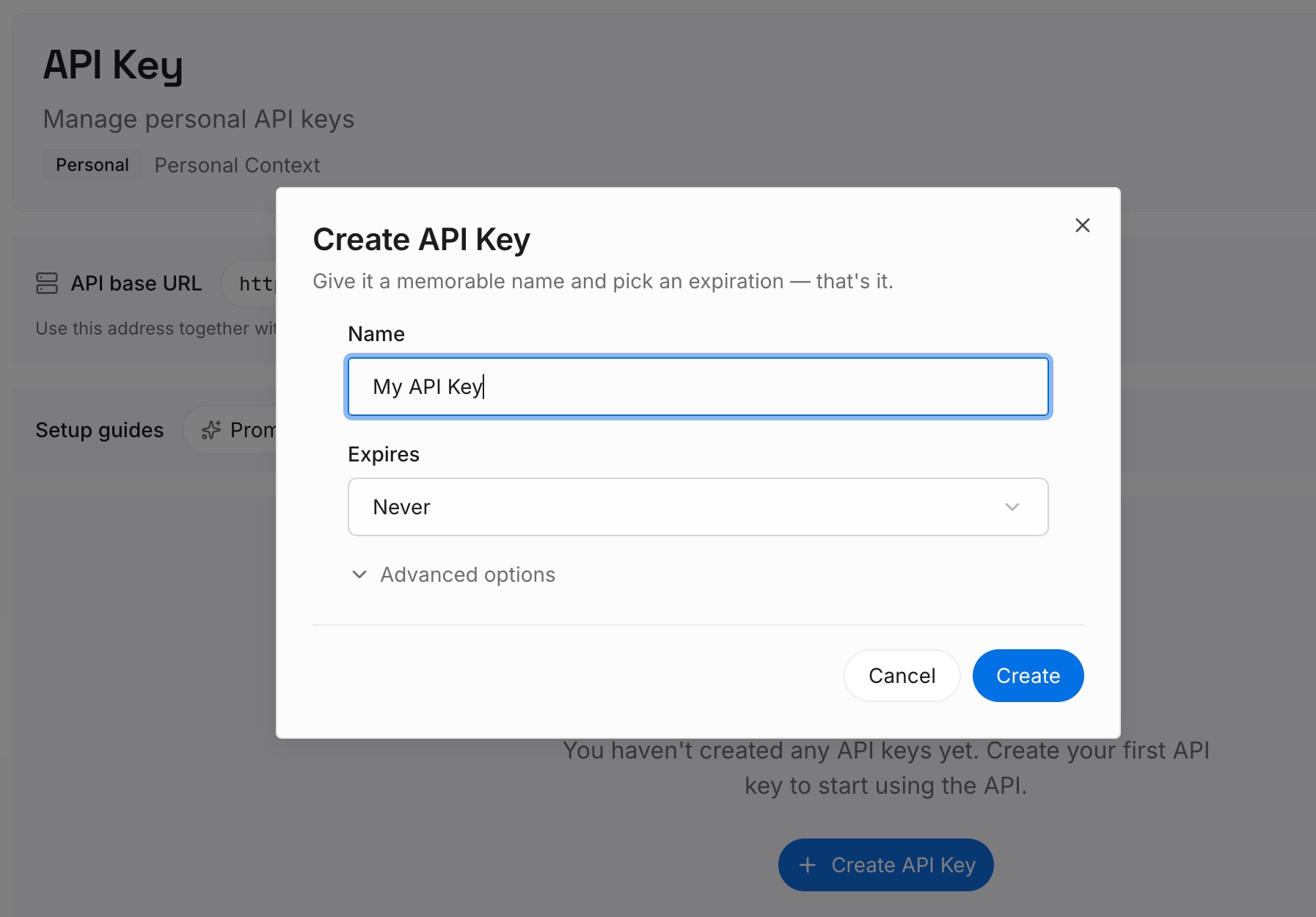
ステップ 1:APIキーを作成する
サインインし、ダッシュボードからキーを生成します。他の認証情報と同様に、安全な場所に保管してください。
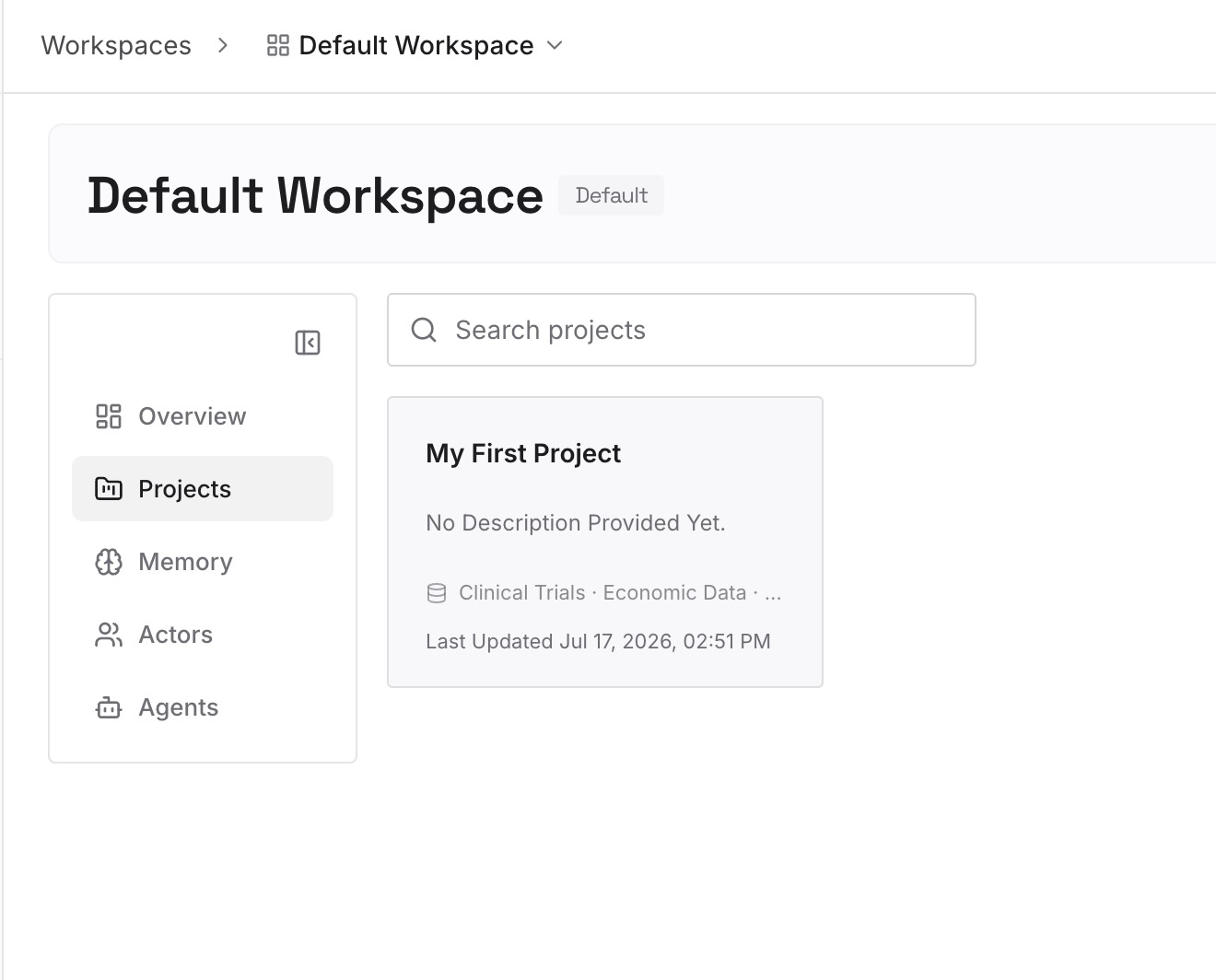
ステップ 2:最初のメモリをアップロードする
解決策のステップ4で書いた内容、つまりディクテーションメモからの事実や決定事項から始めましょう。1つのエントリーにつき1つのトピックにします。
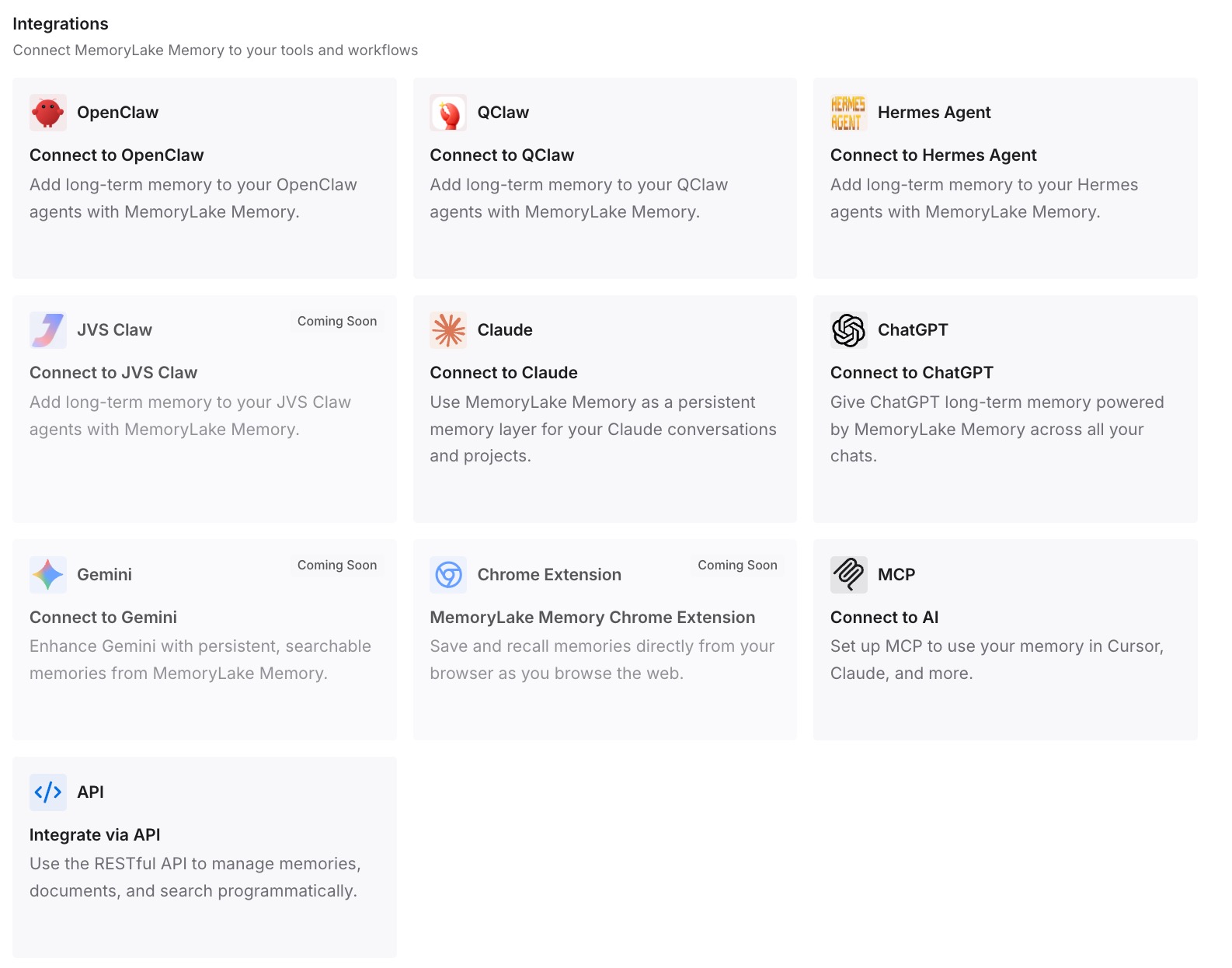
ステップ 3:AIとエージェントを接続する
ChatGPT、Claude Code、Codex、その他使用しているアシスタントを接続します。それぞれが同じメモを参照できるようになります。
実務における変化
第一の違いは、重要な内容を失うことなく、長いディクテーションチャットを削除できることです。重要な部分は自分のメモに保管されています。
第二に、明確さです。短く編集されたエントリーは、長い文字起こしよりも信頼しやすくなります。
第三に、ツール間の一貫性です。同じコンテキストがChatGPTの外でも利用可能になります。
ChatGPTディクテーションのベストプラクティス
プロンプトにはディクテーション、会話にはVoiceを使い分ける。 ディクテーションは編集可能なテキストを提供します。
送信前に読み直す。 編集された文字起こしが、送信されるメッセージそのものです。
音声を削除するにはアーカイブではなく削除する。 アーカイブではチャットとクリップが保持されます。
データコントロールを確認する。 音声共有の設定は、ディクテーションとVoiceの両方に適用されます。
一つの長いチャットを記録として過信しない。 メモリは選択的です。
ソース(Sources)を使って回答を追跡する。 回答が古いディクテーションを反映している場合、ソースからどの過去のチャットが寄与したかを確認できる場合があります。
12月11日のVoiceの変更に注意する。 AdvancedおよびStandard音声はその日に廃止されます。
結論
ChatGPTのディクテーションには、もはや10分の制限はありません。11月18日に発表され、iOS、Android、ウェブ、デスクトップのすべてのプランに順次展開されているライブ・ディクテーションは、話している最中に言葉を表示し、テキストの表示・非表示を切り替えることができます。ディクテーションは入力方法です。文字起こしを確認・編集してから通常のユーザーメッセージとして送信するものであり、Voice会話とその文字起こしとは異なります。
送信された音声入力プロンプトは、タイピングされたものと同様にチャット履歴に残り、「チャット履歴の参照」によって過去の会話として活用されます。音声データはチャットが履歴にある限り保持され、チャット削除後30日以内に削除されます(OpenAIが挙げる例外を除く)。アーカイブでは削除されません。データコントロールの音声共有設定は、ディクテーションとVoiceの両方に適用されます。