
ChatGPTのメモリ機能が動かない理由
1. 機能がオフになっている(自分以外の原因も含む)
メモリの制御は「設定 > パーソナライズ > メモリ」にあります。いつでも有効・無効を切り替えられるので、まずはここを確認してください。
次に、その設定変更が本当に自分の意思によるものかを確認します。ChatGPT Businessでは、メモリは2つのレベルで制御されます。個々のユーザーが設定で無効にできるほか、ワークスペースの所有者がワークスペース全体でパーソナライズ機能やメモリ機能を利用可能にするかどうかを制御できます。OpenAIのBusiness向けドキュメントには、その結果が直接的に記載されています。「ワークスペースの所有者がワークスペースのメモリをオフにすると、そのワークスペースのメンバーの既存の保存済みメモリは削除されます。」
つまり、「先月までは動いていたのに、今は何も残っていない」というのは、バグではなく管理者の操作によるものである可能性があり、以前保存されたメモリは非表示になっているのではなく、完全に削除されています。デバッグに時間を費やす前に、ワークスペースの所有者に確認してみましょう。
自分で設定を切り替えた場合に知っておくべき、ドキュメントに記載されたもう一つの詳細:メモリをオフにしても過去のチャットは削除されません。また、「後でメモリを再びオンにすると、ChatGPTはチャット履歴に残っているチャット(古いチャットを含む)から新しいメモリを作成することがあります。」再有効化しても削除されたものは復元されず、残っている履歴から再構築が始まります。
2. 「一時的なチャット」を使用している
これは最も簡単に除外でき、かつ最も見落とされがちな原因です。メモリのFAQによると、「一時的なチャットは、既存のメモリを使用せず、新しいメモリも作成しません。」
これがすべての挙動です。一時的なチャットで話した内容はメモリにならず、すでにメモリにある内容が回答に影響を与えることもありません。「自分を覚えているか」のテストを一時的なチャットで行った場合、結果は最初から決まっています。
3. まだ表示する情報がない、または要約が全体像を表していない
ここでは2つの異なる事象が混同されがちですが、OpenAIは両方についてドキュメントで説明しています。
第一に、本当に時期尚早である可能性があります。アカウントが新しい場合、最近メモリを有効にした場合、またはチャット履歴が十分にない場合は、まだメモリの要約が表示されないことがあります。これは時間の経過とともに蓄積されますが、手動で更新を強制することもできます。「設定 > パーソナライズ > メモリの要約」から「管理」に進み、3点リーダーメニューから「更新」を選択します。
第二に(これが「壊れている」と誤解される最大の原因ですが)、要約は「ビュー(表示画面)」に過ぎず、保存されているデータそのものではありません。ドキュメントには、メモリの要約は「最も重要な詳細を捉えるべき」であるものの、「チャットに基づいてChatGPTが記憶しているすべての内容が含まれるわけではない」と記載されており、直接的なテスト方法として「ChatGPTが何かを覚えているか知りたい場合は、チャットで直接聞いてください」と付け加えられています。要約にすべてのメモリが含まれているかという質問に対し、OpenAIは「必ずしもそうとは限らない」と回答しており、「ChatGPTがそのビューに表示する関連性が低い、または不適切であると判断した」一部の詳細は省略される場合があると指摘しています。
実用上の結論として、ページが空に見えることは、メモリがないことの弱い証拠に過ぎません。代わりにチャットで質問してください。また、回答の下にある本アイコンをタップすると、どのソース(カスタム指示、過去のチャット、ファイル、メモリなど)が回答をパーソナライズしたかを確認できます。ただし、OpenAIは「回答を形成したすべての要因やソースが表示されるわけではない」という注意書きも添えています。
4. あなたの言葉そのものではなく、「要約(合成)」を記憶している
この不満の最もイライラするパターンの背景には、次のような仕組みがあります。「そのことについては知っているのに、詳細を間違える」という現象です。
OpenAIは、現在のメモリを「過去のチャットからのコンテキストを継続的に更新した要約(合成)」と説明しており、古いシステムからの改善は自動的に行われるとしています。「新しいメモリシステムは、ChatGPTが最も重要と判断した詳細を追跡し、メモリを自動的に更新します。」この仕様の背景にある動機はもっともです。以前の「保存済みメモリ」システムは「陳腐化しやすく、ユーザーが手動で更新を管理する必要があった」ため、メモリ同士が矛盾することがありました。OpenAI自身の例では、「マラソンのトレーニング中」と「足首を捻挫した」という矛盾が挙げられています。
要約(合成)は情報の陳腐化を防ぐ一方で、正確性を犠牲にします。理由のある制約は「好み」へと圧縮され、正確な表現はその表現の「近似値」になります。もしあなたが必要としているのが、正確なスキーマ、正確な条項、正確な命名規則などの「一言一句違わない情報」であるなら、あなたの有用な最新イメージを維持することを目的としたシステムは、適切な保管場所ではありません。OpenAI自身のガイダンスも同じ方向を指し示しています。「明示的な情報や指示については、カスタム指示に追加できます。」
5. アカウントまたはワークスペースが間違っている
メモリはアカウントごとに管理され、OpenAIはアカウントをまたいで共有されないことを明言しています。ワークスペースの他のメンバーとメモリを共有できるかという質問に対し、「いいえ。メモリは各個人のアカウントに紐づいており、同じBusinessワークスペース内であっても、他のユーザーに移行することはできません」と回答しています。
ここから2つの状況が生じます。Businessの招待を受け入れ、個人ワークスペースと「統合しない」ことを選択した場合、個人の会話とメモリは「Businessワークスペースとは分離され、非公開のまま」になります。そのため、自宅で構築したコンテキストは維持されますが、職場には存在しません。統合した場合は、メモリを含むデータが移行され、この統合は元に戻せません。
そして、ドキュメントに平易に記載されている破壊的なケース:ワークスペースを無効化しても会話やメモリは削除されませんが、ワークスペースを「永久に削除」すると削除されます。「会話やメモリを含む、ワークスペース内のすべてのユーザーデータも永久に削除され」、復旧できなくなります。
よく試される対策とその実態
覚えるまで何度も繰り返す。 うまくいくこともありますが、5つの原因のどれが当てはまっていたのかは分かりません。また、スレッドが肥大化し、別の問題を引き起こします。長い会話では中盤の内容が不安定になり、同じチャット内で前に言ったことを忘れてしまうという現象の原因になります。
メモリの要約を編集する。 あまり使われていませんが、有効な方法です。要約の下部にあるボックスに変更したい内容を入力するか、テキストをハイライトして特定の修正を行うことができます。自分に関する誤った結論を修正するのに適しています。ただし、ドキュメントを保管する場所ではありません。
メモリを削除すれば完全に消えると思い込む。 これについては、多くの人が驚くため、公式の引用をそのまま載せる価値があります。「ChatGPTがあなたについて知っている可能性のある情報を完全に削除するには、過去のチャット、アーカイブされたチャット、ファイル、メモリの要約など、その情報が表示されるすべてのソースを削除し、その情報が含まれている可能性のある接続済みアプリを切断する必要があります。」メモリは単一の箱ではなく、複数のソースにまたがる要約(合成)だからです。
すべてをカスタム指示(Custom Instructions)に移動する。 いくつかの固定ルールを設定するには正しい選択であり、OpenAIも明示的な指示にはこれを推奨しています。ただし、入力枠が小さく、全体に適用されるため、すべての作業において最も重要な一握りのルールを選択することになります。これは、設定したのに効果が出ない指示とは異なります。
レガシーな「保存済みメモリ」システムに戻す。 ドキュメントに記載されている選択肢です。「設定 > メモリ」の「メモリの要約」の下にある「保存済みメモリ」リンクからアクセスできます。自分で制御できる個別の項目が得られますが、OpenAIが新しいシステムを構築して回避しようとした「情報の陳腐化」や「矛盾」が発生します。また、そこであっても、削除されたエントリは安全性とデバッグのために最大30日間記録される可能性があることを知っておく価値はあります。
空き容量を作るためにメモリをクリアする。 新しい情報を記憶しなくなったときに、この方法が選ばれがちです。OpenAIは容量の数値を公表しておらず、ネット上の数字はサードパーティによる推測です。メモリ容量が不足するというのは、独自の診断を伴う実際の挙動です。
解決策:重要な情報をメモリ機能に依存するのをやめる
この機能が何のためにあるのか、OpenAI自身の位置づけを読んでみてください。メモリは「ChatGPTがチャット、ファイル、接続済みアプリから有用なコンテキストを自動的に記憶して体験をパーソナライズするのを助け、同じことを何度も繰り返す必要を減らす」ためのものです。
これは、正確に表現された「パーソナライズ機能」であり、その役割を十分に果たしています。ドキュメントストアでも、記録システムでもなく、チームで共有されることも、一言一句そのまま保存されることもありません。「メモリが動かない」という不満のほぼすべては、要約ベースのパーソナライズ層に「仕様書」を保持させようとしているという、ミスマッチから生じています。
したがって、この2つを切り離しましょう。トーン、フォーマット、短い回答を好むといった「好み」はメモリに任せます。正確かつ完全に届く必要があるものは、要約される場所ではなく、そのまま保存される場所に置き、他の人やツールからも読み取れるようにします。
MemoryLakeは、そのためのメモリ層を提供します。ドキュメント、制約、決定事項を1つのストアに保存し、必要なリクエストに応じて呼び出します。ChatGPTからはAPI経由で、ClaudeやCursorなどのMCP対応ツールからは直接読み取ることができます。ChatGPTのメモリを置き換えたり修正したりするのではなく、本来想定されていない重荷を取り除きます。
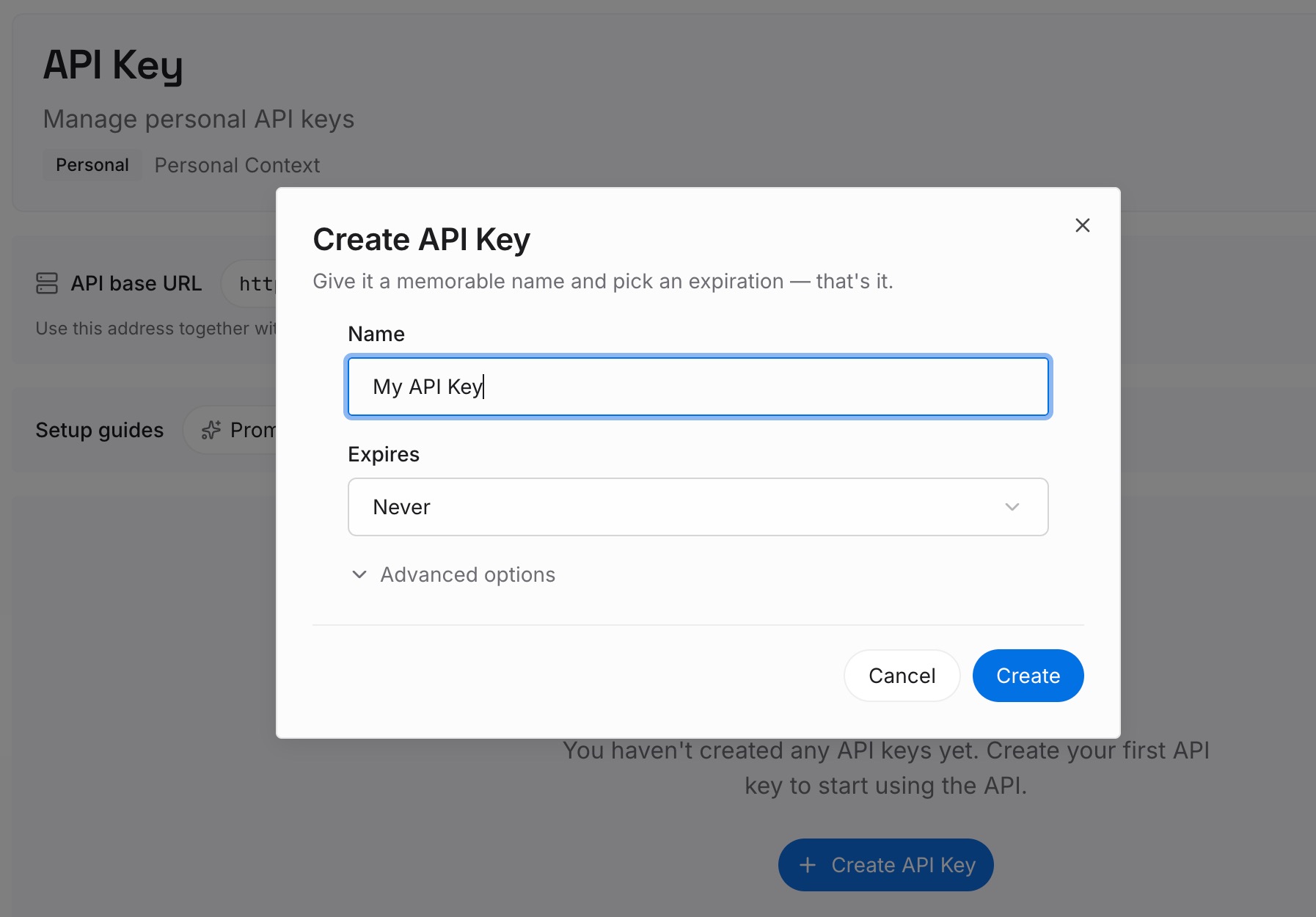
ステップ 1: APIキーを作成する
キーを生成し、約30秒で最初のリクエストを送信できます。チャットウィンドウに貼り付けるのではなく、環境変数やシークレットマネージャーに保存してください。
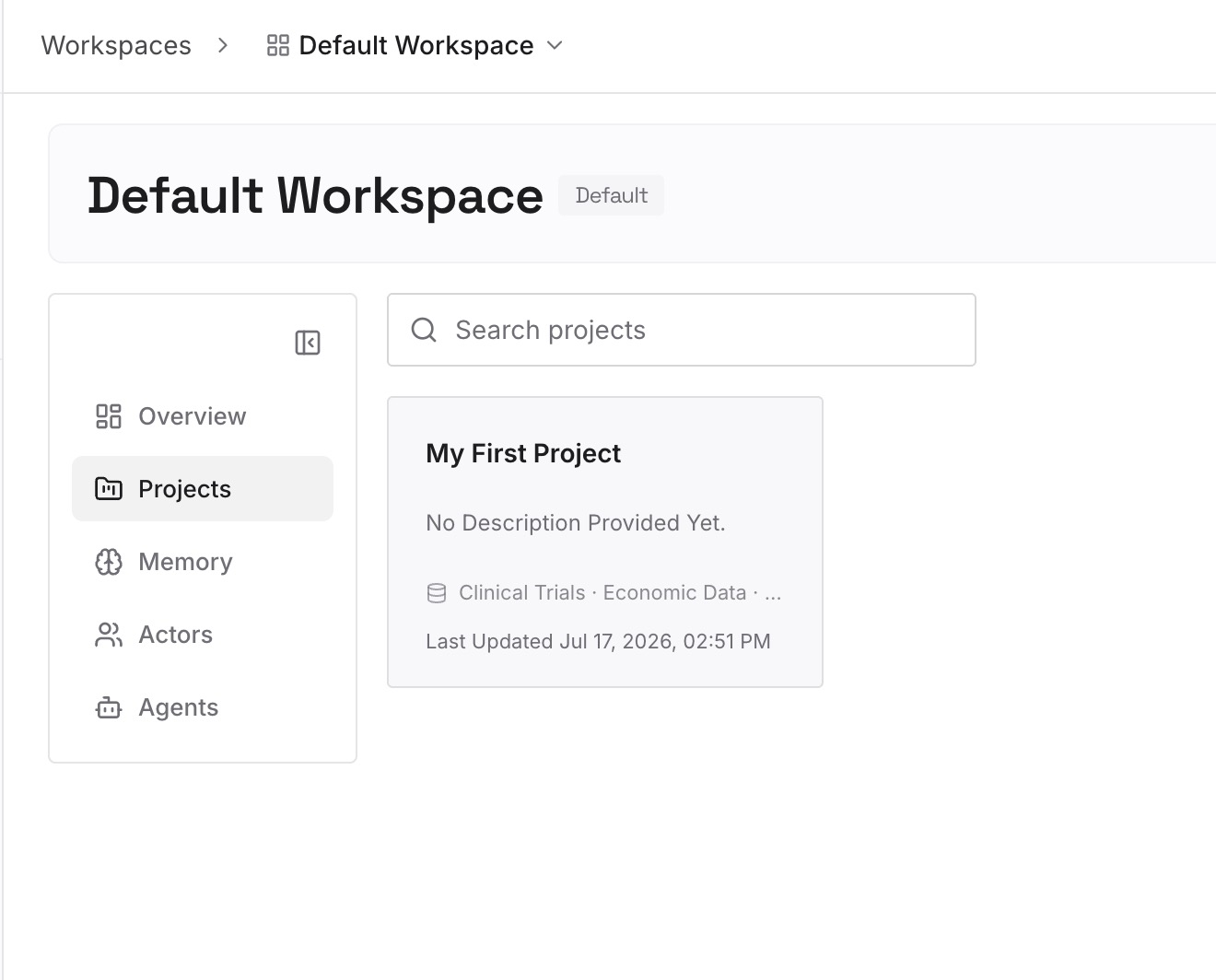
ステップ 2: 最初のメモリをアップロードする
メモリに記憶させたいと願っていたドキュメント、画像、ファイルをドロップします。仕様書、スキーマ、スタイルガイド、契約条件、決定記録などです。要約ではなく、ソースそのものをアップロードしてください。あなたがここにいる最大の理由は、要約によって必要な部分が失われてしまったからだからです。
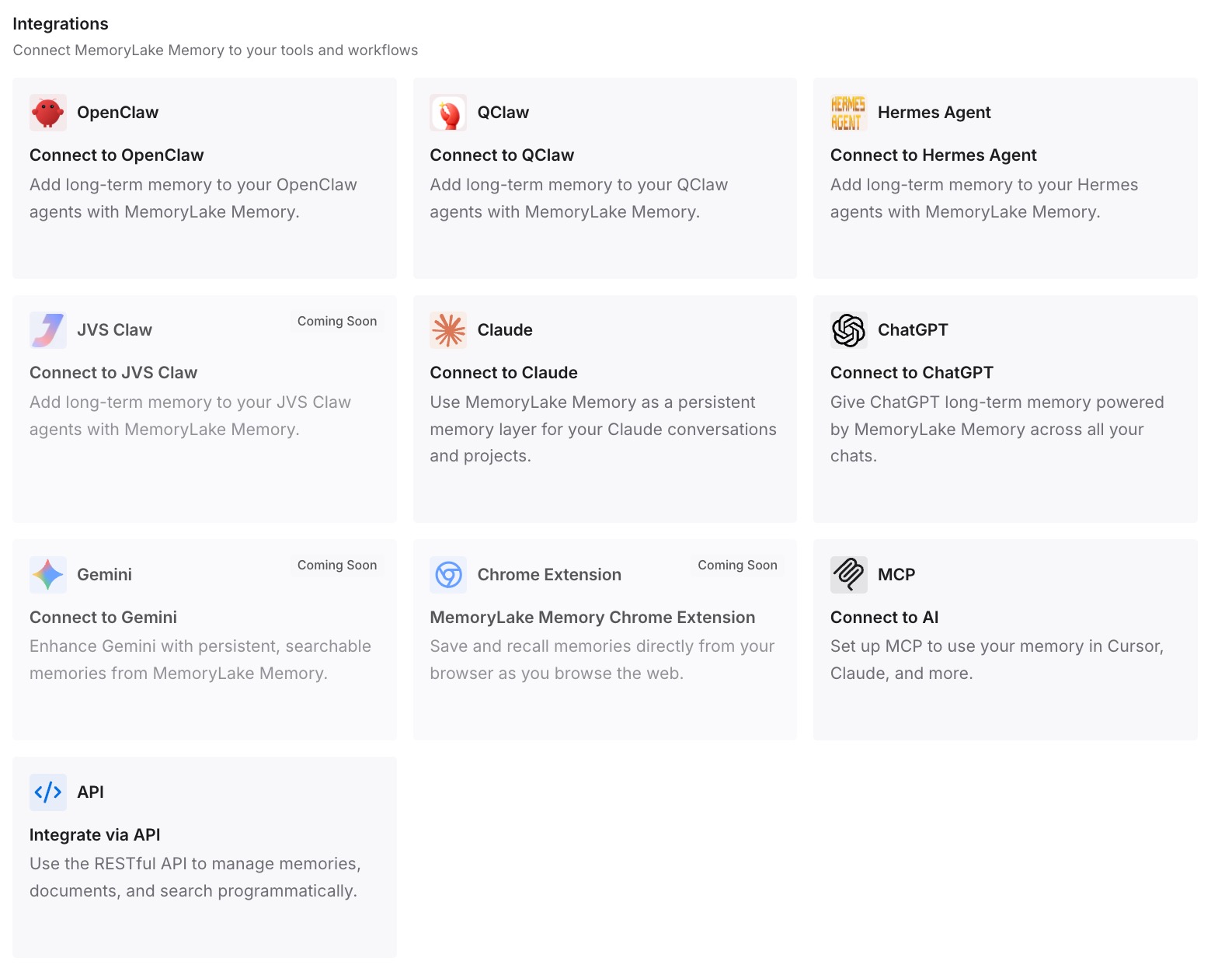
ステップ 3: AIやエージェントを接続する
Claude、Codex、OpenClaw、その他のAIエージェントに、MCPまたはAPI経由でメモリへのアクセスを許可します。ChatGPTにはMCPクライアントがないため、API経由で必要な情報を取得し、プロンプト、カスタムGPTの指示、またはモデルを呼び出すワークフローに注入します。MCPに対応したツールは、同じストアを直接読み取ることができます。
実務における変化
第一の変化は、「記憶しているかどうか」を調査する必要がなくなることです。重要な情報はすべてリクエストとともに送信されるため、間違った回答は「隠された状態(メモリ)の謎」ではなく、単に「間違った回答」として明確になります。
第二に、正確なものは正確なまま維持されます。取得されたドキュメントは、そのドキュメントそのものです。ルールの背景にある理由がルール自体よりも関連性が低いと、誰かに勝手に判断されることはありません。
第三に、アカウントの境界を越えて存続します。メモリは1つのアカウントに紐づいており、ワークスペース内であっても移行できません。これがドキュメントに記載された仕様であり、チームが必要とする知識をそこに置くべきではない理由です。共有ストアであれば、同僚、他のツール、そして職場のあなたも自宅のあなたも、何も不可逆的に統合することなく、同じ情報を読み取ることができます。
そして、この機能と対立するのではなく、補完し合います。メモリはパーソナライズを担当し続け、要件を保管する場所ではなくなります。すべてのツールにコンテキストを再説明するという日々の無駄な作業もなくなります。
ChatGPTメモリのベストプラクティス
この順序で診断する
メモリのトグル設定(自分とワークスペースの両方)、一時的なチャット、要約ページを鵜呑みにせずチャットで質問する、そしてログインしているアカウントの確認。この4つのチェックを約1分で行うだけで、ほとんどのトラブルはカバーできます。
読むのではなく、質問する
ドキュメント自体が推奨するアドバイスこそ、最も早い診断方法です。ChatGPTが何かを覚えているか知りたい場合は、チャットで直接聞いてください。要約は厳選されたビューであり、明示的に「全体像ではない」とされています。
明示的なルールはメモリではなくカスタム指示に置く
「常にメートル法を使用する」「マーケティング用語は絶対に使わない」といった指示として表現するものはすべて、カスタム指示(Custom Instructions)に記述すべきです。これはOpenAIが明示的な情報に対して推奨している方法です。メモリはシステムが自然に拾い上げるためのものであり、あなたが強制するためのものではありません。
削除は複数ソースに及ぶと想定する
知られたくない機密情報がある場合、1つのメモリ項目を削除するだけでは不十分です。ドキュメントに記載されている通り、過去のチャット、アーカイブされたチャット、ファイル、要約自体、そして接続されたアプリのすべてを処理する必要があります。さらに言えば、最初からコンシューマー向けのチャット製品にそうした情報を入力しないのが最善です。
要件をメモリだけに存在させない
数値、条項、またはスキーマが、言い換えられることで実害を被る場合は、ドキュメントに記載する必要があります。メモリは設計上「要約(合成)」です。それをストレージとして扱うことこそが、これらの不満の根本的な原因です。
チームと共有されることを期待しない
アカウントごとに管理され、同じワークスペース内であっても移行できません。チームの標準、用語集、決定事項には、個人のパーソナライズ層ではない別の場所が必要です。
結論
ChatGPTのメモリ機能は、通常は壊れていません。オフになっているか、ワークスペースの所有者がオフにしたことで既存の保存済みメモリが削除されたかです。あるいは、設計上メモリを使用も作成もしない「一時的なチャット」を使用している可能性があります。まだ時期尚早であるか、判断基準にしている要約ページに意図的にすべてが含まれていないだけかもしれません(代わりにチャットで聞いてみてください)。正確な言葉ではなく、継続的に更新される要約(合成)が保存されている場合もあります。あるいは、メモリはアカウントに紐づいており移行できないため、学習させたアカウントやワークスペースとは異なる場所を見ている可能性があります。
これらが本当の解決策を示しています。メモリは優れたパーソナライズ機能であり、記録システムではありません。好みはメモリに任せ、仕様や決定事項、一言一句そのまま届けるべきものは、必要なリクエストに応じてソースを呼び出すストアに保管しましょう。そうすれば、見えない状態を監査するのをやめ、実際に伝えた内容に基づいた回答を得られるようになります。