
ChatGPTが何を保存するかを判断する仕組み
まず、記憶(Memory)が何を目的として設計されているかを知ることから始めましょう。OpenAIの記憶に関する記事には、「記憶(Memory)はすべての会話のあらゆる詳細を保持するわけではありません」と記載されています。
また、ChatGPTが判断を下すとも述べられています。「ChatGPTは、どの利用可能な情報が回答に関連するかを判断し、コンテキスト(context)の変化に応じて記憶(Memory)も変化する可能性があります」。
保存される記憶は2つのソースから来ます。OpenAIはこれらを「ユーザーがChatGPTに明示的に覚えるよう依頼した詳細、またはその動作が利用可能な場合にChatGPTが有用なコンテキストとして保存した詳細」と定義しています。
この後半部分が重要です。「有用なコンテキストを自律的に保存する」機能は、その動作がユーザーに提供されているかどうかに依存します。一方、前半部分(ユーザーが覚えるよう依頼した詳細)には、OpenAIの表現においてそのような条件は付いていません。
したがって、何気なく話した詳細は設計上保持されないことがありますが、ChatGPTに「覚えておいて」と頼んだ詳細は、保持されることが期待できます。
まず記憶の設定を確認する
最も単純な原因は設定です。OpenAIの記事には、「記憶(Memory)の機能とコントロールは、プラン、地域、プラットフォーム、およびワークスペースの設定によって異なる場合があります」とあります。
コントロールを確認するには、「設定」を開き、「パーソナライズ」を選択してから「記憶(Memory)」を選択します。OpenAIによると、表示されるコントロールには、「記憶(Memory)」、「保存された記憶を参照」、「チャット履歴を参照」、「記憶の要約」、「管理」、または「保存された記憶」などが含まれる場合があります。
これらのうち2つは連動しています。OpenAIは、「設定に『保存された記憶を参照』が含まれている場合、これをオフにすると『チャット履歴を参照』もオフになります」と述べています。一方で、「チャット履歴を参照」をオフにしても、保存済みの記憶が削除されることはありません。
設定が全く見当たらない場合、OpenAIは「ここで説明されている設定が表示されない場合は、そのアカウントでまだ利用できない可能性があります」と説明しています。
記憶を一時的にオフにしていた場合について、OpenAIは過去のチャットは削除されないとした上で、「後で記憶をオンにすると、ChatGPTは履歴に残っているチャットから新しい記憶情報を作成する場合があります」と述べています。
記憶のリストが表示されない理由
一部のアカウントには、確認できるリストが存在しません。OpenAIは2つの体験について説明しています。「改善された記憶(Improved Memory)は、関連するコンテキストの広範な要約を継続的に更新します。従来の保存された記憶(Legacy saved memories)は、個々の記憶項目のより明示的なリストを使用します」。
「改善された記憶」が有効な場合、新しい仕事に関する独立した行が存在しない可能性があります。その情報は、個別の項目ではなく広範な要約の一部として含まれているかもしれません。
オプションが利用可能な場合は、「設定」 > 「パーソナライズ」 > 「記憶(Memory)」で2つを切り替えることができます。従来の体験を利用するには「保存された記憶」を選択し、戻すには「改善された記憶を試す」を選択します。OpenAIは、記憶の体験を変更してもチャット履歴は削除されないと注記しています。
記憶の要約自体も完全ではありません。OpenAIのFAQによると、要約は「関連性が低い詳細、要約に適さない詳細、または個別に表示されないソースから派生した詳細を省略する場合があります」とのことです。
したがって、要約に表示されないからといって、ChatGPTがそれを保持していないという証明にはなりません。直接聞いてみるのがより確実な確認方法です。
一時的なチャットは記憶を保存しない
詳細が「一時的なチャット(Temporary chats)」で話された場合、それは保存されません。OpenAIの記事には、「一時的なチャットは、パーソナライズがオンであっても、記憶(Memory)を作成または更新しません」と記載されています。
これはどのオプションを選んでいても同様です。一時的なチャットに関する記事では、「パーソナライズされている」か「パーソナライズされていない」かにかかわらず、「チャットが一時的な状態である間は、記憶を作成または更新しない」とされています。
ただし、後から戻す方法はあります。一時的なチャットを保存すると通常のチャットに変換され、OpenAIは「記憶(Memory)がオンの場合、保存された会話は将来の回答をパーソナライズするために使用される可能性があります」と述べています。
ロックされたチャットは一方通行
ロックされたチャット(Locked chats)は、ChatGPTがすでに覚えていることを利用できますが、その中で話した内容が外に流れ出すことはありません。OpenAIの記事には、「チャットがロックされている間に送信された新しいメッセージは、通常のチャットをパーソナライズしません」とあります。
もしロックされたチャットの中で仕事が変わったことを伝えたのであれば、通常のチャットがそれを知らない理由はそこにあります。OpenAIは、恒久的にロックを解除した後は、設定やワークスペースのポリシーが許可すれば、会話全体が通常の記憶に使用される可能性があると付け加えています。
プロジェクトが記憶を遮断する場合がある
プロジェクト(Projects)は、記憶がアクセスできる範囲を変化させます。「プロジェクト限定の記憶(project-only memory)」が有効な場合、OpenAIのプロジェクトに関する記事には以下のような挙動がリストされています:
- 「以前に保存された記憶(Memory)は、プロジェクトチャット内では参照されません。」
- 「チャットは、一般的なChatGPTの会話や他のプロジェクトでの会話など、プロジェクト外の会話を参照することはできません。」
- 「プロジェクト外のチャットは、プロジェクト内の会話を参照することはできません。」
つまり、プロジェクト限定の記憶を使用しているプロジェクト内で新しい仕事について伝えた場合、他のチャットはそれを知りません。逆に、プロジェクト外で伝えた場合、そのプロジェクトはそれを知りません。
共有プロジェクトは常にこのように動作します。OpenAIは、共有プロジェクトは「自動的にプロジェクト限定の記憶を使用し、個々のメンバーの記憶やプロジェクト外のコンテキストにアクセスすることはできません」と述べています。
プロジェクトの記憶には設定要件もあります。OpenAIは、「設定に『記憶を有効にする』が表示されている場合は、それをオンにしてください」としています。Enterprise以外のプランでは、「保存された記憶を参照」と「チャット履歴を参照」を有効にする設定として挙げています。また、プロジェクトの記憶設定を変更した際、OpenAIは「変更が反映されるまで数時間かかる場合があります」と注記しています。
ワークスペースとアカウントの制限
一部のコントロールはユーザー自身で変更できません。OpenAIのFAQには、「ワークスペースの所有者および管理者は、サポートされている記憶の設定とロールの権限を管理できます」とあります。ワークスペースで記憶設定が利用できない場合は、管理者に問い合わせることを勧めています。
規制対象のワークスペースでは、特定のデフォルト設定があります。OpenAIによると、ChatGPT for Healthcareおよび規制対象ワークスペース(Regulated Workspace)を備えたChatGPT Enterpriseでは、「改善された記憶(improved memory)はデフォルトで無効になっています」。
連携されたティーンエイジャーのアカウントについては、親または保護者が「ペアレンタルコントロール」を通じてサポートされている記憶のコントロールを管理できるとOpenAIは述べています。
また、Enterpriseプランのプロジェクト記憶には独自の条件があります。OpenAIは、ワークスペース設定で記憶が有効になっている必要があると述べています。
ChatGPTが保持した内容を修正する
問題は詳細が保存されなかったことではなく、古い情報が保存されたままになっていることである場合があります。冒頭の例では、ChatGPTはまだ以前の小売業の仕事の情報を保持していました。
OpenAIの記事には、「記憶された情報が不正確または古いものであることをChatGPTに伝えることができます」とあります。また、コントロールが利用可能な場合は、記憶の要約や保存された記憶を編集することもできると付け加えています。
ChatGPTに変更を伝え、古いエントリを修正することはセットで機能します。新しい詳細が入力され、古い詳細がそれと競合しなくなります。
カスタム指示(Custom Instructions)が適している場合
ChatGPTに保持させたいことの中には、厳密には「記憶(Memory)」ではないものもあります。それらは「どのように回答すべきか」というルールであり、別の場所に保管すべきものです。
OpenAIのFAQはその境界線をこう引いています。「カスタム指示(Custom instructions)は、ChatGPTが何を知るべきか、どのように応答すべきかについてユーザーが提供する直接的なガイダンスです。記憶(Memory)は、会話や他の利用可能なソースを通じて蓄積される関連情報を利用できます」。
違いは「誰が決定するか」です。記憶(Memory)は何が関連するかをシステムが判断します。カスタム指示はユーザーが書くテキストであり、OpenAIはこれらが「すべてのチャットに即座に適用される」と述べています。編集は「設定」 > 「パーソナライズ」の「カスタム指示」フィールドで行います。
サイズ制限があります。OpenAIによると、FreeおよびGoユーザーは最大1,500文字、Plus、Pro、Enterprise、Business、Educationユーザーは最大5,000文字まで保存できます。
したがって、「平易な言葉で回答する」や「ヘルスケア・コンプライアンスの仕事をしている」といった永続的な好みは、記憶の保存機能に頼らずにカスタム指示に入れておくことができます。プロジェクトには独自のバージョンである「プロジェクト指示(project instructions)」があり、OpenAIはこれが「そのプロジェクト内でのみ適用され、グローバルなカスタム指示を上書きする」と述べています。
ChatGPTが何を保持したかを確認する方法
OpenAIはいくつかの確認方法を提供しています。
直接聞く。 OpenAIは、ChatGPTに自分について何を覚えているか尋ねることができると述べています。これが最も直接的なテストです。
ソース(Sources)を確認する。 ChatGPTが個人的なコンテキストを使用した場合、回答の下に「ソース」が表示されることがあります。これは過去のチャット、保存された記憶、カスタム指示、ファイル、または連携されたメールを指し示します。
保存された記憶または要約を確認する。 利用している体験に応じて、「設定」 > 「パーソナライズ」 > 「記憶(Memory)」の下にある「保存された記憶」または「記憶の要約」で、ChatGPTが使用する可能性のある内容を確認できます。
それぞれに限界があります。OpenAIは、「ソースは回答を形成したすべての要因を表示するわけではない」と注記しています。これらを組み合わせて活用しましょう。
多くの人が最初にやってしまうこと
一度言及しただけで保存されると期待する。 記憶(Memory)はすべての詳細を保持するわけではありません。ChatGPTに「覚えておいて」と依頼してください。
要約だけを見る。 要約には詳細が漏れることがあります。ChatGPTに何を覚えているか直接聞いてください。
一時的なチャットで共有する。 一時的なチャットは、保存しない限り記憶を作成しません。
プロジェクトチャットが他と共有されると期待する。 プロジェクト限定の記憶は、双方向でコンテキストを隔離します。
設定が壊れていると思い込む。 一部のコントロールは、プラン、地域、ワークスペースの設定に依存します。
解決策:重要な詳細を確実に保存させる
ステップ 1: 記憶の設定を確認する
「設定」 > 「パーソナライズ」 > 「記憶(Memory)」を開き、どのコントロールがオンになっているかを確認します。
ステップ 2: ChatGPTに覚えるよう依頼する
詳細を簡潔に伝え、ChatGPTにそれを覚えるよう頼みます。その後、何を覚えたかを確認します。
ステップ 3: ルールをカスタム指示に入れる
「どのように回答してほしいか」というガイダンスは、テキストを自分で制御できるカスタム指示に移動させます。
ステップ 4: 重要な事実のコピーを自分で保管する
二度と繰り返したくない詳細は、自分の言葉で書き留めておきます。
MemoryLakeでのセットアップ
ChatGPTの記憶(Memory)は何が関連するかを判断し、設定やチャットの種類、プロジェクトに依存します。仕事の変更や永続的な好みなど、二度と繰り返したくない詳細は、自分で管理する場所に保管しておく方が簡単です。
MemoryLake は、そのようなコンテキストのための記憶レイヤーです。ユーザーが維持する一つの場所に保管され、ChatGPT、Claude Code、Codexなど、接続したアシスタントから利用できます。
エントリは自分の言葉で自分で作成します。ChatGPTのチャット、保存された記憶、記憶の要約、カスタム指示、プロジェクト、あるいはベンダーのストレージから内容が読み取られたり、書き込まれたり、削除されたりすることはありません。ChatGPTの記憶は、OpenAIが説明している通りの仕組みで動作し続けます。
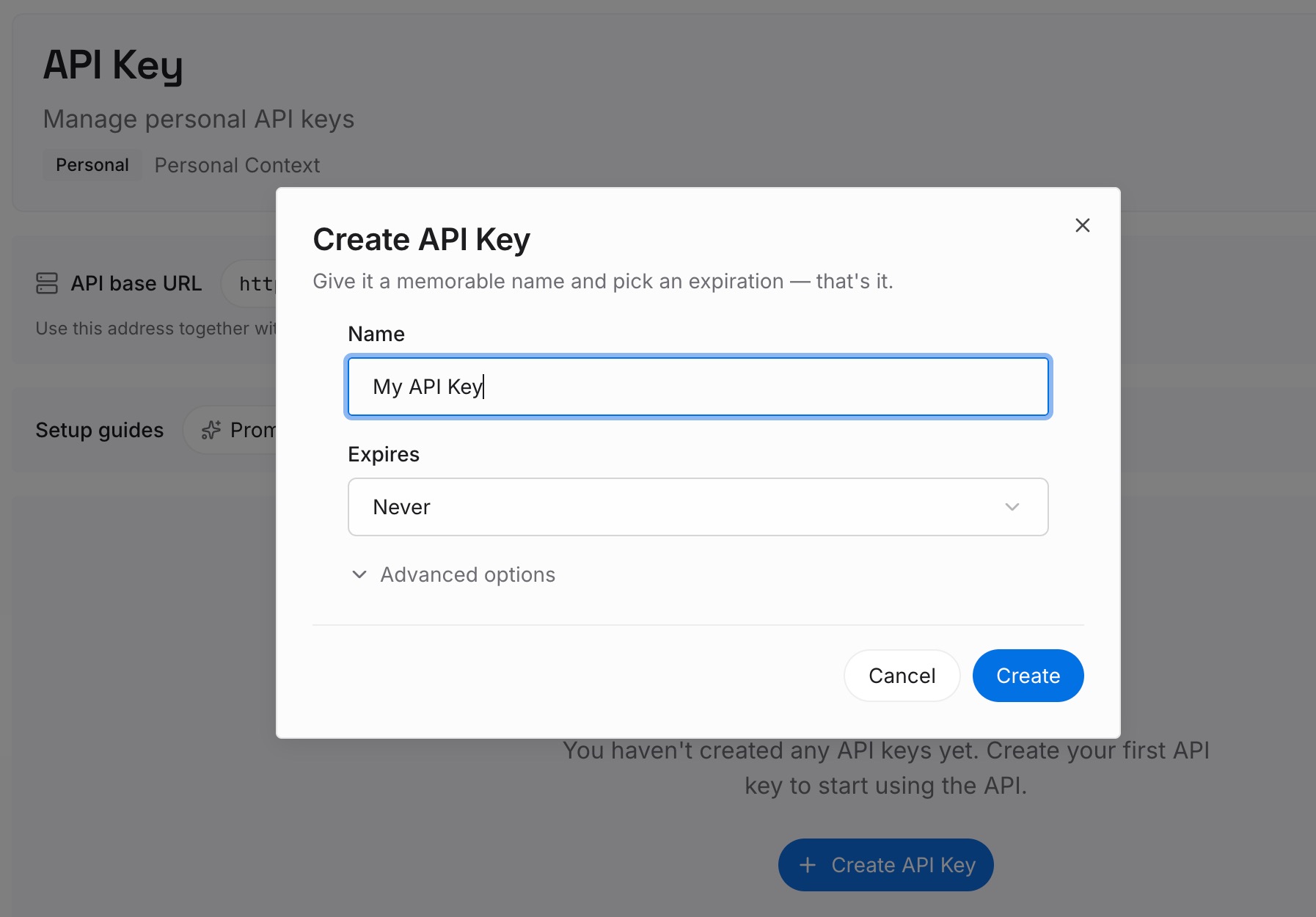
ステップ 1: APIキーを作成する
サインインしてダッシュボードからキーを生成します。これは非公開で保管してください。
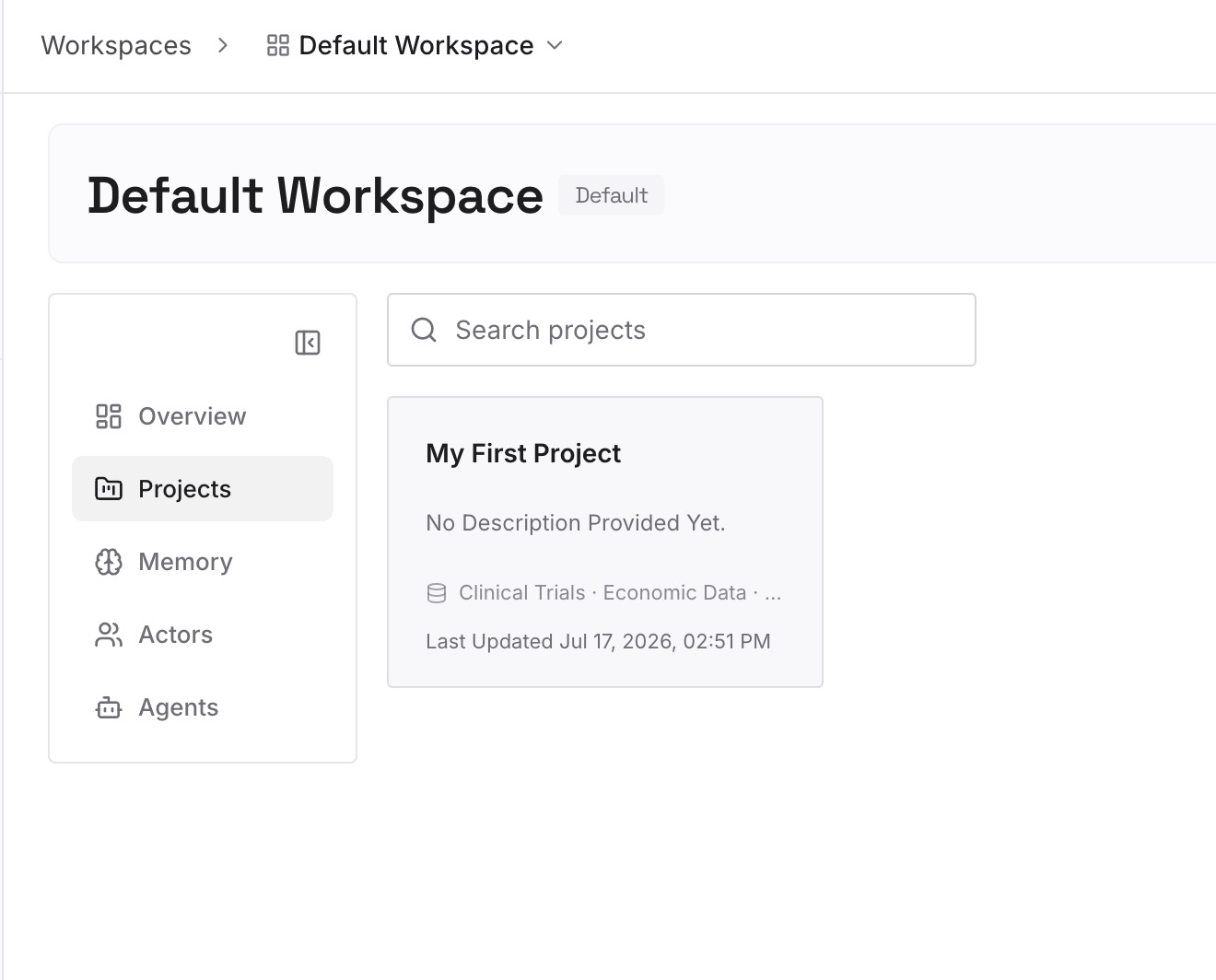
ステップ 2: 最初の記憶をアップロードする
解決策のステップ4で書き留めた内容、つまり二度と繰り返したくない事実から始めましょう。1つのエントリにつき1つの事実を入力します。
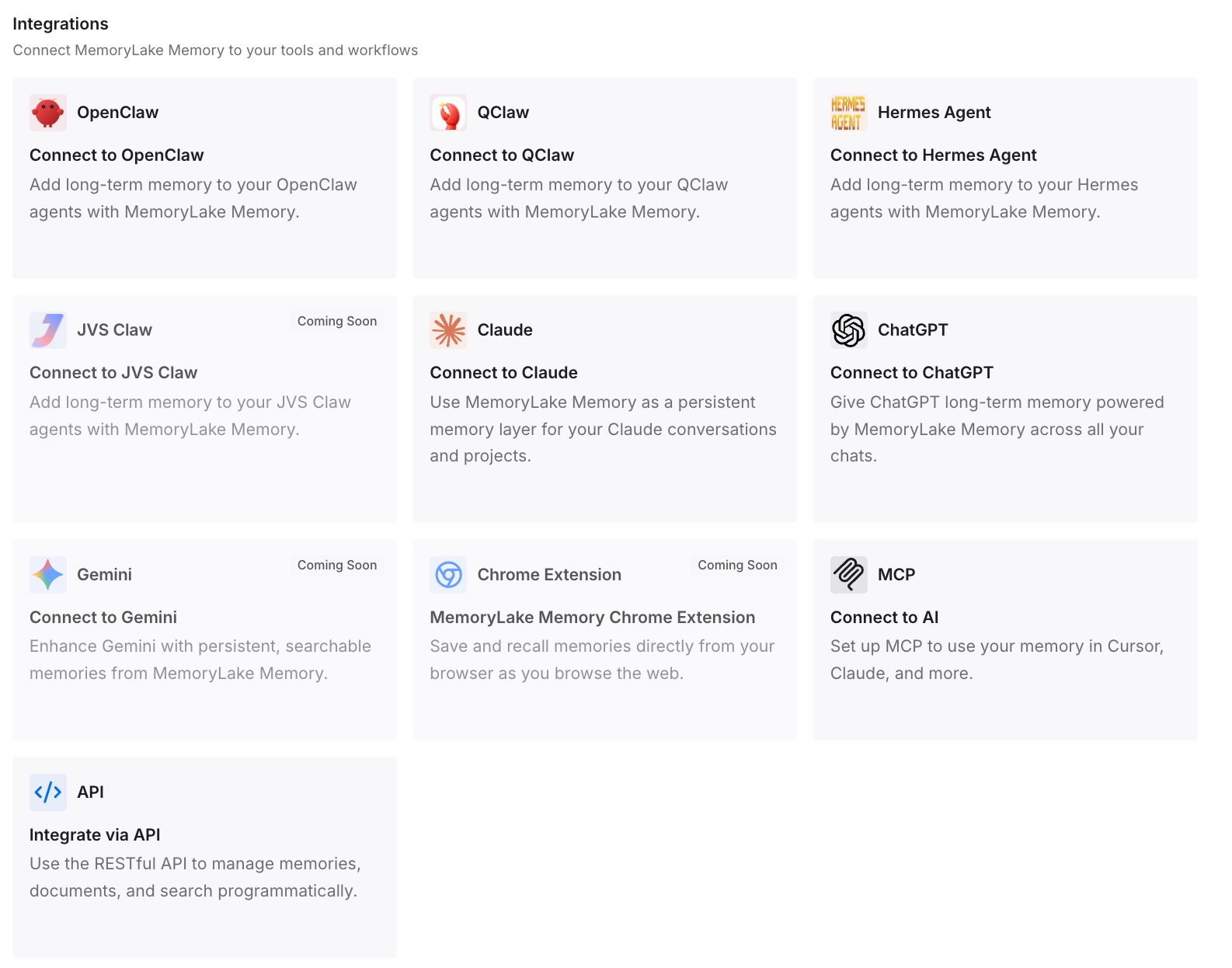
ステップ 3: AIとエージェントを接続する
ChatGPT、Codex、Claude Code、および使用している他のアシスタントを接続し、すべてが同じ事実に基づいて動作するようにします。
実践で何が変わるか
第一の違いは「確実性」です。自分で書いたからこそ、その事実が記録されていることがわかります。
第二に「繰り返しの減少」です。新しい仕事のような変更は、一度記録するだけで済みます。
第三に「ポータビリティ(移植性)」です。同じ事実を他のアシスタントでも利用できるようになります。
ChatGPTがすでに保存した記憶を変更する方法については、ChatGPTの記憶を更新する ガイドをご覧ください。
ChatGPTに記憶を保存させるためのベストプラクティス
明示的に依頼する。 保存される記憶には、ChatGPTに覚えるよう依頼した詳細が含まれます。
聞いて確認する。 要約やソースには漏れがある場合があります。
チャットの種類に注意する。 一時的なチャットやロックされたチャットは、通常の記憶には反映されません。
プロジェクト設定を把握する。 プロジェクト限定の記憶は、コンテキストをプロジェクト内に閉じ込めます。
ルールにはカスタム指示を使う。 テキストを直接コントロールできます。
管理者に相談する。 ワークスペースの設定によって記憶が制限されている場合があります。
結論
ChatGPTの記憶(Memory)はすべての詳細を保持するわけではありません。何が関連するかをシステムが判断し、有用なコンテキストの自動保存はその機能が利用可能かどうかに依存しますが、ユーザーが依頼した詳細は定義上「保存された記憶」となります。設定も重要です。「保存された記憶を参照」、「チャット履歴を参照」、そして「改善された記憶」か「従来の記憶」かによって、表示内容やChatGPTが使用する内容が変わります。
一時的なチャットは記憶を作成せず、ロックされたチャットは通常のチャットをパーソナライズせず、プロジェクト限定の記憶は双方向でコンテキストを遮断します。ワークスペースの管理者設定や規制対象のデフォルト設定によって、さらに制限されることもあります。ChatGPTに何を覚えているか尋ね、重要な詳細を明示的に伝え、重要な事実のコピーを自分で持っておくことで、記憶の動作をより予測可能なものにできます。