
現在のChatGPTにおける固定機能の仕組み
チャットの固定機能は2025年12月18日に導入されました。リリースノートには「重要な会話に素早くアクセスできるよう、チャットをリストの最上部に固定できるようになりました。固定されたチャットはiOS、Android、Web、およびAtlasで利用可能です」と記載されています。Web版ではサイドバーでチャットのメニューを開いて固定し、モバイル版ではチャットを長押しします。
2026年6月18日にサイドバーの仕様が変更されました。その日のリリースノートには「サイドバーから直接チャットやプロジェクトを固定できるようになり、固定セクションにチャットとプロジェクトの両方が含まれるようになりました。また、最近の履歴を1つの統合リストとして整理したり、プロジェクトごとにチャットをグループ化して関連する作業をまとめたりすることもできます」とあります。
新しいChatGPTデスクトップアプリには、独自の仕様があります。移行に関するOpenAIの記事には「チャットとワークチャットは『最近(Recents)』にまとめて表示され、そこでチャットの並べ替え、フィルター、固定が可能です」と記載されています。デスクトップアプリでチャットを固定または固定解除するショートカットは、macOSでは Cmd+Option+P、Windowsでは Ctrl+Alt+P です。
Codexチャットにも固定機能があり、同期の仕組みが異なります。2026年8月20日のリリースノートには「同じCodexアカウントを使用している場合、ChatGPTデスクトップアプリとiOSの間で固定されたチャットが同期されるようになりました。このリリースにAndroidは含まれていません」とあります。
固定されたチャットが固定セクションから消える理由
別のアカウントまたはワークスペースにいる
各アカウントは独自のチャットを保持します。OpenAIのアカウント切り替えに関する記事には、切り替え機能の動作として「チャット、メモリ、履歴、請求、ワークスペースを完全に分離して保持する」と記載されており、「各アカウントは独立したままです。切り替えてもそれらが統合または結合されることはありません」と付け加えられています。
個人アカウントにサインインしているときにチャットを固定し、現在は仕事用アカウントや別のワークスペースにいる場合、固定セクションにはそのアカウントの固定チャットが表示されます。消えた会話に関するOpenAIの最初のトラブルシューティング手順でも、同様の確認が推奨されています。「正しいメールアドレスやシングルサインオン(SSO)方法を含め、正しいOpenAIアカウントおよびワークスペースにサインインしていることを確認してください。」
チャットがロックされた
2026年10月20日に追加されたロックされたチャット(Locked chats)は、固定リストから外れるように設計されています。リリースノートでは、「選択した会話をアカウント内に保持しつつ、通常のチャット履歴、固定されたチャット、および検索から非表示にする」機能と説明されています。チャットがロックされている間は固定できません。「ロックされたチャットをアーカイブ、固定、移動、または共有することはできません。これらのアクションを実行する前に、完全にロックを解除してください。」
ロックされたチャットは、アカウントのPINコードの入力が必要な「Projects > Locked chats」にあります。ロックを解除すると、チャットは履歴に戻ります。「完全にロックを解除した後:チャットは通常の履歴に戻ります。通常の会話検索に再表示されるまでには時間がかかる場合があります。」OpenAIの記事には、ロック解除時に固定状態も一緒に戻るとは書かれていないため、ロック解除後に固定セクションを確認し、消えている場合は再度固定してください。ChatGPTのロックされたチャットに関するガイドでは、ロックによって他に何が変わるかを解説しています。
チャットがアーカイブされた
アーカイブすると、チャットを削除することなくサイドバーから取り除くことができます。削除とアーカイブに関するOpenAIの記事には、「アーカイブすると、通常のサイドバーからチャットが削除されますが、削除はされません。アーカイブされたチャットは引き続き検索可能です」と記載されています。
これは一括で行われることもあります。「設定 > データ管理」には「すべてのチャットをアーカイブ」があり、OpenAIは「これらのアクションは、プロジェクト内のチャットを含む、現在のアカウントまたはワークスペースのチャットに影響を与える可能性があります」と警告しています。複数の固定チャットが一度に消えた場合は、誰かがすべてをアーカイブしていないか確認してください。
チャットを元に戻すには、「設定 > データ管理 > アーカイブされたチャット」を開き、「アーカイブ解除」を選択して通常の履歴に戻します。その後、固定されていなければ再度固定してください。ChatGPTのアーカイブされたチャットに関するガイドでは、アーカイブがメモリに与える影響について解説しています。
異なるビューまたは異なるアプリを見ている
新しいデスクトップアプリには2つの側面があります。OpenAIの記事には「Codexは引き続き独立したビューであり、そのワークフローは変更されず、履歴もChatGPTの履歴とは別に保持されます」とあります。固定されたCodexチャットはCodexビューに存在し、固定されたChatGPTチャットはChatGPTビューに存在します。左上のメニューからこれらを切り替えてください。
また、2つ目のデスクトップアプリも存在します。「新しいアプリは、以前のデスクトップアプリとは別にインストールされる場合があります。」以前のアプリは「ChatGPT Classic」であり、両方を使用していた場合は、どちらのアプリを開いているか確認してください。ChatGPT Classicから新しいデスクトップアプリへの移行ガイドで、この切り替えについて解説しています。
Codexチャットの場合、デバイスが重要になります。固定は同じCodexアカウントのデスクトップアプリとiOSの間で同期されますが、リリースノートによるとAndroidはその同期に含まれていません。また、WebやモバイルではCodexを選択できませんが、OpenAIは「サポートされているデスクトップのCodexチャットは、ChatGPTモバイルアプリの『リモート(Remote)』タブからアクセスできます」としています。
固定セクションの整理方法が想定と異なっている
6月以降、固定セクションにはチャットだけでなく、固定されたプロジェクトも表示されるようになりました。複数のプロジェクトを固定している場合、チャットが記憶しているよりもリストの下の方に表示されている可能性があります。また、「最近(Recents)」をプロジェクトごとにグループ化することもできるため、固定されていないチャットの表示場所が変わることもあります。
チャットが削除された
これは元に戻せない唯一のケースです。「ChatGPT内、またはOpenAIサポートを通じて削除されたチャットを復元することはできません。」検索に関する記事でも同様に、「チャットを削除すると、アカウントビューおよびサイドバーの検索から削除されます」「削除されたチャットは検索から復元できません」と明記されています。
一括削除は一括アーカイブと同じ場所にあり、「『すべてのチャットを削除』アクションは元に戻せません」と警告されています。
検索の反映が遅れている、または障害が発生している
OpenAIのトラブルシューティングリストには、より単純な2つの原因が挙げられています。「最近作成または削除されたアイテムが検索に反映されるまで時間を置いてください」および「アクティブな障害がないかOpenAI Statusを確認してください」です。固定されたチャットがすべて一度に消え、アーカイブも削除もしていない場合は、何よりも先にステータスページを確認してください。
多くの人が最初に試すこと
サイドバーをスクロールする。 OpenAIは、代わりに検索することを推奨しています。「サイドバーに表示されなくなった古いチャットが、必ずしも削除されたとは限りません。会話内の単語やフレーズを検索して、見つけて再開してください。」
チャットが削除されたと思い込む。 削除は文書化されている原因の1つにすぎません。まずはアカウント、ロック、アーカイブ、アプリのビューを確認してください。
サポートに削除された固定チャットの復元を依頼する。 OpenAIは、削除されたチャットはChatGPT内でもサポートを通じても復元できないとしています。
同じ名前の別のチャットを再固定する。 まず「アーカイブされたチャット」と「ロックされたチャット」を確認してください。同じタイトルの新しいチャットを作成するよりも、元のチャットを見つける方がはるかに有用です。
固定することで、チャットのコンテキストがChatGPTに保持され続けると期待する。 OpenAIは、固定はチャットがサイドバーのどこに表示されるかを変更するだけであると述べています。
解決策:チャットを検索し、移動先を確認し、重要な内容は固定以外に保存する
ステップ1:スクロールする前に検索する
サイドバーから検索を開くか、Web版では Ctrl+K または Cmd+K を押します。チャットから覚えている単語やフレーズを入力します。検索結果が少ない場合、OpenAIは「『すべて(All)』を選択して、利用可能なすべてのコンテンツタイプを検索する」ことを推奨しています。
検索はアーカイブされたチャットも対象となります。OpenAIは「通常のチャットとアーカイブされたチャットは検索結果に表示されますが、削除されたチャットは表示されません」と述べています。
ステップ2:固定されたチャットが移動する場所を確認する
以下の順に確認してください。
- アカウントとワークスペース: アカウントメニューを開き、どのアカウントがアクティブか確認します。
- ロックされたチャット: 「Projects > Locked chats」を開き、PINコードを入力します。
- アーカイブされたチャット: 「設定 > データ管理 > アーカイブされたチャット」を開き、必要なチャットのアーカイブを解除します。
- アプリとビュー: 新しいデスクトップアプリで、ChatGPTビューとCodexビューの両方を確認します。ChatGPT Classicもインストールされている場合は、そちらも確認してください。
- デバイス: Codexチャットの場合、固定はデスクトップとiOSの間でのみ同期されます。
チャットが見つかったら、再度固定します。
ステップ3:チャットの内容をサイドバー以外の場所に保存する
固定は会話へのショートカットにすぎません。会話の有用な部分は、概要、スタイルガイド、決定事項など、いくつかの要素に集約されることがよくあります。これらをドキュメントやプロジェクトのファイルにコピーしておきましょう。チャットがアーカイブ、ロック、または削除されたとしても、その目的だった内容は手元に残ります。
MemoryLakeでの設定方法
多くの人は、最も再利用するコンテキストを保持するためにチャットを固定しています。しかし、OpenAI自身の説明にある通り、固定機能はそのような役割を果たしません。サイドバーでのチャットの表示位置が変わるだけで、ChatGPTが利用できる情報が変わるわけではないのです。さらに、固定リストは、使用しているアカウント、表示しているビュー、そしてチャットがロック、アーカイブ、または削除されているかどうかによって左右されます。
MemoryLake は、再利用可能なコンテキストを自分で管理する1つのリストに保持するためのメモリレイヤーです。これにより、ChatGPTや、接続している他のアシスタント(Claude CodeやCodexなど)からそのコンテキストを利用できるようになります。
エントリーはあなた自身の言葉で作成します。ChatGPTのチャット、固定またはアーカイブされたチャット、ロックされたチャット、ChatGPTのメモリ、あるいはベンダーのストアからデータが読み取られたり、書き込まれたり、削除されたりすることはありません。仕事用アカウントの場合は、ワークスペース外に保管する内容に関する組織のポリシーに従ってください。
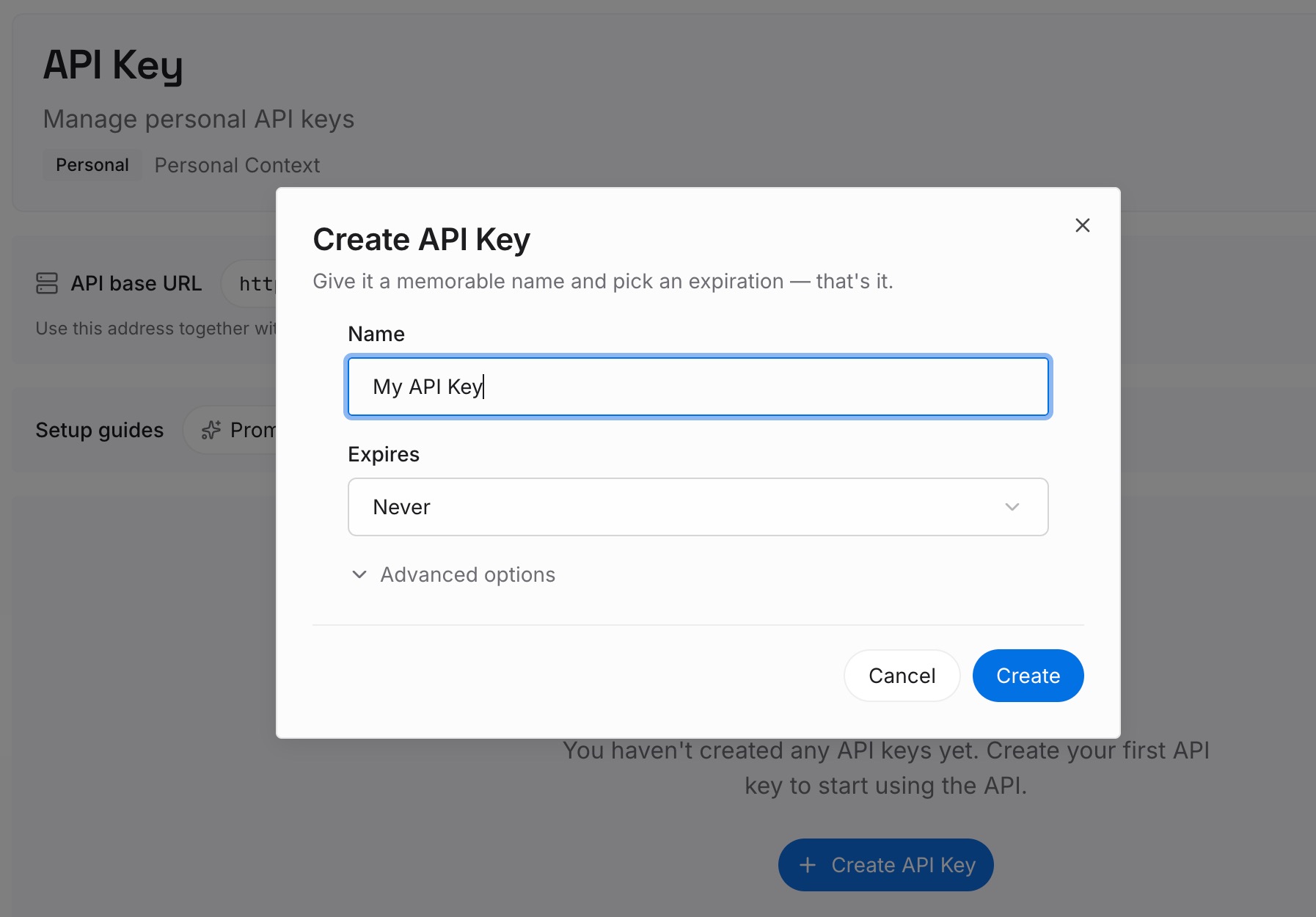
ステップ1:APIキーを作成する
サインインし、ダッシュボードからキーを生成します。このキーはあなたの MemoryLake ワークスペースに属し、ChatGPTアカウントとは別個のものです。
ステップ2:最初のメモリをアップロードする
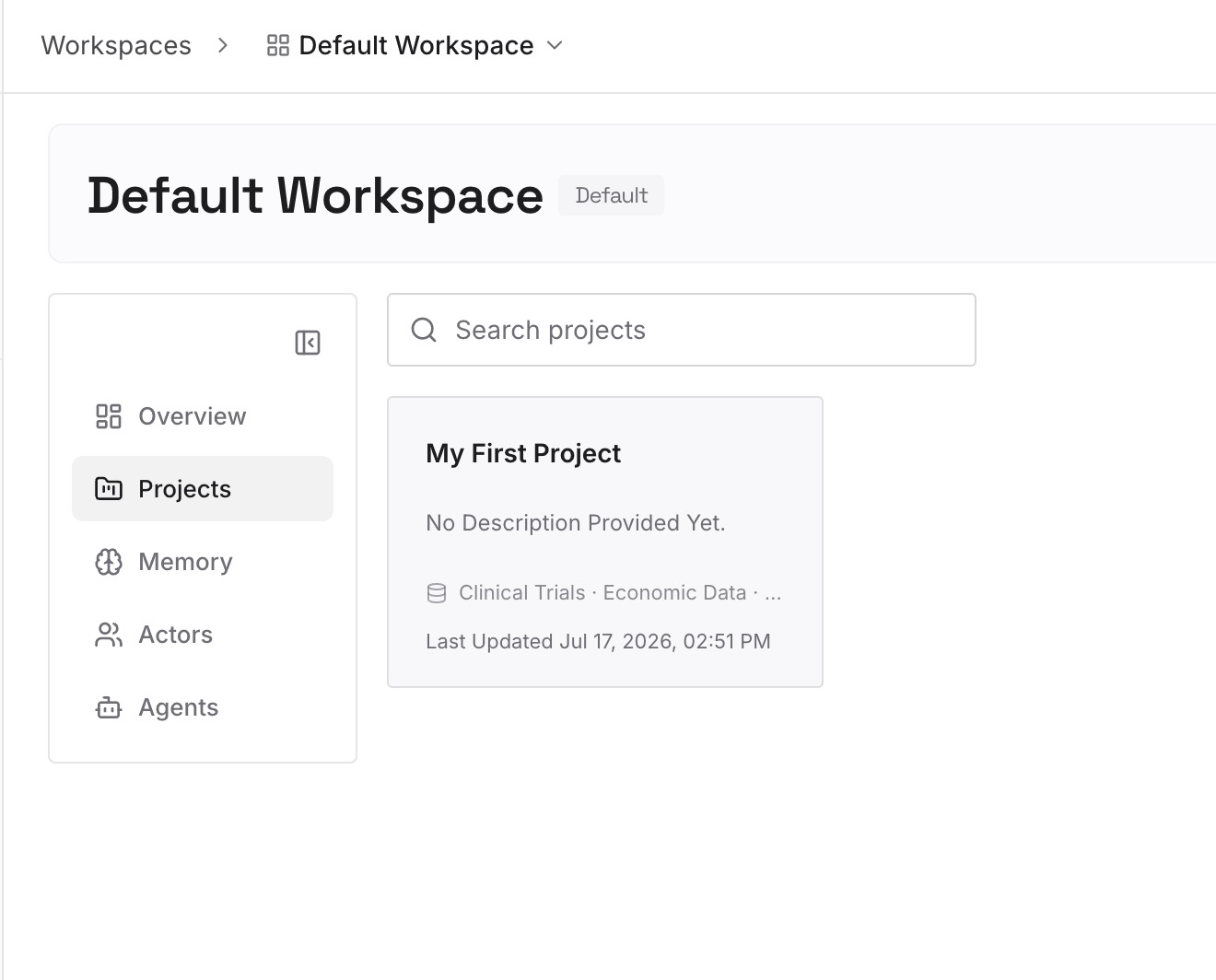
解決策のステップ3でコピーした内容(固定チャットに保持されていた概要、スタイルルール、決定事項など)から始めましょう。1つのエントリーにつき1つのポイントを記載し、日付を入れ、用途のラベルを付けます。
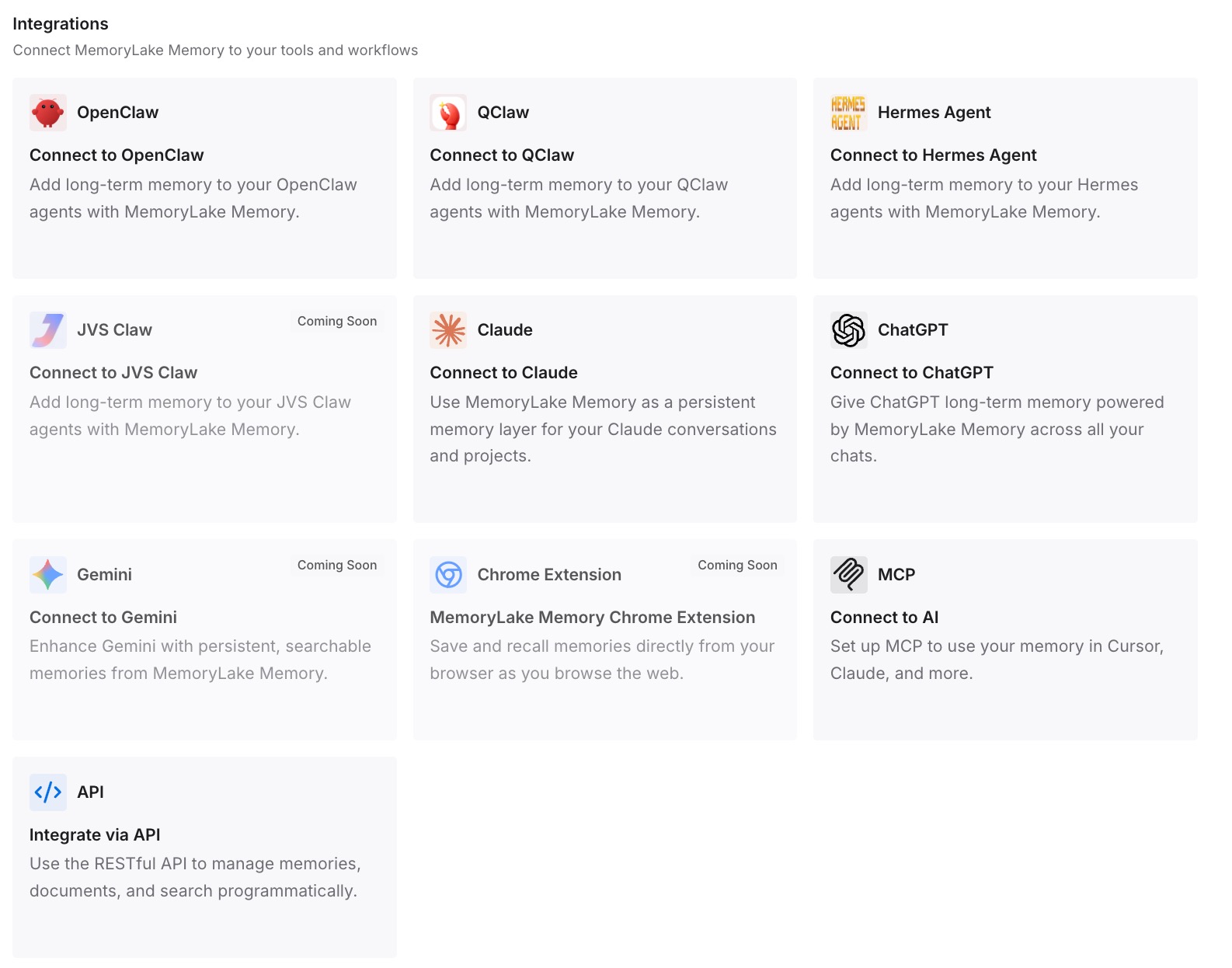
ステップ3:AIとエージェントを接続する
ChatGPTや、使用している他のアシスタントを接続します。これにより、古いチャットを開くことなく、信頼していたコンテキストを新しいチャットで利用できるようになります。
実務における変化
第1の違いは、固定が消えた理由を説明できるようになることです。別のアカウント、ロックされたチャット、アーカイブされたチャット、あるいはデスクトップアプリの誤ったビューを区別して判断できます。
第2に、復元可能なケースと最終的なケースを区別できます。アカウントやビューは切り替えることで解決し、ロックやアーカイブされたチャットはロック解除やアーカイブ解除で解決します。削除されたチャットは復元できません。
第3に、固定を失ってもコンテキストを失わずに済みます。概要や決定事項はすでに書き留められているからです。消えたChatGPTプロジェクトに関するガイドでは、消えたプロジェクトに対する同様の確認手順を解説しています。
ChatGPTの固定チャットを維持するためのベストプラクティス
まずは検索する。 その後、「アーカイブされたチャット」と「ロックされたチャット」を確認します。
アクティブなアカウントとワークスペースを確認する。 それぞれ独自の固定チャットを保持しています。
ロック解除またはアーカイブ解除した後に再固定する。 その後、固定セクションを確認してください。
デスクトップアプリの両方のビューを確認する。 ChatGPTとCodexは別々の履歴を保持しています。
「すべてのチャットをアーカイブ」は慎重に行う。 現在のアカウントまたはワークスペース内のすべてのチャットに影響します。
固定はショートカットとして扱う。 OpenAIは、固定してもコンテキストは追加されないと述べています。
固定チャットの目的をコピーしておく。 概要や決定事項をドキュメントや独自のリストに保管してください。
結論
固定セクションから消えたChatGPTの固定チャットは、別のアカウントやワークスペース、ロックの奥、アーカイブされたチャット、デスクトップアプリのもう一方のビュー、あるいはプロジェクトも含まれるようになったリストの下の方にある可能性があります。チャットを検索し、これらの場所を確認し、見つかったら再度固定してください。削除は、元に戻せないと文書化されている唯一の原因です。
固定は、チャットがサイドバーのどこに配置されるかを変えるだけです。チャットの目的となる内容をご自身で管理できる場所に保管し、コンテキストが固定機能に依存しないようにしましょう。