
スキルとは何か
OpenAIのスキルに関する記事は、次のような定義で始まっています。「スキルは、ChatGPTが特定のタスクをより一貫して完了するのを助ける、再利用可能で共有可能なワークフローです。スキルには、指示、例、コードを含めることができます。」
さらに、「スキルが作成されインストールされると、ChatGPTはそれらが役立つ場合に、1つ以上のスキルを自動的に使用できます」と付け加えられています。
スキルはより高度な構造を持つこともできます。「より構造化された作業のために、再利用可能なステップやスクリプトを含めることも可能です。」毎週の更新であれば、フォーマットやテンプレート、あるいは「ブロッカー(阻害要因)を常に最初に記載する」といったルールがこれに該当します。
作成方法はいくつかあります。記事には、チャットでの作成、エディタでの作成、コンピュータからのアップロード、自分やワークスペースに共有されたスキルのインストールが挙げられています。ChatGPTにスキルの作成や変更を依頼すると、「生成、更新、トラブルシューティングを支援するために、自動的にskill-creatorスキルが使用されます」。
アップロードされたスキルはスキャンされます。記事によると、一部のスキルは「要レビュー」や「ブロック済み」とマークされる場合があり、「スキャンは、あなた自身のレビュー、ポリシー、または判断に代わるものであってはなりません」とされています。
プラグインが同梱するもの
プラグインの記事には、プラグインに含めることができるものがリストアップされています。
- 「指示とワークフローのガイダンスを提供するスキル」
- 「外部アカウント、情報、アクションをリンクする接続済みアプリ」
- 「管理者がワークスペース用にアプリを構成するのを助けるアプリテンプレート」
- 「アプリとの対話、プロンプト内でのアイテムのメンション、サポートされているファイルの表示や編集、フォームやプラグイン設定の使用を可能にする拡張機能」
FAQでは、アプリとプラグインの最も明確な対比が示されています。「アプリは、Google DriveやSlackなどの外部サービスにChatGPTを接続し、情報へのアクセスやサポートされているアクションの実行を可能にします。プラグインは、機能をワークフローにパッケージ化したもので、1つ以上のアプリ、スキル、またはその両方を含めることができます。」
すべてのプラグインが外部に接続するわけではありません。「一部のプラグインはスキルのみを含み、外部サービスには接続しません。」
また、プラグインをインストールしても権限設定をスキップすることはできません。「プラグインのインストールにより、アプリ接続やセットアップのフローが開始される場合があります。必要なアカウント認証を完了する必要があり、インストールによってプロバイダーやワークスペースの権限をバイパスすることはできません。」
スキルを作るべきか、プラグインを作るべきか
記事では、シンプルな使い分けを提案しています。
スキルを構築する場合: タスクに指示、例、またはスクリプトが必要で、ChatGPTの外部にあるものを必要としない場合です。プラグインの記事には、「スキルは、外部サービスに接続することなく、毎週の更新フォーマットなどの再利用可能な指示を提供できる」という例が挙げられています。
プラグインを構築する場合: タスクに指示に加えて他のサービスへのアクセスが必要な場合、または完全なワークフローを共有したい場合です。記事では次のように説明されています。「タスクのための指示とツールを1か所にまとめるためにプラグインを作成します。スキル、接続済みアプリ、またはその両方を含めることができます。」
作成するには、ディレクトリからPlugin Creatorをインストールし、やりたいことを説明するだけです。例として、冒頭で触れた「SlackとLinearから進捗を収集し、テンプレートを使用するスキルを追加する毎週のプロジェクト更新プラグイン」が挙げられています。
カスタムGPTを置き換える場合、公開済みの指示やナレッジをプラグインに移行できる可能性があると記事には記されています。
誰が作成・共有できるか
この部分は注意が必要です。なぜなら、この2つは利用可能なプランが異なるからです。
スキルは特定のプランに限定されています。スキルの記事には、「スキルは、ワークスペースの設定と製品の可用性に従って、対象となるChatGPT Business、Enterprise、Healthcare、およびEduユーザーが利用できます」とあります。プラグインのFAQでも、個人用スキルについて同様の記述があります。
プラグインはより広範囲です。「プラグインディレクトリは、すべてのChatGPTプランで利用可能です。個々のプラグインのインストールや使用は、プラン、ワークスペース、ロール、地域、および含まれる機能に依存します。」
したがって、個人プランではプラグインの閲覧やインストールはできても、ChatGPT内でスキルを作成することはできない場合があります。
共有方法も異なります。スキルは、個人、グループ、またはワークスペース全体と共有したり、ワークスペースライブラリに公開したりできます。プラグインは、招待された人、リンクを知っているワークスペース内の全員と共有したり、ワークスペースディレクトリに表示させたりできます。プラグインの記事には、「BusinessおよびEnterpriseワークスペースのユーザーは、ワークスペースの他のメンバーとプラグインを共有できる」こと、および「新しいワークスペースプラグインは非公開で開始される」ことが記されています。
共有しても、接続されたサービスへのアクセス権が広がるわけではありません。「プラグインを共有しても、外部サービスにおける接続済みアカウントの権限は変更されません。」
ChatGPTがいつ使用するかをどう判断するか
どちらも、名前を指名しなくても機能します。
プラグインの場合:「ChatGPTは、インストールされたプラグインがリクエストに関連する場合、自動的にそれらを使用します。」また、@メンション、プラスボタン、またはコンポーザーの「プラグイン」オプションを使用して直接選択することもできます。
スキルの場合、前述の通り、ChatGPTは「それらが役立つ場合に、1つ以上のスキルを自動的に使用できます」。
どちらの記事も、インストール済みのスキルやプラグインの自動使用について説明しています。ワークスペースでは、管理者がメンバーのためにプラグインをインストールできます。インストールポリシーが「インストール済み」の場合、「プラグインは対象となるワークスペースメンバーに対して自動的にインストールされます」。
なぜ同じプラグインがCodexに表示されるのか
これは冒頭の例の3番目の部分です。OpenAIのプラグインドキュメントには、「両方の製品は1つのユニバーサルプラグインディレクトリを使用しているため、同じ公開プラグインがサポートされているサーフェスから発見可能です」とあります。
プラグインが動作する場所として、「プラグインは、Web、デスクトップ、モバイルのChatGPT全体のChatおよびWork、およびChatGPTデスクトップアプリのCodexで動作します」とリストされています。Codex CLIには独自のプラグインブラウザがあり、/pluginsで開くことができます。ドキュメントには「IDE拡張機能はプラグインをサポートしていません」と付け加えられています。
つまり、デスクトップアプリでインストールされたプラグインは、Chat、Work、またはCodexの新しいチャットにスキルやツールを追加できます。スキル自体は、製品間で個別に管理される場合があります。スキルの記事によると、スキルの権限は「ChatGPTにおけるワークスペース管理スキルを統治します。Codexを含む他のOpenAI製品で使用されるスキルは、個別に統治される場合があります」。
一部のプラグインは特定の場所に特化しています。プラグインのFAQには、「一部のプラグインはCodex専用、またはCodex固有のワークフロー向けに設計されています」とあります。また、「デスクトップ専用」とマークされているものは、デスクトップアプリが必要で、Web上では実行できません。
Claudeがこれら2つの概念をどのように分けているか(プラグインとスキルが重なる部分を含む)については、Claudeのプラグインとスキルのガイドで解説しています。
ワークスペース管理権限の違い
管理者は、この2つを異なる場所で管理します。
スキルの場合、EnterpriseおよびEduの管理者は、どのロールがスキルの有効化、アップロード、共有、公開、インストールができるかを制御できます。また、個々のスキルをレビューするための管理用スキルページがあり、所有者、アクセス権、最近の使用状況を確認できます。
プラグインの場合、記事には使用、アップロード、MCPによる作成、共有、公開に関する個別の権限がリストされています。また、「プラグインとアプリのコントロールは、同じプラグイン詳細ページに表示されていても別々のままです。プラグイン設定は可用性とインストールを統治し、アプリ設定はアカウントアクセス、アクション、プロバイダーの制限を統治します」とあります。
この分離には目に見える効果があります。「アプリを無効にしても、必ずしもプラグインがアンインストールされるわけではありません。プラグインはCodexに表示され続け、アプリに依存しないスキルは機能し続ける可能性があります。」
どちらも保持するように設計されていないもの
スキルとプラグインは、「タスクをどのように行うか」と「どのツールを使用するか」を記述するものです。これらはチーム全体で共有され、一度インストールすれば繰り返し使用されます。
これらが保持するように設計されていないのは、仕事の「変化するコンテキスト(文脈)」です。先週何を決定したか、どのクライアントがどのフォーマットを好むか、どのブロッカーが解決されたか、といった情報です。スキルのテンプレートは「ブロッカーを最初に書く」とは言いますが、今週のブロッカーが何であるかは知りません。それらの詳細は、設定に応じて、会話、接続されたアプリ、またはChatGPTのmemoryから提供されます。
これが、スキルを「手法」に集中させ、変化の激しい「事実」をスキルに含めないようにすべき理由です。毎週編集しなければならないスキルは、別の場所で処理すべき仕事を無理にさせていることになります。
よくある間違い
個人プランでスキルを探そうとする。 スキルは、対象となるBusiness、Enterprise、Healthcare、およびEduユーザー向けです。
スキルで十分な場合にプラグインを構築する。 ChatGPTの外部のものが不要であれば、スキルの方がシンプルです。
プラグインがアプリへのアクセス権を付与すると期待する。 インストールによってプロバイダーやワークスペースの権限をバイパスすることはできません。
共有すれば公開されると思い込む。 ワークスペースディレクトリへの公開は、パブリックディレクトリへの公開とは異なります。
IDE拡張機能でプラグインを探す。 ドキュメントには、IDE拡張機能はサポートしていないと記されています。
解決策:手法とコンテキストを分離する
ステップ 1: 手法をスキルにまとめる
フォーマット、手順、例、スクリプトはスキルに含めます。
ステップ 2: ツールをプラグインで束ねる
ワークフローに必要なアプリ接続を追加し、プラグインを共有します。
ステップ 3: 実行場所を確認する
プラグインがWeb、デスクトップ、モバイル、およびCodexで動作するか確認します。
ステップ 4: 変化する事実をスキルから除外する
現在の決定事項、好み、ステータスは別途記録します。
MemoryLakeでのセットアップ
スキルはタスクの「やり方」を捉えます。現在の優先事項、各クライアントの好み、前回の更新以降の決定事項など、タスクが参照するコンテキストは、スキルが更新されるよりも早く変化する可能性があります。これらを個別に保持することで、ワークフローを編集することなく更新が可能になります。
MemoryLakeは、決定事項、好み、プロジェクトステータスなどの業務コンテキストのためのメモリレイヤーです。これらを1か所で管理し、ChatGPT、Claude Code、Codexなど、接続したアシスタントから利用できるようにします。
エントリはあなた自身の言葉で記述します。あなたのスキル、プラグイン、接続済みアプリ、ChatGPTのmemory、あるいはベンダーのストレージから何かが読み取られたり、書き込まれたり、削除されたりすることはありません。プラグインとスキルは、OpenAIが説明している通りに動作します。
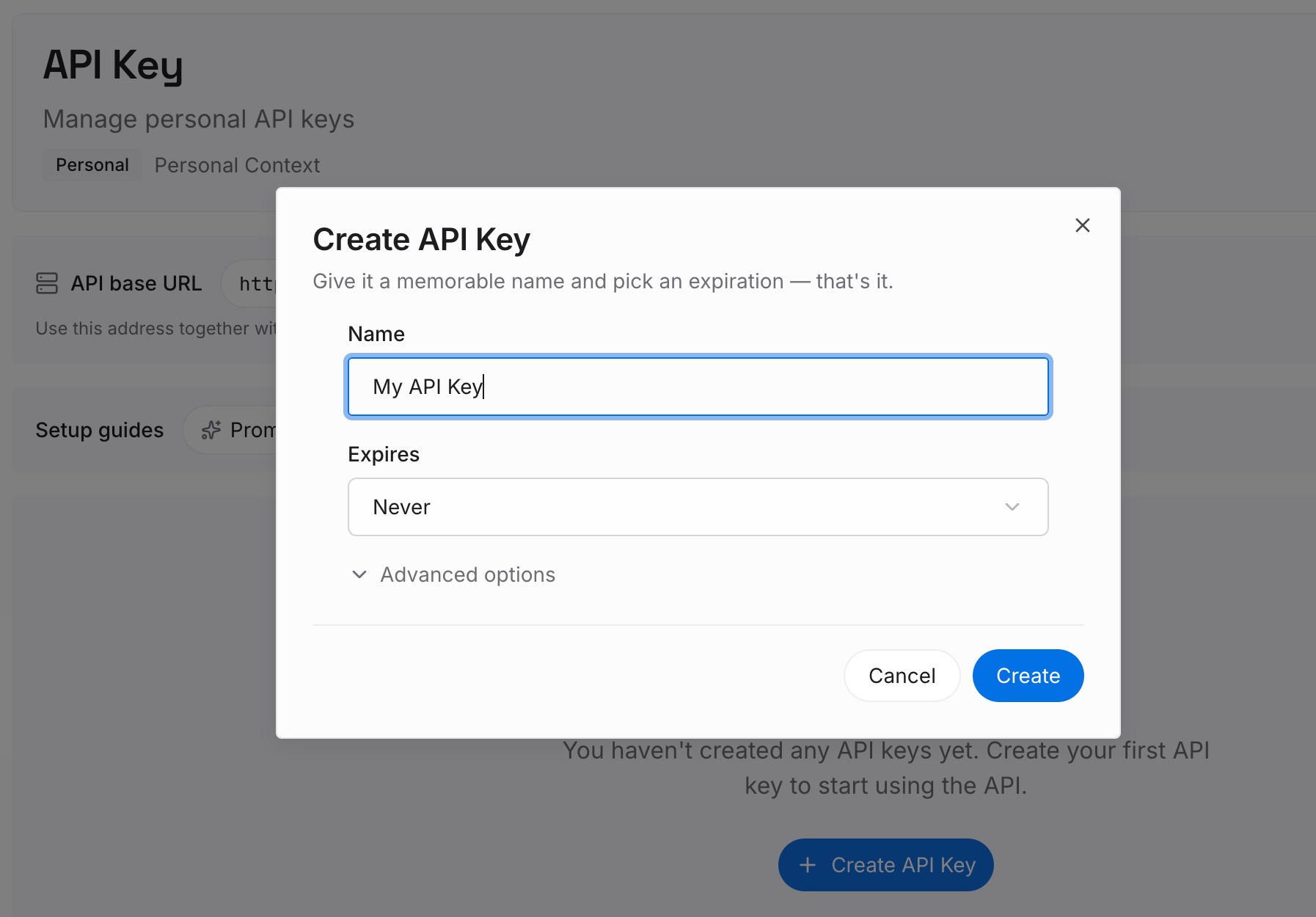
ステップ 1: APIキーを作成する
サインインし、ダッシュボードからキーを生成します。他の認証情報と同様に、秘密の場所に保管してください。
ステップ 2: 最初のmemoryをアップロードする
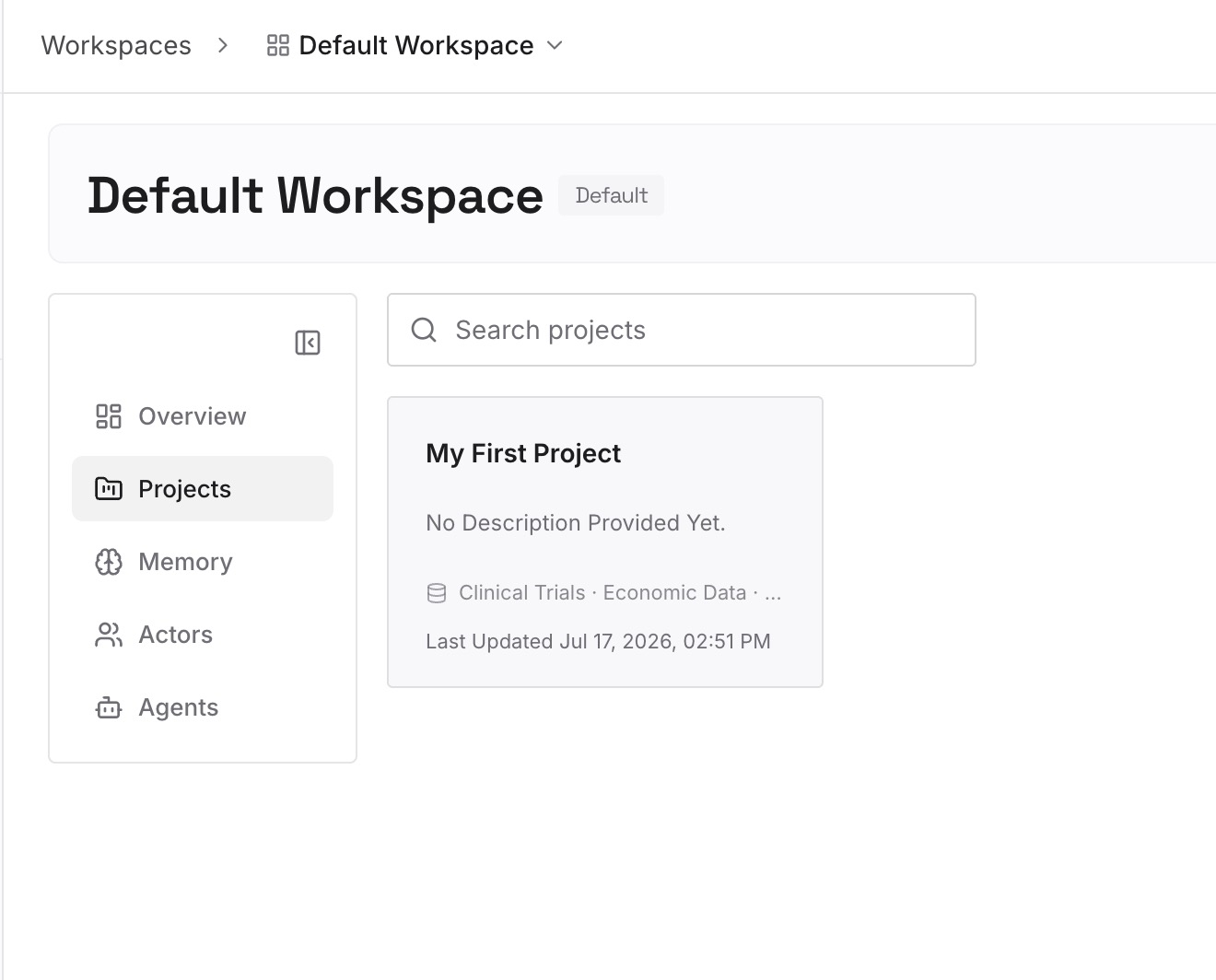
解決策のステップ4で書き出した内容、つまりワークフローが依存する「事実」から始めましょう。1つのエントリにつき1つのトピックにします。
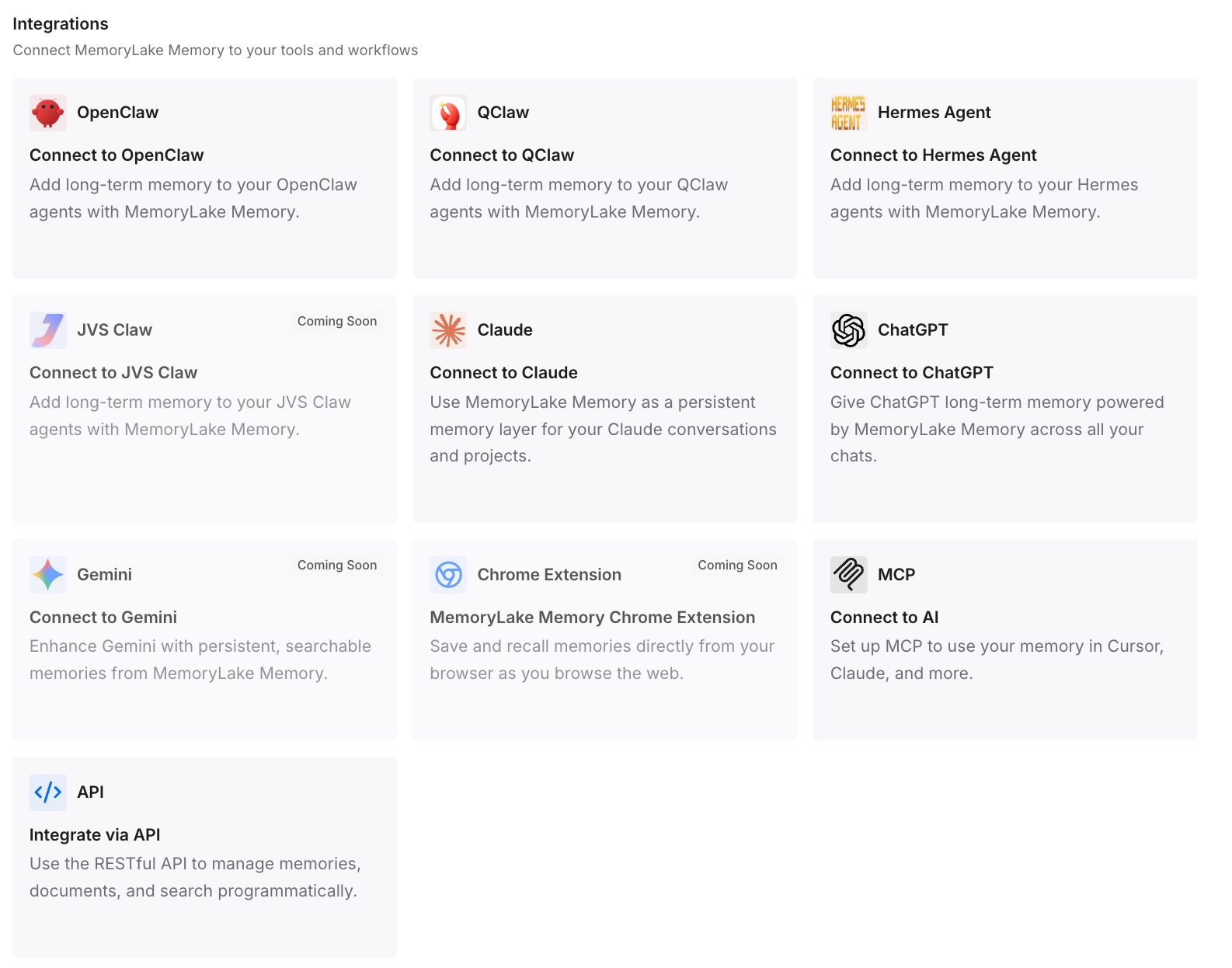
ステップ 3: AIとエージェントを接続する
ChatGPT、Codex、Claude Code、およびその他の使用しているアシスタントを接続します。それぞれが同じコンテキストを参照できるようになります。
実践で何が変わるか
第一の違いは、スキルがより安定することです。事実は変わっても、手法は固定されたままになります。
第二に、更新が容易になります。新しい優先事項は1つのエントリを追加するだけで済み、スキルの修正は不要です。
第三に、ツール間での一貫性です。ChatGPT、Codex、その他のアシスタントで同じコンテキストを利用できます。
ChatGPTにおけるプラグインとスキルのベストプラクティス
まずはスキルから始める。 アプリや共有可能なパッケージが必要になったらプラグインを追加します。
プランの可用性を確認する。 スキルとプラグインでは利用資格が異なります。
アップロードしたスキルをレビューする。 スキャンは自分自身によるレビューの代わりにはなりません。
共有前にテストする。 新しいワークスペースプラグインは非公開で開始されるため、まず自分で確認できます。
実行場所を把握する。 デスクトップ専用のプラグインはWebでは動作しません。
アプリとプラグインを個別に管理する。 一方を無効にしても、必ずよりも他方が変更されるとは限りません。
結論
ChatGPTにおいて、スキルは指示、例、コードからなる再利用可能なワークフローであり、インストール後はChatGPTが自動的に使用できます。プラグインは、スキル、接続済みアプリ、アプリテンプレート、拡張機能を含めることができるパッケージであり、使用するアプリの権限をバイパスすることはできません。スキルは対象となるBusiness、Enterprise、Healthcare、およびEduユーザーが利用でき、プラグインディレクトリはすべてのプランで利用可能です。
ChatGPTとCodexは1つのプラグインディレクトリを共有しているため、同じプラグインがデスクトップアプリのChat、Work、Codexに表示されます。ただし、IDE拡張機能はプラグインをサポートしておらず、スキルは製品ごとに個別に管理される場合があります。手法にはスキルを、パッケージ化にはプラグインを使用し、変化の激しいコンテキストは、どちらも編集せずに更新できる場所に保管しましょう。