
なぜ2つのモードは混同しやすいのか
まずは共通点から見ていきましょう。どちらのモードでも、プロジェクト内のチャットはお互いの内容を参照できます。OpenAIによるデフォルトメモリの説明には「保存されたメモリが参照され、チャットは同じプロジェクト内の他の会話を利用できます」とあり、プロジェクト専用メモリの説明でも後半部分が繰り返されています。「チャットは同じプロジェクト内の他の会話を参照できます。」
違いは、プロジェクトの壁の外側すべてにあります。
デフォルトメモリでは、プロジェクトがあなたのアカウント情報を参照できます。保存されたメモリはプロジェクトのチャット内で参照されます。逆方向(プロジェクトから外へ)で何が起こるかは、プランによって異なります。EnterpriseおよびEduプランの場合、「チャットはプロジェクト内に留まります。プロジェクト外の会話(一般的なChatGPTや他のプロジェクトなど)を参照することはできず、プロジェクト外の会話から参照されることもありません。」それ以外のすべてのプラン(Businessを含む)では、「他のプロジェクトがプロジェクト専用メモリに設定されていない限り、チャットはプロジェクト内とプロジェクト外(一般的なChatGPTや他のプロジェクト)の両方の会話を参照できます。」
この最後の句を2回読み返してみてください。Enterprise以外のプランでは、デフォルトメモリは双方向に透過的です。そして、その例外はこのプロジェクトから制御できるものではありません。別のプロジェクトの設定によって、このプロジェクトがそこにアクセスできるかどうかが決まります。
プロジェクト専用メモリは、四方の壁をすべて閉じます。OpenAIはその影響を4つの独立した項目としてリストアップしています。「以前に保存されたメモリはプロジェクトのチャットで参照されません。」「チャットは同じプロジェクト内の他の会話を参照できます。」「チャットは、一般的なChatGPTの会話や他のプロジェクトの会話など、プロジェクト外の会話を参照できません。」「プロジェクト外のチャットは、プロジェクトからの会話を参照できません。」このリストに続くもう1つの項目は見落とされがちです。「プロジェクト内ではChatGPT Workは利用できません。」
この壁の形状については、ChatGPTプロジェクトが共有するものと共有しないもので外側から説明しました。本ガイドは、それを設定するコントロールについて説明するものです。
また、どちらのモードでも前提条件となるレイヤーが存在します。OpenAIは、プロジェクトメモリが機能するために有効にする必要がある項目をリストアップしています。Enterpriseユーザーの場合、「個人設定で『保存されたメモリの参照』を有効にする」および「ワークスペース設定で『メモリ』を有効にする」必要があります。それ以外のすべてのサブスクリプションでは、「個人設定で『保存されたメモリの参照』と『チャット履歴の参照』を有効にする」必要があります。これらのトグルがオフになっているアカウントでプロジェクトをデフォルトメモリに設定しても、どちらのモードのようにも動作せず、プロジェクトの設定画面にはその原因が表示されません。
そして、選択肢が常にあなたにあるとは限りません。「共有プロジェクトは自動的にプロジェクト専用メモリに設定され、デフォルトメモリに切り替えることはできません。共有プロジェクトは、個々のメンバーのコンテキスト、カスタム指示、またはプロジェクト外のメモリにアクセスできません。」プロジェクトを共有した瞬間に、設定は切り替わり、ロックされます。
人々が代わりに試してしまうこと
一度設定すれば、すべてに適用されると思い込む。 実際はそうではありません。OpenAIは自社のFAQでこの質問に直接答えています。「すべてのプロジェクトメモリをプロジェクト専用にするグローバル設定はありますか?」—「いいえ。」すべてのプロジェクトが独自の設定を持っています。20のプロジェクトがあるワークスペースには、誰かが意図して決めたかどうかにかかわらず、20の決定が存在します。
切り替えを完全に可逆的なものとして扱う。 設定自体は元に戻せます。しかし、プロジェクト専用に移行する際の副作用は、元に戻せるようには設計されていません。そのプロジェクトの情報は、プロジェクト外で使用されるメモリから削除されます。OpenAIは、何が残るかについて「プロジェクトのチャットとファイルはプロジェクト内に残り、そこでコンテキストを提供し続けることができます」と慎重に述べていますが、外部の保存領域から失われたものは戻りません。
プロジェクトを共有しても、メモリ設定が維持されると期待する。 維持されません。共有すると強制的にプロジェクト専用になり、ロックされます。保存されたメモリを参照できるからこそ便利だったプロジェクトの場合、共有することでその機能が変わり、その変更は共有フローの中でアナウンスされません。
ChatGPTの挙動からモードを判断する。 テスト用のプロンプトを実行し、別のチャットからの参照を確認して、プロジェクトがデフォルトメモリになっていると結論付ける人がいます。Enterprise以外のプランでは、別のプロジェクトにアクセスできるかどうかはそのプロジェクトの設定に依存するため、この推測は信頼できません。また、メモリの要約を見ても解決しません。OpenAIはそれを部分的なものと説明しており、これは私たちが詳細にマッピングしたギャップにあたります。
反映されたかどうか結果を待つ。 テストする前に知っておくべきこととして、「変更が反映されるまでに数時間かかる場合があります」という点があります。保存してから1時間経っても古い挙動のままであるプロジェクトが、必ずしも保存に失敗したプロジェクトであるとは限りません。
カスタム指示がそのまま引き継がれると思い込む。 EnterpriseおよびEduワークスペースでは引き継がれません。OpenAIのコンテキスト表では、プロジェクト内のチャットに対するカスタム指示(Custom Instructions)は、両方のメモリモードにおいて「利用不可(プロジェクトの指示のみ)」とマークされています。アカウントレベルの指示にあなたの役割、技術スタック、または執筆ルールが含まれている場合、それらはプロジェクト内では機能せず、プロジェクト独自の指示が適用されます。これは、ChatGPTがプロジェクトのコンテキストを保持しなくなる問題で人々が通常追いかけるものとは別の領域です。
解決策:プロジェクトに何も入れる前に境界線を決める
この設定は、初日に選択するのは簡単ですが、90日目に変更するのは困難です。プロジェクト作成時の明示的なステップにしましょう。
ステップ 1: プロジェクトがあなたについて何を知ることを許可されているかを問いかける
これが決定のすべてであり、プライバシーの問題ではなく、プライバシーに影響を与える「関連性」の問題です。
デフォルトメモリが適しているのは、プロジェクトがあなたについて知ることでメリットが得られる場合です。例えば、あなたの執筆スタイル、技術スタック、毎回説明し直さなければならない恒常的な好みなどです。プロジェクト専用メモリが適しているのは、プロジェクトが特定の1つのクライアント、1つの案件、1つのデータセットのコンテナであり、あなたの生活の他の部分を持ち込むと回答の質が低下し、情報漏洩のリスクが高まる場合です。
その答えをプロジェクトの指示(instructions)に1行で書き留めておきましょう。そうすれば、次に設定画面を開く人(3ヶ月後のあなた自身を含む)が、その選択が意図的なものであったことを理解できます。
ステップ 2: プロジェクトから設定を変更し、トレードオフを想定する
OpenAIの手順は4クリックです。「プロジェクトを開きます。3点リーダーメニューを選択し、『プロジェクト設定』を選択します。『メモリ』の下で、『デフォルトメモリ』または『プロジェクト専用メモリ』を選択します。『保存』を選択します。」
プロジェクト専用への移行を保存する前に、提示されているトレードオフを受け入れてください。そのプロジェクトの情報は、プロジェクト外で使用されるメモリから削除されます。プロジェクトがChatGPTに学習させたあなたに関する情報の中に、アカウント全体で保持する価値のあるもの(好み、修正、恒常的な指示など)がある場合は、まずそれを取り出してください。これが、ほとんどの人がスキップしてしまうステップにつながります。
ステップ 3: 壁を閉じる前に、永続的な事実を取り出す
残しておく価値のあるものは、会話そのものであることは稀です。それらは「結論」です。決定とその理由、明らかなアプローチを排除する制約、クライアントが承認した表現などです。これらは小さく、あなたのものであり、メモリの境界線が関与しない領域です。
これらをプロジェクト内でもアカウントのメモリ内でもない場所に書き留めておけば、壁は損失ではなく、単なるルーティングの決定になります。メモリが保持できるアカウント全体の範囲と、その限界については、ChatGPTのメモリ制限で説明しています。
MemoryLakeでの設定方法
プロジェクトごとの壁は適切な制御方法ですが、結論を保存する場所としては不適切です。なぜなら、結論は通常、壁の両側から読み取れる必要があるからです。MemoryLakeは、プロジェクトとは切り離され、接続されたすべてのAIアシスタントから読み取り可能な、意図的に結論を書き込むための保存領域です。エントリーはあなた自身の言葉で書き込みます。OpenAIのシステムや他のベンダーの保存領域から読み取られたり、書き込まれたり、削除されたりすることは一切ありません。ChatGPTのプロジェクトとメモリは、完全にChatGPT自身の制御下に留まります。
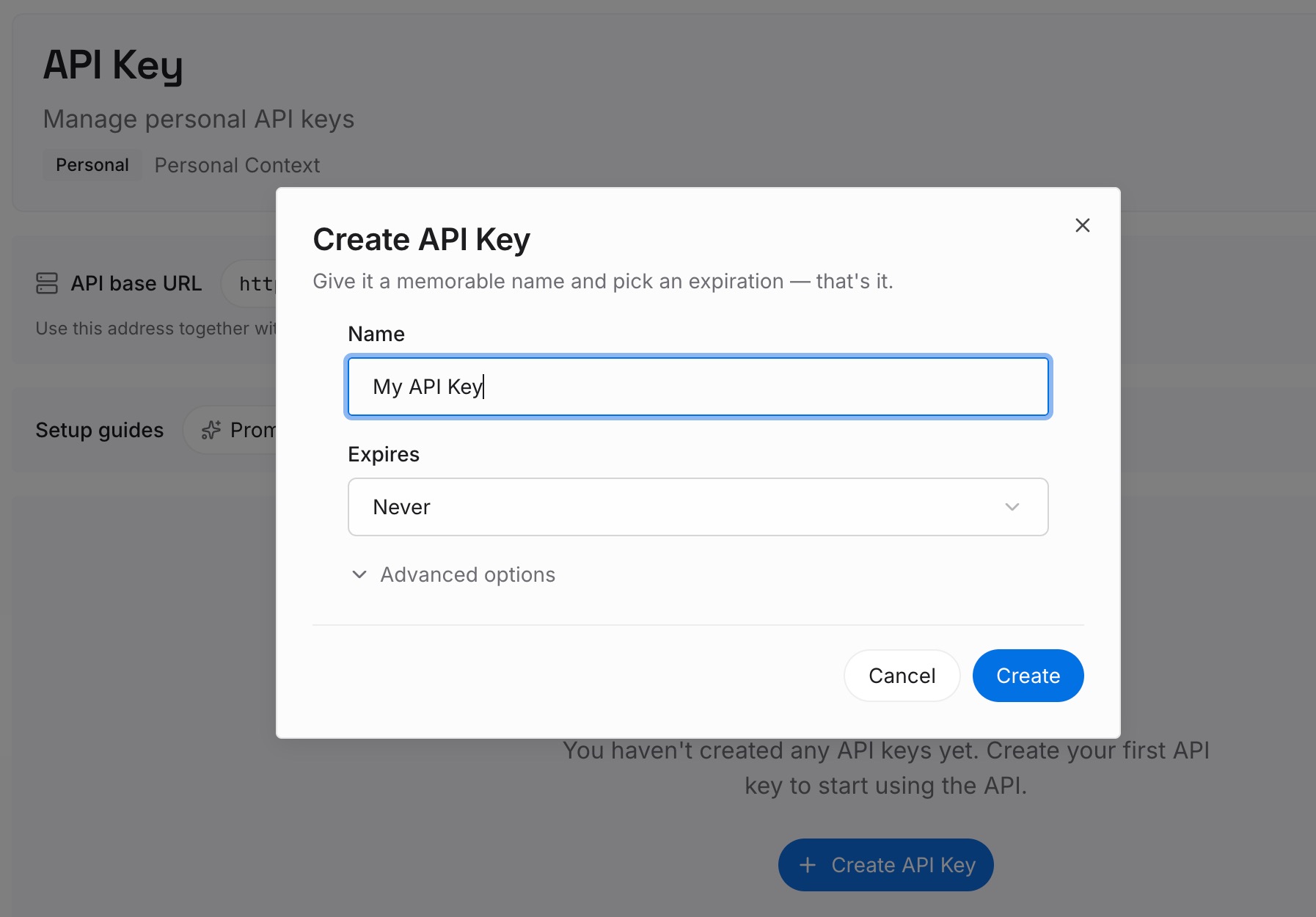
ステップ 1: APIキーを作成する
ダッシュボードからキーを生成します。これにより、プロジェクトチャット、一般チャット、そして全く異なるアシスタントが同じ事実のセットにアクセスできるようになります。
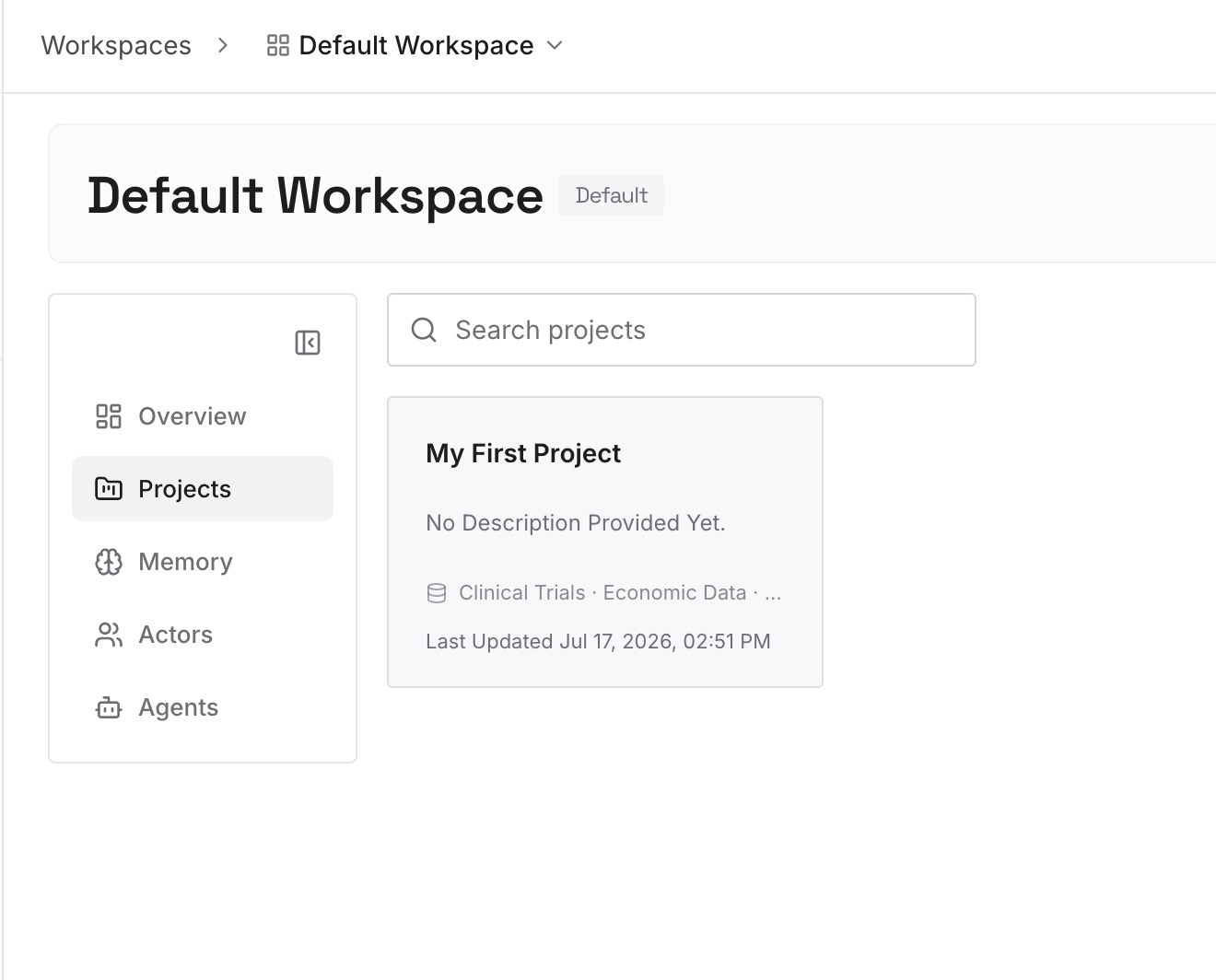
ステップ 2: 最初のメモリをアップロードする
プロジェクトをプロジェクト専用に設定する前、または共有する前に、永続的な部分(決定事項、制約事項、毎回説明したくない好みなど)を取り出します。通常、1つのプロジェクトにつき十数個の短いエントリーで十分です。これらを設定日付きのステートメントとして記述します。
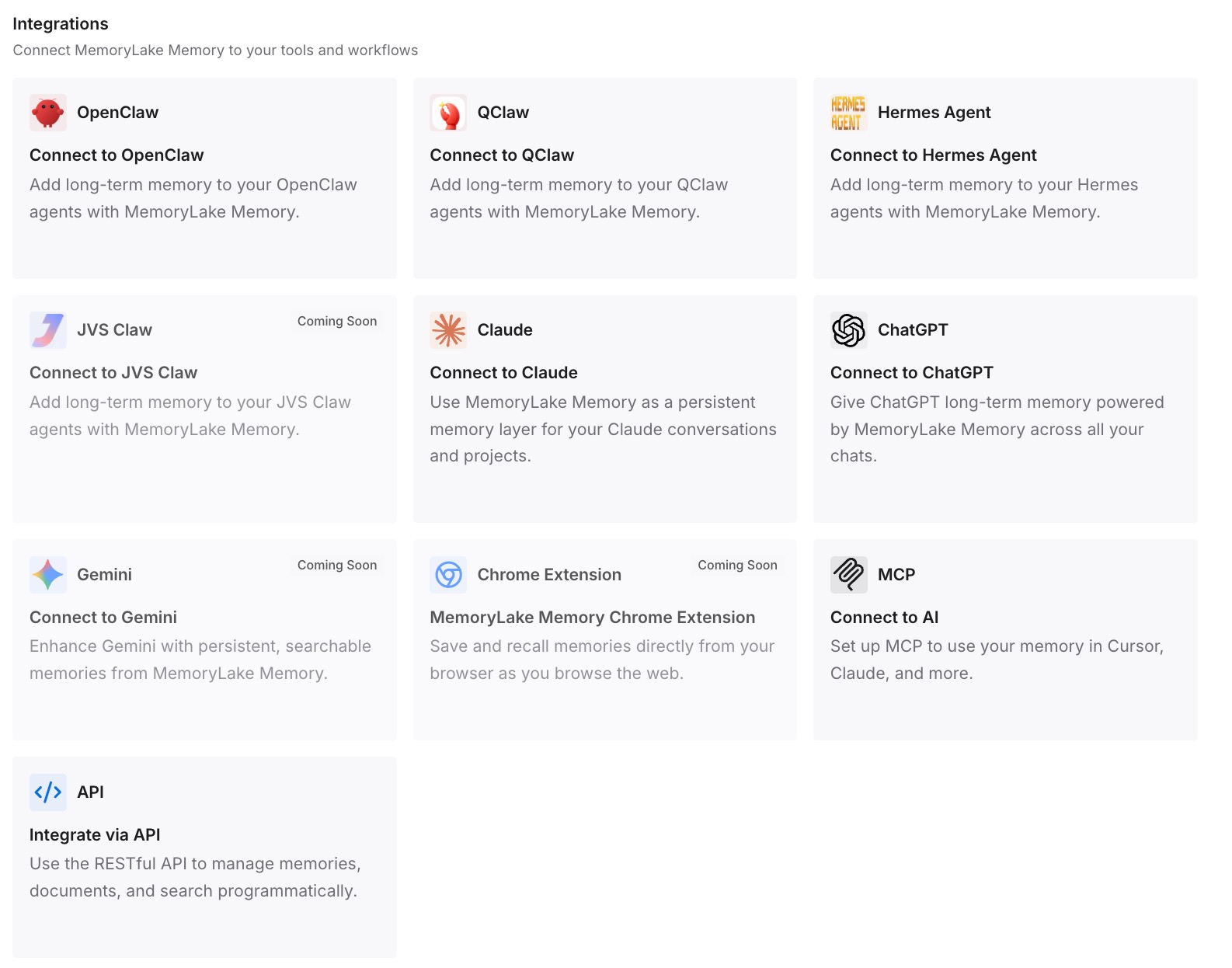
ステップ 3: AIとエージェントを接続する
会話の開始時にこれらの事実が再構築されるのではなく、最初からロードされるように、ツールをこのレイヤーに向けます。その後、適切にテストします。プロジェクト外でチャットを開き、その事実の1つについて質問します。回答が得られれば、壁はリスクではなくなり、本来の境界線に戻ったことになります。
実務において何が変わるのか
最初の変化は、共有が突然の驚きではなくなることです。共有によって強制的にプロジェクト専用になり、ロックされることを知っていれば、プロジェクトがアカウントのコンテキストを活用するプライベートな作業スペースなのか、あるいは最初からアカウントのコンテキストを持たせるべきではない共有コンテナなのかを事前に判断できます。
2つ目は、プロジェクトごとの設定という性質を管理しやすくなることです。グローバルなスイッチは存在しないため、唯一の実用的なアプローチはルール(コンベンション)を作ることです。チームが使用するデフォルトを決定し、それをプロジェクト指示のテンプレートに書き込み、そこから外れるプロジェクトについては、後から発見するのではなく、その理由を明確にするようにします。
3つ目は、EnterpriseおよびEduにおけるカスタム指示のルールに悩まされなくなることです。アカウントの指示がプロジェクト内で利用できない場合、そのガイダンスを配置できるのはプロジェクト独自の指示だけです。これは、トーンが不自然である理由について何度も悩むのではなく、プロジェクトごとに一度だけ修正すれば済む問題になります。
4つ目は、アーカイブ、削除、モードの切り替えが混同されなくなることです。これらは異なる領域に影響を与えるものであり、表示に関するものはそのうちの1つだけです。これらについては、ChatGPTチャットのアーカイブが実際に隠すもので整理しました。
ChatGPTプロジェクトメモリ設定のベストプラクティス
プロジェクト作成時にモードを選択する。 後からの変更もサポートされていますが、一方の方向への変更では、プロジェクト外で使用されるメモリから情報が削除されます。
共有する前に決定する。 共有すると自動的にプロジェクト専用に設定され、その後は元に戻すことができません。
アカウントごとに一度、前提条件のトグルを確認する。 プロジェクトメモリは、個人設定で「保存されたメモリの参照」が有効になっていること(Enterprise以外のプランでは「チャット履歴の参照」も必要)、およびEnterpriseではワークスペース設定でメモリが有効になっていることに依存します。
プロジェクト独自の指示を設定する。 EnterpriseおよびEduでは、アカウントレベルのカスタム指示はプロジェクト内では利用できません。プロジェクト独自の指示のみが適用されます。
テストする前に待つ。 OpenAIは、変更が「反映されるまでに数時間かかる場合があります」と指摘しています。
結論は壁の外に保管する。 境界線の両側から読み取りたい情報は、プロジェクトの壁の中に置くべきではありません。
結論
ChatGPTのプロジェクトメモリ設定は、グローバルなデフォルト設定がなく、プロジェクトごとに個別に設定される、2つのモードを持つ実質的な境界制御です。デフォルトメモリは、保存されたメモリをプロジェクト内に取り込み、Enterprise以外のプランでは、別のプロジェクトが独自の壁を閉じていない限り、プロジェクト内とプロジェクト外の会話が相互に参照できるようにします。プロジェクト専用メモリは、四方すべての方向を閉じ、プロジェクトからChatGPT Workも除外します。
覚えておくべき重要な詳細は、ドロップダウンには表示されないものです。プロジェクト専用に切り替えると、そのプロジェクトの情報がプロジェクト外で使用されるメモリから削除され、プロジェクトを共有すると自動的にプロジェクト専用に設定されてロックされます。
これらは欠陥ではありません。スコープ制御機能が、ベンダーによって正確に文書化された通りに動作しているだけです。実用的なアプローチは、初日にモードを選択し、その理由を書き留め、結論は壁の届かない場所に保管しておくことです。