
ChatGPTのプロジェクトメモリが実際に何を行うか
プロジェクトにはファイルだけでなく、本物のメモリがある
まずは機能している部分から見ていきましょう。この機能自体は非常に優れています。ドキュメントには次のように明記されています。「プロジェクトにはメモリが組み込まれているため、プロジェクト内で作成またはアップロードしたすべてのチャットやファイルを記憶します。プロジェクトで作業することは、ChatGPTが作業を中断した場所を忘れないことを意味します。」
また、設計の意図も次のように述べられています。「プロジェクトメモリは、他のプロジェクトからではなく、同じプロジェクト内の会話からのみコンテキストを抽出することで、ChatGPTの集中力を維持します。これにより、長期にわたる作業や機密性の高い作業に特に役立つ、自己完結型のスペースが作成されます。」
これはバグではなく機能です。クライアントのプロジェクトと個人のプロジェクトを並行して進めている場合、この壁がある方が望ましいでしょう。
作成時にのみ選択できる2つのモード
ドキュメントによると、「プロジェクトを作成するときに、そのメモリをプロジェクト限定にするかデフォルトにするかを選択します。既存のプロジェクトはデフォルトのメモリのままですが、プロジェクト限定のメモリは新しいプロジェクトを開始するときにのみ設定できます。」
プロジェクト限定メモリでは、次の3つのルールが適用されます。「以前に保存されたメモリはチャット中に参照されません」、「チャットは同じプロジェクト内の他の会話を参照できます」、「チャットはプロジェクト外の会話(一般的なChatGPTや別のプロジェクトなど)を参照できません」。
Enterpriseプラン以外のデフォルトメモリでは、他のプロジェクトがプロジェクト限定でない限り、チャットはプロジェクト内とプロジェクト外の両方の会話を参照できます。また、アカウントメモリは「プロジェクト内のチャットを含むすべてのチャットで有効なまま」になります。PlusおよびProプランでは、ChatGPTはプロジェクト内の過去のチャットも参照でき、「プロジェクトのチャットとファイルを優先」します。
人々を悩ませるのは、この不可逆性です。既存のプロジェクトを変換するトグルスイッチは存在せず、FAQにも「プロジェクト限定メモリを利用するには、新しいプロジェクトを作成する必要があります。ただし、会話をあるプロジェクトから別のプロジェクトに移動することはできます」と2回も書かれています。
共有するとスイッチが切り替わり、元には戻らない
これこそが、「共有したら頭が悪くなった」と感じる体験の具体的なメカニズムです。共有すると、「プロジェクトのメンバーに対して明確なコンテキスト境界を維持するため」、その時点からメモリがプロジェクト限定に設定され、「デフォルトのメモリに戻すことはできません」。
そして、多くの人が予想していない部分があります。共有を解除しても、メモリモードは元に戻りません。すべての共同作業者を削除しても、「プロジェクトメモリはプロジェクト限定のまま(コンテキストをプロジェクト内のリソースに制限)となり、他のプロジェクト外のメモリにアクセスするためにデフォルトに変更することはできません」となります。Businessユーザーの場合、共有プロジェクトは「以前のメモリ設定に関係なく、共有時に」プロジェクト限定に設定されます。
これが決定として何を意味するかに注目してください。プロジェクトを共有することは、コラボレーションのために個人のコンテキストを永久に手放すという一方通行の取引です。チームの共有ワークスペースに個人のメモリが反映されるのを誰も望まないため、これは合理的ですが、永久的なものです。
カスタム指示も壁を越えられない
EnterpriseおよびEduの動作表ではこれが明示されており、メモリのルール以上に人々を驚かせています。プロジェクト内のチャットでは、デフォルトメモリとプロジェクト限定メモリの両方において、カスタム指示は「利用不可(プロジェクト指示のみ)」と記載されています。
つまり、あなたが1年かけて調整したアカウントレベルのカスタム指示は、プロジェクト内での回答には反映されません。反映されるのはプロジェクト指示であり、ドキュメントには「それぞれのプロジェクト内でのみ適用されます」とあります。あなたのトーン、フォーマット、基本ルールがカスタム指示にある場合、プロジェクトごとに該当する部分を再記述する必要があります。これは、カスタム指示が設定されているのに反映されないという不具合とは異なり、スコープ自体から除外されているためです。
プロジェクトが何を記憶しているかは確認できない
個人のメモリには、確認や編集ができる管理ページがあります。しかし、プロジェクトメモリにはそれがありません。FAQにはこうあります。「プロジェクトメモリのリストを見ることはできますか? いいえ。プロジェクトメモリは、個人メモリのようにメモリのリストを表示しません。」
提供されている唯一の手段は、大雑把なものです。「特定の会話を無視させたい場合は、その会話を削除するか、別のプロジェクトに移動する必要があります。」
したがって、プロジェクト内では、AIが何を記憶しているかを監査することも、誤った結論をその場で修正することも、それをエクスポートすることもできません。できるのは、会話全体を削除することだけです。
そして、ファイル制限は想定よりも厳しい
プロジェクトの数に制限はありませんが、ファイル数はプロジェクトごと、およびアップロードごとに制限されています。Freeはプロジェクトあたり5ファイル、GoとPlusは25ファイル、Edu、Pro、Business、Enterpriseは40ファイルで、一度にアップロードできるのは10ファイルまでです。制限に達したときのドキュメントに記載されている対処法は、「古いアップロードや不要なアップロードを削除する、ファイルデータを結合する、または作業を複数のプロジェクトに分割する」です。
この最後の選択肢を、これまでの説明と照らし合わせて考えてみてください。ファイル制限の推奨される解決策は「作業を複数のプロジェクトに分割すること」ですが、プロジェクト間でメモリは共有されません。1つの壁を回避するためのワークアラウンドが、別の壁を作ってしまうのです。
人々が試みる対策
プロジェクトの再作成。 ドキュメントに記載されているメモリモードを変更する唯一の方法ですが、プロジェクトを価値あるものにしていたチャット履歴が失われます。会話を移動することはできますが、再構築の手間がかかります。
プロジェクト間でのチャットの移動。 サポートされており、チャットをプロジェクトにドラッグするか、「プロジェクトに移動」を使用します。ただし、副作用を知っておく必要があります。移動されたチャットは「プロジェクトの指示とファイルのコンテキストを継承」し、共有プロジェクトでは、移動されたチャットは「共有プロジェクトの外には表示されなくなります」。GPTで作成されたチャットは移動できません。
カスタム指示をプロジェクト指示に貼り付ける。 正しいワークアラウンドですが、これにより同じ基本ルールをN個の場所で管理することになります。スタイルを洗練させるたびに、それをN回繰り返すか、諦めるかのどちらかになります。
すべてのプロジェクトに同じ参照ファイルを再アップロードする。 もう1つの正しいワークアラウンドですが、ファイル制限を消費します。12のプロジェクトでそれぞれ同じ4つのPDFが必要な場合、それらのPDFはすべての場所でPlusの制限枠の6分の1を占有することになります。
大きな作業を複数のプロジェクトに分割する。 OpenAIが推奨するファイル制限の解決策です。しかし、プロジェクトメモリはプロジェクトをまたいで機能しないため、メモリも分割されてしまいます。
共有プロジェクトをチームのナレッジハブとして使用する。 組み込みのオプションとしては間違いなく最善です。ドキュメントでは、ChatGPTが「チャット、アップロードされたファイル、カスタム指示など、共有プロジェクト内のあらゆるものから抽出できる」「ライブコンテキストハブ」と説明されています。ただし、これは厳格な境界を持つハブであり、個人のコンテキストはその外側に留まることを理解しておく必要があります。
共通するパターンとして、すべてのワークアラウンドは何かを重複させます。ファイル、指示、あるいは知識そのものです。
解決策:壁が適用されない場所に共有知識を置く
壁が何を保護しているかによって、問題を切り分けましょう。
機密性の高いものやセッション固有のものには壁を維持する。 クライアントの分離、機密業務、特定の取り組みの会話履歴など、隔離が実際に役立っているケースです。共有プロジェクトが自動的にプロジェクト限定になるのは正しいデフォルトです。これに抗う必要はありません。
再利用可能な部分をプロジェクトから完全に切り離す。 スタイルガイド、スキーマ、用語集、基本制約、決定記録など、すべてのプロジェクトで同一であるべきで、現在は1つのファイルのN個のコピー、または同じ指示のN回の貼り付けとして存在しているものです。これらはどのプロジェクトにも属しません。
解決策は、すべてのプロジェクト、チャット、ツールが取得できるChatGPT外部のストアを構築することです。これにより、共有知識が不必要に増殖したり、制限に達したりすることがなくなります。
MemoryLake はそのためのメモリレイヤーです。ドキュメント、標準、決定事項を1つのストアに集約し、必要なリクエストに応じて取得します。ChatGPTからはAPI経由で、ClaudeやCodexなどのMCP対応ツールからは直接読み込むことができます。プロジェクトは壁を維持し、参照資料がその中に閉じ込められることはなくなります。
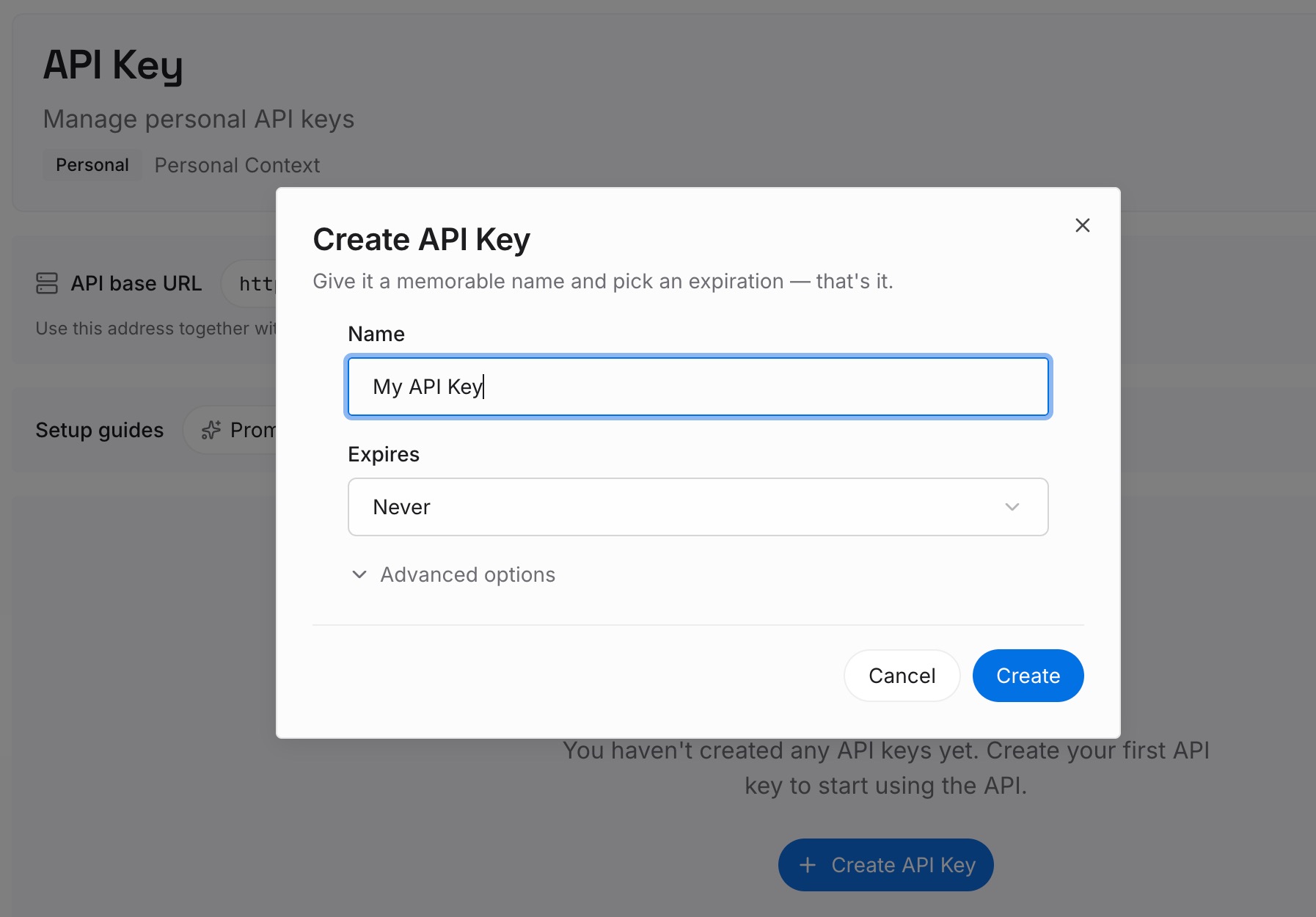
ステップ 1: APIキーを作成する
キーを生成し、約30秒で最初のリクエストを送信できます。チャットウィンドウに貼り付けるのではなく、環境変数やシークレットマネージャーに保存してください。
ステップ 2: 最初のメモリをアップロードする
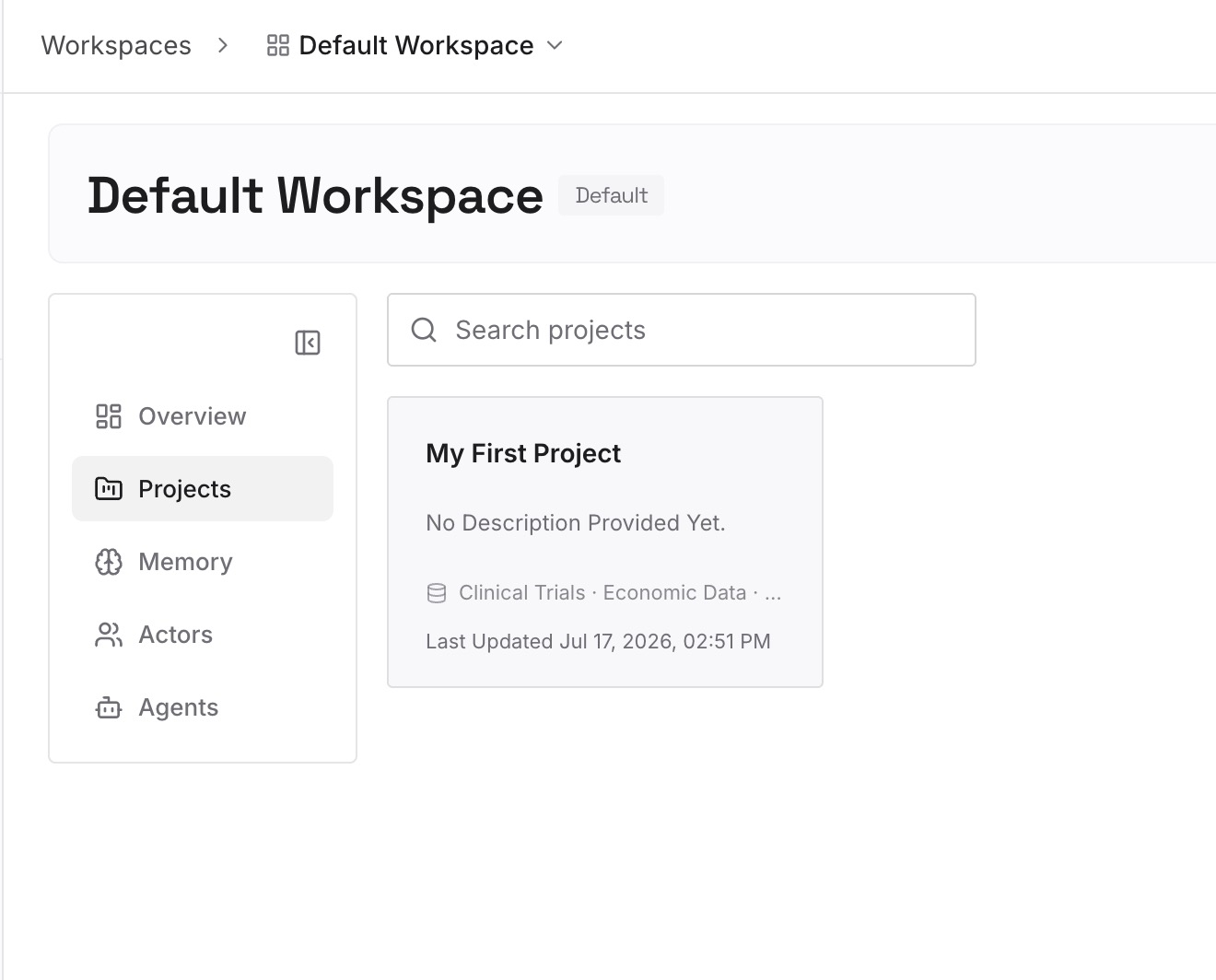
現在すべてのプロジェクトにコピーしているドキュメント、画像、ファイルをドロップします。スタイルガイド、スキーマ、用語集、契約書テンプレート、決定記録、誰もが何度も探し直している調査資料などです。要約ではなくソースをアップロードし、アップロードは一度だけにします。これこそが本質です。
ステップ 3: AIとエージェントを接続する
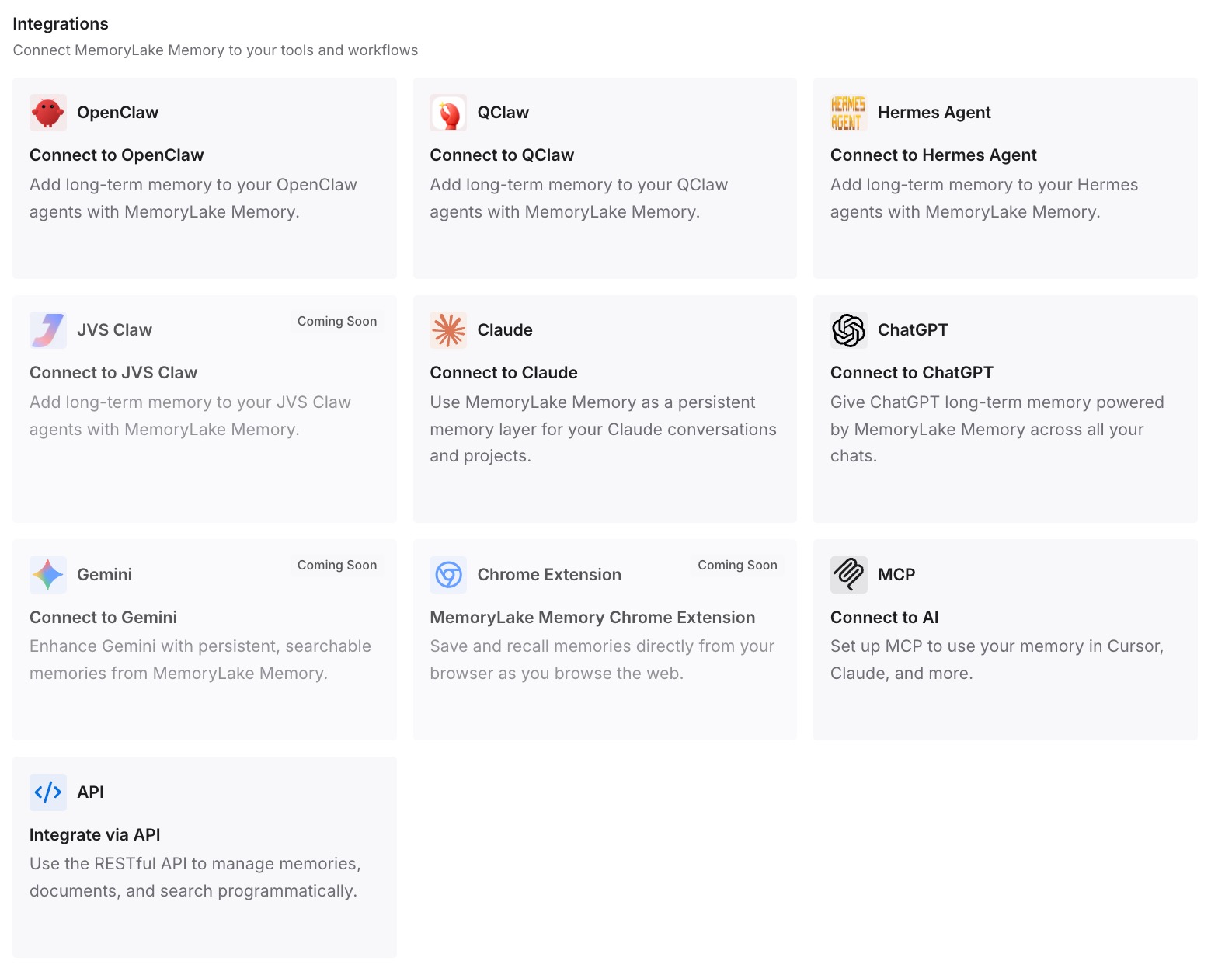
Claude、Codex、OpenClaw、その他のAIエージェントに、MCPまたはAPI経由でメモリへのアクセスを許可します。ChatGPTにはMCPクライアントがないため、API経由で必要な情報を取得し、プロンプト、プロジェクトの指示、またはモデルを呼び出すワークフローに注入します。MCPに対応したツールは同じストアを直接読み込むため、コードを書くエージェントにもその資料が届きます。
実践においてこれがもたらす変化
最初の違いは、プロジェクトを共有しても知識を失わなくなることです。プロジェクト内での個人メモリへのアクセスは依然として失われますが(これはドキュメントに記載されている永続的な仕様です)、本当に重要な資料は、壁の向こう側に閉じ込められることなく取得可能になります。
2つ目は、ファイル制限によってアーキテクチャが左右されなくなることです。プロジェクトあたり40ファイルという制限は、プロジェクト固有の資料には十分ですが、参照ライブラリ全体を置く場所としては不合理です。ライブラリを外部に置くことで、プロジェクトは本当に必要なものだけを保持し、作業の分割が知識の断片化を意味しなくなります。
3つ目は、プロジェクト間で標準がブレなくなることです。3月の時点では同一だった12のプロジェクト指示ブロックを個別に管理する代わりに、1つのスタイルガイドを1回更新するだけで、すべての場所で読み込まれるようになります。
そして、他のツールともシームレスに連携します。プロジェクトメモリは本来のフォーカスされた役割を果たし、個人メモリはパーソナライズを担当し、どちらも共有レコードになる必要はありません。これは、複数のアシスタント間で1つのメモリを共有することで、ツールごとにコピーを維持する手間を省くのと同じアプローチです。
ChatGPTプロジェクトのベストプラクティス
作成時にメモリモードを慎重に決定する
選択できるのは作成時のみです。クライアントワーク、機密資料、または後で共有する可能性のあるものには「プロジェクト限定」を選択します。ChatGPTがあなたについて知っていることをプロジェクトに活かしたい場合は「デフォルト」を選択します。これを間違えると、設定を切り替えることはできず、プロジェクトを再構築するしかありません。
共有は不可逆であると認識する
誰かを招待する前に、すべての共同作業者を削除した後であっても、メモリは永久にプロジェクト限定になることを受け入れてください。個人の作業スペースと共有スペースの両方が必要な場合は、1つのプロジェクトを変換するのではなく、意図的に2つのプロジェクトを作成してください。
基本ルールはプロジェクト指示ではなく、再利用可能な場所に置く
プロジェクト指示はそのプロジェクト内でのみ適用され、EnterpriseおよびEduではアカウントのカスタム指示はプロジェクト内で一切適用されません。標準の決定版はChatGPTの外部に保持し、関連する部分を貼り付けるか取得するようにして、更新するソースを1つに絞ります。
分割を余儀なくされる前にファイル制限に注意する
Freeは5ファイル、GoとPlusは25ファイル、Edu、Pro、Business、Enterpriseは40ファイル(1回のアップロードにつき10ファイルまで)です。これらの枠はプロジェクト固有の資料のために確保し、一般的な参照ライブラリは別の場所に保管してください。そうしないと、ドキュメントに記載されている解決策である「作業の分割」を行うことになり、メモリも断片化してしまいます。
プロジェクトメモリは監査できないことを忘れない
リストも要約ページもなく、その場での修正もできません。プロジェクトが誤った前提に基づいて動作し始めた場合、選択肢はその原因となった会話を削除するか、別のプロジェクトに移動することだけです。静かに誤った状態になっては困るものは、読み取り不可能なストアだけに置くべきではありません。これは、個人メモリが機能していないように見える場合にも同様に当てはまります。
プロジェクトをドキュメントストアの代わりにしない
プロジェクトはワークスペース(チャット、ファイル、指示、スコープ限定メモリ)です。制限があり、エクスポートできず、プロジェクト内にスコープが限定されたコンテナは、チーム全体が必要とするドキュメントを保管する場所としては不適切です。
結論
ChatGPTのプロジェクトはメモリを共有しませんが、これは主に設計上の仕様です。プロジェクトには組み込みのメモリがあり、同じプロジェクト内の会話からのみコンテキストを抽出します。作成時に「プロジェクト限定」または「デフォルト」を選択し、後から変更することはできません。共有すると永久にプロジェクト限定に強制され(すべての共同作業者を削除した後でも)、共有プロジェクトはメンバーの外部コンテキスト、カスタム指示、またはメモリにアクセスできなくなります。EnterpriseおよびEduでは、アカウントのカスタム指示はプロジェクト内で一切適用されません。また、プロジェクトが何を記憶しているかのリストを見ることはできないため、修正するには会話を削除するか移動するしかありません。
壁が何かを保護する場所には壁を維持し、再利用可能な部分は外に移動しましょう。スタイルガイド、スキーマ、標準、決定事項などは、プロジェクトや他のツールが読み取れる1つのストアに保管すべきです。そうすれば、プロジェクトを共有しても、構築したすべてを失うことなく、メモリモードの切り替えだけで済みます。