
なぜ回答が単純ではなくなったのか
まずは、OpenAIが2026年9月14日に更新した「Temporary Chat FAQ」から見てみましょう。その冒頭には次のように書かれています。「デフォルトでは、Temporary Chat は新しいメモリを作成せず、チャット履歴にも表示されません。既存のメモリ、カスタム指示、プラグインを使用して回答をパーソナライズできますが、チャットを開始する際にパーソナライズをオフにするオプションもあります。」
つまり、2つのタイプが存在するということです。FAQではその境界線を明確に引いています。「パーソナライズされた一時チャットは、既存のメモリ、カスタム指示、プラグインを使用して回答を調整できます。新しいメモリは作成されず、保存しない限りチャット履歴には表示されません。パーソナライズされていない一時チャットは、メモリ、カスタム指示、プラグインを使用せず、新しいメモリも作成しません。」
パーソナライズされたタイプがメモリを追加できるかどうかという直接的な質問に対して、同ページは次のように回答しています。「いいえ。パーソナライズされた一時チャットは既存のメモリを参照できますが、チャットが一時的な状態である間はメモリを作成または更新しません。」
次に、別のOpenAIヘルプ記事である「Memory FAQ」を読んでみましょう。こちらのヘッダーには、約2週間前に更新されたと記載されています。情報をパーソナライズに使用させない方法についての質問に対し、次のように述べられています。「チャットの情報を回答のパーソナライズに使用したくない場合は、メモリをオフにするか、Temporary Chat を使用してください。Temporary Chat は既存のメモリを使用せず、新しいメモリも作成しません。」さらに下、レガシーな保存済みメモリシステムのセクションでは、「保存されたメモリを使用せずにチャットするには、Temporary Chat を使用してください」とあります。
どちらのページも公開されており、どちらも公式のものです。書き込み側(Temporary Chat はメモリを作成または更新しない)については完全に一致していますが、読み込み側(既存メモリの使用)については異なる説明をしています。
この矛盾を紐解くのは難しくありません。「Temporary Chat FAQ」は特定の機能に特化したページであり、より最近更新されたもので、もう一方の「Memory FAQ」の一文よりも後に導入されたパーソナライズの選択肢について説明しています。現在の挙動を知りたい場合は、この特化ページに従うべきです。しかし、そもそもメモリについて調べていて「Memory FAQ」にたどり着いた読者は、古い説明を目にすることになり、それを疑う理由もないでしょう。
なお、どちらのタイプであっても適用される一文が同じページにあります。「ChatGPTの Temporary Chat は、限定的な安全およびセキュリティ目的のために、以前の会話の情報を使用する場合があります。」OpenAIは、メモリとパーソナライズをオフにしても、「稀な高リスクの状況において、限定的な安全関連のコンテキストを使用する可能性のある安全機能は無効化されない」と述べています。これは明確に説明されている狭い例外であり、ほとんどの人が気にしていることではありませんが、正確な回答の一部として知っておくべきです。
多くの人が代わりに試してしまうこと
ピル型のボタンが「まっさらな状態」を意味すると思い込む。 Temporary の切り替えは単一のコントロールで、見た目も1つしかないため、1つの挙動しかないと解釈しがちです。OpenAIはチャットの開始方法を次のように説明しています。「Temporary Chat を開始するには、新しいチャットを開き、ページの右上隅にあるピル型の『Temporary』ボタンをクリックします。」どちらのタイプになるかは、その瞬間に選択するパーソナライズの設定によって決まり、ボタン単体で決まるわけではありません。
代わりにアカウント全体でメモリをオフにする。 これは機能しますが、通常必要とされるよりも大がかりな処置です。また、これにはドキュメント化された後日談があります。Memory FAQによると、後でメモリを再びオンにした場合、「ChatGPTは、古いチャットを含め、チャット履歴に残っているチャットから新しいメモリを作成することがあります」とされています。各コントロールが実際に何に影響を与えるかについては、ChatGPTのメモリに保存できること・できないことで詳しく解説しています。
メモリの要約を読み、それが入力のすべてだと思い込む。 無理もありませんが、OpenAIは要約が部分的であると説明しています。「メモリの要約は最も重要な詳細を捉えるように設計されていますが、ChatGPTがあなたのチャットに基づいて記憶しているすべての内容が含まれているわけではありません。」パーソナライズされた一時チャットは、要約に表示されている以上の情報を参照できます。これは、メモリの要約が不完全なインベントリになってしまうのと同じギャップです。
事前に選択するのではなく、後からアーカイブする。 これらは異なるタイミングで使用する異なるコントロールであり、区別しておく価値があります。アーカイブはすでに存在する会話に対して行うもので、元に戻すことができます。また、OpenAIはアーカイブされたチャットが通常の保持設定に従ってアカウント内に残ることを明記しています。これについては、ChatGPTのチャットをアーカイブすると実際に何が非表示になるのかでカバーしています。一方、Temporary は会話が存在する前に選択するものであり、その選択におけるパーソナライズの設定は、チャットが開始された時点で固定されます。
カスタム指示が常に有効であると思い込む。 実際はそうではなく、カスタム指示(Custom Instructions)に多くのコンテキストを詰め込んでいる人は注意が必要です。OpenAIは次のように述べています。「パーソナライズされた一時チャットのみがカスタム指示を使用します。パーソナライズされていない一時チャットは使用しません。」役割、技術スタック、執筆ルールなどを指示に依存している場合、パーソナライズされていない一時チャットではそれらが適用されません。プラグインについても同様の切り分けがあります。「プラグインはパーソナライズされた一時チャットで利用できます。パーソナライズされていない一時チャットでは利用できません。」カスタム指示がより一般的に機能しなくなっている場合は、別の原因と解決策があります。
解決策:慎重に選択を行い、回答でそれを確認する
確認手順は3つのステップからなり、最初のステップだけが後戻りできません。
ステップ 1:パーソナライズの選択を意識的に行う(後から変更できないため)
OpenAIは、これがいつ決定されるかについて明確に述べています。「いいえ。チャットを開始する際に、パーソナライズするかパーソナライズしないかを選択します。この設定は、会話が始まった後は変更できません。」
この一文こそが、本ガイドが存在する理由です。ChatGPTのデータ設定における他のすべてのコントロール(後からのアーカイブ、削除、メモリのオフなど)は、後から変更可能です。しかし、この設定だけはチャットを開いた瞬間に確定します。クリーンルーム(まっさらな状態)を望むなら、入力する前にそれを指定する必要があり、会話の途中で「もう一方のタイプにすればよかった」と気づいた場合の解決策は、新しいチャットを始めることだけです。
また、選択の上位にはもう1つの制約があります。「アカウントレベルおよびワークスペースの制限は、個々の一時チャットのパーソナライズの選択よりも優先されます。」管理されたアカウントでは、選択できる内容はワークスペースがすでに許可している範囲内の設定に限られます。
ステップ 2:設定画面ではなく、回答から確認する
設定は「何を要求したか」を示します。ソースパネルは「何が使用されたか」を示します。OpenAIは Memory FAQ で次のように説明しています。「回答の下にある本のアイコンをタップすることで、カスタム指示、過去のチャット、ファイル、メモリなど、回答のパーソナライズに使用されたソースを確認できます。」そこでメモリをタップすると、「なぜそのメモリが回答のパーソナライズに使用されたのかについての説明が表示されます。」
これが検証方法です。一時チャットで適当なプロンプトを1つ送信し、返答の下にある本のアイコンを開いて、リストにメモリが表示されているかどうかを確認します。パーソナライズされていないチャットでは何も表示されませんが、パーソナライズされたチャットでは表示されます。
ただし、OpenAIが付け加えている注意書きを念頭に置いて結果を確認してください。「ソースはメモリを理解しやすく管理しやすくするために設計されていますが、回答を形成したすべての要因やソースが表示されるとは限りません。」したがって、メモリがリストにあればメモリが使用された証拠になりますが、リストが空であることは、数学的な保証ではなく「強力な証拠」に留まります。
ステップ 3:チャットを閉じる前に、会話をどうするか決める
Temporary Chat は設計上、履歴に残りません。「Temporary Chat は、保存することを選択しない限り履歴に表示されません。ChatGPTは、保存されていない Temporary Chat からメモリを作成しません。安全上の目的から、最大30日間コピーを保持する場合があります。」
会話が有益であった場合、OpenAIはそれを保存することをサポートしていますが、保存は「ブックマーク」ではなく「変換」です。「保存すると、通常のチャットに変換されます。それ以降は、アカウントレベルのパーソナライズおよびモデル改善の設定に従います。」特にパーソナライズされていないケースについては、「その後、アカウントのパーソナライズ設定とモデル改善の好みに従います。たとえば、メモリが有効になっている場合、保存された会話は将来の回答をパーソナライズするために参照される可能性があります」とあります。
したがって、一時チャットの最後に行う決定は、2つの明確な結果をもたらす重要なものです。そのまま期限切れにすれば、履歴にもメモリにも残りません。保存すれば通常のチャットになり、通常のチャットに適用されるすべてのルールの対象になります。ChatGPTの内部には、「コンテンツは残るが、チャットは対象外のまま」という第3の選択肢は存在しません。
MemoryLake でのセットアップ
人々が実際に求めているのは、その「第3の選択肢」であり、それはチャットの外部に存在します。MemoryLake は、有益な部分だけを自分自身で書き込む独立したストレージであるため、結論を保存するために、それを生み出した会話自体を保持する必要はありません。エントリは自分の言葉で自分で書き込みます。OpenAIのシステムや他のベンダーのストレージから読み取られたり、書き込まれたり、削除されたりすることは一切ありません。ChatGPTの履歴とメモリは、完全にChatGPT自身のコントロール下に置かれたままになります。
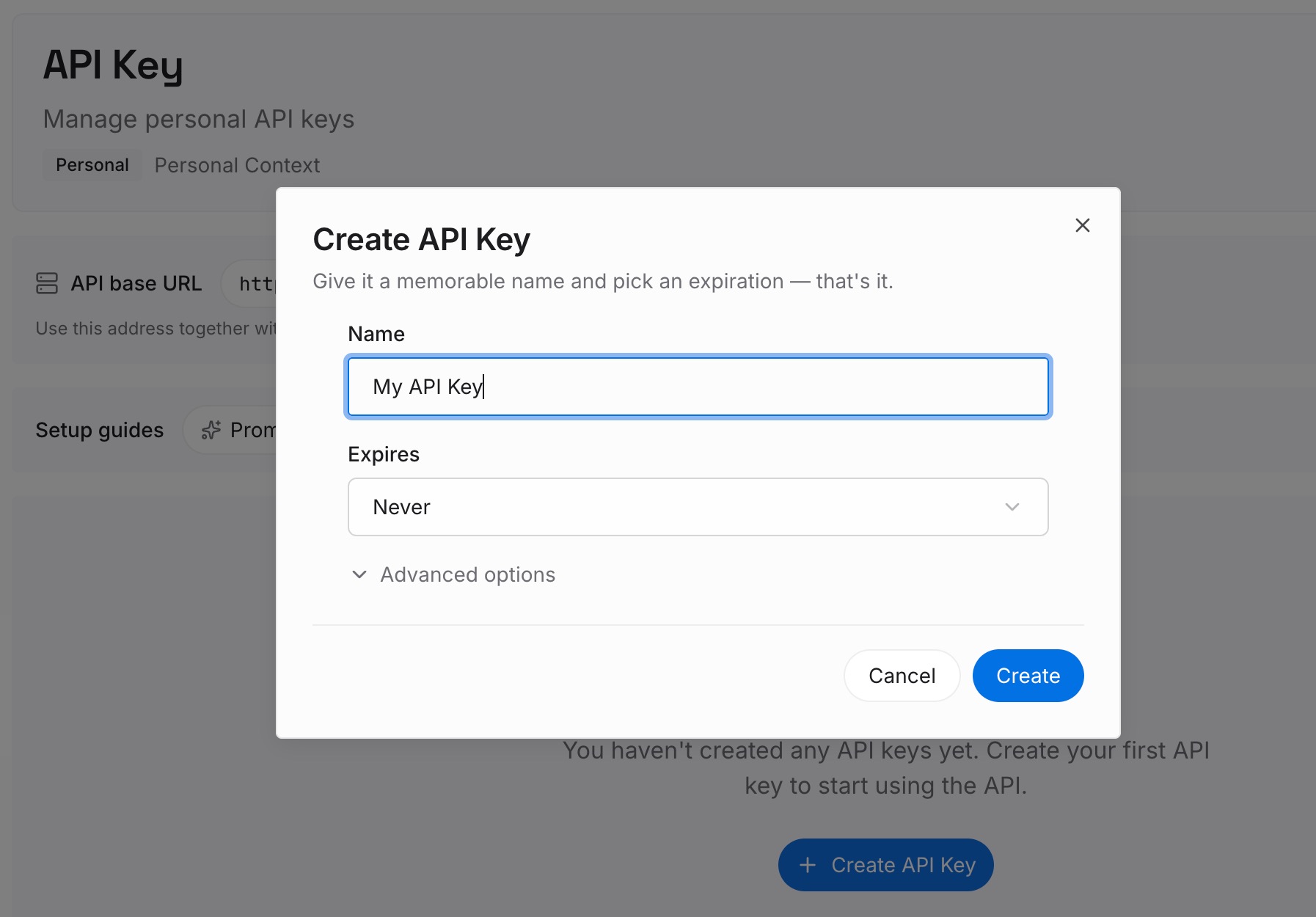
ステップ 1:APIキーを作成する
ダッシュボードからキーを生成します。これにより、どのチャットモードを使用していても、使用するすべてのアシスタントが同じファクト(事実情報)のセットにアクセスできるようになります。
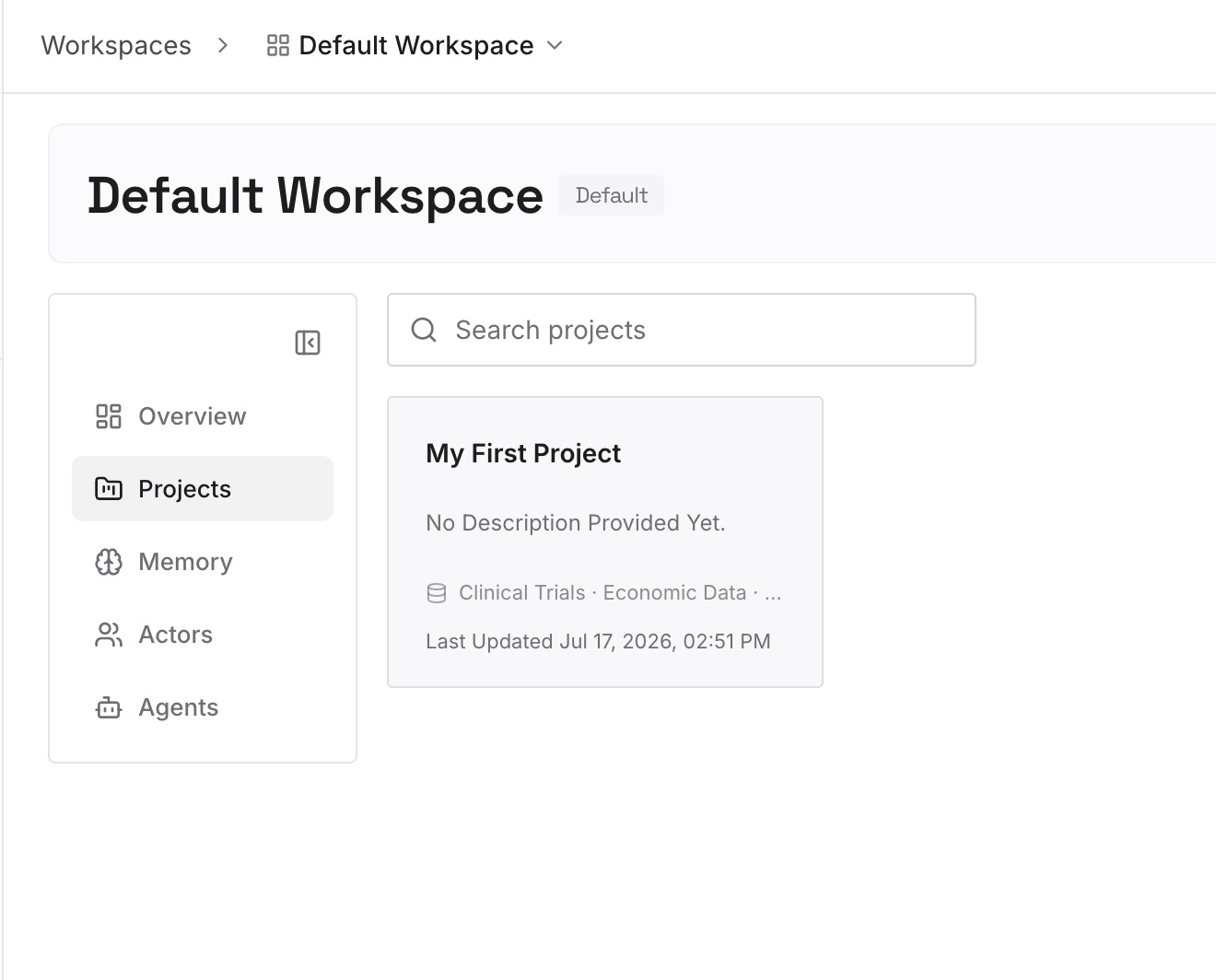
ステップ 2:最初のメモリをアップロードする
うまくいった一時チャットを閉じる前に、保存する価値のある部分(結論、調べた数値、決定した表現など)を抜き出します。通常、2〜3文で十分です。これで、結果を失うことなく、意図通りに会話を消去できます。
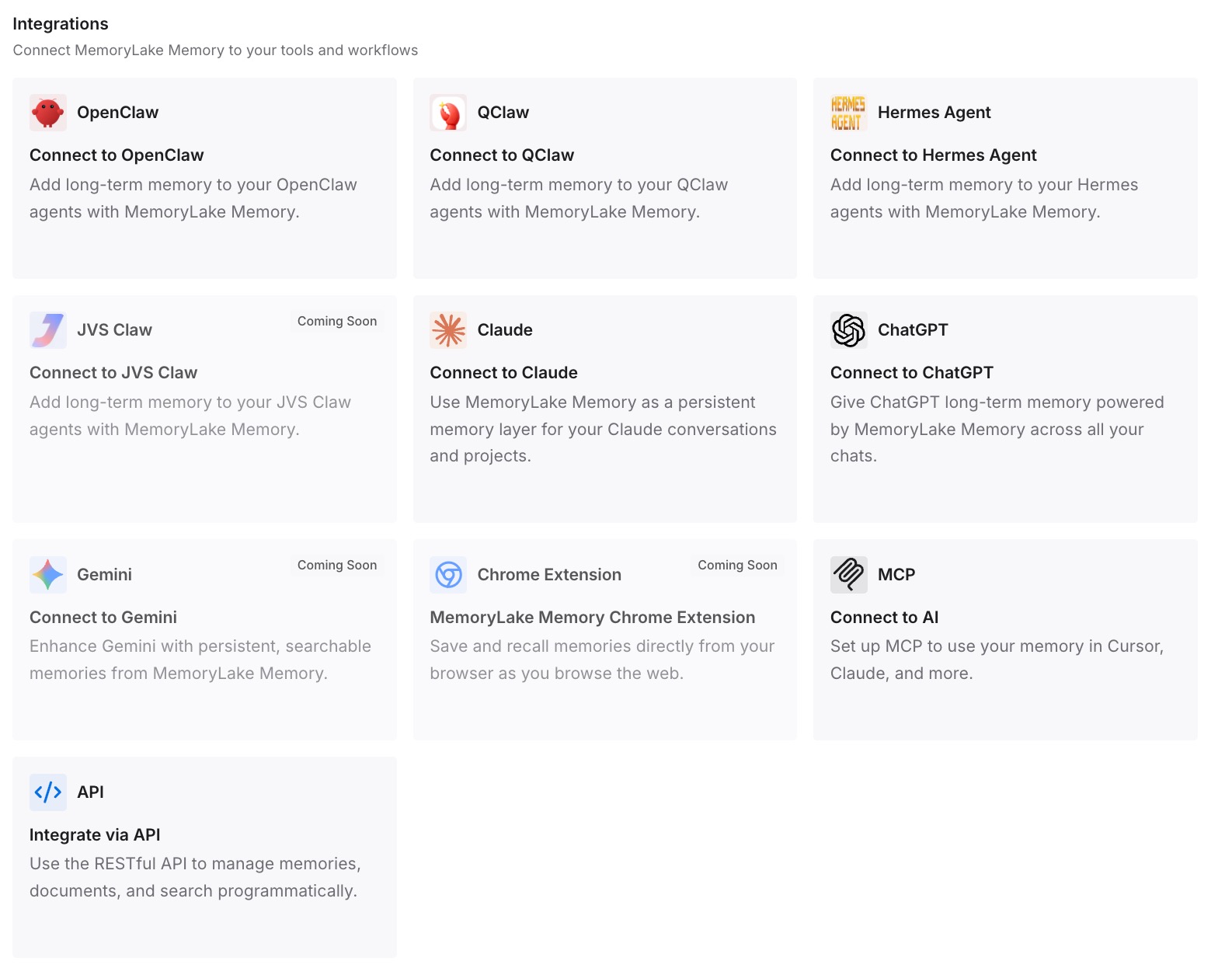
ステップ 3:AIとエージェントを接続する
ツールをこのレイヤーに向けることで、履歴から再構築するのではなく、会話の開始時にそれらのファクトを利用できるようにします。そして、確実な方法で確認を行います。新しいチャットを開き、そのファクトの1つを尋ねてみてください。回答が得られれば、プレッシャーの中で「このチャットを保存すべきか」と悩む必要はなくなります。
実務において何が変わるのか
第1の変化は、Temporary Chat が文字通り「一時的」なものになることです。保存のプロンプトで躊躇する人の多くは、そのチャットが情報の唯一のコピーだからです。結果が別の場所に保存されていれば、会話を手放すことはリスクではなく、簡単な選択になります。
第2に、「クリーンルーム」が想定ではなく、確認可能な事実になります。パーソナライズの選択が開始時に行われ、その後ソースパネルで確認できると分かれば、ボタンの挙動に対する思い込みの代わりに、10秒の確認作業で済むようになります。
第3に、アカウント全体のスイッチだけが手段ではなくなります。メモリをオフにすることは、ドキュメント化された後日談を伴う大雑把な手段であり、ほとんどの場合、必要なのは「このアカウント全体」ではなく「この1つの会話」というより狭い範囲です。
第4に、ポータビリティ(携帯性)です。意図的に一時的なものにしたチャットを生き延びさせるほど重要なものは、定義上、自分が管理する場所に保管する価値があります。アシスタントが保持している情報のコピーを取ったことがない場合、ChatGPTのメモリをバックアップすることが第一歩であり、より広範な履歴コントロールが第二歩となります。
ChatGPTの一時チャットを想定外の事態なく使いこなすためのベストプラクティス
入力する前にタイプを決める。 パーソナライズの選択はチャットの開始時に行われ、OpenAIは後から変更できないと明記しています。一時チャットを開くことは、2段階のアクションとして捉えてください。
最初の返答でソースパネルを確認する。 プロンプトを1回送信するだけで、設定ページでは分からない「実際に何が使用されたか」という疑問に答えてくれます。
2つのページで説明が異なる場合は、Temporary Chat FAQに従う。 こちらが特定の機能に関するページであり、より最近更新されたものです。Memory FAQは、書き込み側(メモリを作成しないこと)に関しては引き続き正確です。
Temporary Chat をプライバシーの保証として使用しない。 OpenAIは、安全上の目的で最大30日間コピーが保持される場合があること、また限定的な安全関連のコンテキストが引き続き適用される可能性があることを述べています。
保存は「変換」であることを忘れない。 保存された一時チャットは通常のチャットになり、それ以降はアカウントレベルのパーソナライズおよびモデル改善の設定に従います。
タブを閉じる前に結果を抜き出す。 どちらの結果になっても得られない唯一のものは、「会話を伴わない結論」です。
結論
ChatGPTの Temporary Chat は、確実に1つのことを行います。それは、ChatGPTが記憶する内容に新しい情報を追加しないということです。OpenAIの関連するヘルプページの両方にそう書かれており、それは変わっていません。
ChatGPTがすでに記憶している内容を読み取れるかどうかは、チャットを開く際に行う選択に依存します。2026年9月14日に更新された「Temporary Chat FAQ」では、「既存のメモリを参照できる」パーソナライズされた一時チャットと、「メモリ、カスタム指示、プラグインを使用しない」パーソナライズされていない一時チャットについて説明されています。それより前に更新された「Memory FAQ」には、依然として「Temporary Chat は既存のメモリを使用せず、新しいメモリも作成しない」という、よりフラットな記述が残っています。両者に相違がある場合は、特定の機能を扱い、より新しいページに従うべきです。そして、どちらのページの助けも借りずに、ソースパネルがあなたがどちらのタイプにいるかを教えてくれます。
これは欠陥ではありません。機能にオプションが追加され、専用のページには正確に記載されているものの、より一般的なページにはそれ以前のバージョンがまだ記載されているというだけのことです。実用的な教訓は、混乱が示唆するよりもシンプルです。意図的に選択を行い、最初の返答でそれを確認し、残したい部分は一時的な会話が保持してくれることを期待せず、別の場所に保管することです。