
ChatGPT ワークスペースが無効化される理由
請求に関する記事にはその原因が列挙されています。「Business ワークスペースは、サブスクリプションがキャンセルされた後、または支払いに失敗した後に無効化されることがあります」。また、「キャンセルは通常、現在の請求期間の終了時に有効になります」と付け加えられています。
すべての無効化がキャンセルによるものではありません。同じ記事には「詐欺、悪用、または規約違反のために、ワークスペースが早期に無効化される場合があります」とあります。さらに、「支払いの異議申し立て(チャージバック)も、予期しない無効化の原因となる可能性があります」とも記されています。メンバー向けの記事では、サービス利用規約に違反したシート割り当ての不正利用は「ワークスペースの無効化またはアカウントの停止につながる可能性があります」と補足されています。
もし無効化が突然だった場合は、これらの点を確認してください。オーナーは、サブスクリプション、支払い方法、および異議申し立てのある請求がないかを確認できます。
チャットとメモリは消えてしまったのか?
いいえ、無効化だけでは消えません。OpenAI のメモリ FAQ では、Business ワークスペースが無効化されている間の状況について次のように説明しています。
- 「メンバーはその会話やメモリにアクセスできません。」
- 「ワークスペースを再有効化すると、メンバーのアクセス権が復元されます。」
データはまだそこにあります。誰かがワークスペースを再有効化するか、再開後に再度参加するまで、それを開くことができないだけです。
「削除」は別の事象です。同じ FAQ によると、Business ワークスペースが恒久的に削除された場合、「会話やメモリを含むワークスペース内のすべてのユーザーデータも恒久的に削除されます」とあります。そして、「削除されたデータは復元できません」と明記されています。
ヘルプ記事には、無効化されたワークスペースのデータが、次の処理が行われるまでどのくらいの期間保持されるかという期限は示されていません。内容が重要な場合は、手遅れになるまで待たないでください。削除された ChatGPT チャットの復元 に関するガイドでは、個人アカウントで削除によって何が失われるかを解説していますが、これは別のルールセットに基づいています。
誰がワークスペースを再有効化できるのか
オーナーのみが可能です。請求に関する記事には「Business ワークスペースを再有効化できるのはワークスペースオーナーのみです」とあります。記載されている手順は以下の通りです:
- ワークスペースのサブスクリプションに関連付けられたオーナーのメールアドレスでサインインします。
- プロンプトが表示されたら、個人のワークスペースにアクセスするオプションに従います。
- プロフィールメニューを開き、グレーアウトされた Business ワークスペースを見つけます。
- その「その他のオプション」メニューを開き、「ワークスペースを再有効化 (Reactivate Workspace)」を選択します。
- サブスクリプションの詳細とシート要件を確認し、サブスクリプションを購入するか、未払いの請求書を支払います。
再有効化により、チャットやメモリを含む同じワークスペースへのメンバーのアクセス権が復元されます。これが、古いデータを取り戻すためにヘルプセンターが説明している経路です。
なぜ新しいワークスペースを作成しても解決しないのか
ワークスペースが無効化されたとき、新しくやり直す方が簡単に思えるかもしれません。しかし OpenAI の請求記事では、古いコンテンツが必要な場合にはそうしないよう警告しています。「新しい Business ワークスペースは古いワークスペースのデータなしで開始され、統合されることもありません」。Business FAQ にも「Business から Business へのワークスペース統合はサポートされていません」とあります。
したがって、新しいワークスペースは独自のサブスクリプションと設定を持つ、クリーンなスタートとなります。古いものの中にあったデータが必要な場合は、オーナーがそれを再有効化する必要があります。
無効化が間違いであった場合
請求に関する記事によると、Business の利用を継続する予定がある場合、「サポートは、確認済みのシート数エラー、誤った年間更新、または誤ったワークスペースの無効化について、救済の可能性を検討できます」としています。その際、ワークスペース名または ID、請求書の詳細、請求日と金額、およびリクエストの理由を伝える必要があります。
「無効化」と「削除(除外)」は異なる
無効化されたワークスペースと、メンバーから削除された状態は、どちらも Business チャットが見られなくなるため、外からは似て見えるかもしれません。しかし、OpenAI はこれらを異なる事象として扱っています。
メンバーが Business ワークスペースから削除された場合、データ保持に関する記事には「チャット、ファイル、および canvas ドキュメントは無期限に保持されます」とあります。さらに「メンバーが再度追加された場合、そのコンテンツは復元されます」と付け加えられています。メンバーのプロジェクトや GPTs はワークスペースオーナーに再割り当てされますが、「削除されたメンバーによって作成された会話やファイルは転送されず、ワークスペースオーナーにも表示されません」。
つまり、ワークスペースがアクティブで他の人がまだ使用している場合、ワークスペースが無効化されたのではなく、あなたが削除された可能性があります。この場合の解決策は、再有効化ではなく、再度招待してもらうことです。
あなたがオーナーではなくメンバーである場合
メンバーとしてワークスペースを再有効化することはできません。3 つの選択肢があります。
オーナーに依頼する。 チームがまだワークスペースを必要としている場合、オーナーが再有効化すれば、あなたのアクセス権も一緒に戻ります。
個人のワークスペースを使用する。 請求に関する記事には「アクセス権がある場合は、別の個人のワークスペースを引き続き使用できます」とあります。Business に参加した際に個人のワークスペースを分けたままにしていた場合、それはワークスペース切り替えメニューの中に、独自のチャットとメモリを保持した状態で残っています。ChatGPT アカウントの切り替え に関するガイドでは、個別のアカウントがどのように独自のコンテンツを保持するかを解説しています。
無効化されたワークスペースから退会する。 メンバー向けの記事に手順が記載されています:プロフィールメニューを開き、ロックまたはグレーアウトされた Business ワークスペースを見つけ、その「その他のオプション」メニューを開き、「ワークスペースから退会 (Leave workspace)」を選択します。実行する前に、退会が何を意味するかを知っておいてください。「退会後は、再度招待されない限り、ワークスペースのデータにアクセスすることはできません」。
メンバー側でのエクスポート機能はありません。Business FAQ には「ChatGPT Business ワークスペースではセルフサービス形式のデータエクスポートは利用できません」とあります。また、ワークスペースが無効化されている間は、チャットを開いて内容をコピーすることもできません。
個人のワークスペースを Business に統合した場合
このケースは、実際よりも状況が悪く見えることがあります。統合した際、サポートされている個人のコンテンツは Business にコピーされ、元の個人のワークスペースは無効化され非表示になりました。もし今 Business ワークスペースも無効化されているなら、両方が消えてしまったように見えるかもしれません。
OpenAI は復旧経路を用意しています。移行ガイドによると、Business ワークスペースが無効化されたときに表示される「個人のワークスペース (personal-workspace)」オプションに従うよう指示されています。そのフローの中で、「元の個人のワークスペースとそのデータが再有効化されます」。
また、その操作で「できないこと」についても説明されています。「個人のワークスペースを再有効化しても、Business へのアクセスは復元されず、Business でのアクティビティがコピーされることもありません」。統合した時点の状態の個人のワークスペースが戻ってくるだけです。その後 Business で行ったことはすべて、無効化された Business ワークスペースに残ります。個人のワークスペースを Business に移行する ガイドでは、そもそも統合によって何がコピーされたかを解説しています。
無効化されたワークスペースの画面から離れられない場合
このメッセージに関する検索結果の中には、アプリを開くと無効化されたワークスペースが表示され、何も操作できない「詰んだ」状態になるという報告があります。ヘルプセンターは、以下の 3 つの点を確認するようアドバイスしています。
- 個人のワークスペースのオプション。 請求記事と移行ガイドの両方で、ワークスペースが無効化されたときに表示されるオプションについて言及されています。これを使用して個人のワークスペースに移動するか、統合した場合は自分のワークスペースを復旧させてください。
- ワークスペース切り替え。 ウェブ版ではプロフィールメニューに、モバイル版ではサイドバーにあります。個人のワークスペースがある場合は、そちらに切り替えてください。
- 「ワークスペースから退会」オプション。 古いワークスペースが不要な場合は、無効化されている間でも退会することができます。
これらのいずれも表示されない場合は、アカウントのメールアドレスとワークスペース名を添えて OpenAI サポートに連絡してください。
よくある勘違い
チャットが削除されたと思い込む。 無効化によって会話やメモリが削除されることはありません。
新しい Business ワークスペースを作成する。 古いワークスペースのデータがない状態で開始されます。
メンバーに再有効化を頼む。 オーナーのみが可能です。
メッセージを消すためにすぐに退会する。 退会すると、再度招待されない限りデータにアクセスできなくなります。まずはオーナーに確認してください。
解決策:再有効化するか、次に進むかを決める
ステップ 1:オーナーが誰か、なぜ起こったかを確認する
オーナーに尋ねるか、自分がオーナーならサブスクリプションを確認してください。プランのキャンセル、支払いの失敗や異議申し立て、または規約に関する通知がないか探します。間違いであった場合は、請求記事に記載されている詳細を添えて OpenAI サポートに連絡してください。
ステップ 2:古いコンテンツが必要なら再有効化する
ワークスペース内のチャットやメモリが重要な場合、オーナーがプロフィールメニューから同じワークスペースを再有効化します。データが引き継がれることを期待して新しいワークスペースを作成しないでください。
ステップ 3:そうでなければ、意図的に個人のワークスペースへ移行する
別の個人のワークスペースに切り替えるか、「個人のワークスペース」オプションに従って統合したワークスペースを復旧させます。その後、無効化されたワークスペースから退会するかどうかを決めます。個人のワークスペースにはセルフサービスのエクスポート機能があります。ChatGPT のデータエクスポートが機能しない場合の修正 ガイドでは、コピーを取得する方法を解説しています。失いたくないコンテキスト(好みや繰り返し発生するタスクなど)を書き留め、個人のワークスペースのカスタム指示やプロジェクトに追加してください。ChatGPT に何かを忘れさせる方法 ガイドでは、逆に個人のワークスペースのメモリを整理する方法を解説しています。
MemoryLake でのセットアップ
無効化されたワークスペースは、あなたのコンテキストの多くが、自分ではコントロールできない場所に存在していたことを浮き彫りにします。チャットとメモリは残っていますが、アクセスできるかどうかは他人の支払いの判断に委ねられています。個人のワークスペースに戻った後も、Business のメモリは Business に残ったままです。
MemoryLake は、自分自身の好みや仕事上の判断を、自分が管理する一箇所に保持するためのメモリレイヤーです。ChatGPT、Claude Code、Codex など、接続したアシスタントから利用できます。
エントリーはあなた自身の言葉で作成します。Business ワークスペース、個人のワークスペース、ChatGPT のメモリ、チャット、あるいはベンダーのストレージから何かが読み取られたり、書き込まれたり、削除されたりすることはありません。無効化、再有効化、退会はすべて OpenAI が説明している通りに機能します。
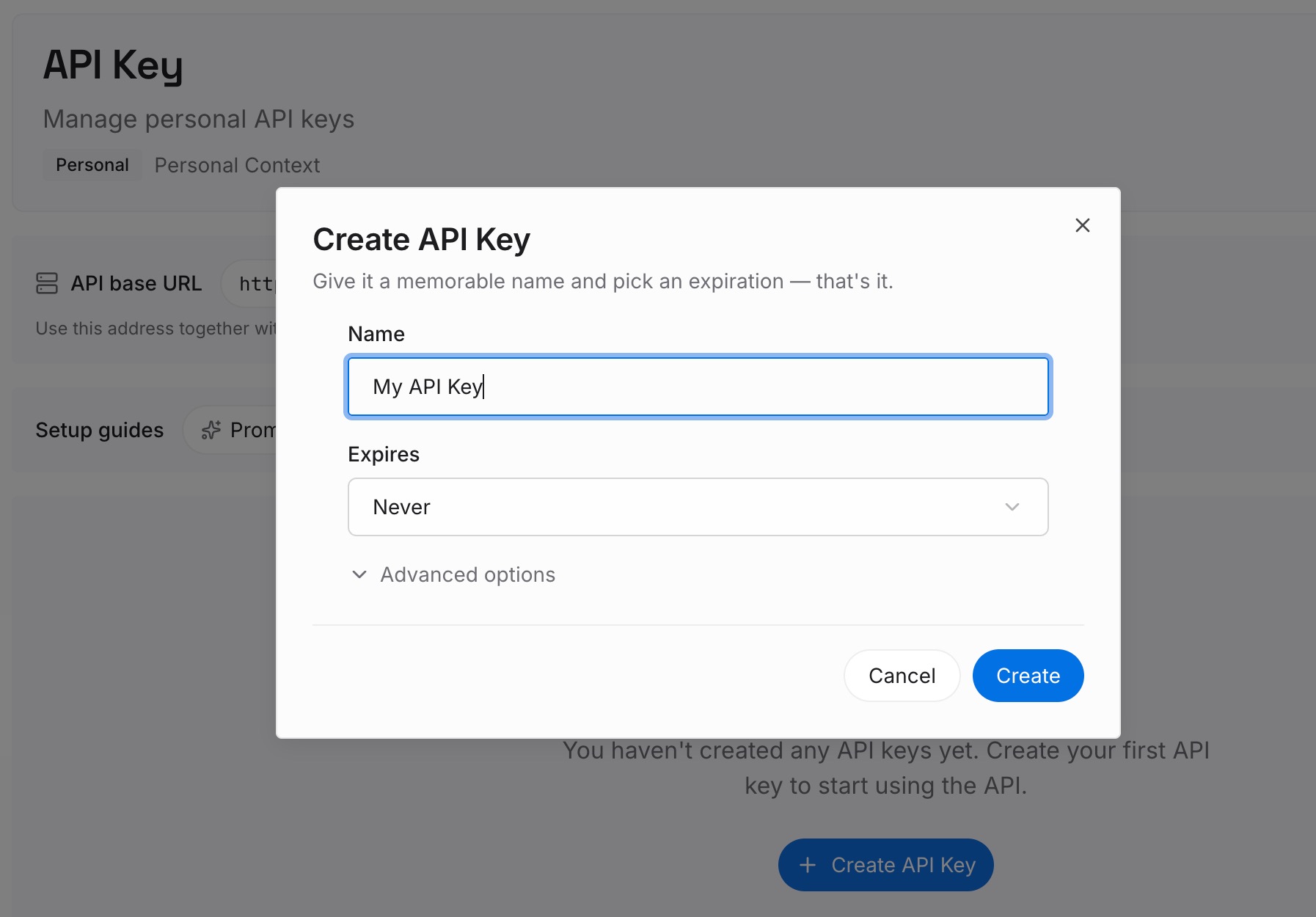
ステップ 1:API キーを作成する
サインインし、ダッシュボードからキーを生成します。このキーはあなたの MemoryLake ワークスペースに属し、OpenAI アカウントや Business ワークスペースとは独立しています。
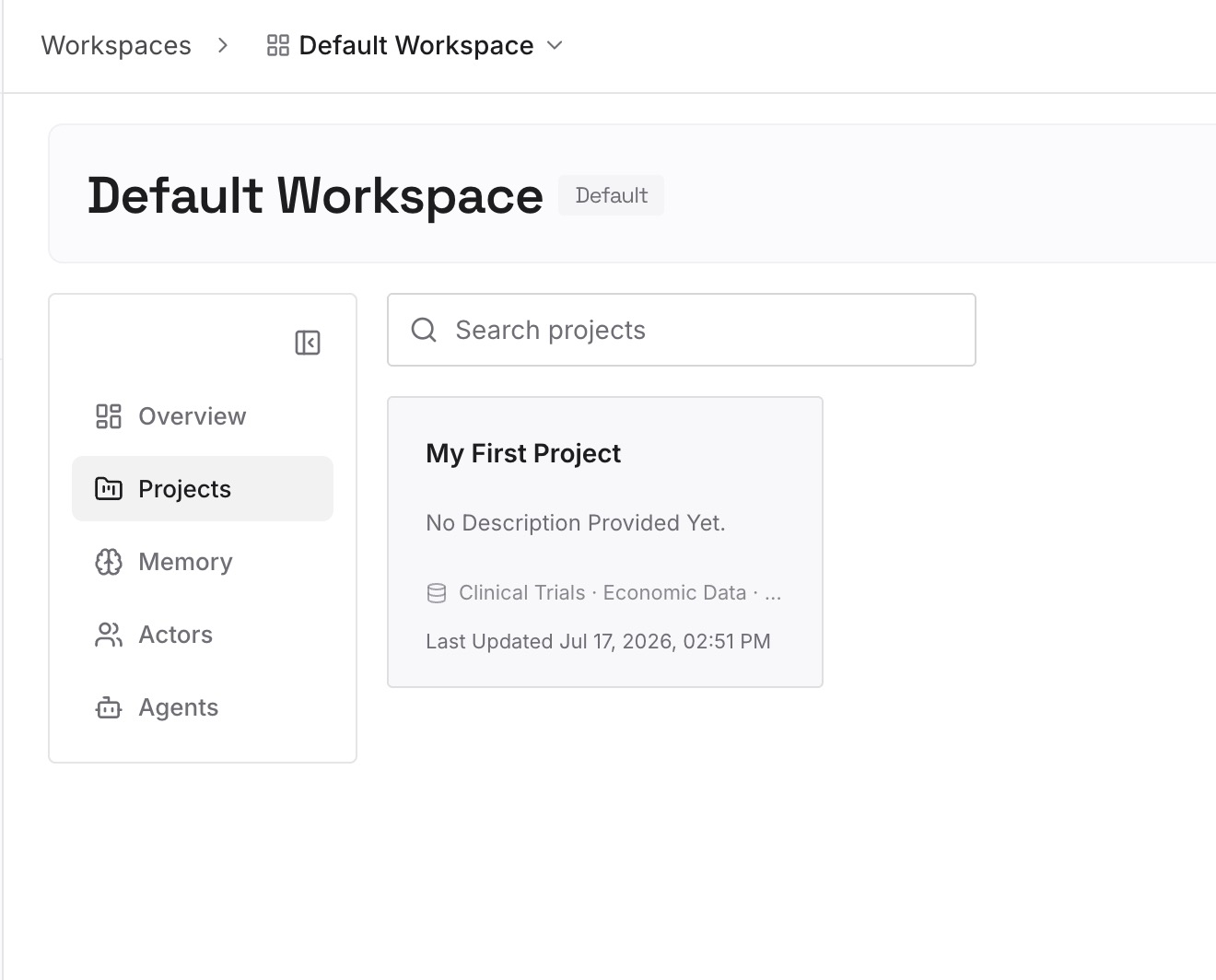
ステップ 2:最初のメモリをアップロードする
解決策のステップ 3 で書き留めたコンテキストから始めましょう。組織で保持が許可されていないものは除外してください。1 つのエントリーにつき 1 つの好みや判断を記載します。
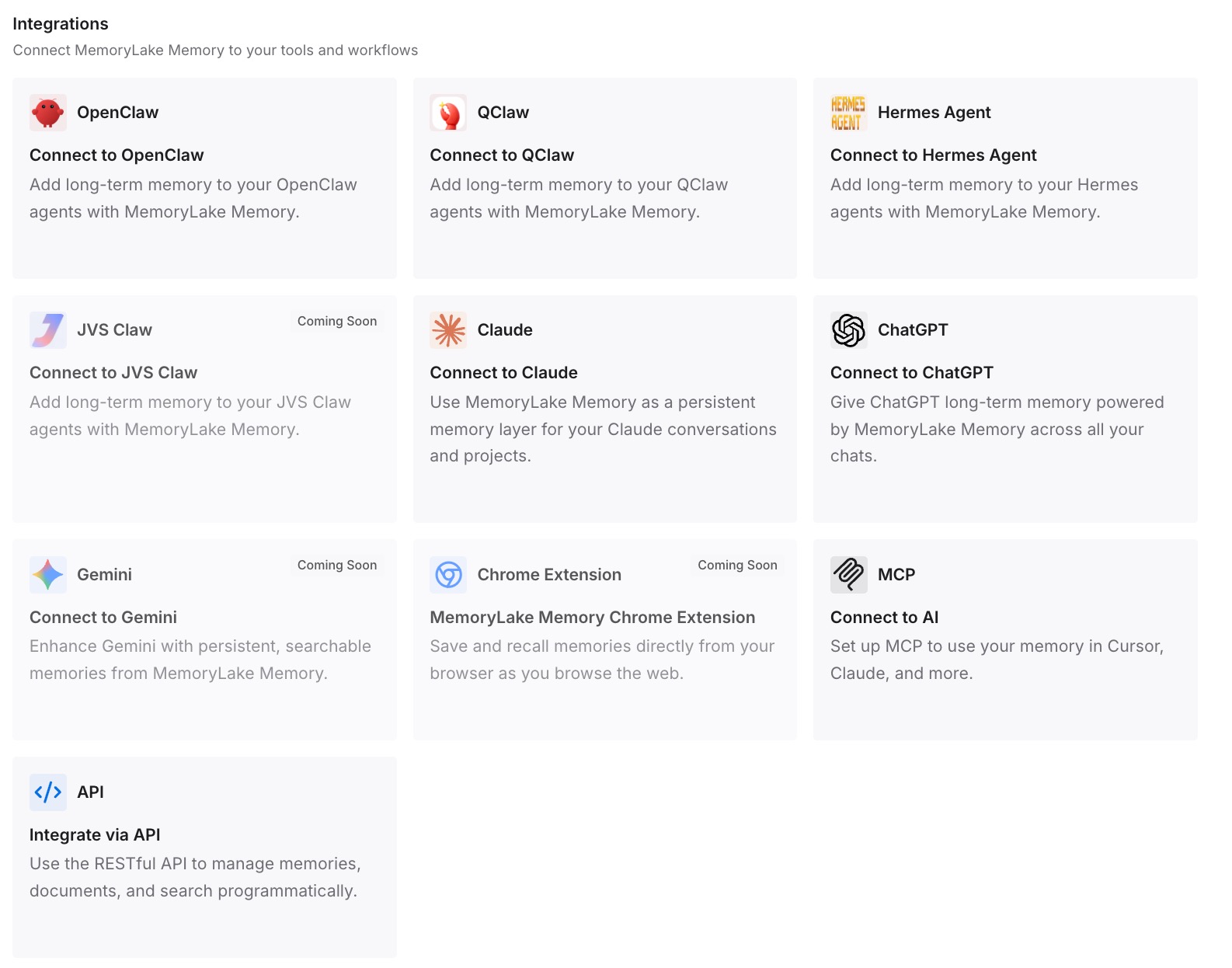
ステップ 3:AI とエージェントを接続する
ChatGPT やその他の使用しているアシスタントを接続します。再有効化されたワークスペースに戻っても、個人のワークスペースにいても、あるいは別のツールを使っていても、あなたのエントリーは利用可能です。
実務で何が変わるのか
第一の違いは、請求の問題によって仕事上の好みがロックされないことです。それらはあなたがコントロールするエントリーの中に存在します。
第二に、再スタートが早くなります。個人のワークスペースや新しいツールでも、その日のうちにあなたのコンテキストを使って開始できます。
第三に、特定のオーナーへの依存度が下がります。あなた自身の仕事の進め方は、誰かが請求書を支払うのを待つ必要がなくなります。
無効化された ChatGPT ワークスペースのベストプラクティス
削除されたと思い込まない。 無効化されても会話やメモリは保持されます。
データが必要な場合は同じワークスペースを再有効化する。 新しいワークスペースは空の状態で始まります。
確信があるときだけ退会する。 退会すると、招待されない限りアクセスできなくなります。
統合した場合は「個人のワークスペース」オプションを使用する。 Business でのアクティビティを除いた、元の個人のワークスペースが再有効化されます。
削除される前に行動する。 恒久的に削除されたワークスペースは、会話やメモリも道連れにします。
自分自身のコンテキストを書き留めておく。 Business のメモリは Business に留まります。
結論
ChatGPT ワークスペースは、サブスクリプションのキャンセル、支払いの失敗、あるいは詐欺、悪用、規約違反、支払いの異議申し立てなどの理由で無効化されます。無効化によって会話やメモリが削除されることはありません。オーナーがワークスペースを再有効化するまでメンバーはアクセスできず、再有効化できるのはオーナーのみです。
戻る予定がない場合は、別の個人のワークスペースを使用するか、「個人のワークスペース」オプションを使用して統合したワークスペースを復旧させてください。新しい Business ワークスペースを作成しても古いデータは戻りません。また、恒久的に削除されたワークスペースは、その会話やメモリもすべて失われます。