
Artifact をアプリとしてインストールすると何が起こるか
Anthropic のリリースノートには、この機能について次のように記載されています。「Claude が作成した Artifact を、Mac または Windows コンピュータ上のアプリとしてインストールできるようになりました。」
ヘルプ記事は続けます。「アプリは独自のウィンドウとアイコンを持ち、他のアプリと同じように開くことができ、他のアプリと同じようにオペレーティングシステムと対話することさえ可能です。」
アプリの構築方法は、チャットで指示を出すという通常の Artifact 作成と同じです。Anthropic の例には、メニューバーのポモドーロタイマーや、写真を日付順にリネームする Windows アプリなどがあります。
インストールするには、Claude デスクトップのメインウィンドウで Artifact を開き、タイトルメニューを開くか右クリックして「アプリとしてインストール(Install as app)」を選択し、「インストール(Install)」で確定します。このオプションは「共有(Share)」の下にも表示されます。どの経路を辿っても、Claude はインストールの確認を求めます。
macOS では、インストールされたアプリはホームフォルダ内の「アプリケーション」フォルダにある「Claude Apps」フォルダに保存されます。Windows では、スタートメニューの「Claude Apps」フォルダに配置され、デスクトップにショートカットが作成されます。
誰が利用できるか
ヘルプ記事によると、Artifact のアプリとしてのインストールは「Free、Pro、Max、Ultra、Team、および Enterprise プランでベータ版として展開されています」。Claude for Mac または Claude for Windows のバージョン 6.28899.0 以降が必要です。
組織プランには独自のデフォルト設定があります。Team プランでは機能はオンになっていますが、最高権限レベルである「コンピュータへのフルアクセス」は、管理者が有効にするまでオフになっています。Enterprise プランでは、オーナーが「組織設定(Organization settings) > Artifacts」でオンにするまで、機能全体がオフになっています。
オプションが表示されない場合、Anthropic は Claude デスクトップを更新することを推奨しています。Team または Enterprise プランの場合は、オーナーに機能がオンになっているか確認してください。
アプリは依然として Artifact である
これがデータがどこにあるかを知るための鍵です。ヘルプ記事には次のように書かれています。「それは依然として同じ Artifact です。あなたや他の編集者がそれを変更すると、アプリも変更されます。」
これに伴う要件も付け加えられています。「アプリを開くには、オンラインであり、Claude デスクトップにサインインしている必要があります。」
つまり、インストールされたアプリは Claude アカウント内の Artifact と紐付いています。チャットで Artifact を編集すると、インストールされたアプリも更新されます。他の編集者が変更を加えた場合も同様です。
アプリができることについても同じことが言えます。Anthropic は、アプリは「Artifact と同じように Claude やコネクタを使用できる」と述べています。
Artifact のデータ保存場所
読書リストが翌日も残っているかどうかは、Artifact ストレージに依存します。Anthropic の Artifact に関する記事には、「Artifact はセッション間でデータを保存できるため、ジャーナル、トラッカー、コラボレーションツールなどを構築できます」とあります。
ストレージは、Pro、Max、Ultra、Team、Enterprise プランの Web 版 Claude および Claude デスクトップで利用可能です。
制限事項があります。デフォルトでは、1つの Artifact は最大 100 MB のデータ、または 25,000 個のドキュメント(Anthropic はこれを保存されたレコードと表現しています)のいずれか先に達するまで保存できます。また、Artifact にファイルアップロード用のコントロールを含めることもでき、各ファイルは最大 20 MB、1つの Artifact あたり合計 1 GB まで可能です。
古い Artifact は挙動が異なります。Anthropic は、レガシー Artifact では公開(Publish)した後にのみストレージが機能するのに対し、新しい Artifact ではデータを保存するために公開する必要はないと指摘しています。
個人用ストレージと共有ストレージ
ここが、友人に関する疑問に答える部分です。ストレージには2種類あり、Anthropic は両方を定義しています。
個人用ストレージ(Personal storage): 「各ユーザーが自分専用のプライベートデータを保持します。ジャーナル Artifact では、入力内容はあなただけに表示されます。」
共有ストレージ(Shared storage): 「全員が同じデータを閲覧し、操作します。ゲームのリーダーボードでは、全員が同じスコアを見ることになります。」
共有ストレージを使用する Artifact を初めて使う際、Claude はデータが他の利用者にも見えるようになることを説明する確認画面を表示します。
どちらを選ぶかは誰が決めるのでしょうか?Anthropic の警告は直接的です。「Artifact を構築した人が、どのデータに個人用ストレージを使い、どれに共有ストレージを使うかを決定します。」さらに、「機密情報を入力する前に、その Artifact が共有ストレージを使用しているかどうかを確認してください」と続いています。
共有に関する記事でも、別の角度から同じ注意を促しています。「共有トラッカーのアイテムのように、一部の Artifact は、それを開いた全員が見ることができる情報を保存します。」
したがって、読書トラッカーが個人用ストレージを使用していれば、友人は自分自身のリストから開始することになります。共有ストレージを使用していれば、友人はあなたの20冊の本を見ることになります。インストールされたアプリの見た目はどちらも同じなので、どちらの種類が使われているか確認するか、希望通りの仕組みで構築するよう Claude に依頼してください。
コネクタと各ユーザーに見えるもの
他のツールからデータを読み取るアプリは、コネクタに関する Artifact のルールに従います。Anthropic の Artifact 記事によると、Artifact は「Asana、Google Calendar、Slack など、Claude に接続したアプリに接続できる」とされています。
他の誰かが共有 Artifact を開いた場合、あなたの接続ではなく、その人自身の接続が使用されます。記事には「共有または公開された Artifact を使用する場合でも、全員が自分のアプリを接続する」とあります。例外はライブ共有(live sharing)で、これは共有した編集者の接続結果を表示します。
共有に関する記事では、閲覧者がデータソースにアクセスできない場合に何が起こるかを説明しています。「Artifact のその部分は、データの代わりにエラーを表示します。」
コンピュータ上の権限
インストールされたアプリがブラウザ内の Artifact と異なる点は、オペレーティングシステムへのアクセス権です。アプリは以下の機能を使用する前に許可を求める必要があります。
- 他のアプリの使用中の通知
- 他のアプリの使用中のキーボードショートカット
- 他のウィンドウの上に浮かせる(フローティング)
- macOS のメニューバー項目、または Windows のシステムトレイアイコン
- このコンピュータへのフルアクセス(毎回確認することなく、プログラムの実行やファイルの読み取り、変更、削除を許可する)
各権限はアプリの1つのバージョンに対して適用されます。あなた自身の編集を含むアップデートが行われるたびに、Claude は再度確認を求めます。
「フルアクセス」には注意が必要です。ヘルプ記事には、フルアクセスを持つアプリは「あらゆるプログラムを実行し、ファイルの読み取り、変更、削除ができる」とあり、「Anthropic はインストール前にアプリを審査しません」と付け加えられています。
権限の変更や取り消しは、アプリのメニュー、または Claude デスクトップの「ファイル(File) > アプリ(Apps)」から行えます。Anthropic は、フルアクセスをオフにしても「アプリがすでに行った変更は元に戻らない」と注意を促しています。
アンインストール、削除、アクセス権の喪失
アンインストールすると、コンピュータからアプリは削除されますが、Artifact 自体は削除されません。ヘルプ記事には「アンインストールは許可した権限を削除するものであり、Artifact を削除するものではありません」とあります。
Artifact が削除されたり、取り下げられたり、共有が停止されたりした場合、通常、アプリを開いたときに Claude がアンインストールを提案します。アクセス権を失った場合、Anthropic によると、そのアプリが開始したプログラムも停止しますが、これには最大20分ほどかかる場合があります。
データの削除には別の操作が必要です。公開されたチャット Artifact の場合、Anthropic の共有記事によると、公開を停止(unpublishing)すると「その Artifact が使用していた個人用および共有ストレージのデータが永久に削除される」とあり、その後同じ Artifact を再度公開することはできません。
現在の制限事項
Anthropic はリリース時の制限事項を次のように挙げています。
- アプリは Linux、Web、モバイルでは利用できません。
- Docs、Slides、Sheets などのテンプレートから作成された Artifact はインストールできません。レガシー Artifact や Claude Cowork のライブ Artifact も同様です。
- HIPAA 対応構成の組織ではアプリを利用できません。
- Claude Code のデータ保持期間がゼロ(zero data retention)に設定されている組織において、Anthropic はインストールされたアプリは「データ保持期間ゼロの対象外である」と述べています。
アプリの構築や、アプリから Claude へのリクエストは、プランの利用制限にカウントされます。
管理者向けに、Anthropic のガイドには記録される内容が記されています。アプリの起動とアクセスチェックは Compliance API に Artifact の閲覧としてログに記録されますが、インストール、権限への回答、およびアプリがコンピュータ上で行った操作は記録されません。
よくある間違い
アプリをローカルファイルとして扱う: これはアカウント内の Artifact であり、オンライン状態でサインインしている必要があります。
ストレージを確認せずにトラッカーを共有する: 共有ストレージは、それを使用する全員に入力内容を表示します。
データを削除するためにアンインストールする: アンインストールしても Artifact は残ります。
デフォルトでフルアクセスを許可する: アプリが必要とする最小限の権限のみを許可してください。
Web やスマホで使えると期待する: アプリは Claude for Mac および Windows で動作します。
解決策:各アプリが何を保存するか把握する
ステップ 1: アプリが使用するストレージを確認する
機密情報を入力する前に、Artifact が個人用ストレージと共有ストレージのどちらを使用しているか Claude に尋ねてください。
ステップ 2: 最小限の権限を付与する
アプリに必要な権限のみを許可し、アップデートのたびに内容を確認してください。
ステップ 3: 他の人に見せるべきものだけを共有する
全員が同じデータを見るべき場合にのみ、共有ストレージを持つアプリを共有してください。
ステップ 4: 各アプリの用途を書き留める
各アプリの役割、データの保存場所、誰がアクセスできるかを記録しておきましょう。
MemoryLake でのセットアップ
インストールされたアプリは、その記録を Artifact 内に保持します。なぜそれを作ったのか、どのバージョンを信頼しているのか、そのストレージは何のためのものかといった「コンテキスト(文脈)」は、次回のチャットや他のツールで役立ちます。
MemoryLake は、そのようなコンテキストのための記憶レイヤーであり、あなたが管理する一箇所に保管され、ChatGPT、Claude Code、Codex など、接続したアシスタントから利用できます。
エントリーはあなた自身の言葉で書きます。Artifact、インストール済みアプリ、Artifact ストレージ、Claude のチャット、あるいはベンダーのストアから何かが読み取られたり、書き込まれたり、削除されたりすることはありません。インストールされたアプリは、Anthropic が説明している通りに動作します。
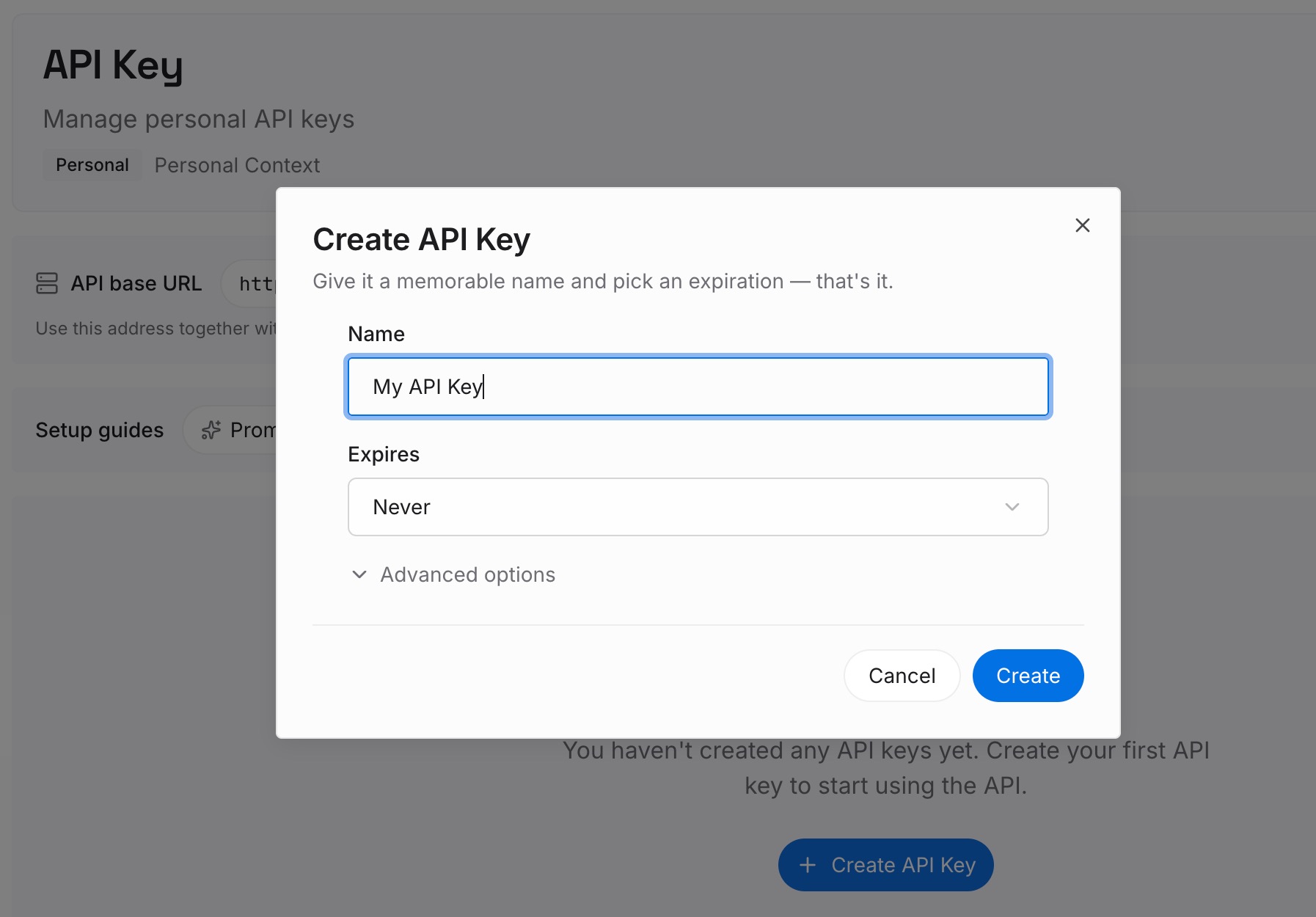
ステップ 1: API キーを作成する
サインインし、ダッシュボードからキーを生成します。これは秘密の場所に保管してください。
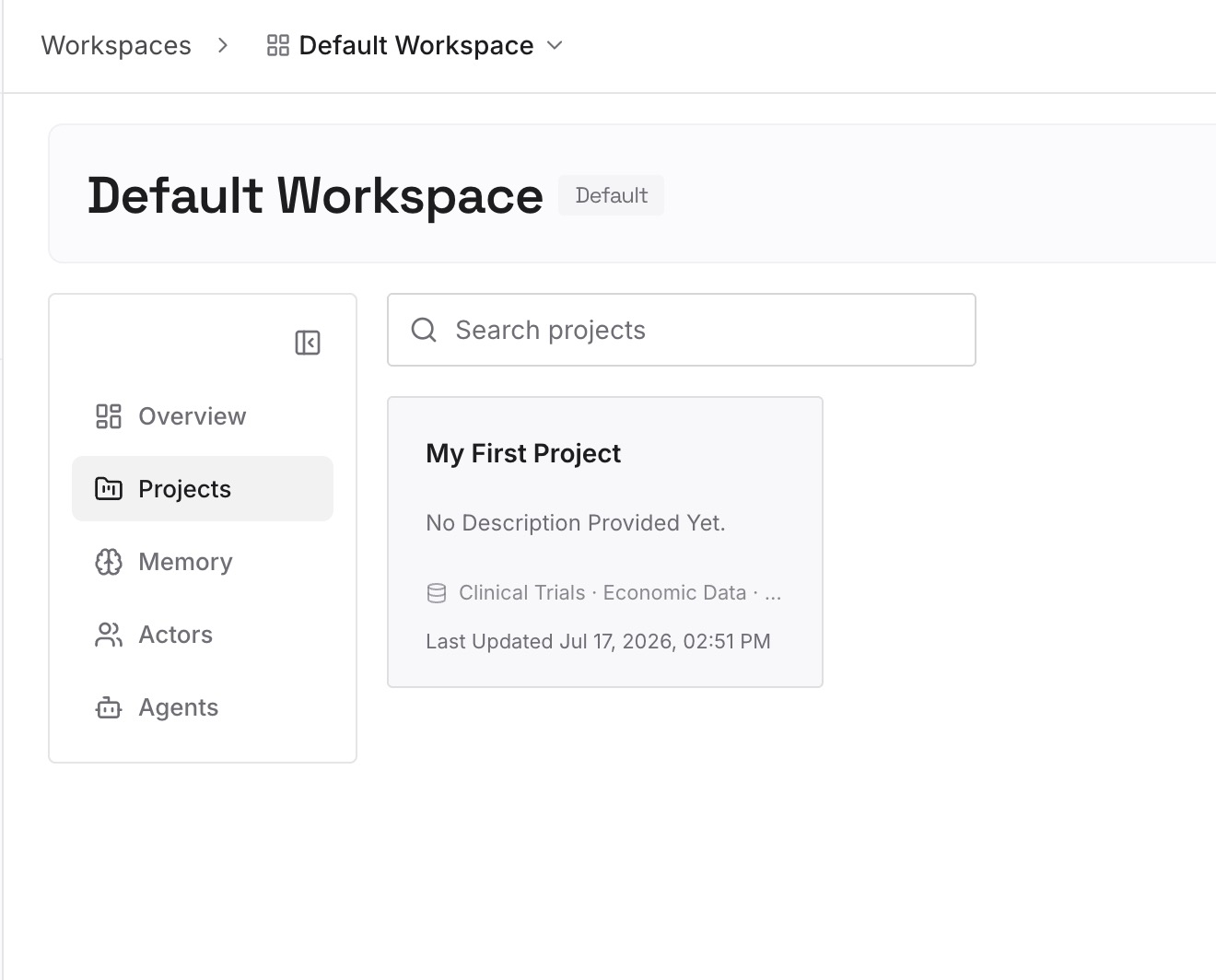
ステップ 2: 最初の記憶をアップロードする
解決策のステップ 4 で書いた内容から始めましょう。各アプリの用途とデータの保存場所です。1つのアプリにつき1つのエントリーを作成します。
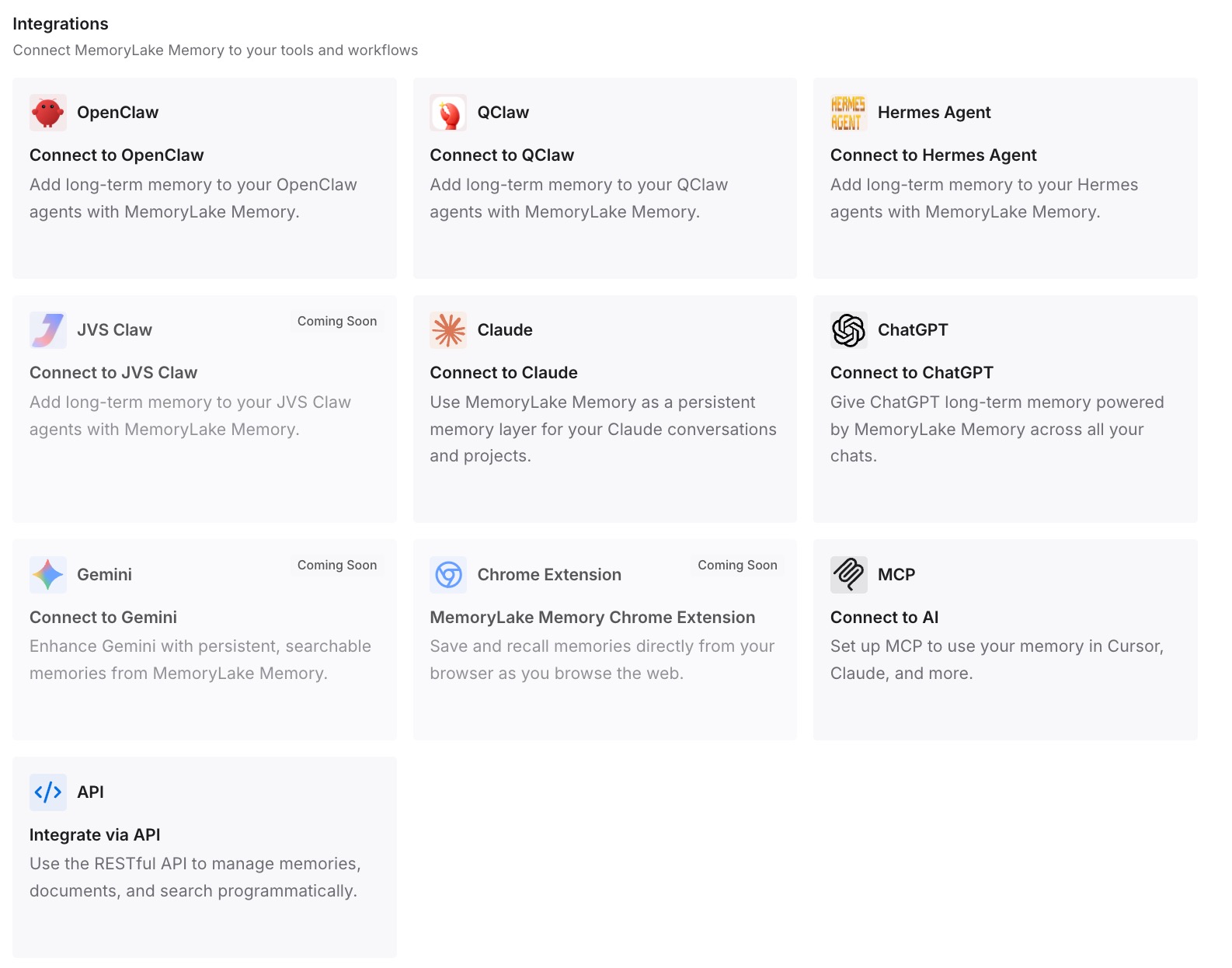
ステップ 3: AI とエージェントを接続する
Claude Code、ChatGPT、Codex、および使用している他のアシスタントを接続し、それぞれがあなたのアプリの用途を理解できるようにします。
実践で何が変わるか
第一の違いは「明快さ」です。どのアプリがプライベートデータを保持し、どれが共有されているかを把握できます。
第二は「より安全な編集」です。アプリを変更する際、その背後にある理由がすでに書き留められています。
第三は「ポータビリティ(移植性)」です。ツールを別の場所で再構築する際にも、同じメモを利用できます。
Claude Artifacts デスクトップアプリのベストプラクティス
まずストレージを確認する。 個人用と共有ストレージはアプリ上では同じように見えます。
権限を最小限に留める。 フルアクセスはファイルの読み取り、変更、削除が可能です。
アップデート後に再確認する。 新しいバージョンごとに権限が再度求められます。
作成者を信頼する。 Anthropic はインストール前にアプリを審査しません。
アンインストールの挙動を知る。 権限は削除されますが、Artifact は削除されません。
サインイン状態を維持する。 アプリを開くには、オンラインで Claude デスクトップにサインインしている必要があります。
結論
Artifact をアプリとしてインストールすると、Mac や Windows で独自のウィンドウとアイコンが与えられ、オプションでオペレーティングシステムへのアクセスが可能になります。アプリは依然として同じ Artifact です。Artifact が変更されればアプリも変更され、オンラインでのサインインが必要であり、Artifact と同様に Claude やコネクタを使用します。
データは Artifact ストレージに保存され、作成者によって個人用または共有に設定されます。個人用ストレージは各ユーザーのデータをプライベートに保ち、共有ストレージは全員に同じデータを表示します。アンインストールは権限を削除しますが、Artifact は削除しません。共有前にストレージを確認し、権限を最小限に抑え、各アプリの用途を記録しておくことで、インストールしたアプリを予測可能な状態で運用できます。