
チャンネルとは何か
Anthropic のドキュメントでは、この機能を冒頭で次のように説明しています。「チャンネルを使用して、MCP サーバーからメッセージ、アラート、ウェブフックを Claude Code セッションにプッシュします。」
その仕組みは、特定の種類の MCP サーバーです。「チャンネルは、実行中の Claude Code セッションにイベントをプッシュする MCP サーバーであり、ターミナルにいない間に発生した出来事に対して Claude が反応できるようにします。」
チャンネルは双方向で機能します。ドキュメントには「チャンネルは双方向にすることができます。Claude はイベントを読み取り、チャットブリッジのように同じチャンネルを通じて返信します」と記載されています。
チャンネルはプラグインとしてインストールし、独自の認証情報で設定します。ドキュメントによると、「リサーチプレビューには Telegram、Discord、iMessage が含まれています」。サポートされている各チャンネルは Bun を必要とするプラグインであり、実際のプラットフォームに接続せずにフローを試せるよう、自身のマシンでチャットページを実行する fakechat というデモチャンネルも用意されています。
この機能はリサーチプレビューとして位置づけられています。利用可能性は段階的に展開されており、ドキュメントではフィードバックに基づいてフラグの構文やプロトコルが変更される可能性があると警告されています。
チャンネルと他の Claude Code アクセス方法の違い
Claude Code には、ターミナルの外の世界と接続するための機能がいくつかあります。ドキュメントではそれらを比較しています:
- Cloud sessions: GitHub からクローンされた新しいクラウドサンドボックスでタスクを実行します。後で確認するような自己完結型の作業に適しています。
- Claude in Slack: チャンネルやスレッドでのメンションからクラウドセッションを開始します。
- 標準の MCP サーバー: タスク中に Claude がクエリを投げる対象です。セッションに何かがプッシュされることはありません。
- Remote Control: claude.ai や Claude モバイルアプリからローカルセッションを操作できます。
そして、「チャンネルは、Claude 以外のソースからのイベントを、すでに実行中のローカルセッションにプッシュすることで、このリストのギャップを埋めます」と説明されています。
主な違いは、メッセージがどこに届くかです。ドキュメントによれば、新しいクラウドセッションを生成したりポーリングを待ったりする統合とは異なり、「イベントはすでに開いているセッションに届きます」。
メッセージ受信時に Claude がすでに知っていること
チャンネルメッセージは実行中のセッションに参加するため、Claude はそのセッションがすでに保持しているすべての情報を持って回答します。
ドキュメントでは、これに依存する 2 つのユースケースを挙げています:
- チャットブリッジ: 「Telegram、Discord、iMessage を介してスマートフォンから Claude に質問すると、マシン上の実際のファイルに対して作業が実行されている間、同じチャットに回答が返ってきます。」
- ウェブフックレシーバー: CI、エラー追跡ツール、またはデプロイパイプラインからのイベントが、「Claude がすでにファイルを開いており、何をデバッグしていたかを覚えている場所に届きます。」
この 2 番目のフレーズが重要です。チャンネルを通じたメッセージは新しい会話ではありません。それは、あなたのファイル、実行したコマンド、調査していた内容をすでに持っているセッションにおける「次の入力」になります。冒頭の例でランチタイムの質問に有用な回答が得られたのはそのためです。
これはまた、回答の質がセッションに依存することを意味します。5 分前に開始したセッションへのチャンネルメッセージは、5 分間のコンテキストに基づいた回答になります。
メッセージがセッション実行中のみ届く理由
同じ設計思想が、夜の沈黙の理由も説明しています。チャンネルは実行中のセッションにイベントをプッシュします。セッションが実行されていない場合、イベントが届く場所が存在しません。
ドキュメントの一文は明快です。「イベントはセッションが開いている間のみ到着するため、常時接続の設定にするには、Claude をバックグラウンドプロセスまたは永続的なターミナルで実行してください。」
ドキュメントには、閉じられたセッションのためにチャンネルメッセージがキューイングされるという記述はないため、セッションがダウンしている間に送信されたメッセージは届かないものとして計画してください。デスクから離れてチャンネルを使用したい場合は、電源が入ったままの場所でセッションを実行し続けてください。
終了時にバックグラウンドで実行されている Claude Code の作業に何が起こるか、およびそれを継続させる方法については、Claude Code background tasks のガイドで解説しています。
イベントに反応するのではなく、スケジュールに従って何かを確認する必要があるタスクについては、ドキュメントはタイマーでポーリングを行うセッションスコープのスケジュール済みタスクを推奨しています。
返信がターミナルに表示されない理由
これは、スマートフォンから返信した後にターミナルをちらっと見ただけでは見落としがちです。ドキュメントには次のように説明されています。「Claude がチャンネルを通じて返信する場合、ターミナルには受信メッセージは表示されますが、返信テキストは表示されません。」
ターミナルでは、受信メッセージがインバウンドチャンネル行として表示され、次に Claude が返信のために行ったツール呼び出しと、送信されたことの短い確認が表示されます。返信そのものは、もう一方のプラットフォームに表示されます。
つまり、チャンネルでの会話の記録は分割されます。あなたの質問はターミナルで確認できます。Claude の回答は Telegram、Discord、または iMessage 上にあります。そのやり取りで重要なことが決定された場合、その全文はあなたのスマートフォンに残ります。
権限プロンプトが発生した場合
スマートフォンから操作しているセッションでも、権限確認のために停止することがあります。ドキュメントには「ターミナルから離れている間に Claude が権限プロンプトに遭遇した場合、応答するまでセッションは一時停止します」とあります。
一部のチャンネルはこれを助けることができます。ドキュメントによると、権限リレー(permission relay)機能を宣言しているチャンネルサーバーは、これらのプロンプトを転送できるため、リモートで承認または拒否が可能です。無人での使用については、権限チェックを完全にスキップするモードが示されていますが、これはセーフガードを取り除くことになります。
-p を使用して非対話モードでチャンネルを実行すると、ターミナル入力を必要とするツールはオフになります。ドキュメントの例では、多肢選択式の質問やプランモードの承認などが、「セッションが入力を待って停滞しないように」無効化されます。
チャンネルを使用してセッションを開始する方法
チャンネルプラグインをインストールした後、--channels フラグとプラグイン名を指定して Claude Code を再起動します。起動画面には、そのプラグインからのメッセージが直接セッションに送られるという通知が表示されます。
2 つの重要な詳細があります:
- チャンネルはセッションごとのオプトイン方式です。 ドキュメントによると、いかなる場合でも、ユーザーが
--channelsでそのセッションに対してオプトインするまで、チャンネルは実行されません。 - 設定だけでは不十分です。 「
.mcp.jsonに記述されているだけではメッセージをプッシュするのに十分ではありません。サーバーは--channelsでも指定される必要があります。」
プレビュー期間中、--channels も開発フラグも claude --help には表示されません。ドキュメントには、リストされていなくてもフラグは機能すると記載されています。
誰がセッションにメッセージを送信できるか
チャンネルは、マシンのファイルを読み書きしたり変更したりできるセッションへの経路を開くため、ドキュメントでは誰がそれを使用できるかについて慎重に記述されています。
「承認されたすべてのチャンネルプラグインは送信者許可リスト(allowlist)を維持します。追加した ID のみがメッセージをプッシュでき、それ以外はすべて黙って破棄されます。」
Telegram と Discord では、ペアリングによってリストを作成します。ボットにメッセージを送信すると、ペアリングコードが返信されます。そのコードを Claude Code セッションで承認すると、送信者 ID が追加されます。iMessage は異なり、自分自身へのテキスト送信は自動的に許可され、他の連絡先はハンドル名で追加します。
許可リストは権限リレーも制御します。ドキュメントはその意味を明確に述べています。「チャンネルを通じて返信できる人は誰でも、セッション内のツール使用を承認または拒否できるため、その権限を信頼できる送信者のみを許可リストに入れてください。」
リサーチプレビュー期間中、--channels は Anthropic が管理する許可リストにあるプラグイン、または管理者が設定している場合は組織の許可リストにあるプラグインのみを受け入れます。
組織で有効化が必要な事項
利用できるかどうかは、サインイン方法によって異なります。
- 組織に属さない Pro、Max、Ultra ユーザー: 「組織に属さない Pro、Max、Ultra ユーザーは、これらのチェックを完全にスキップします」。チャンネルは利用可能で、セッションごとにオプトインします。
- Claude Team および Enterprise: オーナーが「Organization settings」の「Claude Code」項目で有効にするか、管理設定で
channelsEnabledを true に設定するまで、チャンネルはブロックされます。 - API キー認証による Console: 組織が管理設定をデプロイしていない限り、デフォルトでチャンネルは許可されます。
チャンネルが有効になっていない場合でも、ドキュメントによればサーバーは接続されます。「設定が無効または未設定の場合でも、MCP サーバーは接続され、そのツールは機能しますが、チャンネルメッセージは届きません。」起動時の警告で、ユーザーに管理者に問い合わせるよう促します。
管理者は、allowedChannelPlugins を使用して、承認済みチャンネルプラグインのデフォルトリストを独自のリストに置き換えることもできます。
チャンネルには、claude.ai または Console API キーを介した Anthropic 認証が必要です。Amazon Bedrock、Google Cloud の Agent Platform、または Microsoft Foundry では利用できません。
よくある間違い
実行されていないセッションにメッセージを送る。 イベントはセッションが開いている間のみ届きます。
ターミナルで Claude の返信を探す。 ターミナルにはあなたのメッセージと確認が表示されます。返信はもう一方のプラットフォームにあります。
サーバーを .mcp.json に追加して終わる。 --channels でも指定する必要があります。
グループチャットを許可リストに入れる。 許可リストにいる全員が、権限リレーを通じてツール使用を承認できてしまいます。
チームへの展開を待つが、いつまでも来ない。 Team および Enterprise プランでは、オーナーがチャンネルを有効にする必要があります。
解決策:セッション、記録、コンテキストを同期させる
ステップ 1:セッションを常時稼働させる
外出先からメッセージを送る場合は、永続的なターミナルまたはバックグラウンドプロセスを使用してください。
ステップ 2:自分自身または信頼できる人のみを許可リストに入れる
まず自分のアカウントをペアリングし、ツール使用の承認を許可すべき相手のみを追加してください。
ステップ 3:重要な回答をコピーして戻す
チャンネルでのやり取りで何かが決定された場合は、チームの他のメンバーが見られる場所に記録してください。
ステップ 4:プロジェクトのコンテキストをセッションの外に保持する
新しいセッションが必要とする決定事項を書き留めておけば、再起動したセッションでも古いセッションと同様に回答できるようになります。
MemoryLake での設定
チャンネルメッセージに対して適切な回答が得られるのは、セッションがあなたの作業内容をすでに把握しているからです。そのセッションが終了すると、コンテキストも共に終了し、チャットブリッジで行われた決定はメッセージングアプリの中に留まります。どの修正を承認したか、なぜデプロイを停止したか、どのエラーを無視するかといった決定事項自体は、一箇所に保管しておくべき価値のあるプロジェクトコンテキストです。
MemoryLake は、決定事項、現在の優先順位、その背後にある理由などのプロジェクトコンテキストを一箇所で管理し、ChatGPT、Claude Code、Codex などの接続されたアシスタントが利用できるようにするためのメモリレイヤーです。
エントリーはあなた自身の言葉で記述します。Claude Code セッション、チャンネルプラグイン、Telegram、Discord、iMessage の会話、設定ファイル、あるいはベンダーのストレージから何かが読み取られたり、書き込まれたり、削除されたりすることはありません。チャンネルは Anthropic が説明している通りに機能します。
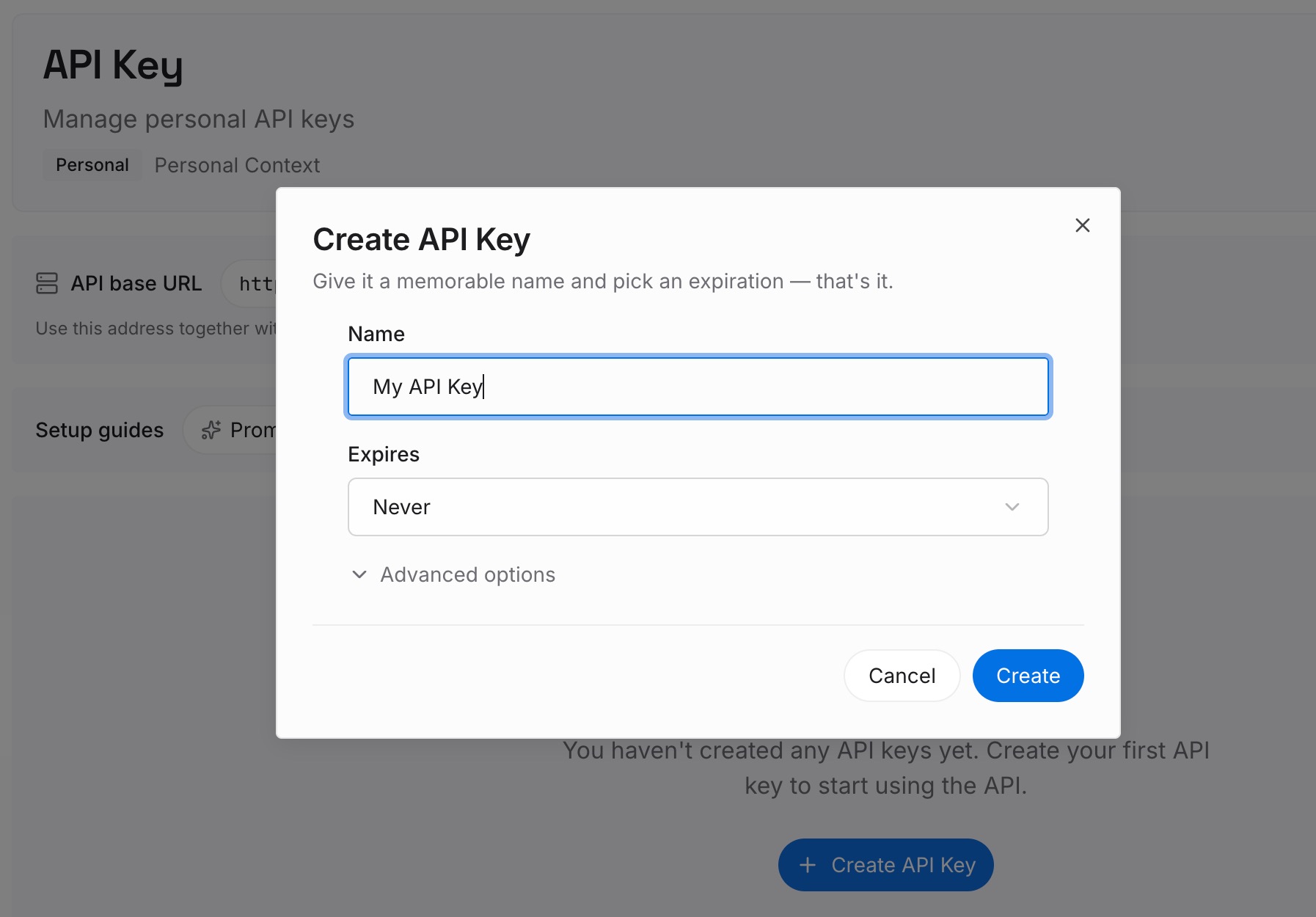
ステップ 1:API キーを作成する
サインインし、ダッシュボードからキーを生成します。他の認証情報と同様に、リポジトリの外に保管してください。
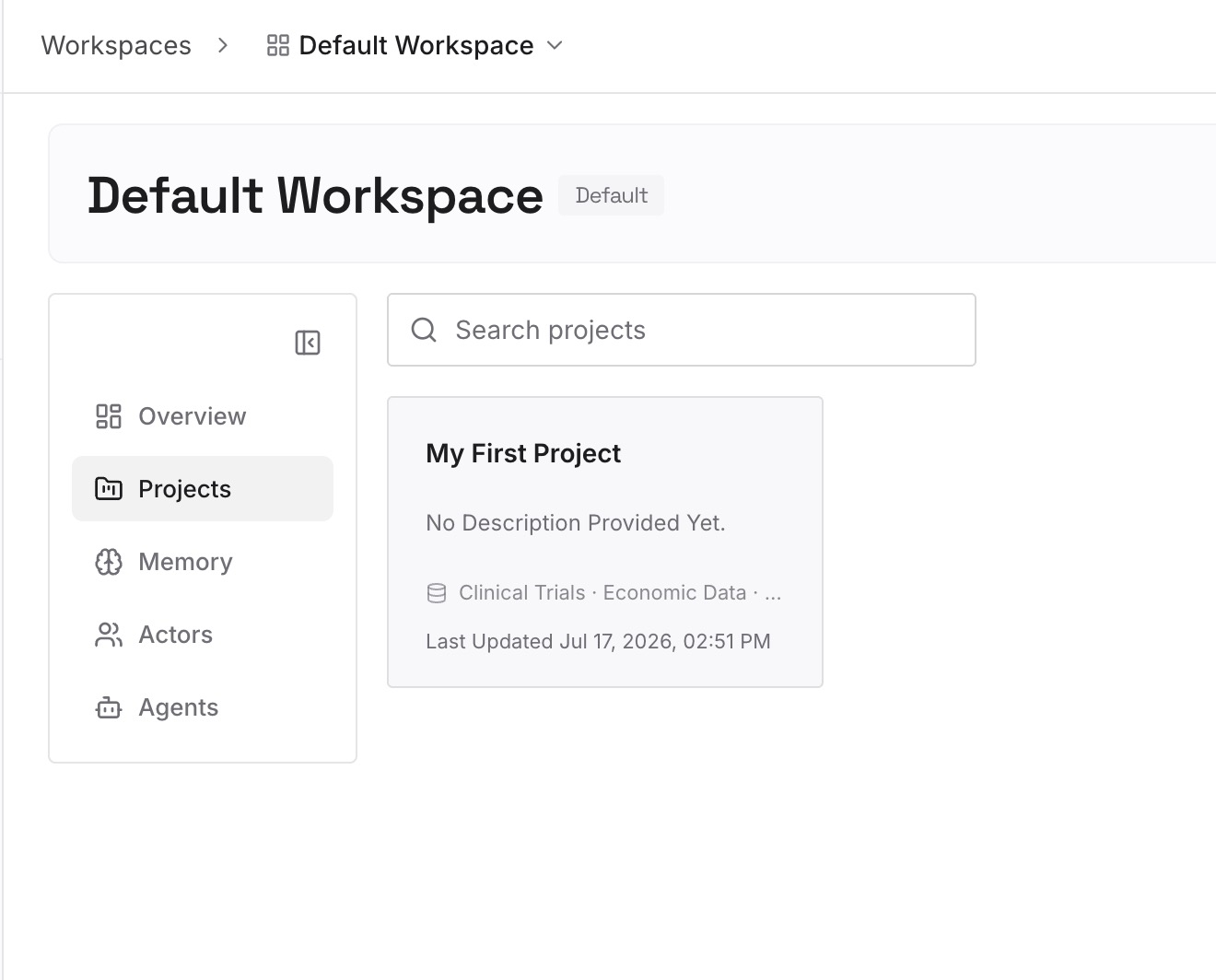
ステップ 2:最初のメモリをアップロードする
解決策のステップ 4 で書いた内容、つまり新しいセッションが知っておくべき決定事項から始めましょう。1 つのエントリーにつき 1 つの決定事項を、日付と共に記入します。
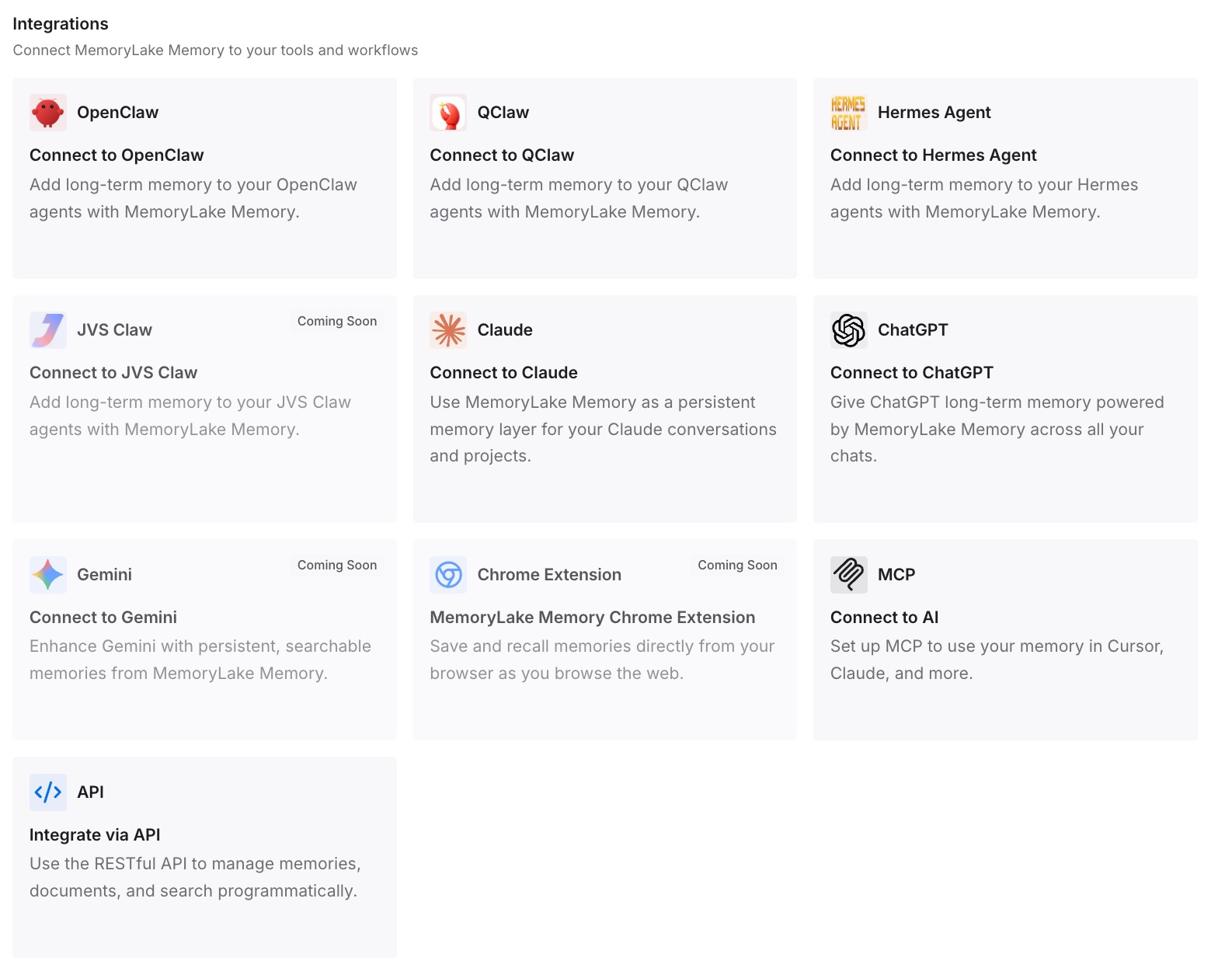
ステップ 3:AI とエージェントを接続する
Claude Code、Codex、および使用している他のアシスタントを接続します。再起動されたセッションは、以前のセッションと同じ決定事項を参照できます。
実践で何が変わるか
第一の違いは、単一のセッションへの依存度が下がることです。セッションが再起動しても、決定事項は引き続き利用可能です。
第二に、より完全な記録が残ります。スマートフォンで行われた回答が、スマートフォンの中だけに留まる必要はありません。
第三に、ツール間での一貫性です。Claude Code でも他のアシスタントでも、同じ決定事項が共有されます。
Claude Code チャンネルのベストプラクティス
まずは fakechat から始める。 実際のプラットフォームに接続する前に、自身のマシンでフローをテストしてください。
セッションを実行し続ける。 メッセージはセッションが開いている間のみ届きます。
セッションごとにオプトインする。 --channels で各チャンネルを指定してください。
許可リストは最小限にする。 許可リストに登録された送信者はツールの使用を承認できます。
権限プロンプトに備える。 権限リレー対応のチャンネルを使用するか、セッションが一時停止することを想定してください。
チャットでの決定事項を記録する。 返信はもう一方のプラットフォームに残ります。
変更を想定する。 チャンネルはリサーチプレビュー版です。
結論
チャンネルを使用すると、MCP サーバーから、すでに実行中の Claude Code セッションにメッセージ、アラート、ウェブフックをプッシュできます。メッセージはそのセッションに参加するため、Claude はすでに持っているファイル、コマンド、調査内容に基づいて回答します。これが、スマートフォンからの素早い質問が有用である理由です。同時に、この設計により、イベントはセッションが開いている間のみ届くことになります。
チャンネルを通じた返信は、ターミナルではなく、もう一方のプラットフォームに表示されます。送信者許可リストによって、誰がメッセージをプッシュでき、権限リレーを通じて誰がツールの使用を承認できるかが制御されます。Team および Enterprise プランでは、まずオーナーがチャンネルを有効にする必要があります。必要なときはセッションを実行し続け、許可リストを厳格に管理し、チャットブリッジを通じて行った決定はセッション終了後も残る場所に記録するようにしましょう。