
自動待機の仕組み
この機能は Claude Code v2.1.234 で導入されました。Anthropic のドキュメントによると、自動継続は「claude.ai サブスクリプションでサインインしているインタラクティブセッションではデフォルトでオン」になっています。
制限に達すると、セッションの下部に 2 行のメッセージが表示されます。1 行目は利用制限に達したこととリセットされる時間を示します。2 行目は Claude がいつ継続するか、および Esc でキャンセルできることを示します。自動的に待機が開始されると、会話ログにも制限に達したことと、Claude Code がその時間に自動的に継続する旨の行が記録されます。
Anthropic が明確に述べている唯一の要件は、「セッションを開いたままにすること」です。
待機中、Claude Code は制限がリセットされるまでセッションを保持し続けます。
リセット時に何が起こるか
Anthropic のドキュメントでは、待機が終了してタスクが継続される 3 つのパターンが説明されています。
リセット時。 2 行目のメッセージが「Claude is continuing shortly(まもなく継続します)」に変わります。制限がリセットされた旨の通知が会話に表示され、Claude Code は Claude に対して停止した場所からタスクを再開するよう促します。ここで重要な詳細が 1 つあります。「最後のメッセージを再送信するわけではない」ということです。Claude はタスクを継続するのであって、ユーザーの最後のプロンプトをリプレイするわけではありません。
コンピュータのスリープ解除後。 コンピュータが 30 分以上スリープし、その間に制限がリセットされた場合、Claude Code は継続するために Enter キーを押すよう求めます。スリープ時間が短い場合や、リセット前にスリープが解除された場合は、自動的に継続されます。
早期再開。 待機中に /usage-credits でクレジットを追加したり、/upgrade 後に再サインインしたり、/model でモデルを切り替えたりした場合、Claude Code は利用可能かどうかを確認し、可能であればすぐに継続します。ただし、Anthropic は「ブラウザ上で独自に行ったアップグレードや購入については、自動ではチェックされない」と注記しています。
タスクが再開された後の注意点が 2 つあります。1 つ目は、「Claude Code は通常通り権限の確認を求めるため、離席中にプロンプトでタスクが止まる可能性がある」ことです。リセット後に戻ってきてタスクが進んでいない場合は、権限確認のプロンプトが出ていないか確認してください。2 つ目は、タスクが再び制限に達した場合、待機が再度開始されることです。
3回までの継続制限
自動継続は無限に繰り返されるわけではありません。ドキュメントによると、3 回の自動継続が行われた後、自動継続は停止し、利用制限への繰り返しの抵触により停止した旨の通知が表示されます。
その時点で、/rate-limit-options を実行して次のアクションを選択してください。別のプロンプトを送信するか、そのメニューから待機を選択すると、カウントはリセットされます。
同じ制限は、/goal や、複数のリセットウィンドウをまたいで実行されるセッションスコープのスケジュールされたタスクにも適用されます。制限に当たり続ける長時間の放置実行は、3 回の継続後に停止してユーザーの操作を待ちます。
継続せずに待機が終了するケース
以下のリストは、自分でタスクを再開させる必要があるかどうかを判断する基準となります。Anthropic のドキュメントでは 5 つのケースが挙げられています。
プロンプトを送信した場合。 Claude Code は待機する代わりに、送信されたプロンプトを処理します。そのプロンプトも制限に達した場合、それは会話に残り、待機が再開されます。
Claude Code を終了した場合。 ドキュメントには「セッションを再開したときに待機は再開されない」とあります。ターミナルを閉じると、自動継続のパスは終了します。
会話の主体が変わった場合。 これには、/login によるアカウントの切り替え、会話のクリアまたは巻き戻し、別のセッションへの /resume、/teleport によるセッションの引き込み、/tui や /restart による再起動、またはセッションを Claude Desktop、バックグラウンドセッション、クラウドへ移動させることが含まれます。
設定をオフにした場合、またはリセットが 24 時間以上先になった場合。 これは Claude Code が自動的に開始した待機のみを終了させます。/rate-limit-options から自分で開始した待機は、カウントダウンを続けます。
継続がブロックされた場合。 継続プロンプトをブロックする UserPromptSubmit フックがある場合や、モデルに到達する前に失敗した場合は、待機が終了します。Claude Code は継続が実行されなかったことを通知するので、プロンプトを送信して継続させてください。
これらのケースすべてにおいて、タスクは会話の中に残っています。ただ、ユーザーの操作なしには再開されないというだけです。
Claude Code が自動で待機しない場合
一部の制限では、自動待機が開始されません。ドキュメントには、手動で待機を開始できる 3 つのケースがリストされています。
- Remote Control および agent team のチームメイトセッション。 そのターミナルにいる人が待機を開始できます。
- リセットが 24 時間以上先の場合。 ドキュメントには「週間制限のリセットが数日先になることがある」と記されています。
- そのモデルファミリー以外のモデルを使用中に、Opus または Sonnet の制限に達した場合。 次のターンではその制限に当たらない可能性があるためです。
これらのケース、および自動継続がオフになっている場合は、自身のターミナルで制限に達した際に、リセットウィンドウごとに一度だけ利用制限オプションメニューが表示されます。「ここで待機して自動的に継続する」オプションを選択してください。Remote Control や agent team のセッションでは、自分で /rate-limit-options を実行してください。
また、待機オプション自体が提供されないケースもあります。
- バックグラウンドセッションおよび
-pによる実行。 オプションは利用できません。 - API キー、クラウドプロバイダー、および従量課金。 Anthropic は「これらはリクエストごとに計測されるため、待機すべきリセットが存在しない」と説明しています。
- 保存された claude.ai ログイン情報がない LLM ゲートウェイ。 待機は、保存された claude.ai ログインがアクティブな認証情報である場合にのみ提供されます。
どの制限に達したかが重要
Claude Code のエラーリファレンスには、セッション(session)、週間(weekly)、Opus、Sonnet の 4 つの制限メッセージが記載されています。また、それらの違いについても説明されています。
「セッション制限と週間制限はすべてのモデルで共有されるため、モデルを切り替えてもアクセスは回復しません」。これらについては、待機するか、利用クレジットを追加するのが解決策となります。
「Opus と Sonnet の制限は、それぞれのモデルファミリーへのリクエストにのみ適用されるため、/model でファミリー外のモデルに切り替えれば作業を継続できます」。これらについては、リセットを待たずにモデルを切り替えることでタスクを続行できる可能性があります。
ただし、2 番目のオプションにはドキュメントに明記されているコストがあります。各モデルには独自のプロンプトキャッシュがあるため、次のリクエストでは「キャッシュヒットなしで会話全体を読み直す」ことになります。Claude Code でセッション途中にモデルを切り替える ガイドでは、切り替え時に何が引き継がれるかを解説しています。
待機のキャンセルまたは手動開始
キャンセルするには、待機行が表示されている間に、空のプロンプトで Esc キーを押すか、Ctrl+C を押します。また、/rate-limit-options を実行して自動継続しないことを選択することもできます。キャンセルした後、Claude Code はそのリセットウィンドウ内では自動的に別の待機を開始しません。次のウィンドウからは新しく開始されます。
手動で待機を開始するには、/rate-limit-options を実行し、待機して自動的に継続するオプションを選択します。この方法で開始した待機は、リセットが 24 時間以上先であってもカウントダウンを続けます。
自動継続をオフにする
離席中にタスクを勝手に再開させたくない場合は、/config で「Continue automatically at usage limit」をオフにするか、ユーザー設定で autoContinueAtUsageLimit を false に設定します。
設定リファレンスからの詳細事項:
- ユーザー設定、
--settings、および管理設定からのみ読み込まれます。 これらで設定されていない場合、プロジェクトまたはローカルの設定ファイルで設定すると、無視されるのではなく機能がオフになります。 - 短縮形はオフにする機能のみを持ちます。
/config autoContinueAtUsageLimit=falseは機能しますが、ドキュメントによると、キーと値の形式では「無人実行を許可する設定であるため、オンに戻すことはできない」とされています。 - Desktop アプリには独自のコントロールがあります。 Claude Desktop の Code タブにあるセッション制限カードには、「Auto-continue when limits reset(制限リセット時に自動継続)」チェックボックスがあります。エラーリファレンスによると、これと CLI の設定は「別個のものであるため、それぞれ個別にオフにする必要がある」とのことです。
長時間の停止がタスクのコンテキストに与える影響
待機中もセッションは開かれたままなので、タスク再開時も会話は維持されます。しかし、待機が途中で終了した場合、あなたや将来のセッションが「何が起きていたか」を理解する助けにはなりません。
それが、あらかじめ計画しておくべきケースです。終了したり、別のセッションを再開したり、週間制限で数日間放置したりすると、自動継続のパスは途切れます。戻ってきたときには、会話に表示されている内容から自分でタスクを再開することになります。古い Claude Code セッションの再開 に関するガイドでは、長いブランクの後にセッションを再開する際の検討事項をカバーしています。
長時間のタスクは、短いテキストのチェックポイント(ゴール、完了したこと、下された決定、次のステップ)があれば再開しやすくなります。これは、タスクが自動的に再開されるかどうかにかかわらず有用です。
ユーザーが最初に行いがちなこと
すぐに「continue」と入力する。 プロンプトを送信することになり、待機が終了します。まだ制限内であれば、待機が再開されます。
ターミナルを閉じて、後で再開されることを期待する。 セッションを再開したときに待機は再開されません。
週間制限のリセットを待つ。 リセットが 24 時間以上先の場合、自動待機は開始されません。
セッション制限に対してモデルを切り替える。 セッション制限と週間制限はすべてのモデルで共有されています。
タスクを放置して、止まっているのを見つける。 権限確認のプロンプトで止まっている可能性があります。
解決策:停止したタスクを確実に再開、またはクリーンに再起動させる
ステップ 1: どの種類の制限に達したか確認する
制限メッセージを読みます。今日中にリセットされるセッション制限の場合は、セッションを開いたままにします。Opus または Sonnet の制限の場合は、モデルファミリーの切り替えを検討してください。数日先の週間制限の場合は、自分でタスクを再開する計画を立てます。
ステップ 2: 離席前にチェックポイントを書く
Claude に依頼するか自分で、タスクの短い要約(ゴール、完了したこと、下された決定、次のステップ)を書きます。タスクが自動で再開されれば何も失いませんし、再開されなかった場合はそれが再開地点になります。
ステップ 3: 戻ってプロンプトを確認する
リセット後、タスクが権限確認プロンプトで止まっていないか、あるいは 3 回の継続後に停止していないか確認します。待機が終了していた場合は、チェックポイントからタスクを再開してください。
MemoryLake での設定
自動継続は、制限をまたいで 1 つのセッションを維持します。しかし、タスクのコンテキストがどこにあるか(そのセッションの会話の中であること)は変わりません。待機が早く終わったり、セッションが閉じられたり、リセットが数日先だったりする場合、タスクの背後にある決定事項にアクセスできるかどうかは、その会話次第となります。Claude Code のセッション履歴を見つける ガイドでは、それらの会話がどこに保存されているかを説明しています。
MemoryLake は、これらの決定事項をユーザーが管理する 1 か所に保持し、ChatGPT、Claude Code、Codex など、接続したアシスタントから利用できるようにするための記憶レイヤー(memory layer)です。
エントリーはあなた自身の言葉で書きます。Claude Code のセッション、トランスクリプト、CLAUDE.md ファイル、設定、あるいはベンダーのストレージから何かが読み取られたり、書き込まれたり、削除されたりすることはありません。自動継続と利用制限は、Anthropic が説明している通りに動作します。
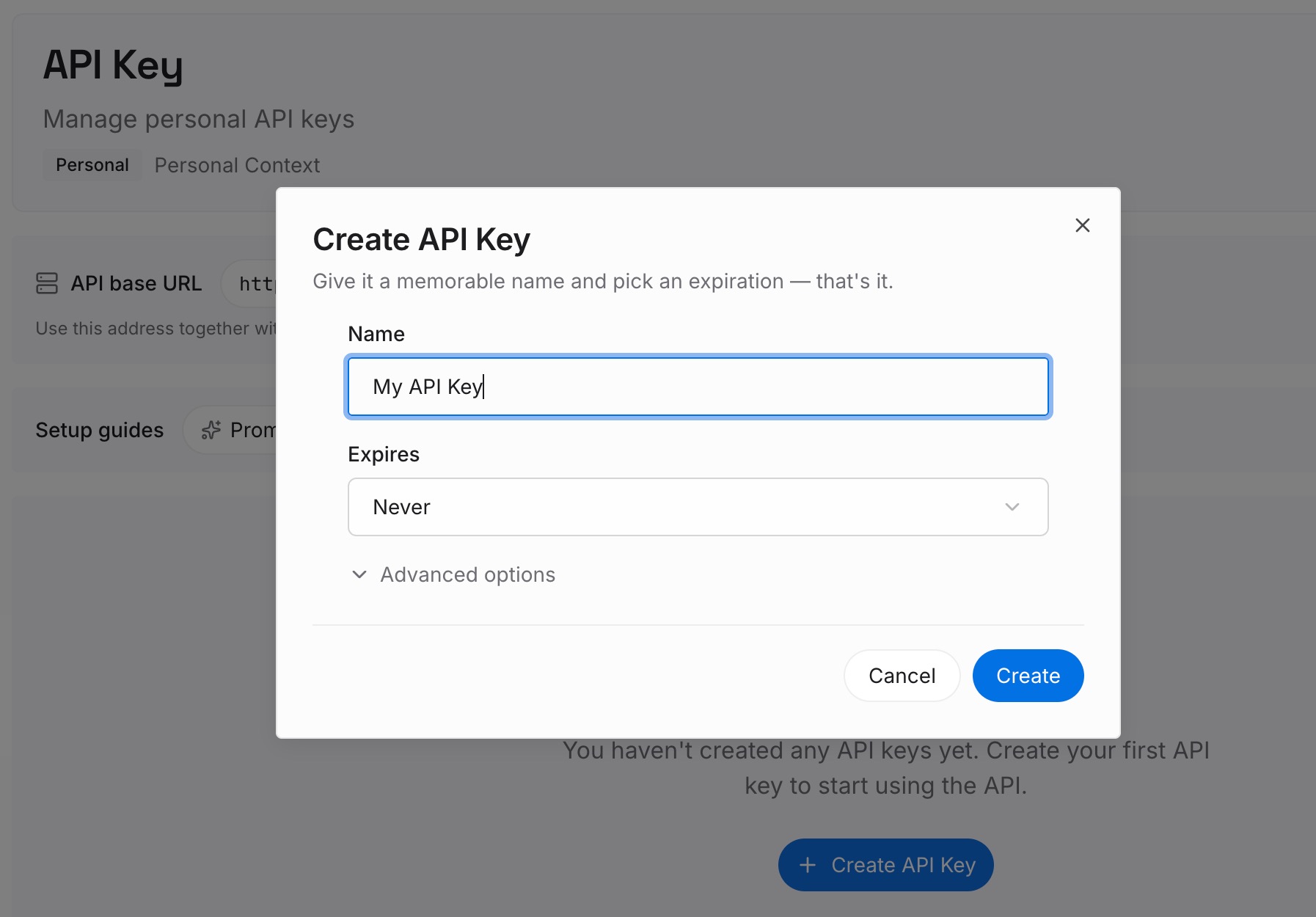
ステップ 1: API キーを作成する
サインインし、ダッシュボードからキーを生成します。このキーは MemoryLake ワークスペースに属し、Anthropic アカウントとは別個のものです。
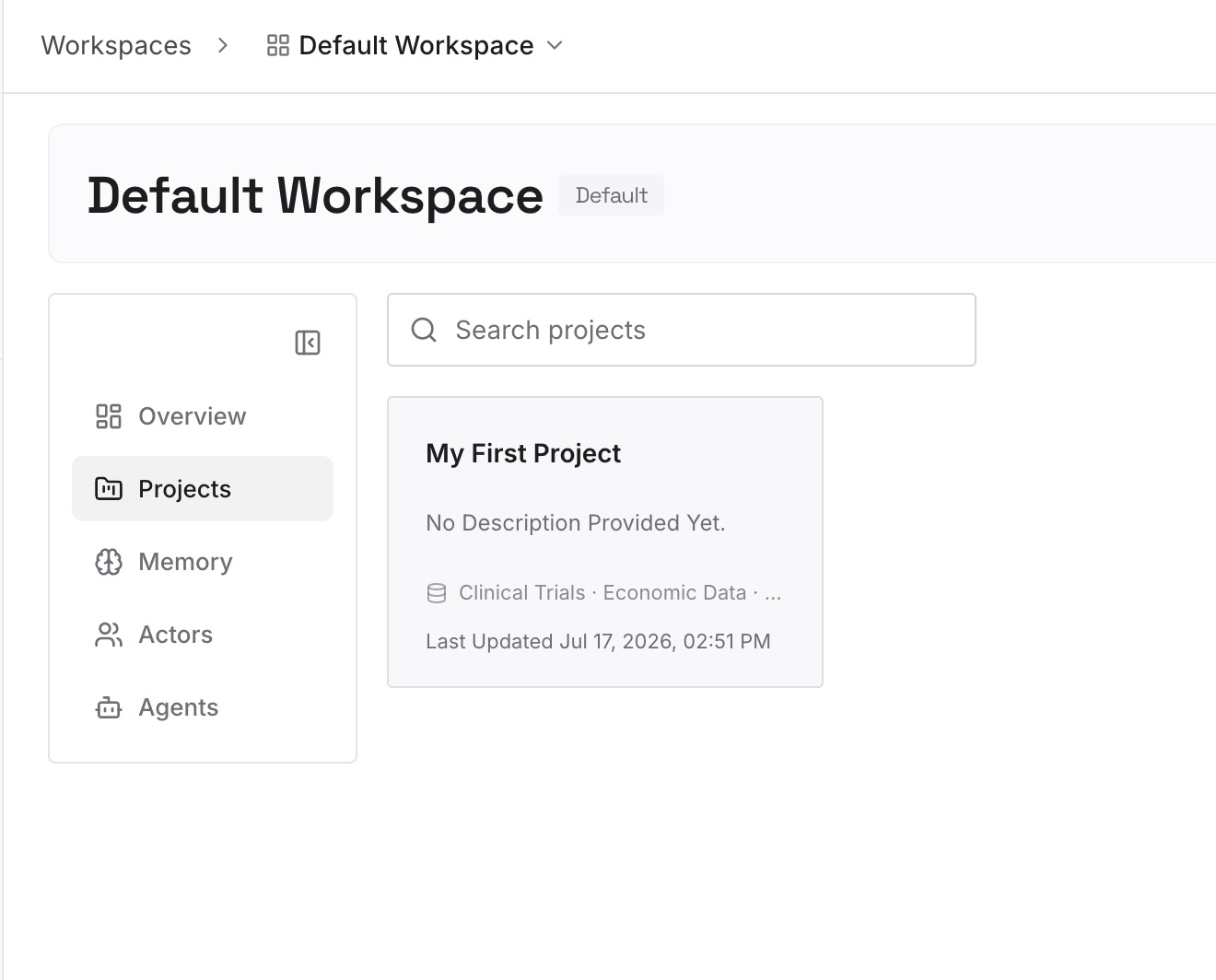
ステップ 2: 最初の記憶をアップロードする
解決策のステップ 2 で作成したチェックポイント(ゴール、決定事項、制約事項)から始めましょう。1 つのエントリーにつき 1 つの決定事項にすることで、他を書き直すことなく更新できます。
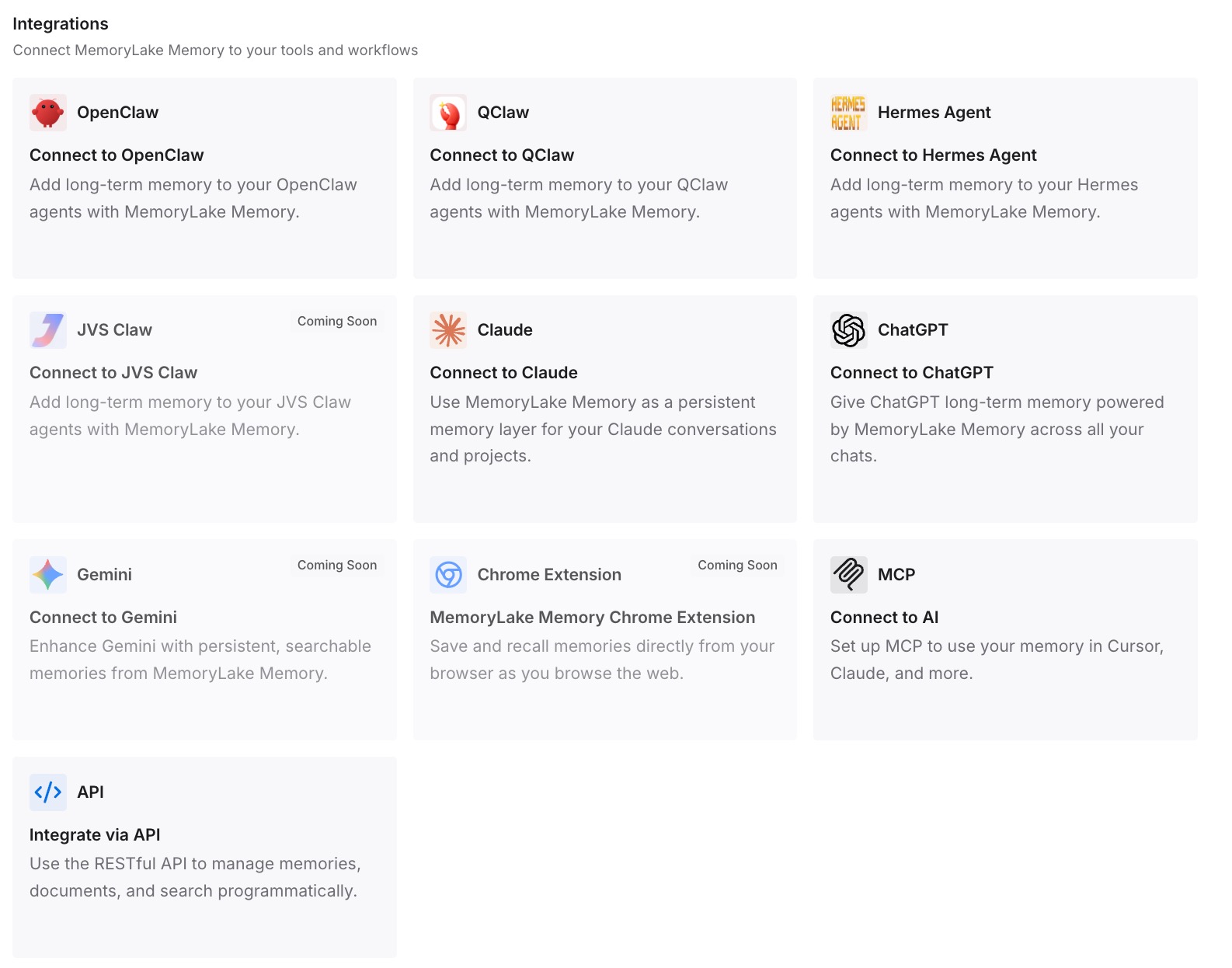
ステップ 3: AI とエージェントを接続する
Claude Code やその他の使用しているアシスタントを接続します。古いセッションが再開されない場合でも、新しいセッションで同じエントリーを利用できます。
実践における変化
1 つ目の違いは、よりクリーンな再開が可能になることです。待機が途中で終了しても、次のセッションは書き残された決定事項から開始できます。
2 つ目は、タスクを一晩放置することへの不安が減ることです。再開されるかどうかにかかわらず、コンテキストは 1 つの開いたターミナルの中だけに存在するわけではありません。
3 つ目は、繰り返しの減少です。再起動のたびに言い直さなければならなかった制約事項を、一度書くだけで済みます。
Claude Code における利用制限のベストプラクティス
セッションを開いたままにする。 待機はこれに依存します。
促すためだけにプロンプトを送らない。 待機が終了してしまいます。
制限の種類を把握する。 セッション制限と週間制限はモデル間で共有されます。Opus と Sonnet の制限は共有されません。
リセット後に権限確認プロンプトを確認する。 タスクがそこで止まっている可能性があります。
3 回の継続による停止に注意する。 停止した場合は /rate-limit-options を実行してください。
離席前にチェックポイントを書く。 待機が終了した場合の再開地点になります。
結論
Claude Code は、claude.ai の利用制限がリセットされた後、自動的にタスクを継続できます。「Continue automatically at usage limit」設定は、v2.1.234 以降、claude.ai サブスクリプションを持つインタラクティブセッションでデフォルトでオンになっています。セッションを開いたままにしておけば、リセット時に Claude Code が Claude に働きかけ、停止した場所からタスクを再開させます。
プロンプトの送信、終了、会話の切り替えやクリア、あるいは継続がブロックされた場合、待機は継続せずに終了します。また、リセットが 24 時間以上先の場合、Remote Control やチームメイトセッション、あるいは別のファミリーのモデルを使用中の Opus/Sonnet 制限では、自動待機は開始されません。自動継続は 3 回で停止します。これらのケースでは、自分でタスクを再開することになりますが、短いチェックポイントがあればその作業は簡単になります。