
出力スタイルとは何か
Anthropic のドキュメントでは次のように定義されています。「出力スタイルとは、セッション内のすべての応答に対して Claude の役割、トーン、および応答形式を設定する一連の指示です」。
その目的は、同じことを繰り返さないようにすることです。すべてのプロンプトで短い回答を求める代わりに、スタイルを一度設定すれば、セッション全体に適用されます。カスタムスタイルを使用すると、執筆アシスタントやデータアナリストなど、Claude に異なる役割を与えることもできます。
Anthropic は、スタイルが「何ではないか」についても慎重に述べています。「出力スタイルは Claude が従うべき指示を与えます。何かが常に起こること、あるいは決して起こらないことを保証するものではありません」。
出力スタイルが廃止されるという古い投稿を見かけたことがあるかもしれませんが、現在のドキュメントでは、4つの組み込みスタイルとカスタムスタイルのサポートを備えた、サポート対象の機能として説明されています。
組み込みスタイル
「Claude Code には、デフォルト以外に4つの組み込みスタイルが含まれており、独自のスタイルを作成することもできます」。デフォルト自体はスタイルではありません。「デフォルトとは、出力スタイルが選択されていないことを意味します」。Claude は、ソフトウェアエンジニアリング向けに作成された Claude Code の標準システムプロンプトに基づいて動作します。
4つの組み込みスタイルは、それぞれ標準の指示を保持したまま、独自の指示を追加します。
- Proactive(積極的): Claude はすぐに作業を開始し、日常的な決定については質問する代わりに妥当な推測を行います。計画を求めない限り、計画モードには切り替わりません。Anthropic は「Proactive スタイルに切り替えても、権限モードは変更されない」と注記しています。
- Concise(簡潔): 応答は結果から始まり、前置き、ナレーション、要約を省きます。「エンジニアリング作業は Default スタイルと同じくらい徹底的に行われます」。詳細を求めた場合や、エラーレポート、失敗したテスト、セキュリティ警告、破壊的なアクションの確認については、引き続き詳細に記述します。
- Explanatory(解説的): Claude は、その選択を説明する短い Insight ブロックを追加します。「説明はファイル内にコメントとして書き込まれることはありません」。
- Learning(学習的): Claude は同様の説明を追加し、ユーザーが記述すべきコードの断片を
TODO(human)コメント付きで残し、ユーザーの入力を待ちます。
これらは標準の指示を保持しているため、組み込みスタイルを選択すると、Claude の話し方や連携方法は変わりますが、その根底にあるエンジニアリングのガイダンスは変わりません。
スタイルの切り替え方法
/output-style <style> を実行します(例:/output-style concise)。引数なしで実行すると、スタイルの一覧が表示され、現在のスタイルに印がつきます。また、/config を実行して「Output style」を選択するか、VS Code 拡張機能の Output styles メニューを使用することもできます。
複数のプロジェクトで作業する場合、選択内容がどこに保存されるかが重要です。「コマンドと両方のメニューは、ローカルプロジェクトレベルの .claude/settings.local.json に選択内容を保存します」。すべての場所でスタイルをデフォルトにするには、~/.claude/settings.json で outputStyle を設定しますが、プロジェクト固有の設定が優先されます。
注意すべき点が2つあります。「値は大文字と小文字を区別する」ため、Explanatory のように正確な名前で設定する必要があります。「explanatory のようにスタイル名と正確に一致しない値は、Default スタイルになります」。対照的に、/output-style コマンドは、大文字と小文字を無視します。
タイミングについても注意が必要です。「セッションの途中でスタイルを切り替えると、Claude は次のメッセージから新しいスタイルを使用します」。
カスタムスタイルの書き方
カスタムスタイルは、フロントマターと指示を含む Markdown ファイルです。以下の3つの場所のいずれかに保存します。
- ユーザー:
~/.claude/output-styles - プロジェクト:
.claude/output-styles - 管理ポリシー: 管理設定ディレクトリ内の
.claude/output-styles
「フロントマターで name を設定しない限り、ファイル名がスタイル名になります」。プロジェクトスタイルは、作業ディレクトリからリポジトリルートまでのすべての .claude/output-styles/ フォルダから読み込まれ、名前が衝突した場合は最も近いものが優先されます。
2つの注意点があります。「スペルミスのあるフィールドはエラーなしで無視されます」。また、ターミナルでは Claude Code の起動時にスタイルファイルが読み込まれるため、セッション中に作成または編集した場合は、変更を反映させるために Claude Code を再起動してください。
プラグインもスタイルを提供できます。プラグインスタイルは force-for-plugin を設定でき、プラグインが有効なときに自動的に適用されます。リファレンスには、これが「ユーザーの outputStyle 設定を上書きする」と記されています。
カスタムスタイルがシステムプロンプトから削除するもの
これは、冒頭の例の後に確認すべき設定です。
Anthropic の説明:「完全なシステムプロンプトにおいて、カスタム出力スタイルは、keep-coding-instructions が true に設定されていない限り、変更のスコープ設定、コメントの記述、作業の検証方法など、Claude Code の組み込みソフトウェアエンジニアリング指示のセクションを除外します」。
つまり、トーンだけを変更するカスタムスタイルは、デフォルトでは変更のスコープ設定や作業の検証に関するガイダンスも削除してしまいます。組み込みスタイルは標準の指示を保持するため、このようなことは起こりません。カスタムスタイルでは、明示的にオプトアウトしない限り削除されます。
オプトアウトはフロントマターの1行で行えます。Anthropic のアドバイス:「Claude のコミュニケーション方法は変えたいが、コーディング方法は同じに保ちたい場合は、keep-coding-instructions: true を設定してください」。Claude がソフトウェアエンジニアリングを行わない場合にのみ、これを除外してください。
もう一つ注意点があります。「短いシステムプロンプトにはそのセクションが含まれていないため、このフィールドは効果がありません」。短いシステムプロンプトでは、保持すべきコーディングセクションがそもそも存在しません。Anthropic によれば、このフィールドに依存するには、CLAUDE_CODE_SIMPLE_SYSTEM_PROMPT を 0 に設定して、どのモデルでも完全なプロンプトを選択するようにします。
CLAUDE.md が読み込まれ続ける理由
スタイルは Claude の応答方法を変えますが、Claude がプロジェクトについて知っていることを変えるわけではありません。Anthropic の比較表では、CLAUDE.md を次のように説明しています。「これは Claude がコードベースについて知っておくべきことを保持し、どのスタイルを選択しても読み込まれたままになります」。
これが適切な役割分担です:
- CLAUDE.md は、規約、コマンド、プロジェクト構造を保持します。
- 出力スタイル は、声のトーン、長さ、形式、役割を保持します。
- スタイルを切り替えてもプロジェクトの指示がアンロードされることはありません。また、スタイルは使用するすべてのプロジェクトに適用されるため、プロジェクトのルールをスタイルに書き込むことも意味がありません。コードベースの一部にのみ適用すべきルールについては、Claude Code にはルールファイルもあります。これについては、Claude Code のルールとは何かについてのガイドで解説しています。
どのサブエージェントがスタイルに従うか
スタイルはメインの会話に適用されますが、すべての作業場所に適用されるわけではありません。
「出力スタイルは、メインの会話と、親の会話全体およびシステムプロンプトを継承するフォーク(fork)に適用されます」。
それ以外のすべてのサブエージェントについては、「他のサブエージェントは独自のシステムプロンプトを実行するため、スタイルによって応答方法が変わることはありません」。
これが冒頭の例のレビュー担当者の説明になります。サブエージェントに特定の形式で回答させたい場合は、そのサブエージェント自身の定義にそれを記述してください。フォークは例外で、会話とともに親のシステムプロンプトを継承します。
スタイルが適切なツールではない場合
Anthropic 自身のガイダンス:「出力スタイルはセッション内のすべての応答に適用されます。これは Claude が従う指示であり、強制するものではありません」。比較表では、より限定的または厳格なニーズに対して他の機能を推奨しています。
- 常に発生させる必要があること(各編集後のフォーマットやコマンドのブロックなど): Claude Code 自体が実行するフック(hook)を使用します。
- 一種類のタスクに対する指示(リリースチェックリストなど): 関連する場合にのみ読み込まれるスキル(skill)を使用します。
- 独自の指示とツールを持つヘルパー: サブエージェントを使用します。
- 何も削除せずに指示を追加する: Claude Code の起動時に
--append-system-promptを使用します。
また、Claude がプロジェクトについて知っておくべきことについては、CLAUDE.md を使用してください。
トークンの使用量はマイナーな要因です。スタイルの指示は入力トークンを増やしますが、プロンプトキャッシュにより、セッションの最初のリクエスト以降は削減されます。Explanatory と Learning は設計上、より長い応答を生成しますが、Concise はより短い応答を生成します。
よくある間違い
カスタムスタイルを記述して、誤ってコーディングガイダンスを削除してしまう。 keep-coding-instructions: true を追加してください。
プロジェクトのルールをスタイルに入れてしまう。 それらは CLAUDE.md に入れるべきです。CLAUDE.md はどのスタイルを選んでも読み込まれます。
サブエージェントがスタイルに従うことを期待する。 メインの会話とフォークのみが従います。
設定でスタイル名を小文字で入力してしまう。 設定値は大文字と小文字を区別します。
セッション中にスタイルを編集する。 ターミナルで Claude Code を再起動して反映させてください。
常に発生させる必要があることをスタイルに頼る。 フックを使用してください。
解決策:各指示を適切な場所に配置する
ステップ 1: カスタムスタイルでコーディング指示を保持する
ソフトウェア作業に使用するカスタムスタイルには、keep-coding-instructions: true を追加します。
ステップ 2: プロジェクトの知識を CLAUDE.md に移動する
規約、コマンド、構造はスタイルではなく CLAUDE.md に記述します。
ステップ 3: サブエージェントに独自の形式ルールを与える
サブエージェントの出力形式が重要な場合は、そのサブエージェントの定義で設定します。
ステップ 4: スタイルの背後にある好みを書き留める
なぜその形式を選んだのか、どのプロジェクトルールに依存しているのかを記録し、一つのツールの設定以外でも利用できるようにします。
MemoryLake でのセットアップ
出力スタイルはツールごとの設定であり、CLAUDE.md はプロジェクトごとの設定です。変更をどのように説明してほしいか、どの規約が最も重要かといった、それらの背後にある好みやプロジェクトの決定事項は、連携するすべてのアシスタントで役立ちます。
MemoryLake は、好み、規約、プロジェクトの決定事項などの作業コンテキスト(context)を、一箇所で管理し、ChatGPT、Claude Code、Codex などの接続したアシスタントで利用できるようにするための記憶(memory)レイヤーです。
エントリーは自分自身の言葉で記述します。出力スタイルファイル、設定ファイル、CLAUDE.md、サブエージェント定義、セッション、またはベンダーのストアから何かが読み取られたり、書き込まれたり、削除されたりすることはありません。出力スタイルと CLAUDE.md は、Anthropic が説明している通りに機能します。
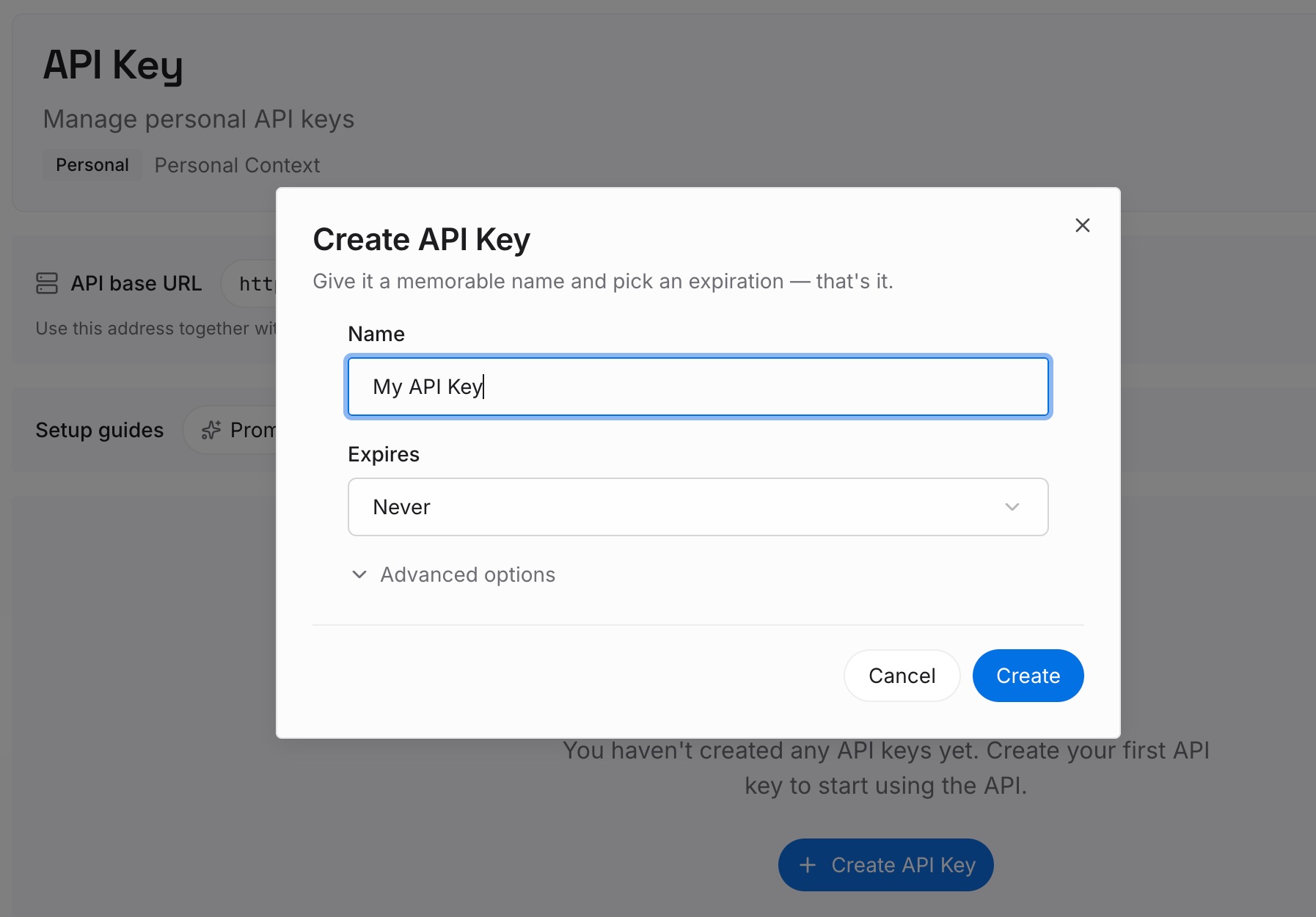
ステップ 1: API キーを作成する
サインインしてダッシュボードからキーを生成します。他の認証情報と同様に、リポジトリの外に保存してください。
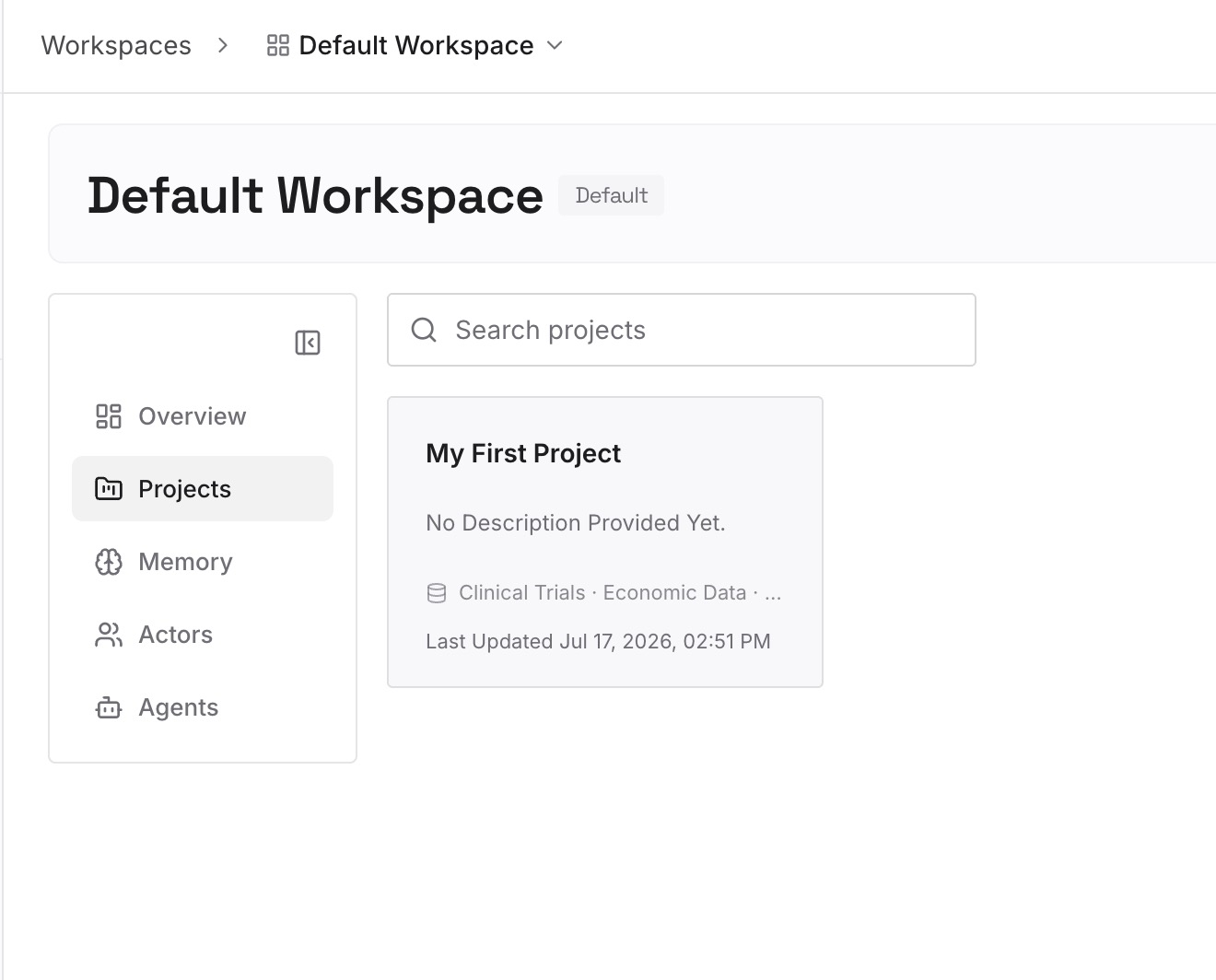
ステップ 2: 最初の記憶(memory)をアップロードする
解決策のステップ 4 で書いた内容から始めましょう。フォーマットの好み、その理由、依存しているプロジェクトの規約などです。1つのエントリーにつき1つの好みまたは規約を記述します。
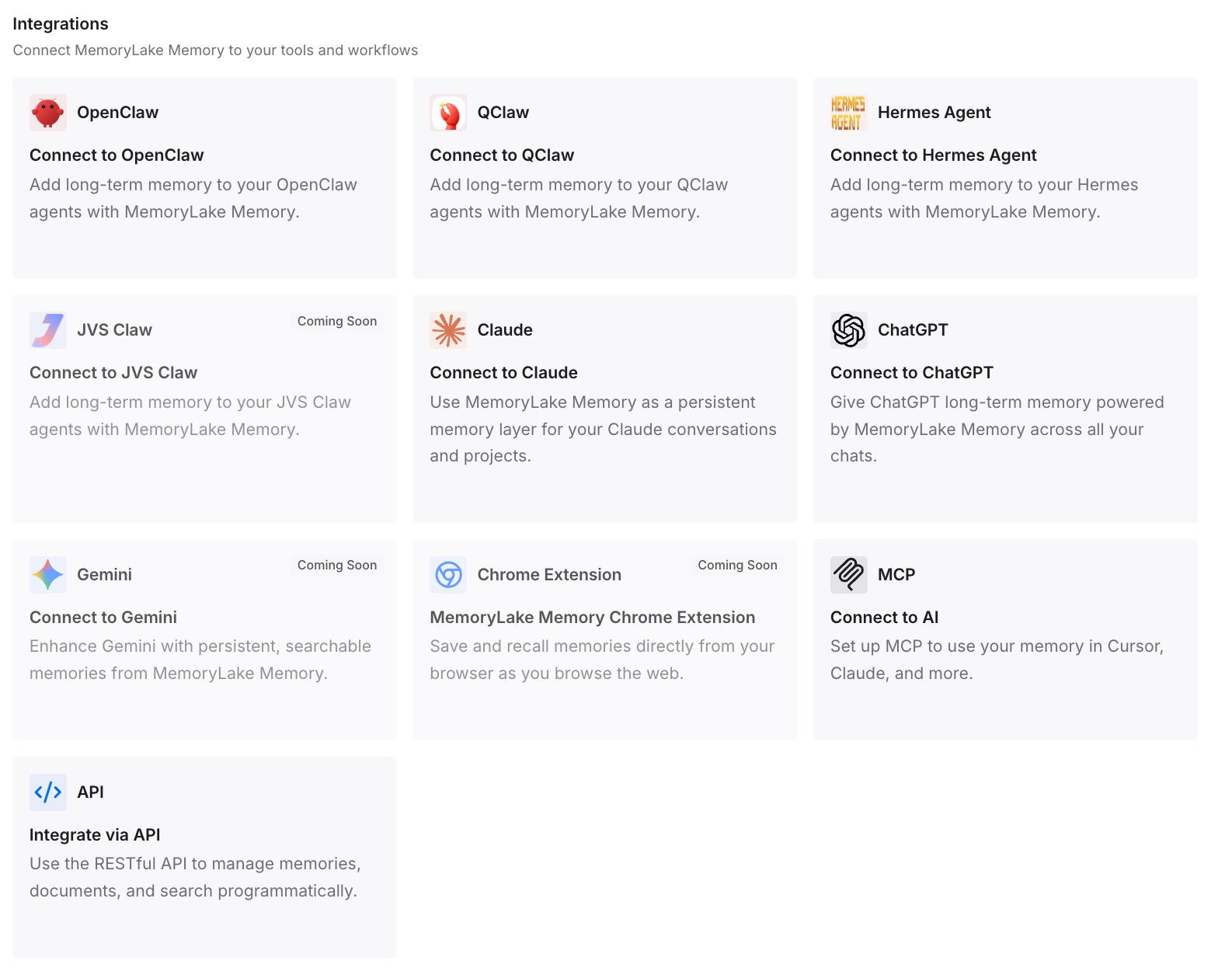
ステップ 3: AI とエージェントを接続する
Claude Code、Codex、ChatGPT、または使用している他のアシスタントを接続します。各ツールが独自のスタイル設定を保持したまま、同じ好みを活用できるようになります。
実践で何が変わるか
第一の違いは、ツール間の一貫性です。作業の説明方法は一度書き留めるだけでよく、各アシスタントで別々に設定する必要はありません。
第二に、スタイルがよりクリーンになります。スタイルは声のトーンと形式に専念させ、規約は別の場所に保管できます。
第三に、オンボーディングが容易になります。チームメイトは、スタイルファイルをリバースエンジニアリングする代わりに、セットアップの背後にある理由を読むことができます。
Claude Code 出力スタイルのベストプラクティス
組み込みスタイルから始める。 これらは Claude Code の標準的な指示を保持しています。
カスタムスタイルに keep-coding-instructions を追加する。 そうしないと、完全なシステムプロンプトでコーディングセクションが除外されます。
設定では正確な名前を使用する。 設定値は大文字と小文字を区別します。
スタイルファイルの編集後は再起動する。 ターミナルは起動時にスタイルファイルを読み込みます。
プロジェクトの知識は CLAUDE.md に保持する。 どのスタイルを選んでも読み込まれたままになります。
サブエージェントの形式は定義内で設定する。 スタイルが及ぶのはメインの会話とフォークのみです。
保証が必要な場合はフックを使用する。 スタイルは指示であり、強制力はありません。
結論
出力スタイルは、セッション全体における Claude の役割、トーン、および形式に関する一連の指示です。Claude Code には、Proactive、Concise、Explanatory、Learning の4つの組み込みスタイルがあり、これらはすべて標準的なエンジニアリング指示を保持しています。カスタムスタイルは Markdown ファイルであり、完全なシステムプロンプトでは、keep-coding-instructions: true を設定しない限り、Claude Code のソフトウェアエンジニアリングセクションが除外されます。
スタイルは CLAUDE.md を置き換えるものではなく、CLAUDE.md はどのスタイルを選んでも読み込まれたままになります。また、スタイルが適用されるのはメインの会話とフォークのみで、他のサブエージェントには適用されません。スタイルは Claude の応答方法のために使用し、Claude が知っておくべきことや、毎回必ず実行すべきことは、そのために構築された機能に任せましょう。