
キューイングの仕組み
Claude が動作している間、Enter キーは中断ではなくキューイングとして機能します。複数のメッセージをキューに入れることができ、! シェルコマンドやほとんどのスラッシュコマンドも同様にキューイング可能です。
キューに入れられたメッセージは見分けるのが簡単です。「送信済みでキューにあるメッセージは、Claude が応答を開始するまでグレーで表示されるため、Claude がまだ着手していないメッセージを判別できます。」
エディタ内で Claude Code を使用している場合に重要な詳細があります。「接続された IDE から選択範囲を添付してメッセージをキューに入れた場合、Enter を押した時点の選択範囲が保持されます。その後どこを選択しても関係ありません。」メッセージは、待ち時間中に他の場所をクリックしたとしても、意図したコードを指し示し続けます。
キューに入れられたメッセージが Claude に届くタイミング
ここは間違いやすいポイントです。キューに入れられたメッセージは、必ずしもタスク全体が終わるまで待つわけではありません。Anthropic は 2 つのケースを分けて説明しています。
メッセージ: 「メッセージ:Claude がツール呼び出しを実行中にメッセージをキューに入れた場合、Claude Code はそれらのツール呼び出しが終了次第、同じターン内で即座に Claude に渡します。」つまり、Claude がファイルを読み取っていたりコマンドを実行していたりする場合、修正指示はそのステップが完了した時点で届き、Claude は次のステップの前にそれに対応できます。メッセージがキューに残ったままターンが終了した場合は、入力した順に個別に送信されます。
コマンド: スラッシュコマンドとシェルコマンドはより長く待ちます。「コマンドおよびシェルコマンド:Claude Code はターンが終了するまでこれらを保持し、その後、キューに入れた順序を維持しながら一つずつ実行します。」
この違いは有用です。入力された修正メッセージは現在のタスクを途中で変更できますが、テストの実行やステータス確認などのキューに入れられたコマンドは、Claude の作業が終わるまで待機します。
キューに入らないコマンド
一部のコマンドは送信後すぐに実行されます。Anthropic は /model、/effort、/fast、および /status などのコマンドを挙げています。それぞれ独自のスケジュールで変更が適用されます:
/model: キャッシュに関する警告を確認した後、Claude Code は同じターン内の次のリクエストから新しいモデルを使用します。/effort: 次に送信するメッセージが新しいレベルで実行されます。/fast: Claude Code はターン開始時に有効だった設定を維持するため、変更は次のターンから適用されます。
セッション途中でモデルを切り替えるガイドでは、長い会話でのモデル変更のコストについて説明しています。
Ctrl+Enter で今すぐ送信する
現在のツール呼び出しが終わるのを待ちたくない場合は、Ctrl+Enter でキューをすぐに送信できます。「待たずにキューに入れたものを送信するには、Ctrl+Enter を押します。」これには Claude Code v2.1.275 以降が必要です。拡張キーを報告しないターミナルでは、Ctrl+Enter は通常の Enter として認識され、キューに入れられます。Anthropic は、Ctrl+X の後に Ctrl+S を押す方法は「どのターミナルでも機能する」と述べています。
現在のターンに何が起きるかは、Claude が何をしているかによります:
- Claude がシェルコマンド、サブエージェント、またはバックグラウンドに移動可能な作業を実行している場合、その作業はバックグラウンドで続行され、Claude は同じターン内であなたのメッセージを読み取ります。
- Claude が応答を書き込んでいるだけ、またはバックグラウンドに移動できないものを実行している場合、Claude Code はターンを中断し、次にあなたのメッセージを送信します。
Anthropic はバージョンに関する注意を付け加えています。「v2.1.281 より前では、このキーはいずれの場合もターンを中断していました」。古いバージョンを使用している場合、Ctrl+Enter は常に中断を伴います。また、キューに入れられた ! シェルコマンドがメッセージより前にある場合も、このキーはターンを中断します。
Esc による中断
Esc は停止ボタンです。Anthropic のショートカット表では、「現在の応答またはツール呼び出しをターンの途中で停止し、方向転換できるようにする」方法として説明されています。次の文は、このキーを押した後に多くの人が検索する疑問に答えています。「Claude はそれまでに行われた作業を保持します。」
つまり、中断されたターンは破棄されません。Claude がすでに行った編集は残り、その時点までの会話も維持されます。代わりにやりたいことを入力すれば、Claude はそこから継続します。編集内容自体が問題だった場合は、空のプロンプトで Esc を 2 回押すとリワインド(巻き戻し)メニューが開き、以前の時点からコードと会話を復元できます。
Esc とキューは連携して動作します。「下書きを送信せずにターンを中断するには Esc を押します。Claude Code はキューに入れた内容を保持し、すぐに送信します。」修正をキューに入れ、それが待てないと判断した場合は、Esc でターンを停止して即座に届けることができます。
Ctrl+C も実行中の操作を中断します。何も実行されていないときに 1 回押すと入力がクリアされ、2 回押すと Claude Code を終了するため、方向転換には Esc を使う習慣をつけるのが安全です。
キューに入れたメッセージを取り消す
気が変わりましたか?「入力ボックスの最初の行から Up(上矢印)キーを押すと、キューに入れられたメッセージとコマンドを取り消せます。」Claude Code はそれらを入力ボックスに戻し、すでに入力していた内容の前に 1 行ずつ配置します。編集して Enter を押せば再び 1 つのエントリとしてキューに入れられ、ボックスをクリアすれば破棄できます。
シェルコマンドはより厳格です。Claude Code がキューに入れられたシェルコマンドを取り消すのは、入力ボックスが空で、他に何もキューに入れられていない場合に限られます。そうでない場合はキューに残り、ターン終了時に実行されます。
取り消されたメッセージは履歴に残ります。「取り消した各メッセージは、コマンド履歴に個別のエントリとして保存されます。」後で探すには、セッションを再度開き、何もキューに入れられていない空のプロンプトで Up を押してください。
キューに入れられたメッセージとバックグラウンドセッション
メッセージがキューにある状態でセッションをバックグラウンドに移動すると、キューも一緒に移動します。Anthropic は「キューに入れていたメッセージはセッションと共に移動します。Claude は送信された順序でそこでメッセージを読み取ります」と述べています。
一部のエントリは移動できません:コマンド、! シェルコマンド、および IDE の選択範囲が添付されたメッセージです。これらがキューにある状態でセッションをバックグラウンド化しようとすると、セッションはフォアグラウンドに留まり、理由を説明する通知が表示されます。エントリが実行されるか読み取られるのを待つか、取り消してから再度試してください。Claude Code のエージェントビューに関するガイドで、バックグラウンドセッションの仕組みを詳しく解説しています。
キューに入れられたメッセージとリワインド
リワインド(巻き戻し)において、キューに入れられたメッセージはターンを開始するプロンプトとは異なる扱いを受けます。Anthropic のチェックポイントに関するドキュメントでは、Claude がまだ動作中に入力したメッセージは、リワインドメニューでコード復元ポイントがないものとしてマークされる可能性があると記されています。「マークされたメッセージには、それ自体のチェックポイントがありません。」
そのようなメッセージの後に Claude が行った編集を元に戻すには、ターンを開始したプロンプトを選択してそこから復元します。これにより、メッセージが届く前に行われたものも含め、そのターン全体のファイル編集が元に戻ります。Claude Code の /rewind に関するガイドで、どの編集が復元されるかを説明しています。
よくある間違い
入力する前にタスクが終わるのを待つ。 その必要はありません。Claude がツール呼び出しを実行中であれば、キューに入れられたメッセージはそれらが終了した後、同じターン内に Claude に届きます。
キューに入れたテストコマンドがすぐに実行されると期待する。 コマンドはターンが終わるまで待ちます。今すぐ Claude に方針を変えてほしい場合は、代わりにメッセージを入力してください。
方向転換のために Ctrl+C を押す。 中断はされますが、何も実行されていないときは入力がクリアされ、2 回押すと終了してしまいます。Esc はターンを停止し、それまでの作業を保持します。
Ctrl+Enter は常に中断を伴うと思い込む。 v2.1.281 以降、バックグラウンド対応の作業は継続され、Claude は同じターン内でメッセージを読み取ります。
毎セッション同じ修正を再入力する。 同じ修正を何度もキューに入れているなら、その指示はどこか恒久的な場所に置くべきサインです。
解決策:各指示を適切な場所に配置する
ステップ 1:タイミングが重要なときはコマンドではなく修正をキューに入れる
Claude が現在のタスクで方針を変える必要がある場合は、メッセージをキューに入れます。これは現在のツール呼び出しの後に届きます。キューに入れるコマンドは、ターンの後に実行すべきことのために取っておきましょう。
ステップ 2:待てないときは Esc を使う
Claude が望まないことをしようとしている場合、Esc でターンを停止し、それまでの作業を保持したまま、キューに入れた内容を送信します。その後、方向を修正してください。
ステップ 3:繰り返される修正を CLAUDE.md やノートに移動する
セッションをまたいでキューに入れた内容を振り返ってみてください。プロジェクトの規約や触れてはいけないファイルなど、繰り返し発生する修正は、プロジェクトの CLAUDE.md や、自身で管理するノートに記載すべきです。Claude Code が修正を忘れる理由に関するガイドでは、セッション途中の修正が必ずしも定着しない理由を説明しています。
MemoryLake での設定
キューイングは現在のタスクを修正するのに適しています。しかし、繰り返される修正は別物です。それは、すべてのセッションで言い直す必要のない、あなたの働き方に関する事実です。
MemoryLake は、それらの事実を一箇所に保持し、ChatGPT、Claude Code、Codex などの接続されたアシスタントが利用できるようにする記憶レイヤーです。
エントリはあなた自身の言葉で作成します。Claude Code のセッション、トランスクリプト、CLAUDE.md ファイル、自動メモリ、またはベンダーのストレージから読み取られたり、書き込まれたり、削除されたりすることはありません。キューイングや中断は、Anthropic が説明している通りの動作を維持します。
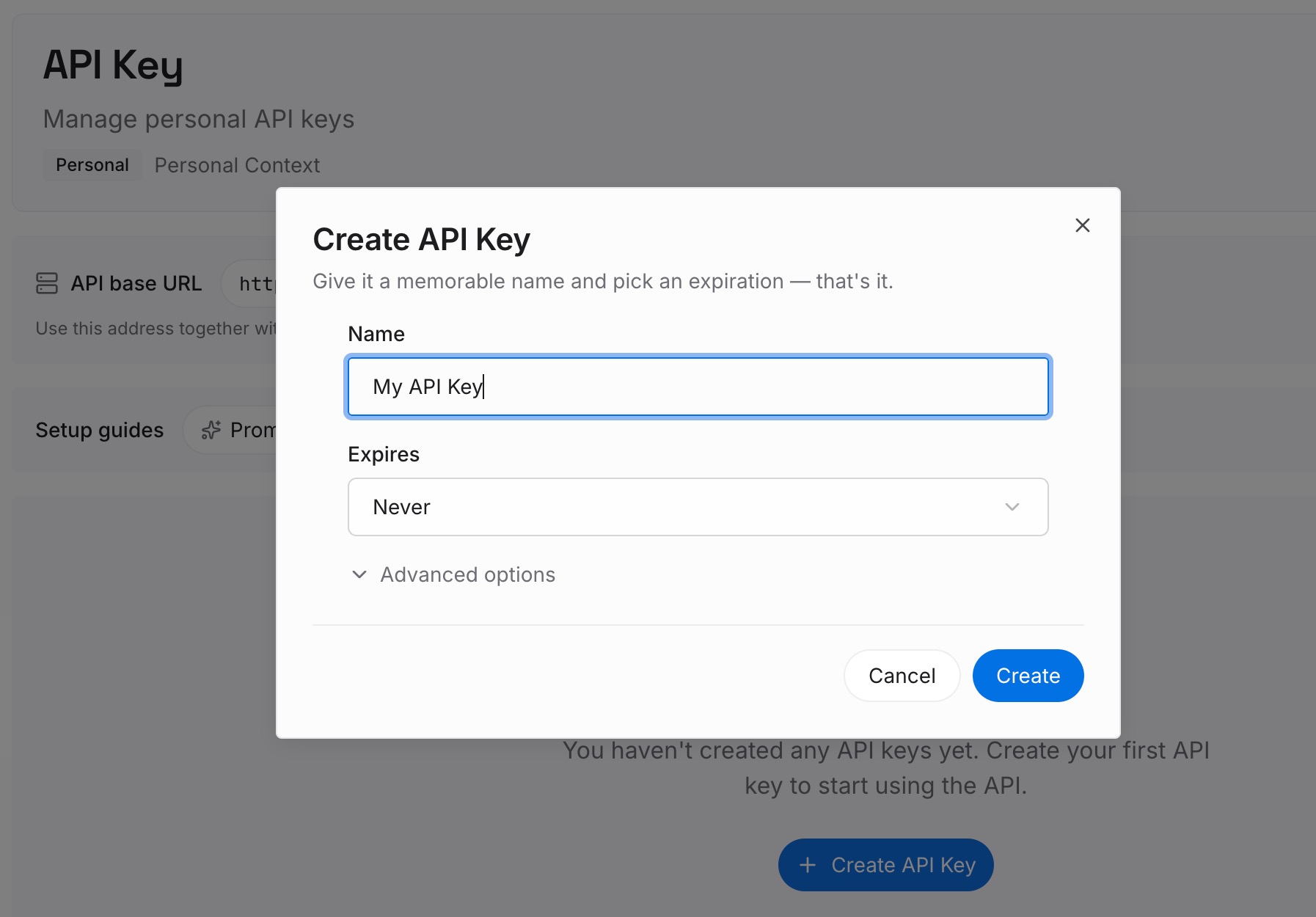
ステップ 1:API キーを作成する
サインインし、ダッシュボードからキーを生成します。このキーは MemoryLake ワークスペースに属し、Claude アカウントとは別個のものです。
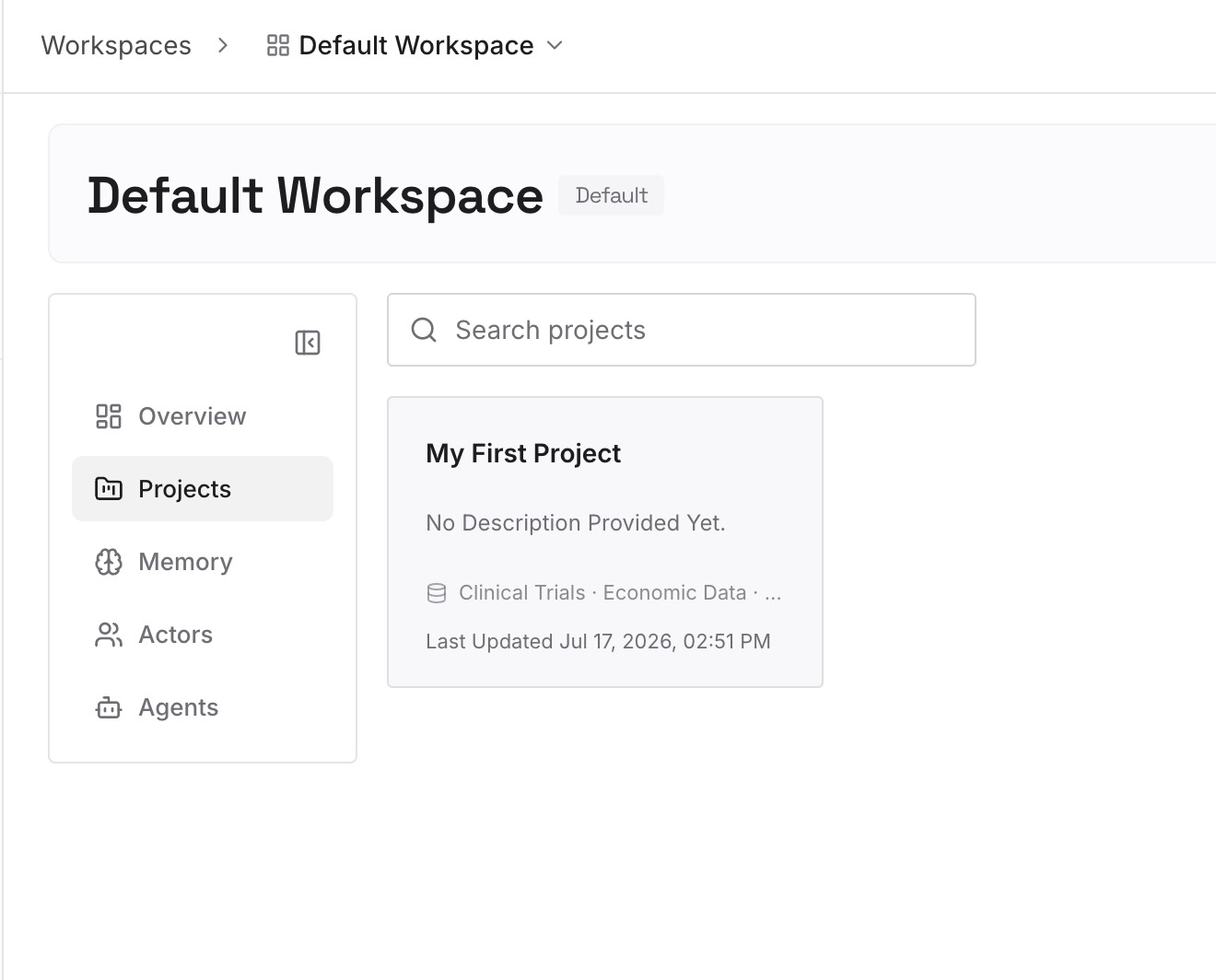
ステップ 2:最初の記憶をアップロードする
解決策のステップ 3 で挙げた、繰り返される修正から始めましょう。1 エントリにつき 1 つのポイントを、新しいチームメイトに話すような言葉で記述します。
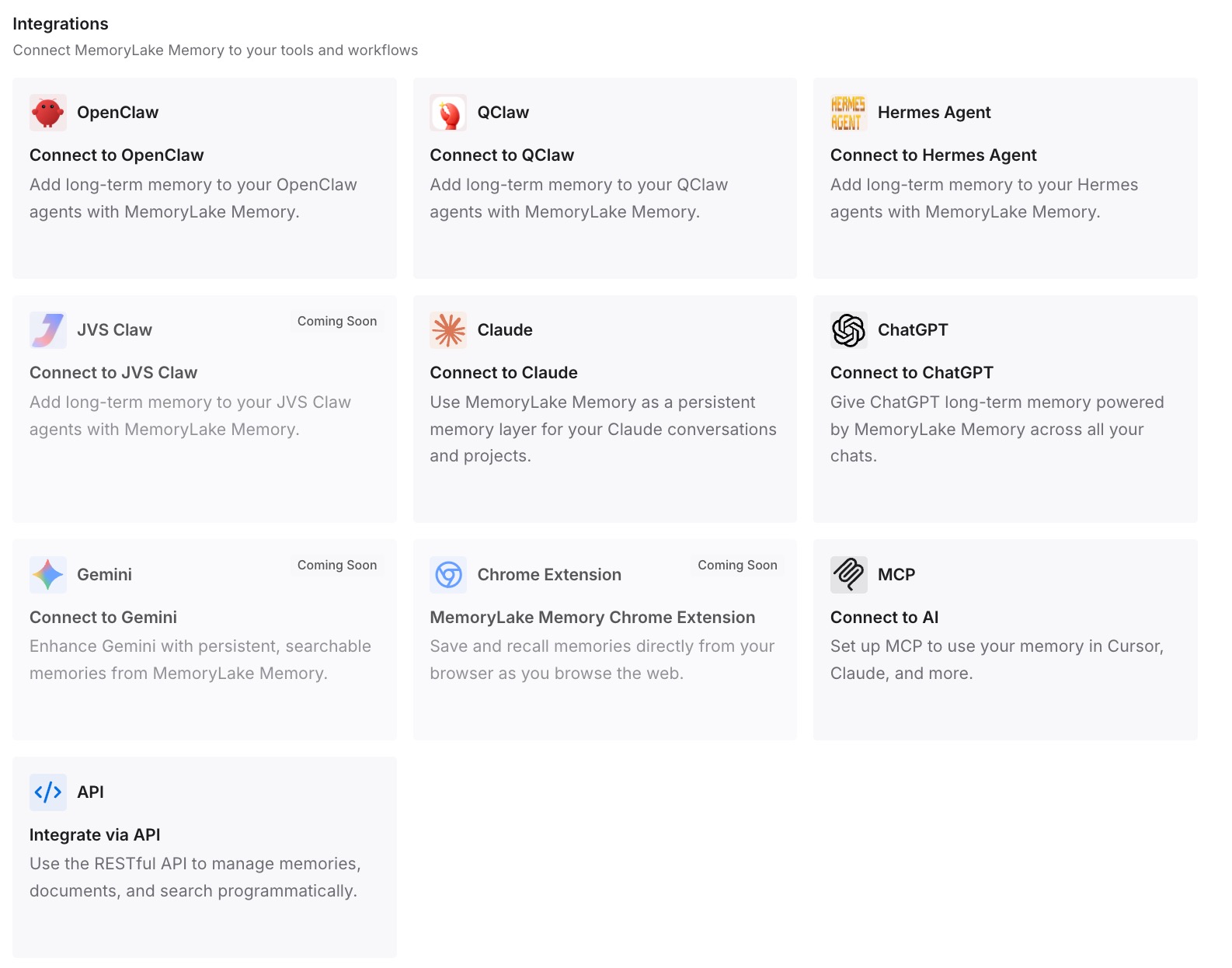
ステップ 3:AI とエージェントを接続する
Claude Code やその他の使用しているアシスタントを接続します。同じエントリがそれぞれのアシスタントで利用可能になります。
実践で何が変わるか
第一の違いは、修正が早くなることです。Claude が動作中に入力でき、現在のステップの後に届きます。
第二に、無駄になるターンが減ります。Esc はそれまでの作業を保持し、キューから取り消したメッセージもコマンド履歴に残ります。
第三に、繰り返される修正が減ります。毎セッションのようにキューに入れていた修正は、すでに書き留められています。頻繁にフレッシュな状態で開始する場合は、Claude Code の /clear コマンドに関するガイドで、リセット後も何が残るかを確認してください。
Claude Code でのキューイングのベストプラクティス
Claude が動作中に修正を入力する。 現在のツール呼び出しの後に Claude に届きます。
ターンの後のためにコマンドをキューに入れる。 ターン終了時に一つずつ実行されます。
Esc を使って停止し、方向転換する。 それまでの作業は保持されます。
Ctrl+Enter を使って今すぐ送信する。 古いバージョンでは常に中断を伴います。
Up キーで取り消す。 取り消したメッセージはコマンド履歴に残ります。
バックグラウンド切り替えに注意する。 コマンドや IDE 選択付きメッセージがあると、セッションはフォアグラウンドに留まります。
繰り返す内容は書き留める。 CLAUDE.md や自身で管理するノートに記載しましょう。
結論
Claude Code は動作中に送信されたメッセージをキューに入れます。ツール呼び出し中に入力されたメッセージは、その呼び出しが終了次第、同じターン内に Claude に届きます。コマンドはターンが終了するまで待機します。Ctrl+Enter はキューを今すぐ送信し、Esc は作業を保持したままターンを停止し、Up キーはキューに入れられたメッセージを入力ボックスに戻します。
キューは目の前のタスクへの修正に活用しましょう。同じ修正が何度も必要になる場合は、キューから出して、自身で管理する指示(インストラクション)へと移動させてください。