
スクラッチパッドとは何か
Anthropicのドキュメントでは次のように定義されています。「スクラッチパッドは、Claude CodeがClaudeに提供するセッションごとのディレクトリであり、中間結果、ヘルパースクリプト、プロジェクトに属さないドラフトなどの一時ファイルを置くためのものです」。
2つの詳細が利便性を高めています。Claudeは一般的なテンポラリフォルダの代わりにここを使用し、ドキュメントによれば、Claudeは「許可のプロンプトを表示することなく、その中のファイルを作成、編集、読み取ることができる」とされています。そのため、Claudeが何かを試す必要がある場合、毎回ユーザーに許可を求めたり、リポジトリにファイルを追加したりすることなく実行できます。
Claudeが何かをスクラッチパッドに保存したと言った場合、それは文字通り、ファイルがこのディレクトリにあることを意味します。
セッションごとのものであるため、各 Claude Code セッションには独自のスクラッチパッドがあります。あるセッションのスクラッチパッドにあるファイルは、次のセッションには存在しません。
場所はどこか
スクラッチパッドは、プロジェクト内にも Claude Code の設定フォルダ内にもありません。「スクラッチパッドは ~/.claude ではなく、Claude Code のテンポラリディレクトリ配下にあります」。
ドキュメント化されているパスは以下の通りです:
- macOS:
/private/tmp/claude-<uid>/<project>/<session-id>/scratchpad/ - Linux:
/tmp/claude-<uid>/<project>/<session-id>/scratchpad/(システムで設定されている場合は$TMPDIR配下の同様の構造) - Windows:
%TEMP%\claude\<project>\<session-id>\scratchpad\
<project> の部分は、作業ディレクトリのパスの英数字以外の文字をハイフンに置き換えたものです(例:-Users-you-my-project)。Windowsでは、その文字列の16文字のハッシュになります。デスクトップアプリのセッションでは、文字列そのものになる場合があります。
現在の正確なパスを見つける最も簡単な方法もドキュメントに記載されています。「正確なパスを知るには、Claudeに聞いてください」。
2つの設定がこの状況を変える可能性があります:
CLAUDE_CODE_TMPDIR: これを設定すると、ツリー全体がそのディレクトリ配下に移動します。- フック (Hooks): 「フックは現在のセッションのパスを
scratchpad_dirとして受け取ります」。これは、セッションの終了時にスクラッチパッドから何かをコピーしたい場合に便利です。
どのセッションがスクラッチパッドを持つか
すべてのセッションにスクラッチパッドが作成されるわけではありません。ドキュメントには、以下の3つの条件がすべて満たされる必要があると記されています:
- APIキーではなく、claude.aiアカウントでサインインしていること。
- Amazon Bedrock、Google Cloud's Agent Platform、Microsoft Foundryではなく、Anthropic APIを使用していること。
enableArtifact設定がfalseになっていないこと。
これらのいずれかが当てはまらない場合、セッションにスクラッチパッドは作成されず、Claudeはスクラッチパッドなしで動作します。フックのフィールドもこれを反映し、セッションにスクラッチパッドがない場合やテンポラリディレクトリが利用できない場合、scratchpad_dir は存在しません。
ファイルはいつまで保持されるか
これが、冒頭のヘルパースクリプトが消えた理由です。ドキュメントは単刀直入です。「スクラッチパッドのファイルはセッションのトランスクリプトと同じ期間保持されます。保持スイープ(retention sweep)がトランスクリプトを削除する際にディレクトリも削除されますが、claude purge はテンポラリディレクトリには触れません」。
保持スイープはトランスクリプトの経過時間に基づいて実行されます。Claude Code は、cleanupPeriodDays 設定よりも古くなったスイープ対象パス内のファイルを削除します。デフォルトは30日で、最小値は1です。トランスクリプトが消えると、そのスクラッチパッドも一緒に消えます。
Claude Code とは無関係に、ファイルが失われる2つ目の理由があります。「ディレクトリがシステムのテンポラリ場所に置かれているため、再起動時などにオペレーティングシステムがそれをクリアすることもあります」。
つまり、スクラッチパッドのファイルが消えるタイミングは以下の通りです:
- セッションのトランスクリプトが保持制限に達し、スイープされたとき。
- オペレーティングシステムがテンポラリ場所をクリアしたとき(再起動時など)。
後者は Claude Code の保持設定には全く依存しません。昨日見たファイルが、再起動後に消えている可能性があります。
claude purge が削除するものとしないもの
claude purge は、1つのプロジェクトに対して Claude Code が保持している状態を削除します:projects/ 配下のトランスクリプトと自動記憶(auto memory)、セッションごとのタスク、デバッグ、ファイル履歴のエントリ、プロンプト履歴の該当行、および ~/.claude.json 内のプロジェクトエントリです。
スクラッチパッドには触れません。ドキュメントはその理由を説明しています:貼り付けられた画像と「各セッションのスクラッチパッドは、~/.claude ではなく Claude Code のテンポラリディレクトリ配下に保存されているため、パージ(purge)では削除されません」。
これは、プライバシー上の理由でプロジェクトをパージする場合に知っておくべき詳細に繋がります。「パージされたセッションのスクラッチパッドは、手動で削除するか、オペレーティングシステムがテンポラリディレクトリをクリアするまで残ります」。
すべてを削除したい場合は、パージ後に上記のパスを使用して、プロジェクトのスクラッチパッドフォルダを自分で削除してください。
書き込み制限時でも書き込み可能な場所
一部のチームでは permissions.blockWritesOutsideWorkingDirectories を有効にしており、これにより Claude のファイル編集ツールは作業ディレクトリ外のパスを拒否するようになります。スクラッチパッドはその例外の1つです。Anthropicの設定リファレンスには、プランファイル、スクラッチパッド、バックグラウンドセッションの tmp ディレクトリ、および自動記憶の .md ファイルが、書き込み可能なまま維持される Claude Code 自身のファイルとしてリストされています。
したがって、ブロック機能によってプロジェクト外の他の場所への書き込みが停止されている場合でも、Claude はドラフト作成のためにスクラッチパッドを使い続けることができます。プランファイルもこれらの例外の1つであり、それらがどこに保存されるかについては、Claude Codeがプランファイルを保存する場所のガイドで解説しています。
2.1.325での変更点
11月13日のリリースでは、Claude への指示が変更され、ユーザーが後で必要とするようなファイルはスクラッチパッドの外に置くようになりました。この変更は Claude に伝えられる内容に関するものです。スクリプト、レポート、データセットなど、再利用するものは、クリアされる可能性のあるフォルダ以外の場所に置くべきであるという指示です。
これは「指示」であり、「保証」ではありません。ドキュメントのアドバイスは依然として有効です。「Claude がそこに書いたものを保持したい場合は、それをプロジェクト内に移動するよう Claude に依頼してください」。
その他の知っておくべき詳細
デスクトップセッションは異なる保持ルールに従います。 保持スイープは、すべてのトランスクリプトに通常の年齢制限を適用するわけではありません。Anthropicのドキュメントによると、Claude Desktop または Cowork で開始または最近再開したセッションのトランスクリプトは、desktopSessionCleanupPeriodDays を設定しない限り、期間に関わらず保持されます。スクラッチパッドのファイルはトランスクリプトと同じ期間保持されるため、これらのセッションでは、OSによるテンポラリ場所のクリアに注意する必要があります。
貼り付けられた画像も近くにあります。 プロジェクトのセッションで貼り付けたり添付したりした画像も、~/.claude ではなく Claude Code のテンポラリディレクトリ配下に保存されます。保持スイープは、これらが cleanupPeriodDays より古くなると削除します。
Claudeはフルパスを提示します。 ある変更ログのエントリで、Claude がスクラッチパッドのファイルをファイル名のみや相対パスで参照する問題が修正されました。そのため、Claude が何かを保存した場所を教える際、パスは完全なものであるはずです。コピーすべきなのはそのパスです。
Artifactsはクリアされたスクラッチパッドから回復できます。 別の変更ログエントリでは、別のマシンでセッションを再開したりスクラッチパッドがクリアされたりした後に Artifact の更新が失敗する問題が修正されました。その場合、ページの最後に公開されたバージョンが復元されます。公開された成果物は生き残りますが、スクラッチパッド内の作業ドラフトにはその保護はありません。
保持期間を短縮できます。 一時ファイルが長く残るのを避けたい場合は、cleanupPeriodDays を下げることで、古いトランスクリプトとそのスクラッチパッドをより早く削除できます。Anthropicは、機密性の高い値がディスクに残る時間を短縮する一つの方法として、この値を下げることを提案しています。
スクラッチパッドの適切な用途
スクラッチパッドは、消えても構わない作業に最適な場所です:
- 中間結果: ログファイルのフィルタリングされたコピーなど。
- 使い捨てスクリプト: 何かを確認するために一度だけ使用するもの。
- ドラフト: どこかに提出する前に書き直す予定のもの。
逆に、来週必要になるものには不向きです:再利用可能なスクリプト、共有するレポート、慎重に処理したデータ、スクリプトによって明らかになったことに関するメモなどです。これらはプロジェクト内、または意図的に保管する場所に置くべきです。
セッションを終了する前の簡単なテスト:Claude が作成したファイルを失って困るようであれば、それはスクラッチパッドに残すべきではありません。セッション中にそこに保存したものをリストアップするよう Claude に頼み、パスがまだ簡単に見つかるうちに、テストに合格したものを移動させてください。
多くの人が最初に試してしまうこと
プロジェクトフォルダ内を探す。 スクラッチパッドはその外にあります。
~/.claude 内を探す。 代わりに Claude Code のテンポラリディレクトリ配下にあります。
すべてを消去するために claude purge を実行する。 スクラッチパッドは削除されません。
ファイルがプロジェクトと同じ期間保持されると期待する。 セッションのトランスクリプトと同じ期間、あるいはOSがテンポラリファイルをクリアした場合はそれより短くなります。
APIキーセッションでスクラッチパッドを探す。 セッションには claude.ai へのサインインと Anthropic API が必要です。
解決策:重要なものをスクラッチパッドの外に置く
ステップ 1: Claude に保存場所を尋ねる
Claude がスクラッチパッドに言及したら、セッションが開いている間にフルパスを尋ねてください。
ステップ 2: 再利用可能なものをプロジェクトに移動する
Anthropicが推奨するように、後でまた必要になるスクリプト、レポート、またはデータをプロジェクト内に移動するよう Claude に依頼してください。
ステップ 3: フックを使用してセッション終了時にコピーする
スクラッチパッドの出力を頻繁に利用する場合は、フックで scratchpad_dir を使用して、ファイルを保管用のフォルダにコピーするように設定できます。
ステップ 4: 作業結果を記録する
スクリプトの出力は一時的なものです。どのレコードが不正だったかなど、スクリプトが教えてくれた内容を、永続的な場所に記録してください。
MemoryLake でのセットアップ
スクラッチパッドはクリアされることを前提に作られています。単発の分析で見つかったことや、なぜヘルパースクリプトが必要だったかといった、そこでの作業から得られた結論こそが、次のセッションで必要になるものです。
MemoryLake は、そのようなプロジェクトのコンテキスト(発見、決定、およびその背後にある理由)のための記憶レイヤーです。これらを一箇所で管理し、ChatGPT、Claude Code、Codex などの接続したアシスタントから利用できるようにします。
エントリはあなた自身の言葉で書きます。スクラッチパッド、Claude Code のテンポラリディレクトリ、トランスクリプト、~/.claude フォルダ、プロジェクトファイル、あるいはベンダーのストレージから何かが読み取られたり、書き込まれたり、削除されたりすることはありません。スクラッチパッドとそのクリーンアップは、Anthropicが説明している通りに動作します。
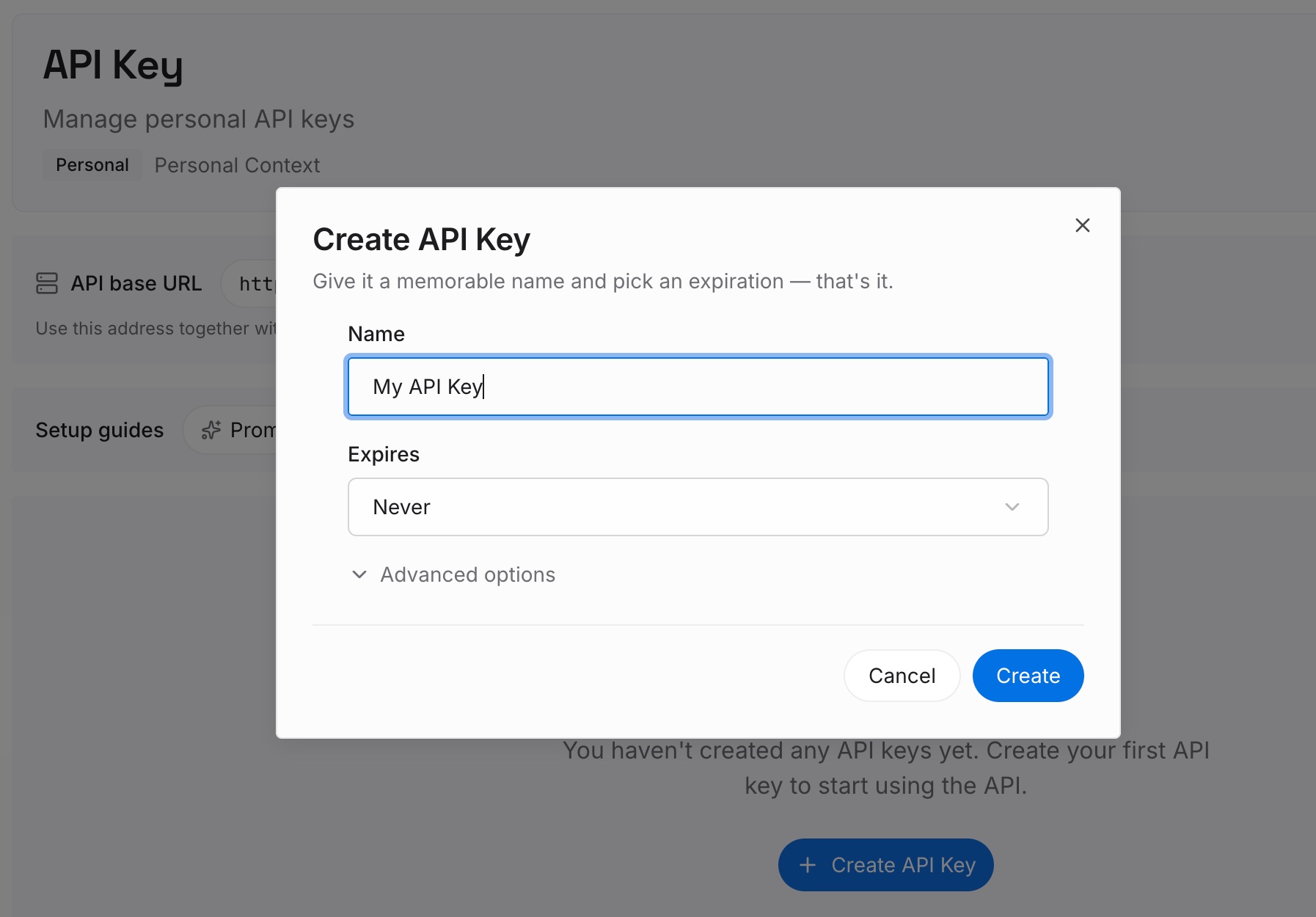
ステップ 1: APIキーを作成する
サインインしてダッシュボードからキーを生成します。他の認証情報と同様に、リポジトリの外に保管してください。
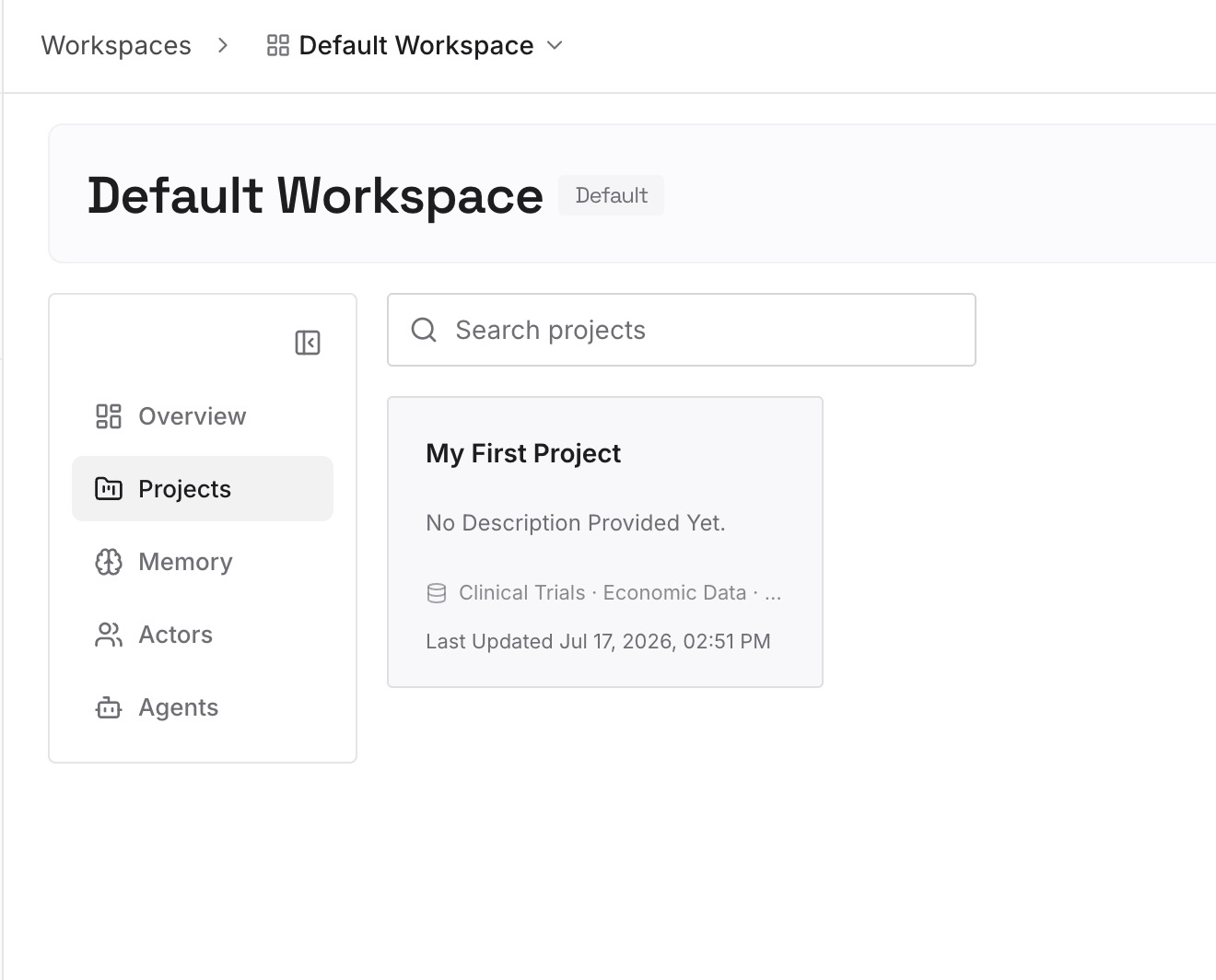
ステップ 2: 最初の記憶をアップロードする
解決策のステップ4で書いた内容から始めてください:最近の分析で示されたこと、見つかったデータの問題、そしてそれに基づいて決定したことなどです。1つのエントリにつき1つの発見を記述します。
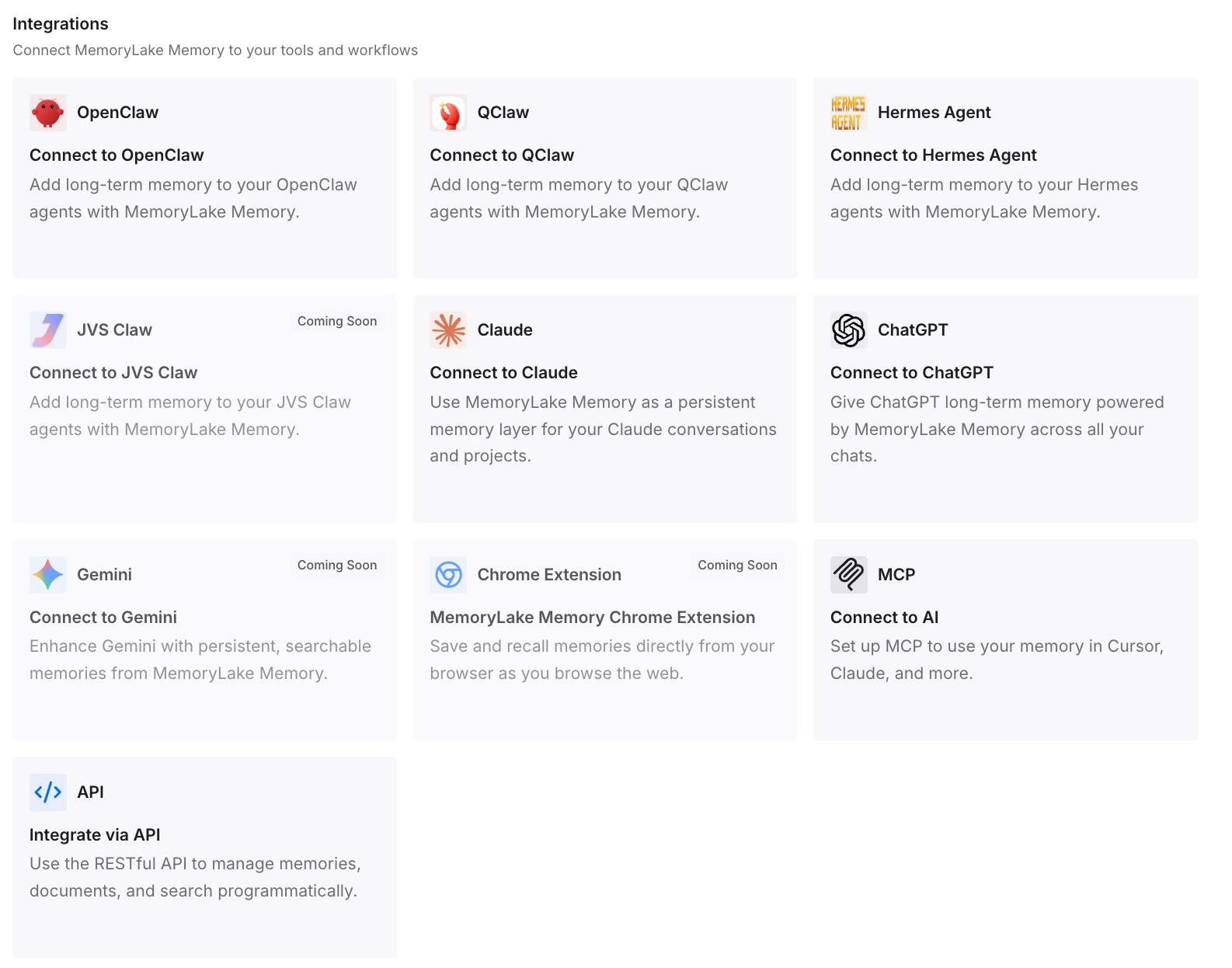
ステップ 3: AIとエージェントを接続する
Claude Code や他の使用しているアシスタントを接続します。古いスクラッチパッドが消えた後の新しいセッションでも、同じ発見を活用できます。
実践で何が変わるか
第一の違いは、クリーンアップによって重要なものを失うことがなくなる点です。スクラッチパッドはクリアされても構いません。発見はすでに記録されているからです。
第二に、重複作業が減ります。何が示されたかを再発見するために分析をやり直す必要がなくなります。
第三に、ツール間での継続性です。同じプロジェクトで Codex や他のアシスタントを使用する場合でも、同じ発見を利用できます。
Claude Code スクラッチパッドのベストプラクティス
一時的なものとして扱う。 ファイルは最大でもセッションのトランスクリプトと同じ期間しか保持されません。
再起動でクリアされることを想定する。 システムのテンポラリ場所に置かれています。
残したいものはプロジェクトに移動する。 セッションが開いている間に Claude に依頼してください。
プライバシーのためにパージを過信しない。 claude purge の後、スクラッチパッドフォルダを自分で削除してください。
フックで scratchpad_dir を使用する。 これにより、現在のセッションのパスを取得できます。
サインインを確認する。 APIキーやサードパーティプロバイダーでのセッションにはスクラッチパッドが作成されません。
結論を別途記録する。 出力は一時的なものですが、その意味するところは永続的であるべきです。
結論
Claude Code のスクラッチパッドは、一時ファイルのためのセッションごとのフォルダであり、~/.claude やプロジェクト内ではなく、Claude Code のテンポラリディレクトリ配下にあります。Claude は許可を求めずにそこに書き込むことができ、Anthropic API で claude.ai アカウントにサインインしているセッションのみがこれを持ちます。
ファイルはセッションのトランスクリプトと同じ期間保持され、保持スイープによって cleanupPeriodDays 後に削除されます。また、再起動時などにオペレーティングシステムがより早くクリアすることもあります。claude purge はスクラッチパッドを削除しません。2.1.325 以降、Claude は保持したいファイルを別の場所に置くよう指示されており、Anthropicのアドバイスも同様です。保持する価値のあるものはすべてプロジェクト内に移動させてください。