
Ctrl+Oで表示される内容
メイン画面では、Claude Codeは詳細を折りたたみます。設定リファレンスにはデフォルトの動作が次のように記載されています。「デフォルトでは、トランスクリプトは各ツール呼び出しを実行されたコマンドや出力行数などの短い要約に折りたたみます。詳細を確認したい場合は、Ctrl+Oを押してトランスクリプト全体を展開表示に切り替えます。」
トランスクリプトビューはそれを展開します。インタラクティブモードのリファレンスによると、以下の内容が表示されます。
- 詳細なツールの使用状況と実行内容(1行の要約ではなく)。
- 各アシスタントメッセージに使用されたタイムスタンプとモデル。
- デフォルトで折りたたまれる行(1行で表示されていたMCP呼び出しなど)。
- 他のセッションからのメッセージ(メインビューでは1行のプレビューとして表示されます)。
モデルのラベルは見た目以上に重要です。セッションの途中でモデルを切り替えた場合、トランスクリプトビューはどのメッセージがどのモデルによって生成されたかを教えてくれます。
タイムスタンプは設定された時刻形式に従います。設定リファレンスによると、この形式は「トランスクリプトビューアのタイムスタンプ」に適用され、ビューア内では「パターン全体がタイムスタンプとなるため、日付を含めたい場合は日付ディレクティブを追加してください」とのことです。
トランスクリプトビュー内のショートカット
Anthropicのリファレンスには、ビューアが開いている間に使用可能なキーがリストされています。
?: キーボードショートカットのヘルプパネルを切り替えます。これにはフルスクリーンレンダリングが必要です。{および}: 前または次のユーザープロンプトにジャンプします。「vimの段落移動のような」動作です。これもフルスクリーンレンダリングが必要です。Ctrl+E: すべてのコンテンツの表示を切り替えます。「クラシックレンダラーでのみ利用可能で、フルスクリーンレンダリングでは利用できません」。[: 会話全体をターミナルのネイティブスクロールバックに書き込みます。v: 会話を一時ファイルに書き込み、エディタで開きます。q、Ctrl+C、またはEsc: トランスクリプトビューを終了します。
使用しているレンダラーを確認するには、引数なしで /tui を実行するようにリファレンスに記載されています。
フルスクリーンレンダリングでは、トランスクリプトモードで検索も可能になります。フルスクリーンのドキュメントによると、「lessスタイルのナビゲーションと検索」が可能になり、/ で検索を開始、n と N で一致箇所を移動、g と G で最上部または最下部にジャンプできます。
ターミナル検索で会話が見つからない理由
フルスクリーンレンダリングを使用していて、ターミナルで Cmd+F を押しても何も見つからないことがあります。フルスクリーンのドキュメントはその理由を次のように説明しています。「ターミナルの Cmd+f や tmux の検索は、会話がネイティブのスクロールバックではなく代替画面バッファ(alternate screen buffer)にあるため、会話を認識できません。」
トランスクリプトビューはそれを回避する方法です。Ctrl+O を押してから、以下の操作を行います。
[: 「すべてのツール出力を展開した状態で、会話全体をターミナルのネイティブスクロールバックバッファに書き込みます。」その後、ターミナル独自の検索、コピーモード、その他のツールが機能するようになります。Anthropicは、長いセッションの場合はこの処理中に一時的に停止する場合があると注意を促しています。v: 「会話を一時ファイルに書き込み、$VISUALまたは$EDITORで開きます。」
スクロールバックへのコピーは一時的なものです。ドキュメントによると、これはトランスクリプトモードを終了するまで保持され、「次に Ctrl+o を押すと新しく開始されます。」
デフォルト、詳細(verbose)、フォーカス(focus)ビュー
トランスクリプトビューは、Claude Codeがセッションを表示する3つの方法の1つです。viewMode 設定でセッション開始時の表示方法を選択できます。設定リファレンスでは以下のオプションが説明されています。
- default: 「ツール出力が切り詰められた通常のトランスクリプト」
- verbose: 「ツール出力がすべて表示されるトランスクリプト」
- focus: 「最後のプロンプト、編集のdiff統計を含むツール呼び出しの1行の要約、および最終的な回答のみを表示。」フォーカスビューにはフルスクリーンレンダラーが必要です。
それぞれ個別の有効化方法があります。
- 詳細(Verbose)。
verbose設定は「すべてのツール呼び出しの完全な入力と出力を実行時にインラインで表示します。これはフック、MCPサーバー、または長いシェルコマンドのデバッグ時に便利です。」/configでは「Verbose output」として表示されます。--verboseフラグを使用すると、1つのセッションに対して同じことが行われます。 - フォーカス(Focus)。
/focusを実行します。フルスクリーンのドキュメントによると、「この設定はセッションをまたいで保持されます。オフにするには再度/focusを実行してください。」
複数が設定されている場合の優先順位も文書化されています。viewMode は「固定された /focus 選択と verbose 設定の両方を上書きします。」そして --verbose は「1つのセッションにおいてこのキーよりも優先されます」。
実用的な選択は、何をしているかによります。Defaultは画面の読みやすさを保ちます。Verboseはリアルタイムのデバッグ用です。Focusは結果だけを重視する長いタスク用です。トランスクリプトビューは、過去を振り返る必要があるときにオンデマンドで開くものです。
思考プロセス(thinking)の表示方法
思考プロセス(Thinking)には独自の設定があります。デフォルトでは、Claude Codeは折りたたまれたスタブを表示します。設定リファレンスは次のように説明しています。「未設定または false の場合、Anthropic APIは思考ブロックを秘匿し、Claude Codeは折りたたまれたスタブを表示します。」
詳細を確認したい場合は、showThinkingSummaries で変更できます。「Ctrl+O で思考プロセスを展開したときに完全な要約を表示したい場合に設定してください。」これをオンにすると、「Ctrl+O で思考プロセスを展開したときに完全な思考の要約が表示されます」。
つまり、この設定なしで Ctrl+O を押すと、ツール呼び出しは展開されますが、思考プロセスはスタブのまま表示されます。Claude Desktopではこれを別のビューモードで処理しており、次に説明します。
Claude Desktopでのトランスクリプトビュー
Claude DesktopのCodeタブには独自のバージョンがあります。AnthropicのDesktopドキュメントには次のように記載されています。「ビューモードは、チャットトランスクリプトに表示される詳細の量を制御します。」セッションタイトルの横にあるセッションメニューから切り替えるか、macOSまたはWindowsで Ctrl+O を押して切り替えることができます。
Desktopのモードは以下の通りです。
- Normal: 「ツール呼び出しは要約に折りたたまれ、回答は全文表示」
- Thinking: 「ツール呼び出しは要約に折りたたまれ、Claudeの思考プロセスも表示」
- Verbose: 「Claudeが行うすべてのツール呼び出し、ファイル読み取り、中間ステップ、およびClaudeの思考プロセスを表示」
Anthropicの推奨事項:「ツール呼び出しを折りたたんだままClaudeの推論を追いたい場合はThinkingを使用してください。Claudeが特定の行動をとった理由をデバッグする場合はVerboseを使用してください。」また、Thinkingモードは、表示しているセッションでClaudeが思考プロセスを生成した後にのみメニューに表示されることにも注意してください。
コンパクション後にトランスクリプトビューで表示されないもの
ここで、多くの人が突き当たる制限があります。トランスクリプトビューには、Claude Codeが読み込んでいる会話が表示されます。長いセッションがコンパクション(圧縮)された後、その会話の以前の部分は元のメッセージではなく要約になります。
コンテキストウィンドウのドキュメントには次のように記載されています。「長いセッションがコンパクションされると、Claude Codeはコンテキストウィンドウに収まるように会話履歴を要約します。」プロジェクトルートの CLAUDE.md、自動メモリ(auto memory)、Claudeがプランモードで書いたプランなどは、その後ディスクから復元されます。しかし、会話自体は要約に置き換えられます。
フルスクリーンのドキュメントは、セッションに戻ったときにそれがどのように見えるかを説明しています。「コンパクションされたセッションを閉じて再開した場合、上にスクロールすると Conversation compacted(会話が圧縮されました)の行で止まり、以前のメッセージはディスク上のトランスクリプトファイルに残ります。」
これが重要な違いです。以前のメッセージは消えたわけではありません。ファイルの中にあり、画面上やClaudeのコンテキストには存在しなくなっただけです。Anthropicのアドバイス:「それらのメッセージから詳細を取得するには、Claudeにそのファイルの中を調べるように頼んでください。」
セッションのドキュメントは、再開時に何が復元されるかを説明しています。会話履歴には「メッセージ、ツール呼び出し、および結果」が含まれますが、コンパクションされたセッションについては次のように付け加えられています。「最後のコンパクションで要約されたメッセージは、再度読み込まれることはありません。」
クラウドセッションをターミナルに持ってくる場合も同様です。コンパクションされたClaude Codeセッションのテレポートに関するガイドでは、その場合にClaude Codeが表示する警告について説明しています。
完全なトランスクリプトの保存場所
これらすべての背後にあるファイルはプレーンなJSONLです。セッションのドキュメントには次のように記載されています。「デフォルトでは、Claude Codeはトランスクリプトを ~/.claude/projects/<project>/<session-id>.jsonl にJSONLとして保存します。ここで <project> は、英数字以外の文字を - に置き換えたワーキングディレクトリのパスです。」
これは直接解析することを意図したものではありません。Anthropicは「エントリ形式はClaude Codeの内部仕様であり、バージョン間で変更されるため、これらのファイルを直接解析するスクリプトはリリースごとに壊れる可能性があります」と述べています。読みやすいコピーが必要な場合は、/export を使用するように案内しています。
ファイルは永久に保持されるわけではありません。セッションのドキュメントには、30日間の保持期間を変更する設定として cleanupPeriodDays が挙げられています。Claude Codeのセッション履歴を見つける方法に関するガイドでは、セッションの保存場所と再開方法について詳しく説明しています。
よくある間違い
ターミナル独自の検索で検索しようとする。 フルスクリーンレンダリングでは、会話は代替画面バッファにあります。Ctrl+O を押してから [ を押してください。
Ctrl+O で思考プロセスがすべて表示されると期待する。 showThinkingSummaries を設定しない限り、思考プロセスは折りたたまれたスタブのままです。
verboseを設定して、なぜフォーカスビューが無視されるのか不思議に思う。 viewMode は両方を上書きし、--verbose は1つのセッションにおいて viewMode を上書きします。
コンパクションされた箇所を超えて上にスクロールしようとする。 表示はコンパクションの行で止まります。以前のメッセージはトランスクリプトファイルの中にあります。
JSONLを直接解析する。 形式はバージョン間で変更されます。/export を使用してください。
解決策:トランスクリプトビューを使用して実際に何が起きたかを確認する
ステップ 1: 何かおかしいと感じたら開く
Ctrl+O を押して、詳細なツールの使用状況、タイムスタンプ、各メッセージに回答したモデルを確認します。フルスクリーンレンダリングでは / を使用して検索します。
ステップ 2: 作業に合ったデフォルトビューを選択する
viewMode を default、verbose、または focus に設定します。1つのセッションで完全な出力が必要な場合は --verbose を使用します。
ステップ 3: 必要に応じて思考プロセスの要約をオンにする
展開したときにClaudeの思考プロセスを読みたい場合は、showThinkingSummaries を true に設定します。
ステップ 4: コンパクションされる前に決定事項を書き留める
長いセッションがコンパクションされる予定がある場合は、重要な決定事項を CLAUDE.md やプロジェクトファイルなど、後のセッションで読み取れる場所に記録するようClaudeに依頼してください。トランスクリプトには履歴が残りますが、Claudeが次に引き継ぐのは要約です。
MemoryLakeでのセットアップ
トランスクリプトビューは1つのセッションの記録です。Claudeが何を読み、何を実行したかを示しますが、コンパクション後は以前の部分はディスク上のファイルにのみ存在し、再開しても読み込まれません。後のセッションに知っておいてほしい決定事項は、トランスクリプトだけに置いておくべきではありません。
MemoryLake は、プロジェクトの決定事項、規約、およびその背後にある理由を一箇所に保持するためのメモリレイヤーです。これにより、ChatGPT、Claude Code、Codexなど、接続したアシスタントで利用可能になります。
エントリはあなた自身の言葉で作成します。Claude Codeのトランスクリプト、セッションファイル、CLAUDE.md、自動メモリ、またはベンダーのストアから何かが読み取られたり、書き込まれたり、削除されたりすることはありません。トランスクリプトビュー、コンパクション、およびセッションストレージは、Anthropicが説明している通りに動作します。
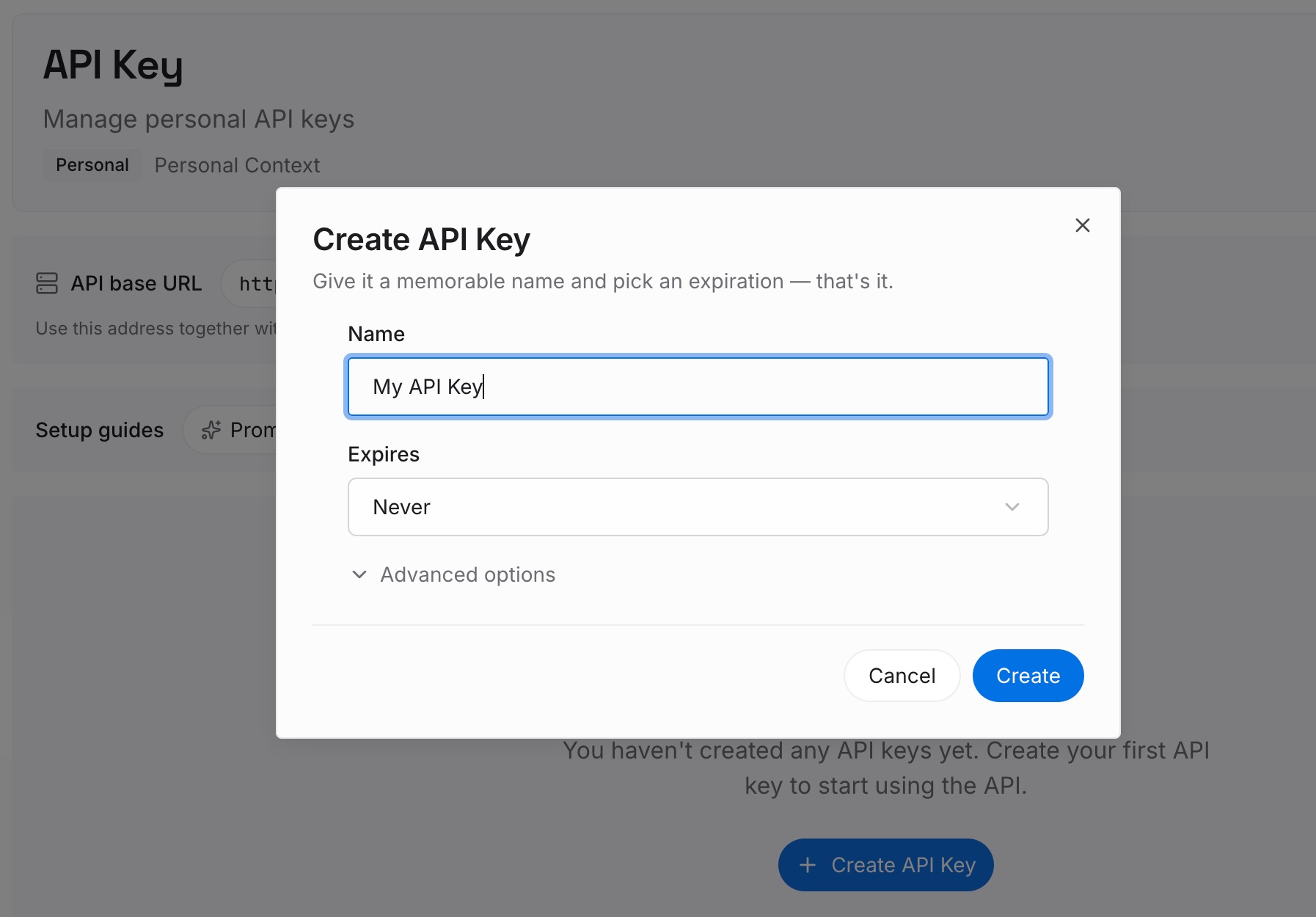
ステップ 1: APIキーを作成する
サインインしてダッシュボードからキーを生成します。キーは MemoryLake ワークスペースに属し、Claude アカウントとは別個のものです。
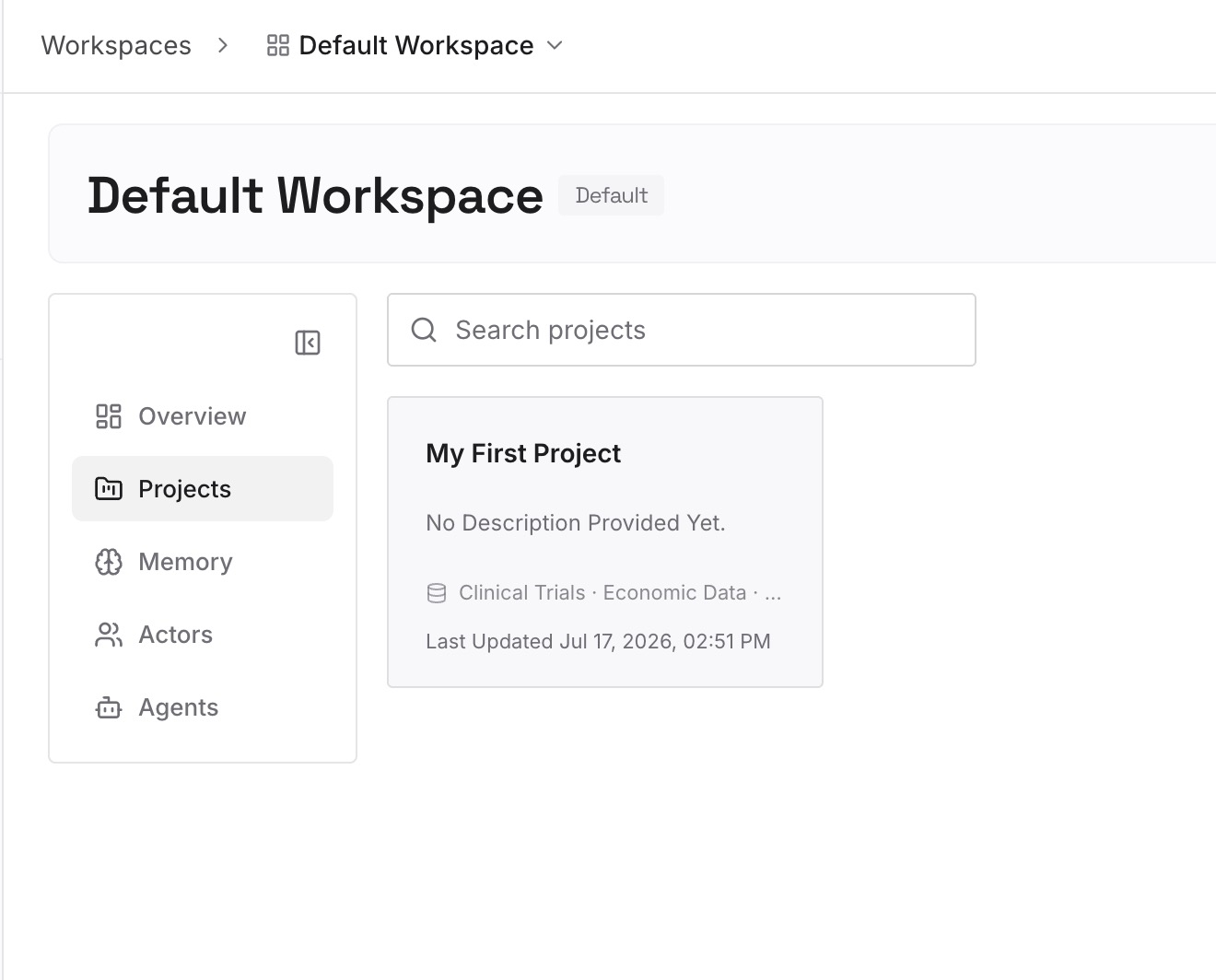
ステップ 2: 最初のメモリをアップロードする
トランスクリプトから探し出す必要があった内容から始めましょう。なぜそのライブラリが選ばれたのか、どのアプローチが除外されたのか、次のセッションで知っておくべきことは何か。1つのエントリにつき1つの決定事項を記述します。
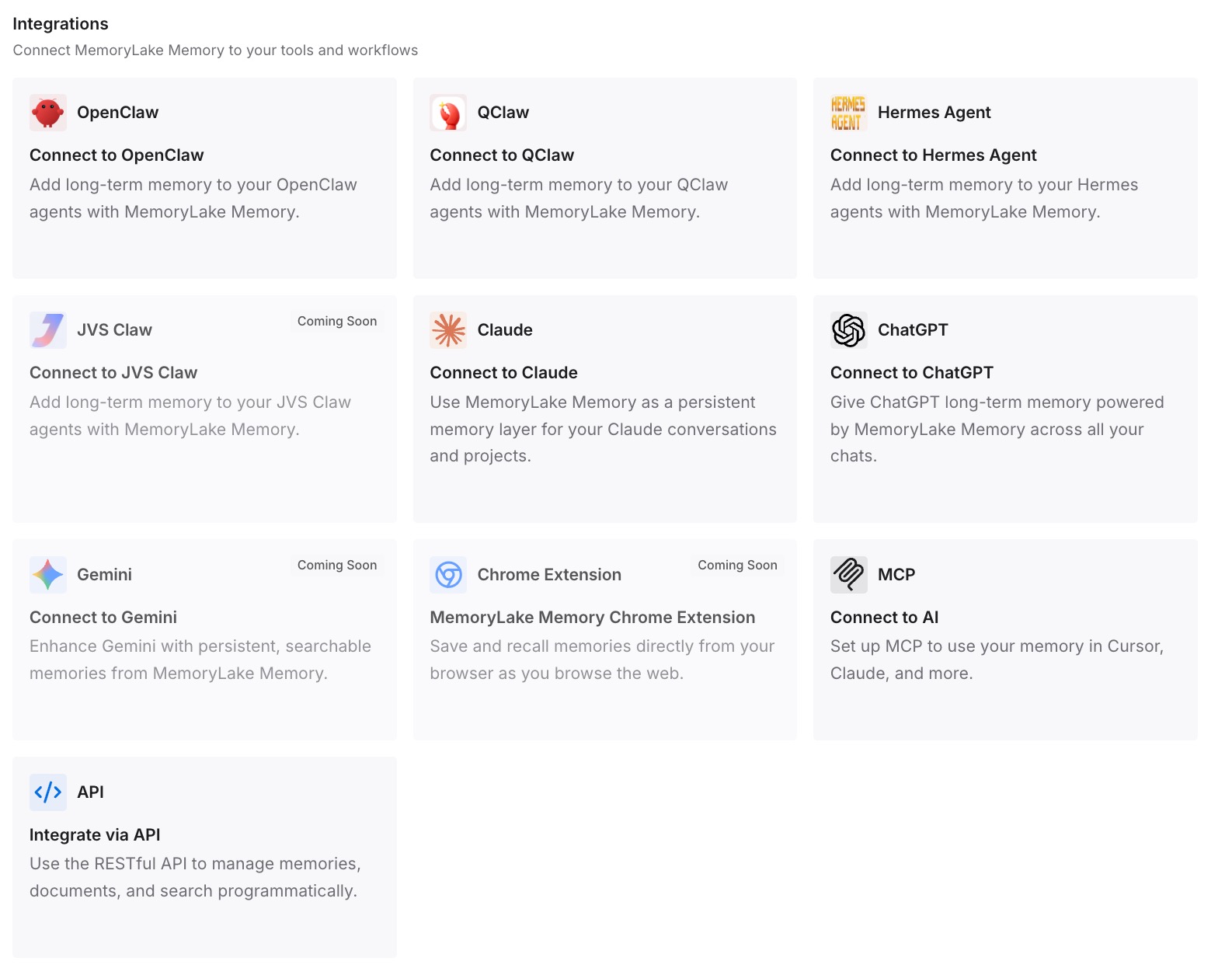
ステップ 3: AIとエージェントを接続する
Claude Codeやその他の使用しているアシスタントを接続します。新しいセッションでは、古いトランスクリプトを検索することなく、それらのエントリを活用できます。
実務で何が変わるか
第一の違いは、探し回る手間が減ることです。決定事項は長いセッションの中に埋もれるのではなく、明文化されます。
第二に、コンパクション後の再開がスムーズになります。重要なことが要約に残っているかどうかに依存しなくなります。
第三に、ツール間でコンテキストが共有されます。同じエントリが、使用している他のアシスタントでも利用可能になります。
Claude Codeトランスクリプトビューのベストプラクティス
詳細が必要なときは Ctrl+O を使用する。 ツールの使用状況、タイムスタンプ、各メッセージのモデルが表示されます。
ターミナル検索には [ を使用する。 フルスクリーンレンダリングで会話をネイティブスクロールバックに書き込みます。
じっくり読むときは v を使用する。 会話をエディタで開きます。
ビューの設定方法は1つに絞る。 viewMode は /focus や verbose を上書きします。
必要に応じて思考プロセスの要約をオンにする。 そうしないと、思考プロセスはスタブのままです。
コンパクション後はトランスクリプトファイルを確認する。 以前のメッセージはディスクに残っています。
読みやすいコピーには /export を使用する。 JSONL形式はバージョン間で変更されます。
結論
Claude Codeのトランスクリプトビューは Ctrl+O で開くものです。セッションの詳細バージョンであり、完全なツールの使用状況、各アシスタントメッセージのタイムスタンプとモデル、およびメインビューで折りたたまれている行が表示されます。フルスクリーンレンダリングでは検索機能が追加され、[ や v で会話をターミナルやエディタに渡すことができます。viewMode 設定でデフォルト、詳細、フォーカスビューを選択でき、showThinkingSummaries で思考プロセスを展開するかスタブのままにするかを決定します。
セッションがコンパクションされ、それを再開した後、トランスクリプトビューはコンパクションの行で止まります。以前のメッセージは依然として ~/.claude/projects 下のトランスクリプトファイルに(デフォルトで30日間)保存されており、依頼すればClaudeがそこから探し出すことができます。重要な決定事項は書き留めておき、次のセッションがそのファイルに依存しなくても済むようにしましょう。