
Ultrareview とは
Anthropic のドキュメントでは、次のように説明されています。「Ultrareview は、Anthropic のインフラストラクチャ上でクラウドセッションとして実行される詳細なコードレビューです。/code-review ultra を実行すると、Claude Code はクラウドサンドボックス内にレビュー用エージェントのフリートを起動し、ブランチやプルリクエスト内のバグを探します。」
ローカルでの /code-review と比較して、ドキュメントでは3つの違いを挙げています。
- 高いシグナル: 「報告されるすべての発見事項は独立して再現・検証されるため、スタイルの提案ではなく、実際のバグに焦点を当てた結果が得られます」。
- より広いカバレッジ: 大規模なレビュー用エージェントのフリートが、並列に変更箇所を調査します。
- ローカルリソースを消費しない: レビューはクラウドサンドボックスで実行されるため、ターミナルは自由に使えます。
勝手に開始されることはありません。ドキュメントには「このコマンドは /code-review ultra で呼び出した場合にのみ実行されます。Claude が自発的に Ultrareview を開始することはありません」と記されています。
Ultrareview はクラウドセッションとして実行されるため、claude.ai アカウントが必要です。Amazon Bedrock、Google Cloud's Agent Platform、Microsoft Foundry、または Zero Data Retention(データ保持ゼロ)や HIPAA 設定が有効な組織では利用できません。ドキュメントによると、これらのケースでは「/code-review ultra は代わりにセッション内でローカルレビューを実行します」とのことです。
レビューの対象
引数なしの場合、ドキュメントによれば「Ultrareview は、現在のブランチとデフォルトブランチの間の差分(コミットされていない変更やステージング済みの変更を含む)をレビューします」とされています。
他のターゲットを指定することも可能です。
- 異なるベース:
/code-review ultra developは、現在のブランチをdevelopと比較してレビューします。コミットIDやタグも使用可能です。 - プルリクエスト:
/code-review ultra 1234、または現在のディレクトリにあるリポジトリの PR URL を貼り付けます。 - 自然言語のメモ: 「認証関連の変更をチェックしてほしい」といった、作業内容の説明を追加できます。
最後のオプションは、レビューに有用なコンテキストを提供します。ドキュメントには「Claude は入力されたテキストをメモとして保持し、開始ダイアログに表示します。結果が返ってきた際、そのメモに関連付けて報告します」とあります。このメモはその実行回限りのもので、現在のブランチというレビュー範囲自体を変更するものではありません。
マシンからアップロードされるもの
これはターゲットによって異なります。
プルリクエストの場合、 ドキュメントは明確です。「プルリクエストをレビューする場合、Claude Code はあなたのマシンから何もアップロードしません」。PR はクラウド上でクローンされます。
ブランチの場合、 Claude Code は「リポジトリの状態をバンドルし、ローカルリポジトリをクラウドセッションにアップロードするルールに従ってクラウドサンドボックスにアップロードします」。これらのルールはクラウド版 Claude Code のドキュメントに記載されており、何がマシン外に出るかを決定します。
- macOS、Linux、WSL 上の未コミットの認証情報ファイル: 「Claude Code は、credentials や keys といった名前のファイルへの未コミットの変更をアップロードから除外します」。ドキュメントには
.envファイル、Terraform の*.tfvarsファイル、id_rsaや*.pemなどのキーファイルが挙げられています。どのファイルがマシンに残されたかを示す通知が表示されます。 - ネイティブ Windows: 「追跡対象ファイルへの未コミットの変更は、ファイル名に関わらずそのままアップロードされます」。ドキュメントでは、クラウドに送りたくない編集内容は開始前にスタッシュ(stash)するかリバートすることを推奨しています。
- 未追跡(Untracked)ファイル: 「未追跡ファイルは含まれません。クラウドセッションに見せたいファイルがある場合は
git addを実行してください」。
サイズ制限もあります。クラウドのドキュメントによると、バンドルされたリポジトリは 100 MB 未満である必要があり、それを超える場合のフォールバック処理も用意されています。Ultrareview 特有の制限として、ブランチレビューはデフォルトで最大 500 個の変更ファイルと 8,000 行の変更行まで含めることができます(正確な値は変更される可能性があると注記されています)。リポジトリが大きすぎてバンドルできない場合、Claude Code はドラフト PR を作成してそれをレビューすることを提案します。
開始前に、Claude Code はレビュー範囲、残りの無料実行回数、推定コストを含む確認ダイアログを表示します。ブランチレビューの場合、範囲にはファイル数と行数が含まれます。このダイアログを確認することが、クラウドに何が送信されるかを確定するタイミングとなります。
結果の返却先
レビューはバックグラウンドで実行されます。ドキュメントには「レビューには通常 5 分から 15 分かかります」とあります。セッション内で作業を続けることができ、/tasks で実行中および完了したレビューを確認できます。
完了すると、「Claude Code は検証済みの発見事項をセッション内の通知として表示します。各発見事項にはファイルの場所と問題の説明が含まれており、Claude に直接修正を依頼できます」。
つまり、結果はレビューを開始したセッションに届きます。ブランチレビューの場合、ドキュメントによれば結果はセッション内にのみ表示されます。プルリクエストの場合、結果を投稿する選択も可能です。
Claude Code チームが検証をどのように考えているか(次回の実行のために何が記録されるかを含む)については、Claude Code チームが Claude の成果を検証する方法 のガイドで詳しく解説しています。
プルリクエストへの投稿の仕組み
github.com 上のプルリクエストの場合、Claude は完了した発見事項をあなたの GitHub アカウントからの単一のコメントとして投稿できます。ドキュメントによると、このコメントは「レビューや承認(Approval)ではなく」、最後に Claude Code によって生成された旨の注記が付きます。
投稿は実行ごとにオプトイン方式(選択制)です。デフォルトでは投稿されません。インタラクティブセッションでは、開始ダイアログで実行と投稿を選択します。
投稿自体は Anthropic 側で行われます。「Claude Code はあなたのマシンから投稿するわけではありません。レビューのセッション ID を Anthropic API に送信し、API が Claude に連携された GitHub アカウントを通じて、保存されたレビュー結果をコメントとして投稿します」。
ここで冒頭の例の詳細に関わります。インタラクティブセッションでは、Claude Code は結果が届いた時点で投稿を開始するため、その時にセッションが開いている必要があります。ドキュメントには「Claude Code は投稿の選択をそのセッション内のみで保持します。レビューが完了する前にセッションが終了した場合、後で会話を再開したとしても、Claude Code は何も投稿しません」とあります。
投稿の選択はセッション内に存在するため、結果が届く前にセッションを閉じると何も投稿されません。投稿が実行されると、Claude は投稿に成功したか、既に投稿済みだったか、あるいは失敗したかを通知します。失敗した場合、結果はターミナルに残るため、手動で投稿することができます。
レビューの中止やアカウント切り替え時に何が起こるか
ドキュメントではいくつかの状況について説明しています。
- レビューを中止した場合: 「レビューを停止すると、Claude Code はクラウドセッションをアーカイブし、部分的な結果は返しません」。
- claude.ai 上でクラウドセッションが停止またはアーカイブされた場合: Claude はレビューが停止されたことを通知します。
- セッションが削除された、または別の場所でサインインした場合: 「レビューのクラウドセッションが削除された場合、または開始後に別の Claude アカウントや組織にサインインした場合、Claude はセッションが見つからなかったことを通知します」。
- レビュー中にアカウントを切り替えた場合: 「アカウントを切り替えた場合でも、レビューは開始したアカウントの下で完了する可能性があります。レビューがまだ実行中の場合は、そのアカウントで再度サインインし、
claude --resumeで会話を再開して再接続してください」。
中止されたレビューもカウントされます。ドキュメントによると、途中で停止したレビューや完了に失敗したレビューも、無料実行回数を 1 回分消費します。Pro、Max、Ultra プランには、アカウントごとに 1 回限りの割り当てとして 3 回の無料実行が含まれており、その後は使用量クレジットとして課金されます。
スクリプトからの Ultrareview 実行
CI やスクリプト向けに、ドキュメントでは claude ultrareview サブコマンドを案内しています。これは同じレビューを開始し、完了するまで待機して結果を出力します。
ドキュメントにある 2 つの注意点が適用されます。
-pは待機しない: スラッシュコマンドをclaude -p経由で実行すると、クラウドレビューを開始して結果を待たずに終了してしまうため、代わりにサブコマンドを使用してください。- 早期終了するとローカルで結果が失われる: 「結果が届く前にサブコマンドが終了すると、結果はターミナルに届きません。レビューはクラウドで実行され続けている可能性があります」。サブコマンドを再度実行すると、既存のものを再開するのではなく、新しいレビューが開始されます。
サブコマンドはフォルダを信頼するかどうかを尋ねます。ドキュメントのアドバイスは次の通りです。「そのコードを信頼できる場合にのみ信頼してください。git と Claude Code は、git 設定やプロジェクト設定で指定されたプログラムを実行する可能性があるためです」。CI ジョブでは、--trust-workspace フラグを使用することで、その実行においてフォルダを信頼させることができます。
Ultrareview と /code-review の比較
ドキュメントでは両者を次のように比較しています。
/code-review: 数秒から数分でセッション内でローカルに実行され、通常の利用量としてカウントされます。開発中の素早いフィードバック用で、作業中の差分、PR、ブランチ、パスをレビューできます。/code-review ultra: クラウドサンドボックス内でマルチエージェントフリートと独立した検証を用いて約 5 〜 15 分で実行され、無料枠または使用量クレジットを消費します。重要な変更をマージする前の確信を得るためのものです。
よくある間違い
投稿を選択した後にセッションを閉じてしまう: 投稿の選択はそのセッション内でのみ保持されます。
中止したレビューから部分的な結果を期待する: Claude Code は部分的な結果を返しません。
CI で claude -p を使って実行する: claude ultrareview サブコマンドを使用してください。
新しいファイルを未追跡(untracked)のままにする: 未追跡ファイルはブランチレビューに含まれません。
未コミットのシークレットがアップロードされないと思い込む: ネイティブ Windows では、追跡対象ファイルへの未コミットの変更は、ファイル名に関わらずアップロードされます。
解決策:レビュー、セッション、記録をセットで管理する
ステップ 1: 開始ダイアログを確認する
アップロードが始まる前に、範囲とファイル数を確認します。
ステップ 2: ワーキングツリーを準備する
レビューしてほしいファイルをステージングし、クラウドに送りたくない編集内容(特に Windows の場合)はスタッシュします。
ステップ 3: 投稿する場合はセッションを開いたままにする
結果が届き、投稿が完了するまで実行したままにします。
ステップ 4: 各発見事項に対する決定事項を記録する
どの発見事項を修正し、どれをリスクとして許容したか、またその理由を書き留めます。
MemoryLake でのセットアップ
Ultrareview の結果は 1 つのセッションに届き、投稿した場合は 1 つの PR コメントとして残ります。しかし、「なぜその指摘を許容したのか」「どのパターンがバグの原因だったのか」「次回はどのエリアを重点的に見るべきか」といった決定事項はプロジェクトのコンテキストであり、次回のレビューや他のツールはそのコメントから情報を得ることはできません。
MemoryLake は、こうした意思決定、既知のリスク、その背景にある理由などのプロジェクトコンテキストを一箇所に集約し、ChatGPT、Claude Code、Codex などの接続されたアシスタントで利用可能にするメモリレイヤーです。
エントリはあなた自身の言葉で記述します。Claude Code セッション、クラウドセッション、レビュー結果、PR コメント、リポジトリ、またはベンダーのストレージから何かが読み取られたり、書き込まれたり、削除されたりすることはありません。Ultrareview は Anthropic が説明する通りに動作します。
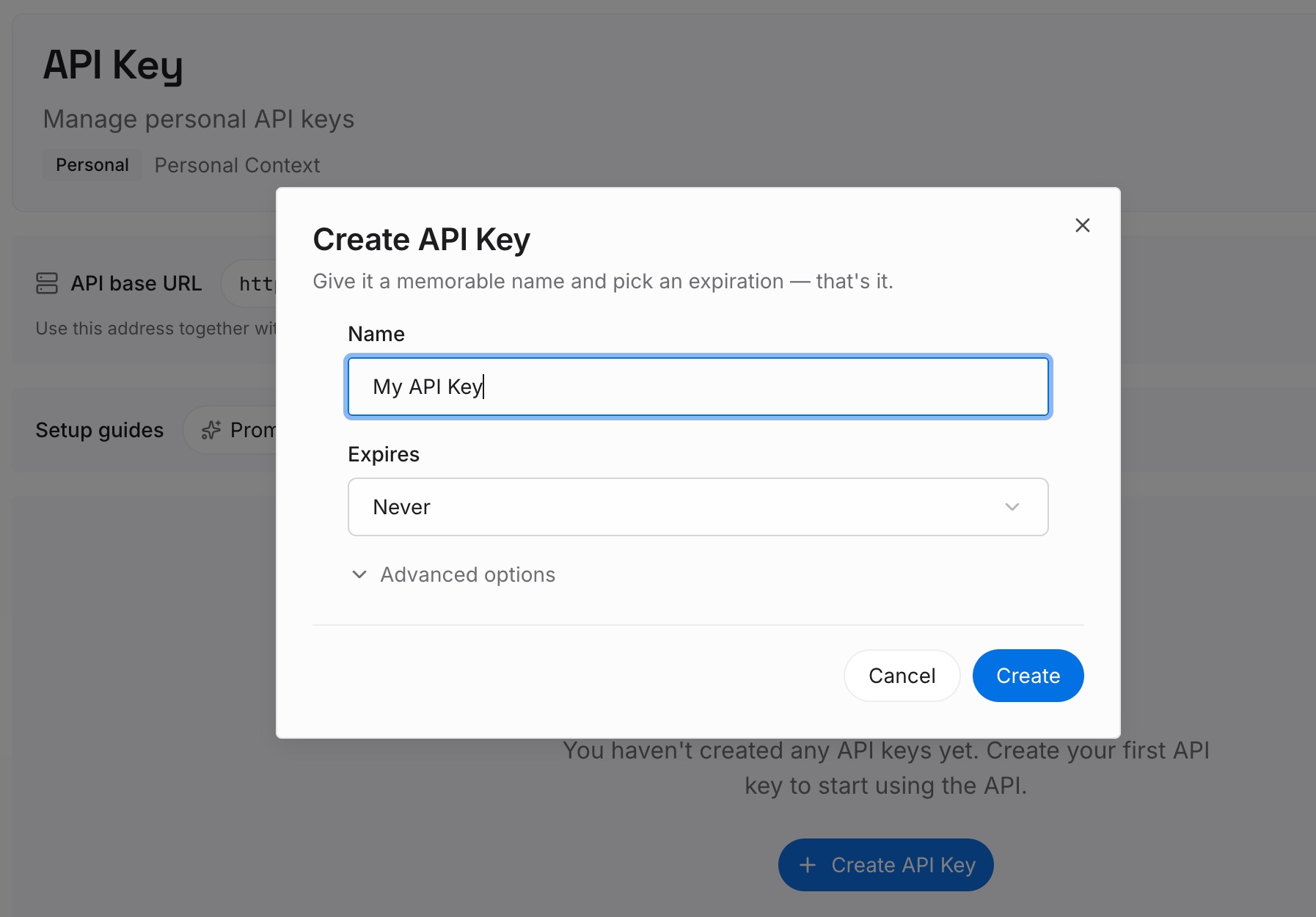
ステップ 1: API キーを作成する
サインインしてダッシュボードからキーを生成します。他の認証情報と同様に、リポジトリの外に保存してください。
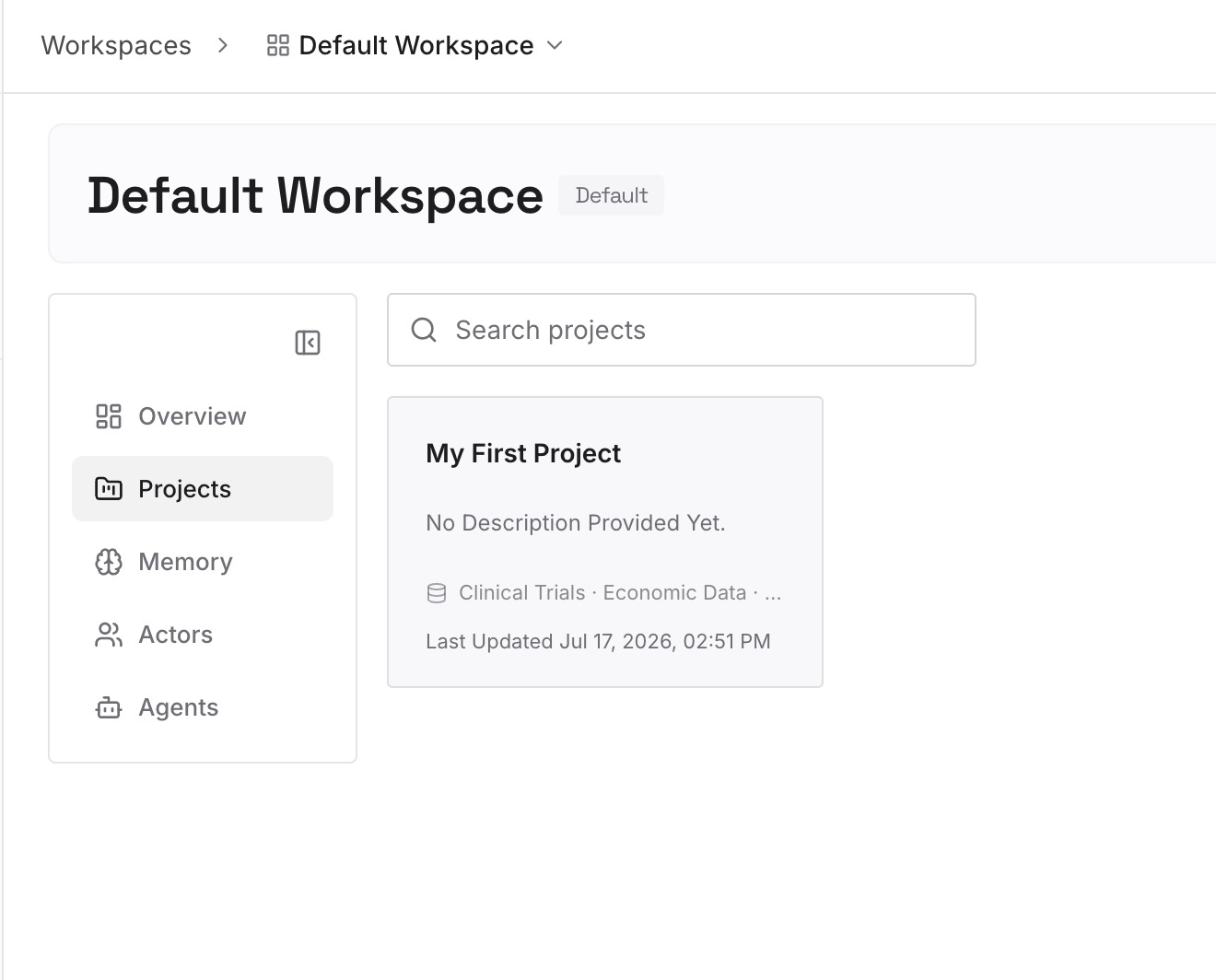
ステップ 2: 最初のメモリをアップロードする
解決策のステップ 4 で書いた内容、つまり各発見事項に対する決定事項から始めましょう。PR またはブランチごとに、1 つの決定を 1 つのエントリとして登録します。
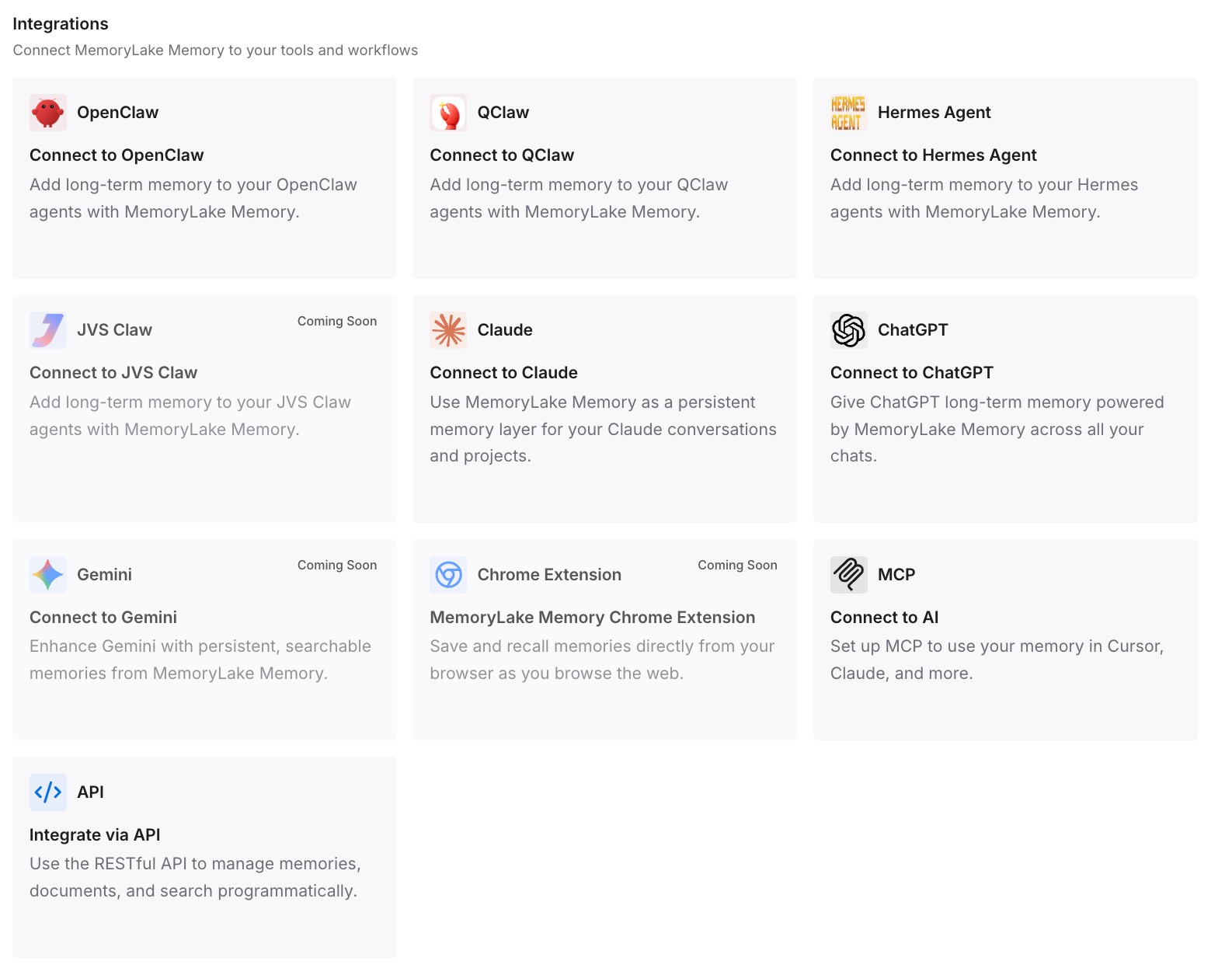
ステップ 3: AI とエージェントを接続する
Claude Code、Codex、その他使用しているアシスタントを接続します。次回のレビューや修正は、同じ決定事項を踏まえた状態から開始できます。
実践で何が変わるか
第一の違いは、レビュー間の継続性です。許容されたリスクが、後で「予期せぬ発見」として再浮上することがなくなります。
第二に、セッションよりも長く残る記録です。意思決定が PR コメントやターミナルの表示に依存しなくなります。
第三に、ツール間の一貫性です。Claude Code で行ったのと同じ決定事項が、他のアシスタントでも利用可能になります。
Ultrareview のベストプラクティス
大幅な変更をマージする前に使用する。 素早いフィードバックには /code-review を使用します。
ローカルファイルをアップロードしたくない場合は PR をレビューする。 PR レビューでは、Claude Code はマシンから何もアップロードしません。
レビュー対象をステージングする。 未追跡ファイルは含まれません。
Windows では認証情報ファイルに注意する。 未コミットの変更はそのままアップロードされます。
投稿中はセッションを開いたままにする。 選択内容はセッションを閉じると保持されません。
CI ではサブコマンドを使用する。 -p は結果を待たずに終了します。
重点を置くためのメモを追加する。 Claude はそのメモに関連付けて結果を報告します。
結論
Ultrareview は、Anthropic のインフラ上のクラウドサンドボックスでレビュー用エージェントのフリートを実行し、報告されるすべての発見事項を独立して再現・検証します。ブランチの場合、Claude Code はクラウドアップロードルール(macOS、Linux、WSL では未コミットの認証情報ファイルを除外し、未追跡ファイルは含めない)に従ってリポジトリ状態のバンドルをアップロードします。プルリクエストの場合、マシンからは何もアップロードされません。
結果はレビューを開始したセッションに通知として返されます。プルリクエストへの投稿を選択した場合は、投稿の選択がそのセッションでのみ保持されるため、セッションを開いたままにしてください。中止されたレビューは部分的な結果を返さず、無料枠も消費します。レビュー実行中はセッションを意識し、発見事項に対する決定事項はセッション終了後も残る場所に記録しておきましょう。