
「会話を要約する(Compacting)」とはどういう意味か
すべてのモデルには「コンテキストウィンドウ」、つまり一度に処理できるテキスト量があります。Anthropic の利用ガイドでは、これを「Claude が一度に処理し記憶できるコンテンツ量を決定する作業メモリ」と呼んでいます。ドキュメントの貼り付け、ツールの実行結果、そして多くのやり取りが含まれる長いチャットは、このメモリを埋めてしまいます。
要約(コンパクティング)は、チャットがその限界点を超えて継続できるようにする機能です。Claude は作業中の情報の最も古い部分を要約に置き換え、継続します。Anthropic の説明によれば、「コード実行が有効なユーザーに対して、Claude は長い会話を自動的に管理するようになりました。会話がコンテキストウィンドウの制限に近づくと、Claude は以前のメッセージを要約して会話をシームレスに継続します。これにより、中断を減らし、より長く自然な会話が可能になります」。
ヘルプセンターでは、実行中に表示されるステータスについても言及しています。長い会話の最中に Claude が「思考を整理しています(organizing its thoughts)」と表示することがありますが、Anthropic によれば、これは「自動コンテキスト管理が機能していること」を示しています。
何が要約され、何が残るのか
2つの異なる要素が関わっており、それらを区別することでほとんどの不安は解消されます。
Claude が作業に使用するもの: 以前のメッセージは要約されるため、次のターンでは、Claude はその要約と最近のメッセージをもとに作業します。要約に含まれなかった詳細は、モデルの目の前に完全な形では存在しなくなります。
あなたのチャット履歴: 会話自体が削除されるわけではありません。Anthropic は「要約後も Claude が参照できるよう、完全なチャット履歴は保存されます」と述べています。上にスクロールすれば、すべてのメッセージを読み返すことができます。
つまり、要約後に Claude がチャット初期の詳細を忘れたように見えても、その詳細は履歴の中に残っています。Claude にその箇所を指摘するか、関連部分を再度貼り付ければ、再びモデルの目の前に情報が戻ります。
自動要約が実行されるタイミング
コード実行がオンであること
この機能には要件があります。「自動コンテキスト管理には、コード実行が有効である必要があります」。Anthropic のファイル作成ガイドによると、Free、Pro、Max、Ultra プランではコード実行とファイル作成はデフォルトでオンになっています。Team および新しい Enterprise 組織では、オーナーがオフに設定できます。
個人プランでオフになっている場合、設定は「Settings > Capabilities」にあり、「Code execution and file creation」、または更新された設定レイアウトでは「Create and edit files」というトグルで切り替えられます。
制限に近づいたとき
要約は、会話が「コンテキストウィンドウの制限に近づいた」ときに実行されます。それがいつ起こるかはモデルによって異なります。Anthropic のコンテキストウィンドウに関する記事では、有料プランのチャットにおいて、最新モデルは 1M トークン、その他の一部は 500K、それ以外のモデルでは 200K と記載されています。また、「コンテキストウィンドウの一部は常に Claude の回答用に予約されているため、可能な最大会話量はウィンドウ全体よりもわずかに小さくなる」とも記されています。
ウィンドウが小さいモデルほど、同じチャット量でも早く要約が実行されます。
なぜ何度も繰り返されるように見えるのか
チャットが再び制限まで成長すると、再度要約が行われます。新しいやり取りのたびにテキストが追加され、特に大量の貼り付け、ファイルのアップロード、接続されたツールからの結果などは、一度に多くの容量を消費します。
Anthropic が挙げている空き容量を作る方法は、以下の通りです:
- 不要なツールをオフにする: 「ツールとコネクタはトークンを大量に消費するため、これらを管理することで利用可能なコンテキストウィンドウを最大化し、使用制限を最適化できます」。
- プロジェクトの指示を短くする: 指示は一般的なコンテキストに集中させ、「タスク固有の指示はチャット自体に残しておく」ようにします。
- 使用していないプロジェクトファイルを削除する: アクティブに使用していないファイルを整理することを推奨しています。
- 思考(Thinking)をオフにするか、努力レベルを下げる: Anthropic によれば、高い努力レベルはより多くのトークンを消費します。
数回要約されたチャットは、「要約の要約」をもとに動作していることになります。これが、後述するように「新しくやり直す」べき理由の一つです。
長いチャットが制限を多く消費する理由
要約はチャットを継続させますが、無料ではありません。Anthropic は「自動コンテキスト管理をトリガーする長い会話は、使用制限をより多く消費します。長いチャットで使用制限に近づいている場合は、新しい会話を開始してみてください」と述べています。
「使用制限(Usage limits)」と「長さの制限(Length limits)」は別物です。利用ガイドでは、「使用制限はすべての会話を通じた Claude の利用量を制御し、長さの制限は単一の会話がどれだけ長くなれるかを制御する」と説明されています。要約は後者を助けますが、長いチャットは依然として前者を消費し続けます。
チャットがそれでも長すぎる場合
要約はほとんどの長いチャットをカバーしますが、万能ではありません。Anthropic は「非常に大きな最初のメッセージなど、稀なエッジケースでは依然としてコンテキスト制限に達することがある」と指摘しています。
長さの制限に達した場合のガイダンスは、「新しい会話を開始するか、プロジェクトなどの機能を使用して大量の情報をより効率的に処理する」ことです。
プロジェクトは大量の資料を異なる方法で処理する
プロジェクトは、大量の参照資料に対する Anthropic の回答です。「プロジェクトは検索拡張生成(RAG)を使用しており、関連するコンテンツのみをコンテキストウィンドウに読み込むことで、大量の情報をより効率的に処理できます」。同じドキュメントをチャットに貼り付ける代わりに、プロジェクトのナレッジに入れれば、各チャットは関連するものだけを読み込みます。Claude がプロジェクトのナレッジファイルを忘れる理由についてのガイドでは、プロジェクトのファイルが反映されない時のチェックポイントを解説しています。
長いチャットを新しいチャットに引き継ぐ
新しいチャットを始めることは、ゼロから始めることを意味しません。
チャット検索: 「Claude に以前の会話を検索させ、新しいチャットで関連情報を参照させることができます」。新しいチャットで Claude に、以前何を議論したか探すよう頼んでください。プロジェクト内では、検索はそのプロジェクト内に限定されます。プロジェクト内での過去のチャット検索ガイドでその境界線を説明しています。
Memory: Memory 機能がオンの場合、Anthropic によれば Claude は「会話が終わった後に要約するのではなく、チャットの進行に合わせて個別のトピックとして記憶を保存」します。長いチャットで決めたことの一部は、すでに Memory に入っているかもしれません。Claude の新しい Memory エントリに関するガイドではそれらの仕組みを、Claude の Memory が機能しない場合のガイドでは表示されない時の確認事項を解説しています。
自分で書く要約: 長いチャットを離れる前に、決定事項や未解決の質問の要約を Claude に作成させ、それを読み、修正した上で、新しいチャットの最初のメッセージとして貼り付けます。
インコグニート(シークレット)チャットは例外です。Claude は過去の会話を検索する際、そこから情報を取得しません。インコグニートチャットに関するガイドで詳細を説明しています。
Claude チャットと Claude Code では要約の仕組みが異なる
両方を使用している場合、同じ言葉でも2つのメカニズムを指します。Claude Code における要約(compaction)は /compact コマンドで手動実行できるものであり、Anthropic のガイドには、実行後にプロジェクトルートの CLAUDE.md や自動メモリなどのファイルが「ディスクから再注入(Re-injected)」されると記されています。
一方、Claude チャットでは、ヘルプセンターはコマンドなしの「自動コンテキスト管理」として説明しており、再注入される項目のリストもありません。文書化されているのは前述の通り、以前のメッセージが要約されること、全履歴は保持されること、コード実行が必要であること、そして長いチャットは制限を多く消費することです。Claude Code の挙動ではなく、これらのルールに基づいて計画を立ててください。
多くの人が最初に試してしまうこと
要約が止まっているように見える時に待機する: Anthropic のヘルプセンターには「停滞したステータス」についての記載はありません。長さの制限に達したチャットへのガイダンスは「新しい会話を開始すること」ですので、要約を持って移動しましょう。
初期のメッセージが削除されたと思い込む: Anthropic は、完全なチャット履歴は保持されると明言しています。
同じ大きなドキュメントを再度貼り付ける: これはウィンドウをより早く埋めてしまいます。代わりにプロジェクトのナレッジを使用してください。
すべてのコネクタをオンにしたままにする: Anthropic はツールやコネクタを「トークン集約的(token-intensive)」と呼んでいます。
長いチャットを唯一の記録として扱う: 数回の要約の後、Claude は「以前の要約の要約」に基づいて動作することになります。
解決策: 長いチャットは軽く保ち、要約を持って新しく始める
ステップ 1: 制限に達する前に余裕を作る
不要なコネクタやウェブ検索をオフにし、参照ドキュメントをプロジェクトのナレッジに移動し、プロジェクトの指示を短く保ちます。自動コンテキスト管理を利用したい場合は、コード実行がオンであることを確認してください。
ステップ 2: 要約が複数回行われたら、要約を依頼する
Claude に、会話からの決定事項、制約、未解決の質問のリストを作成させます。履歴と照らし合わせて読み、要約が間違っている箇所を修正します。
ステップ 3: 新しいチャットで継続する
(プロジェクトがある場合はその中で)新しいチャットを開始し、修正した要約を貼り付け、他に必用な情報があれば過去のチャットを検索するよう Claude に頼みます。長いチャットは参照用に履歴に残ります。ChatGPT における同様の問題については、ChatGPT が会話の初期の内容を忘れる問題についてのガイドで同じパターンを解説しています。
MemoryLake でのセットアップ
要約(コンパクティング)はチャットを継続させますが、すべての要約は「何を残すか」という判断を、あなたが書いたのではない要約プログラムが行っています。失うわけにいかない決定事項は、単一の会話の外で管理する方が安全です。
MemoryLake は、それらの決定事項をあなたが維持する一箇所に保管し、ChatGPT、Claude Code、Codex などの接続されたアシスタントから利用できるようにするメモリレイヤーです。
エントリはあなた自身の言葉で記述します。Claude チャット、チャット履歴、Claude memory、プロジェクト、あるいはベンダーのストレージから何かが読み取られたり、書き込まれたり、削除されたりすることはありません。自動コンテキスト管理は、Anthropic が説明する通りの仕組みで機能し続けます。
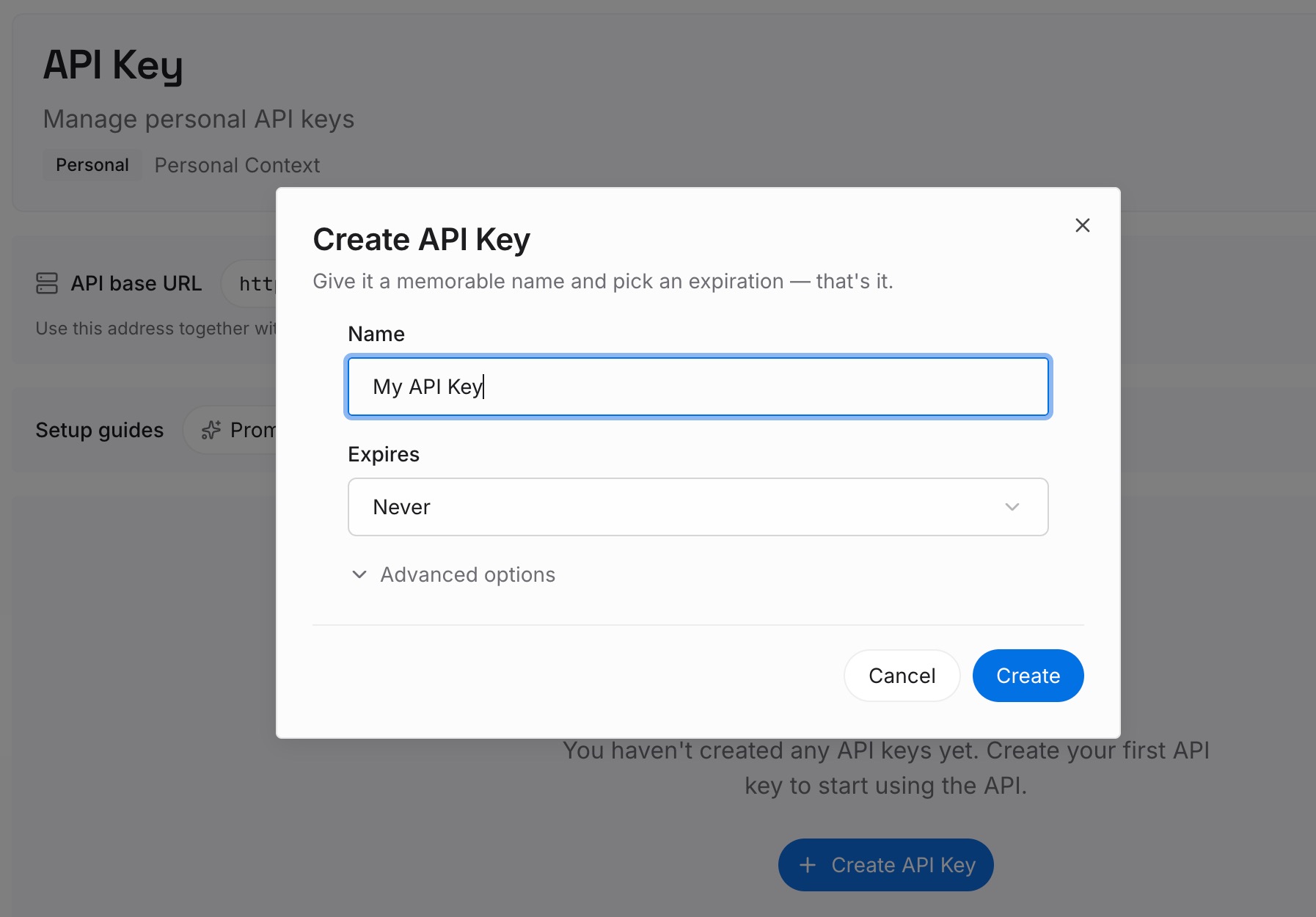
ステップ 1: API キーを作成する
サインインし、ダッシュボードからキーを生成します。このキーは MemoryLake ワークスペースに属し、Claude アカウントとは別個のものです。
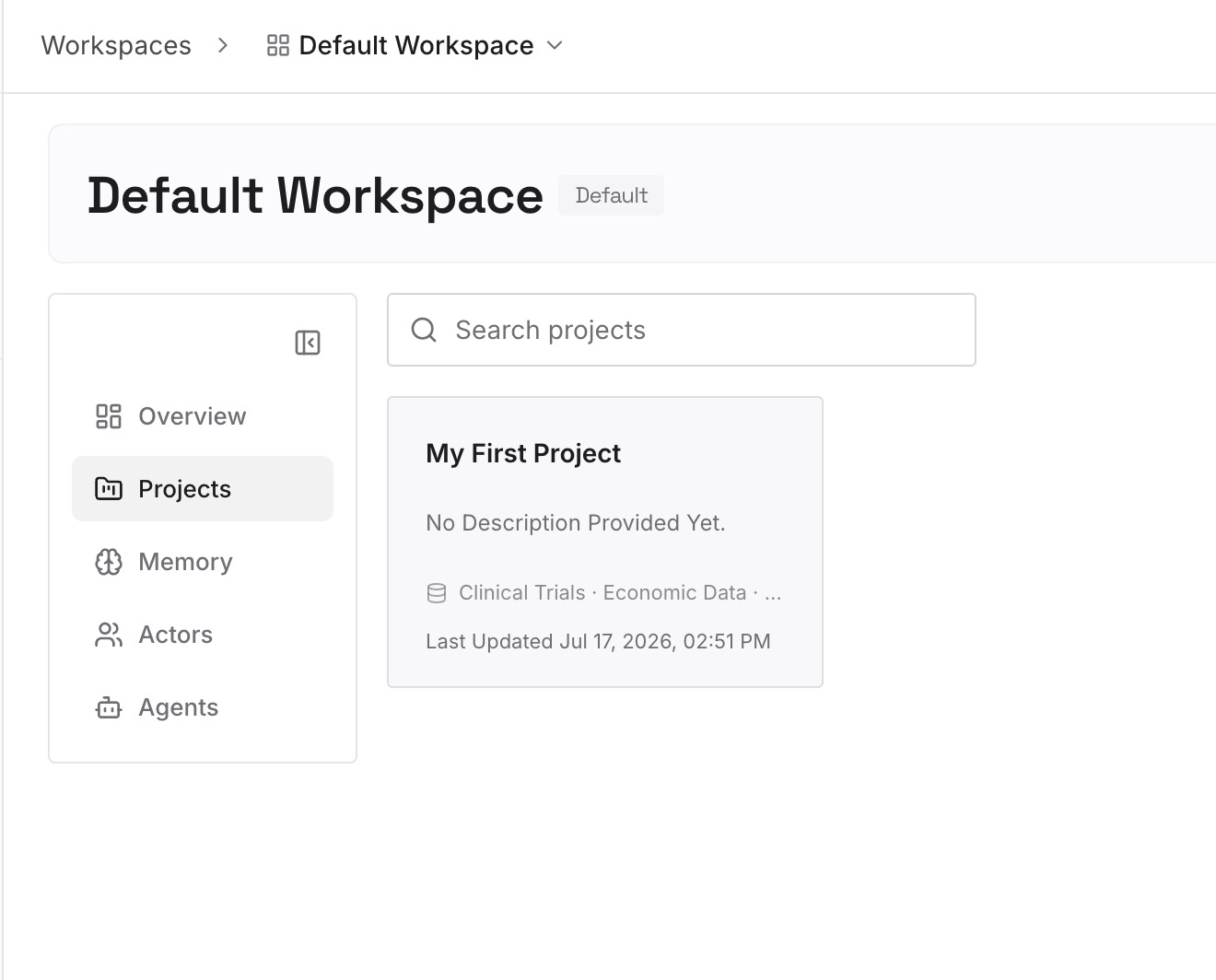
ステップ 2: 最初のメモリをアップロードする
解決策のステップ 2 で作成した修正済み要約(決定事項、制約、未解決の質問)から始めましょう。1エントリにつき1項目、日付を入れます。
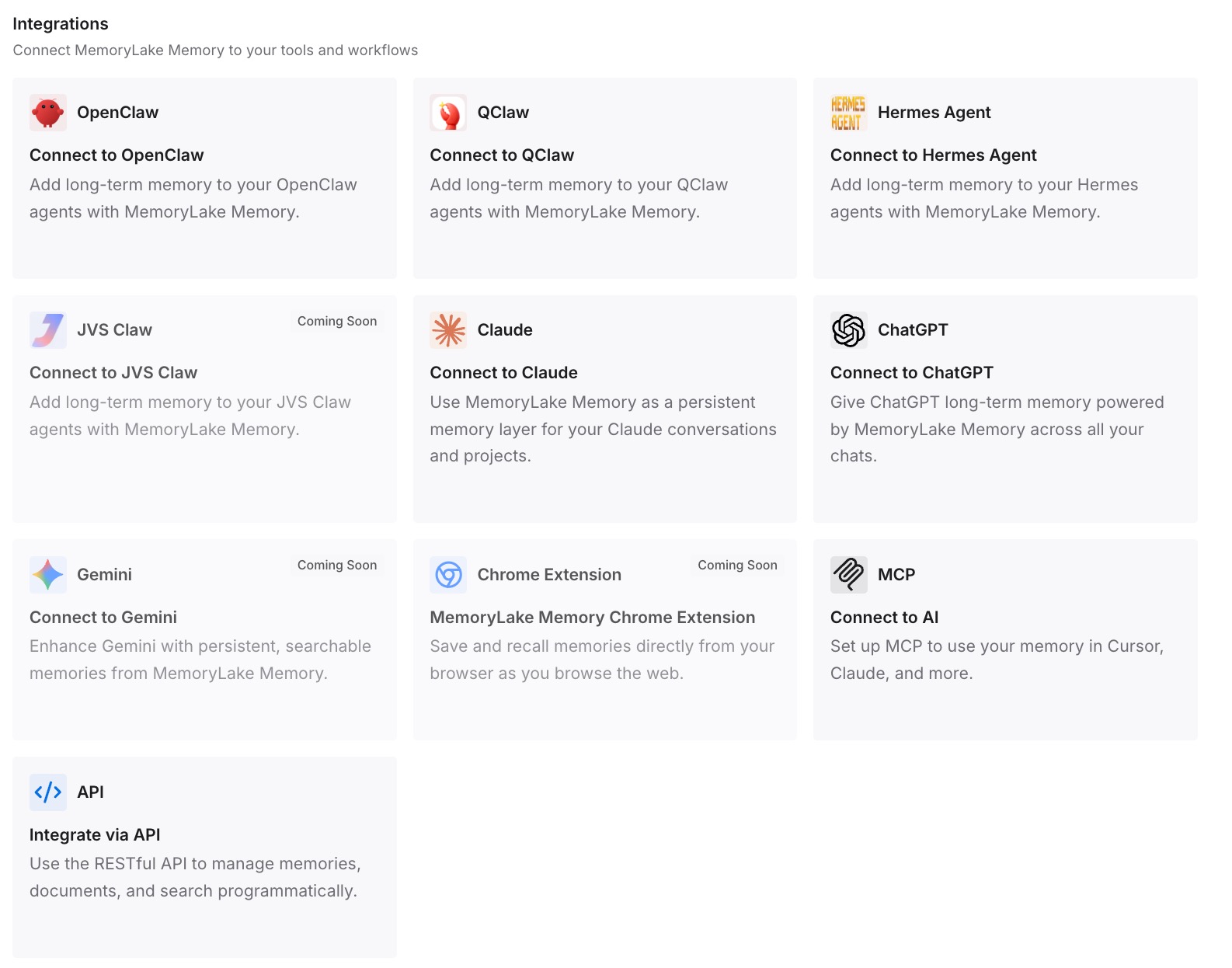
ステップ 3: AI とエージェントを接続する
Claude Code やその他の使用しているアシスタントを接続します。同じエントリが、新しいチャット、新しいプロジェクト、あるいは別のツールでも利用可能になります。
実践で何が変わるか
第一の違いは、チャットが短くなることです。決定事項が書き留められていれば、それらを保持するために一つの会話を維持し続ける必要はありません。
第二に、要約後の「驚き」が減ります。あなたが書き留めた事実は、要約が何を残したかに依存しません。
第三に、長さによる使用量の消費が減ります。使用制限に近い長いチャットに対して Anthropic 自身が推奨しているのは「新しい会話を開始すること」であり、短い要約があればそれが容易になります。
長い Claude チャットのベストプラクティス
コード実行をオンにしておく。 自動コンテキスト管理にはこれが必要です。
ウィンドウを埋めるものに注意する。 ツール、コネクタ、大量の貼り付けはすぐに蓄積されます。
参照資料にはプロジェクトを使用する。 RAG は関連するものだけを読み込みます。
要約が繰り返されたら新しく始める。 自分で確認した要約を持参しましょう。
履歴はまだそこにあることを忘れない。 上にスクロールするか、Claude にその箇所を指摘してください。
使用量に注意する。 要約をトリガーするような長い会話は、使用制限をより多く消費します。
結論
Claude が会話を要約(コンパクティング)するとき、チャットがコンテキストウィンドウを超えて継続できるよう、以前のメッセージをまとめます。Anthropic によれば、完全なチャット履歴は保存されるため、メッセージは履歴に残りますが、その後のターンで Claude は要約をもとに動作します。この機能にはコード実行が必要で、制限に近づくと実行され、長いチャットでは使用制限をより多く消費します。
非常に大きな最初のメッセージがある場合など、チャットが依然として長すぎることがあります。そうなった場合や、チャットが複数回要約された場合は、確認済みの要約を持って新しい会話を開始し、大量の資料にはプロジェクトを使用し、重要な決定事項はチャットの外のどこかに保管しておきましょう。