
Claudeが受け入れるファイル形式
Anthropicのアップロードに関する記事には、サポートされている形式がリストされています。
ドキュメント: PDF, DOCX, CSV, TXT, HTML, ODT, RTF, EPUB, JSON, XLSX
画像: JPEG, PNG, GIF, WebP
XLSXには条件があります。記事には「XLSXファイルをアップロードするには、アカウントでコード実行とファイル作成を有効にする必要があります」と記載されています。
チャットボックスのプラスボタンからファイルを添付するか、チャットウィンドウにドラッグするか、クリップボードから画像を貼り付けることができます。
チャットにおけるファイル制限
記事では、チャットのアップロードに関して4つの制限を挙げています:
- ファイルサイズ: 1ファイルあたり500MB
- ファイル数: 1チャットあたり最大20ファイル
- 画像解像度: 最大8000x8000ピクセル
- ページ数: PDFは最大1000ページまで
このカウントはメッセージごとではなく、チャットごとです。1つのチャットに20個のファイルが含まれると、それ以上追加するには新しいチャットが必要になります。
アップロードに関する記事には、ファイルの一日あたりの上限は記載されていません。時間の経過とともにリセットされるのは、後述する利用制限(usage limit)です。
プロジェクトファイルの制限
ファイルはチャットまたはプロジェクトに配置できます。アップロードに関する記事ではその違いを次のように説明しています。「ファイルは個別のチャットにアップロードすることも、会話をまたいで継続的に参照できるようにプロジェクトの『Files』セクションにアップロードすることもできます。」
プロジェクトファイルには異なる制限セットがあります:
- ファイルサイズ: 1ファイルあたり30MB
- ファイル数: 「無制限。ただし、総コンテンツ量はClaudeのコンテキストウィンドウ内に収まる必要があります」
- コンテンツタイプ: 「テキスト抽出のみ(マルチモーダルPDFを除く)」
記事には「抽出されたコンテンツの長さに応じて、追加のトークン制限が適用される場合があります」という注記があります。
つまり、プロジェクトの1ファイルあたりの制限はチャットよりも大幅に低くなっています。チャットには収まる300ページのスキャン済み契約書も、プロジェクトには大きすぎる可能性があります。ファイルがプロジェクトに入らない場合は、チャットの添付ファイルとして利用するか、ファイルを小さく分割する必要があります。
プロジェクトに一度に収まらない量が含まれる場合
有料プランでは、プロジェクトは大量の資料を異なる方法で処理します。Anthropicのプロジェクトに関する記事には、「有料プランを使用している場合、プロジェクトはRetrieval Augmented Generation (RAG)を通じて、大量のコンテンツを処理できるように自動的にスケールします」とあります。
AnthropicのRAGに関する記事では、その仕組みの変化について説明しています。プロジェクトの知識がコンテキストウィンドウの制限に近づくと、Claudeはプロジェクト知識検索ツールを使用するモードに切り替わり、「質問に答えるために必要な最も関連性の高い情報のみ」を取得します。切り替わったプロジェクトには視覚的なインジケーターが表示されます。
RAGに関する記事では、Pro、Max、Ultra、Team、Enterpriseの各有料プランが対象として挙げられています。このモードでは、Claudeはすべてのファイルを一度に読み込むのではなく、検索結果が返した内容を読み取ります。回答が追加したドキュメントを見落としているように見える場合は、この点に注意が必要です。
チャットかプロジェクトか:ファイルの置き場所
これら2つの場所は、異なる用途に適しています。
チャットの添付ファイルは、1つの会話で必要なファイル用です。チャットは1ファイルあたり最大500MBという非常に大きなファイルを受け入れ、1つのチャットに最大20個まで添付できます。
プロジェクトは、繰り返し参照するファイル用です。Anthropicのプロジェクトに関する記事では、ドキュメント、テキスト、コード、その他のファイルをプロジェクトのナレッジベースにアップロードすることを推奨しています。「これにより、Claudeはそのプロジェクト内の個別のチャットにおけるコンテキストや背景をより深く理解できるようになります。」プロジェクトファイルはそれぞれ30MB以下である必要があるため、非常に大きなファイルはまず分割が必要になる場合があります。
もし同じファイルを何度もチャットに添付していることに気づいたら、それはそのファイルがプロジェクトに属しているサインです。
100ページを超えるPDFに何が起こるか
これが、240ページのチャートに関する制限の正体です。
アップロードに関する記事には次のようにあります。「Claudeは、100ページ以下のPDFについてはテキストと視覚要素(画像、チャート、グラフィックスなど)の両方を分析します。101ページから1000ページまでのPDFについては、テキストのみを処理し、視覚要素は分析しません。」
つまり、100ページ以下のPDFであれば、Claudeはチャート、図、画像を読み取ることができます。それ以上の長さのPDFでは、Claudeはテキストのみに基づいて動作します。チャート画像の中にしか存在しない数値などは、認識できない可能性があります。
1000ページを超えると、PDFはアップロードすらできません。記事によると、1000ページを超えるPDFはアップロードできず、試行するとファイルが大きすぎるというエラーが表示されます。
長いPDF内の視覚情報をClaudeに読み取らせる必要がある場合は、重要なページを100ページ以下のファイルに分割してください。
また、記事にはページ参照に関するヒントもあります。「特定のページに言及するときは、ドキュメント自体に印刷されているページ番号ではなく、PDFビューアに表示されるPDFのページ番号を使用してください。」
Wordファイル内の画像が読み取られない理由
PDFは、Claudeが視覚要素を分析できる唯一のドキュメント形式です。それ以外について、アップロードに関する記事は次のように述べています。「Claudeはこれらのファイルからテキストのみを抽出します。埋め込み画像が含まれている場合、Claudeはそれらを読み取ったり解釈したりすることはできません。」
したがって、チャートを貼り付けたDOCXや、図解入りのEPUBはテキストとしてのみ取り込まれます。埋め込まれたチャートをClaudeに見せるには、画像として保存して個別にアップロードするか、ドキュメントを100ページ以下のPDFとして書き出してください。
直接アップロードする画像については、記事では「1000x1000ピクセル以上」のものを使用し、可能な限り小さすぎる画像や低解像度の画像を避けることを推奨しています。
コンテキスト制限が大量アップロードに与える影響
アップロード制限はファイルが入るかどうかを決定します。コンテキストウィンドウは、Claudeが一度に処理できる情報の量を決定します。
Anthropicの利用制限と長さの制限に関する記事では、「長さの制限はClaudeのコンテキストウィンドウ、つまりClaudeが1つのチャットで処理できる情報の量に関連しています」と説明されています。
サイズはモデルによって異なります。記事によると、「有料プランでは、最新のモデルは最大1Mトークンのコンテキストウィンドウをサポートし、他のモデルは500Kまたは200Kトークンをサポートします」とのことです。
長い会話がその制限に近づくと、コード実行がオンになっていれば、Claudeは以前の部分を要約して継続することができます。記事には「会話がコンテキストウィンドウの制限に近づくと、Claudeは以前のメッセージを要約して会話をシームレスに継続します」とあり、「要約後もClaudeが参照できるように、完全なチャット履歴は保存されます」と付け加えられています。
大きなドキュメントについて、アップロードに関する記事のアドバイスはシンプルです。「大きなファイルを扱う場合は、制限内に収まるように小さなセクションに分割することを検討してください。」
アップロードが利用制限に与える影響
ファイルは、Claudeをどれだけ使用できるかという制限にもカウントされます。長さの制限に関する記事によると、利用状況は「会話の長さと複雑さ、使用する機能、チャットしているClaudeモデル、選択したエフォートレベル(effort level)など」の複数の要因に影響されます。
有料プランには、5時間ごとにリセットされるセッション制限と週次制限があります。大きなファイルを含む長い会話は、より多くのリソースを消費します。記事では、自動的なコンテキスト管理をトリガーする会話は「利用制限をより多く消費する」と指摘されています。
余裕を持たせるために、記事では使用しなくなったプロジェクトファイルを削除し、プロジェクトの指示(instructions)を短く保つことを提案しています。
共有やエクスポート時のファイルの扱い
ファイルは、アップロードしたチャットまたはプロジェクトに紐付けられたままになります。一般的な2つのアクションでは、ファイルは持ち出されません。
チャットの共有: Anthropicの共有に関する記事によると、添付ファイルのあるチャットを共有しても、「ファイル自体は共有スナップショットには含まれず、プライベートなまま」となります。例外は、組織内での共有です。
データのエクスポート: Anthropicのエクスポートに関する記事によると、データエクスポートには「アップロードした元のファイルは含まれません」。
つまり、契約書に関する共有チャットを誰かに渡しても、相手は会話は見ることができますが、契約書自体は見ることができません。また、エクスポートデータには議論の内容は含まれますが、ファイルは含まれません。
よくある失敗例
大きなファイルをプロジェクトに追加しようとする: プロジェクトファイルは1つ30MBまでです。チャットを使用するか、ファイルを分割してください。
長いPDF内のチャートについて質問する: 100ページを超えると、Claudeはテキストのみを読み取ります。
図解入りのWordファイルをアップロードする: 埋め込み画像は読み取られません。
すべてを1つのチャットに入れる: 1つのチャットに保持できるのは20ファイルまでです。
新しいチャットのたびにファイルを再アップロードする: プロジェクトファイルを使えば、会話をまたいで参照可能です。
解決策:適切な場所にファイルをアップロードする
ステップ 1: 適切な制限に照らしてファイルを確認する
チャットの場合、制限は1ファイル500MB、合計20ファイルです。プロジェクトの場合、1ファイル30MBです。
ステップ 2: 視覚情報が重要な場合は長いPDFを分割する
チャートや画像があるページは、100ページ以下のPDFにまとめて保持してください。
ステップ 3: 再利用するファイルはプロジェクトに入れる
多くのチャットで必要になるファイルは、プロジェクトの「Files」セクションに配置します。
ステップ 4: 各ファイルから得た結論を書き留める
ファイルから得た数値、条項、決定事項をメモしておけば、それらを思い出すために再度ファイルをアップロードする必要がなくなります。
MemoryLakeでのセットアップ
アップロード制限があるため、ファイルを分割したり、チャットかプロジェクトかを選択したり、同じドキュメントを再度アップロードしたりすることになります。重要な条項や合意した価格など、それらのファイルから導き出した結論こそが次に必要なものであり、それらは古いチャットの中に埋もれています。
MemoryLake は、そのようなコンテキストのための記憶レイヤーです。ドキュメントや決定事項について書いたノートを一箇所で管理し、ChatGPT、Claude Code、Codexなどの接続したアシスタントから利用できるようにします。
エントリーはあなた自身の言葉で作成します。Claudeのチャット、プロジェクトファイル、Claudeのメモリ、エクスポート、あるいはベンダーのストレージから何かが読み取られたり、書き込まれたり、削除されたりすることはありません。ファイルのアップロードは、Anthropicが説明している通りの仕組みで動作します。
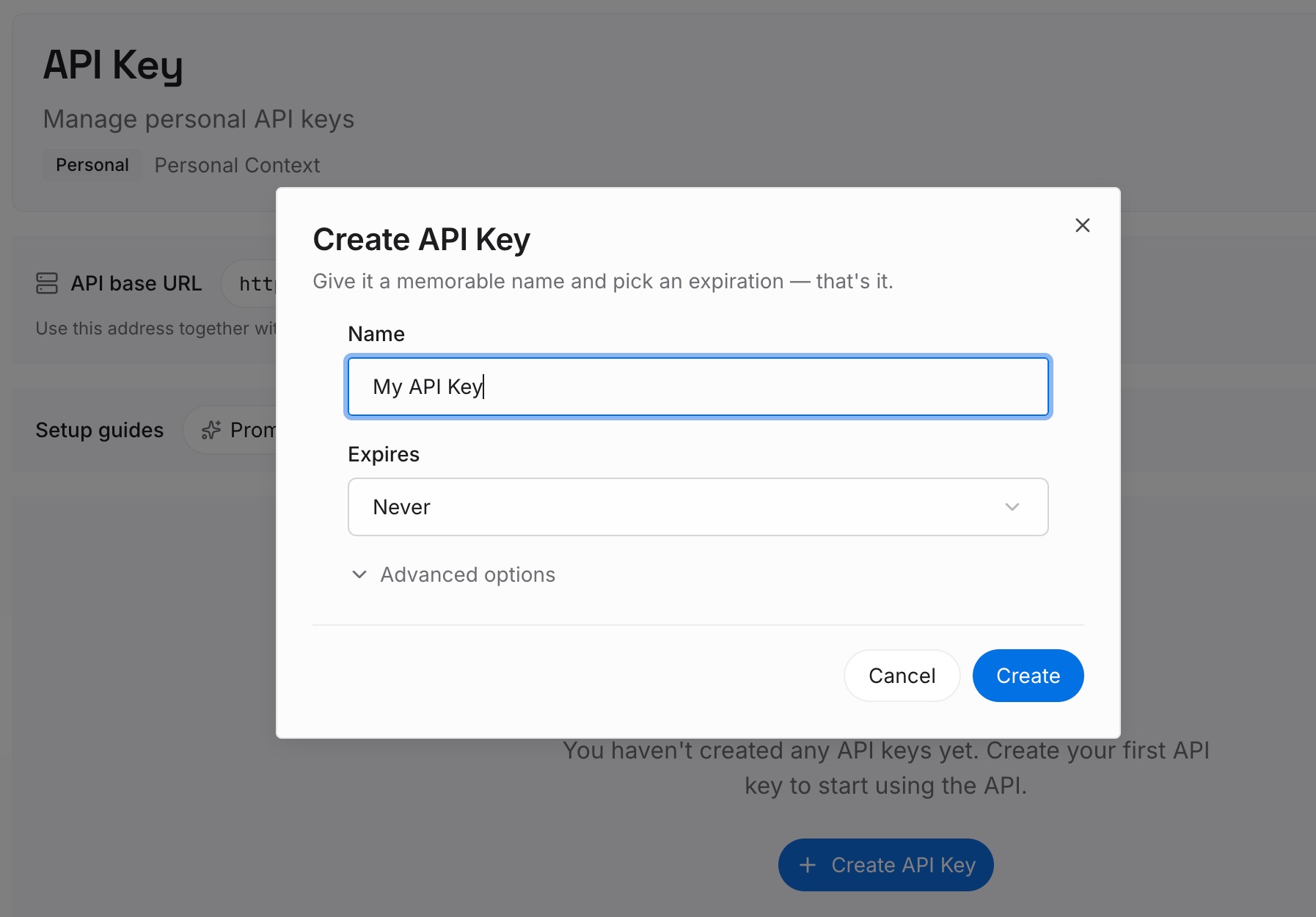
ステップ 1: APIキーを作成する
サインインし、ダッシュボードからキーを生成します。これは非公開で保管してください。
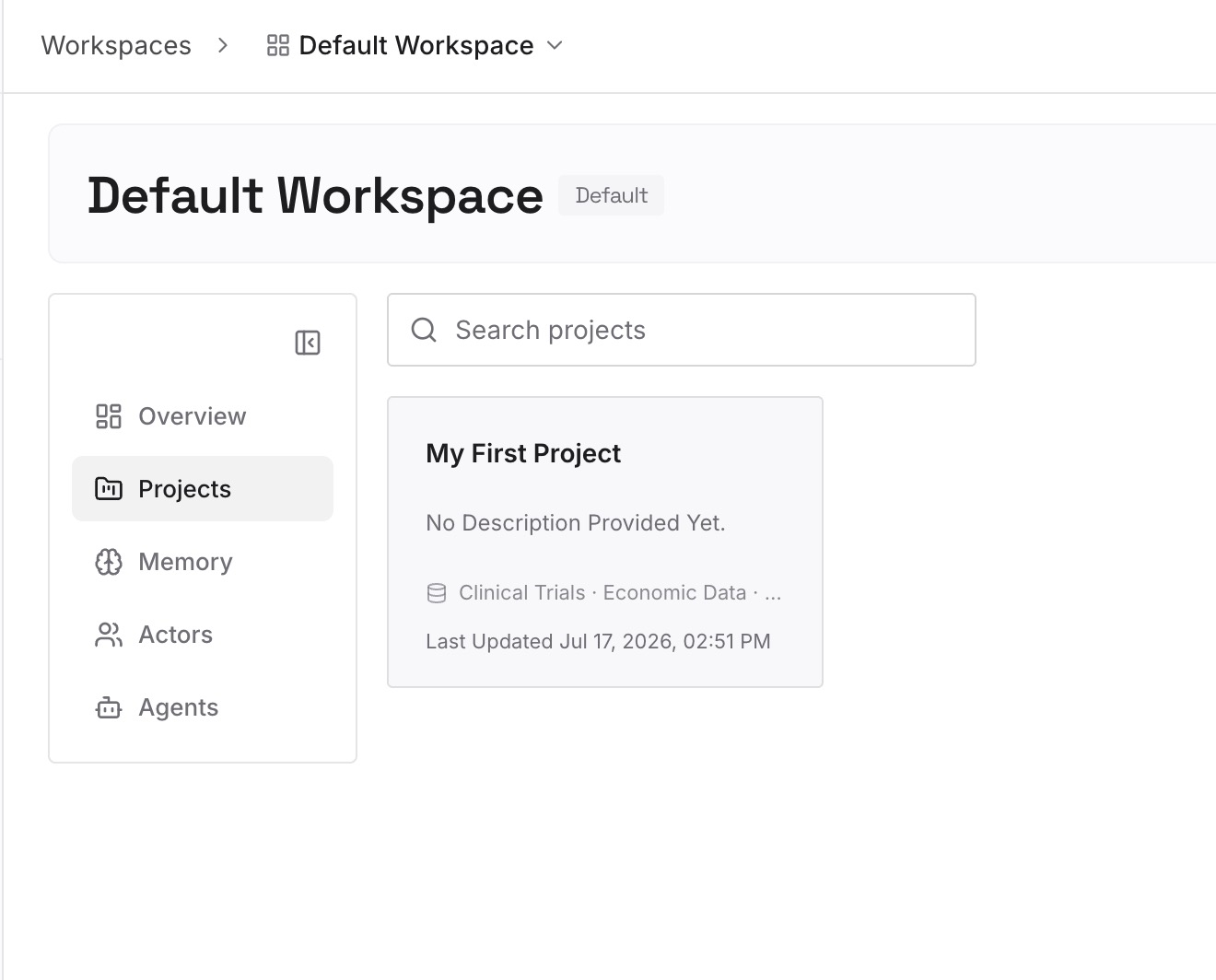
ステップ 2: 最初のメモリをアップロードする
解決策のステップ4で書いた内容から始めましょう。各重要なファイルから得た事実や決定事項です。1つのエントリーにつき1つのトピックにします。
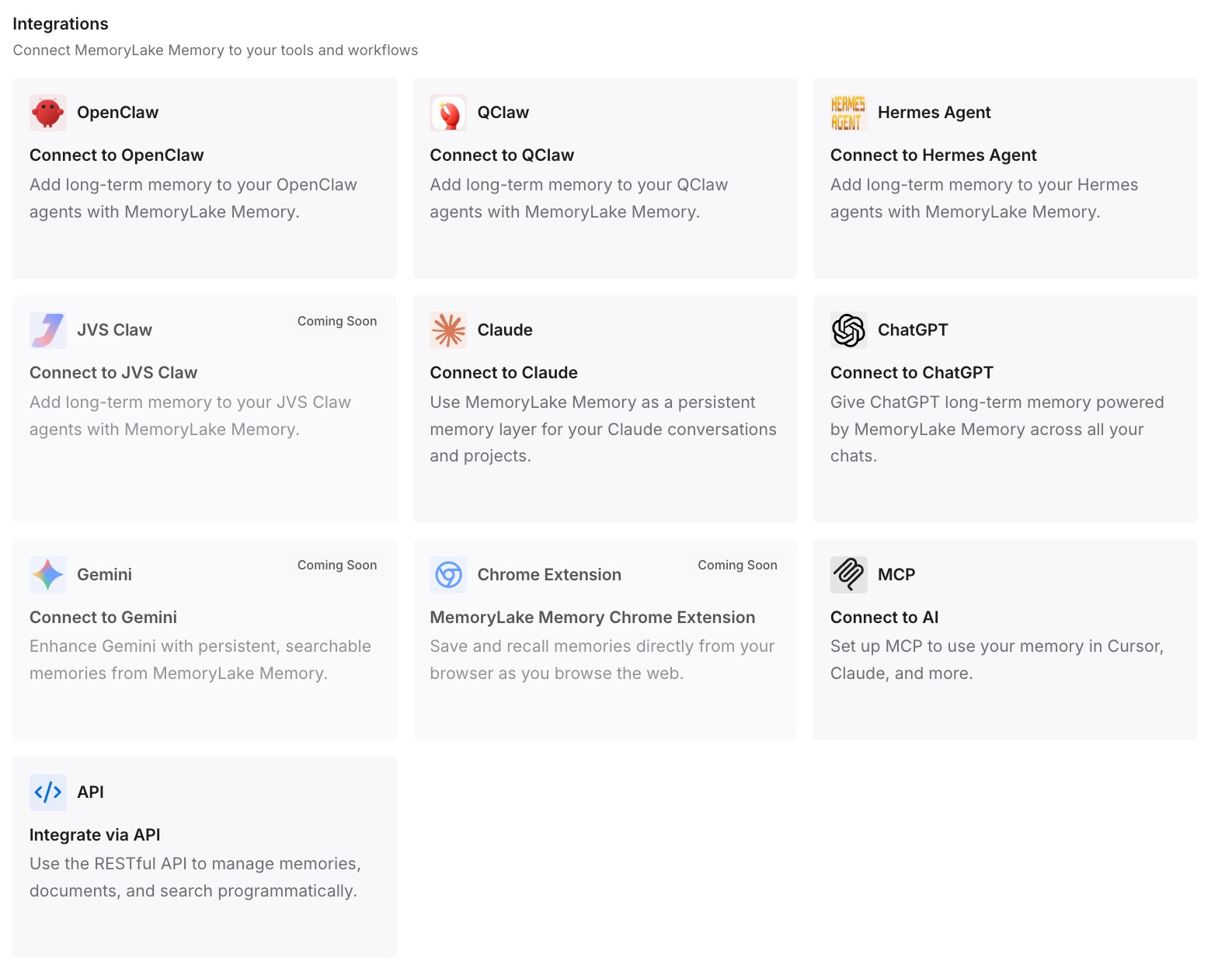
ステップ 3: AIとエージェントを接続する
ChatGPT、Claude Code、Codex、その他使用しているアシスタントを接続し、それぞれが同じノートを参照できるようにします。
実践で何が変わるか
第一の違いは、再アップロードが減ることです。ファイルがなくても結論が利用可能です。
第二に、分割の手間が減ります。フルドキュメントが必要なのは、何か新しいことを確認するときだけです。
第三に、一貫性です。どのアシスタントを使用していても、同じノートを利用できます。
Claudeへのファイルアップロードのベストプラクティス
どの制限が適用されるかを知る。 チャットとプロジェクトではファイルサイズの制限が異なります。
視覚的なPDFは短く保つ。 Claudeが視覚要素を分析するのは100ページ以下のPDFのみです。
チャートは画像としてアップロードする。 Wordファイル内の埋め込み画像は読み取られません。
高解像度の画像を使用する。 記事では1000x1000ピクセル以上を推奨しています。
プロジェクトファイルを整理する。 未使用のファイルはコンテキストと利用制限を消費します。
共有やエクスポートをファイル管理に頼らない。 どちらにもファイルは含まれません。
結論
Claudeのチャットでは、1ファイルあたり最大500MB、1チャットあたり最大20ファイル、画像は最大8000x8000ピクセル、PDFは最大1000ページまでアップロード可能です。プロジェクトファイルは1ファイルあたり30MBに制限され、コンテキストウィンドウ内に収まる必要があります。有料プランでは、プロジェクトの容量が増えるとRAGが有効になります。Claudeがチャートや画像を分析するのは100ページ以下のPDFのみで、他のドキュメント形式からはテキストのみを読み取ります。
コンテキストと利用制限によって、Claudeが一度に処理できる量と、あなたが利用できる量が決まります。共有チャットやデータエクスポートにはアップロードしたファイルは含まれません。長いPDFを分割し、再利用するファイルをプロジェクトに保存し、各ファイルから得た結論を書き留めておくことで、同じ制限に何度も突き当たるのを避けることができます。