
設定の場所
Anthropicのヘルプ記事では、設定のバージョンに応じて2つの場所が示されています。
- 更新されたレイアウト: Settings > Your Claude
- 古いレイアウト: Settings > Memory
このガイドで紹介するすべての項目は、メッセージボックス内にあるチャットごとのスイッチを除き、これらの場所のいずれかにあります。
ほとんどの個人アカウントでは、Memoryは最初からオンになっています。記事には「Memoryは、ウェブ、Claude Desktop、およびClaude MobileのFree、Pro、Max、Ultraプランでデフォルトでオンになっています」とあります。TeamおよびEnterpriseプランでは、デフォルト設定は組織によって異なり、詳細は後述します。
現在のClaudeのMemoryの仕組み
ClaudeのMemoryは、会話をしながら保存される一連のトピックです。記事では「Claudeは会話が終わった後に要約するのではなく、チャットをしながら個別のトピックのセットとしてMemoryを保存します」と説明されています。
その効果は迅速です。記事の例では「締め切りが移動したことを伝えれば、次の会話ではすでにそれを知っています」とあります。Claudeは自動的に保存しますが、直接何かを覚えるように指示することもできます。
記事では、Claudeが保持するコンテキストの種類をリストアップしています:
- あなたの役割、プロジェクト、および専門的なコンテキスト。
- あなたの仕事や生活における人々や場所。
- コミュニケーションの好みやワーキングスタイル。
- 技術的な好みやコーディングスタイル。
- プロジェクトの詳細や進行中の作業。
プロジェクトは独自のMemoryを保持します。 「各プロジェクトには独自のMemoryがあります。」プロジェクト内では、ClaudeはそのプロジェクトのMemoryと、プロジェクト外のチャットからのMemoryを併用しますが、他のプロジェクトのMemoryは使用しません。プロジェクトのMemoryを完全に分離しておくには、プロジェクトのページでアカウントのMemoryを使用するオプションをオフにするよう記事は推奨しています。
Memoryはクラウド上のCoworkと共有されます。 チャットからClaudeが覚えた内容は、クラウドで実行されるCoworkタスクで利用可能であり、そこで発生した内容はチャットに引き継がれます。記事には「お使いのコンピューターでローカルに実行されるCoworkセッションはMemoryを使用しません」と付け加えられています。
各トグルの役割
「Your Claude」ページには、いくつかの独立したスイッチがあります。混同しやすいため、記事に基づいた各機能の解説を以下に示します。
Generate memory from chats(チャットからMemoryを生成する)。 これがメインのMemoryスイッチです。Claudeが会話からMemoryを構築できるようにするには、これをオンにします。
Search and reference chats(チャットを検索・参照する)。 これにより、指示したときにClaudeが過去の会話を検索できるようになります。これはMemoryとは別の機能です。記事では、この設定がリサーチプレビューであるClaude Duetが過去のチャットを検索できるかどうかも制御すると記されています。
Include sensitive topics in memory(機密性の高いトピックをMemoryに含める)。 これはデフォルトでオフになっています。健康状態や宗教的信念などのトピックをClaudeが保存できるかどうかを決定します。
Pause or reset(一時停止またはリセット)。 Memoryをオフにすると、Claudeは2つの選択肢を提示します。これらは全く異なる動作をするため、下の専用セクションで詳しく説明します。
Claudeが覚えている内容の表示と編集方法
記事では確認場所について次のように説明しています。「Settings > Your Claude」で「Your memory」の横にある「Manage」を選択するか、古いレイアウトの場合は「Settings > Memory」を開きます。Claudeが覚えているすべての内容は「Topics」の下にリストされています。
そこから、トピックを開いて内容を読んだり、編集アイコンを使って変更したり、削除したりできます。記事では、編集に手間をかける価値がある理由をこう説明しています。「1つのトピックで何かを修正すれば、その変更はその後のすべての会話に適用されます。」
チャットからMemoryを変更することも可能です。「Claudeに何を覚えてほしいか、変更してほしいか、忘れてほしいかを伝えれば、その更新は次の会話に適用されます。」
これは、古い役職名などを修正するための確実な方法です。後のセクションで説明するように、最初に言及したチャットを削除しても修正されません。Claudeが覚えている内容を削除する手順については、Claudeに忘れさせる方法のガイドで詳しく説明しています。
特定のチャットをMemoryに含めない方法
これは比較的新しいコントロールの一つで、設定ページにはないため見落とされがちです。
記事には「アカウントのMemoryをオンにしたまま、1つのチャットだけオフにすることができます」とあります。そのチャットでは「Claudeはあなたについて覚えている内容を使用せず、チャットの内容もMemoryに保存されません」。
ウェブ版およびClaude Desktopでの手順は以下の通りです:
- 新しいチャットを開始する。
- メッセージボックス内のプラスボタンをクリックする。
- 「Memory」をクリックして、このチャットでオフにする。
- 最初のメッセージを送信する。
タイミングが重要です。記事には「最初のメッセージを送信する前にMemoryをオフにする必要があります。チャットが始まると、設定は変更できません」とあります。最初のメッセージを送信した後、チャットタイトルの横にバツ印の付いたMemoryアイコンが表示されます。Claude Mobileでは、メニュー内にスイッチが表示されたままになりますが、ロックされます。
同じスイッチはプロジェクト内でも機能します。記事には「プロジェクト内でMemoryをオフにして開始されたチャットは、あなたのアカウントのMemoryもプロジェクトのMemoryも使用しません」とあります。
また、同じメニューからMemoryなしで単一のCoworkタスクを実行することもできます。記事では、タスクの開始時にMemory設定が固定されると記されています。
1つのチャットでMemoryをオフにするのとインコグニートチャットの違い
これら2つのオプションは似て見えますが、記事ではその違いを説明しています。
インコグニートチャットはチャット履歴に一切保存されず、Claudeが過去の会話を検索する際にもそこから情報を取得しません。
Memoryをオフにしたチャットは異なります。「インコグニートチャットとは異なり、チャットは履歴に残り、他の会話から過去のチャットを検索する際にClaudeがそれを見つけることができます。」
したがって、チャットの記録を残したくない場合はインコグニートを使用してください。チャットは残したいが、Claudeがあなたについて覚える内容に影響を与えたくない場合は、チャットごとのMemoryスイッチを使用してください。
チャットを削除してもClaudeが学んだ内容が消えない理由
これが冒頭の例の原因です。Memoryトピックは会話とは別に、話しながら保存されます。会話がなくなったときに何が起こるかについて、記事は率直に述べています。削除された会話から生成されたMemoryエントリは「削除されませんが、Memoryがオンの間は個別のMemoryを削除できます」。
これは、保持期間による自動削除の場合でも同様です。チャットが消えても、そこから生成されたトピックは残る可能性があります。
したがって、Claudeに何かを使うのをやめてほしい場合は、トピック自体を削除または編集してください。チャットを削除しても、チャットが削除されるだけです。
また、記事には「すべてのMemoryデータはデータエクスポートに含まれます」とも記されています。
Memoryの一時停止とリセットの違い
メインスイッチをオフにすると、Claudeはその方法を尋ねます。2つの選択肢は、既存のMemoryに対して正反対の動作をします。
Pause memory(Memoryを一時停止する)。 記事には「Claudeは既存のMemory(オンにしている場合は機密性の高いトピックを含む)を保持しますが、Memoryを使用したり新しいMemoryを作成したりしません」とあります。また、その期間の空白について「Memoryが一時停止している間の会話は、後でオンに戻してもMemoryに追加されません」と付け加えられています。
Reset memory(Memoryをリセットする)。 記事によると、これは「プロジェクトのMemoryを含むすべてのMemoryを永久に削除します」。これは取り消すことができず、Memoryを再度オンにすると、Claudeはゼロから開始します。
つまり、一時停止は「休憩」のため、リセットは「再出発」のためのものです。数項目だけ削除したい場合は、代わりにそれらのトピックを編集または削除してください。
機密性の高いトピックの仕組み
デフォルトでは、記事によると「Claudeは、健康状態、人種、民族、宗教的信念、政治、性自認、およびその他の同様の分野に関連する個人的または機密性の高い主題に関するトピックを保存しません」。
これらのトピックを何度も説明し直したくない場合は、機密トピックの設定をオンにすることができます。いくつかのルールが適用されます:
- 遡及的ではありません。 「オンにする前の内容は遡って保存されません。」
- 保存のたびに通知されます。 Claudeがこれらのトピックのいずれかを保存するたびに、メッセージボックスの上に通知が表示されます。
- オフにすると削除されます。 「通知を拒否するか、後で設定をオフにすると、ClaudeはすでにMemoryに保存されている機密項目を削除します。」
設定に関わらず、決して保存されない情報もあります。記事では、政府発行のID番号、犯罪歴、金融口座番号、移民ステータスが挙げられています。
TeamおよびEnterpriseプランでの変更点
TeamおよびEnterpriseプランでは、オーナーがMemoryを利用可能にするかどうかを決定し、各メンバーのデフォルト設定は組織が作成された時期によって異なります。
記事には「2026年10月31日(太平洋時間)以降に作成された組織では、同じアカウントで以前にオフにしていない限り、各メンバーのMemoryはオンで開始され、いつでもオフにできます。それ以前の組織では、各メンバーがオンにするまでオフになっています」とあります。
アップグレードされたアカウントに関する詳細:「組織が別のプランからアップグレードされた場合、重要なのはアップグレードの日付ではなく、最初に作成された時期です。」HIPAA対応の組織、Claudeの政府向けプラットフォーム上の組織、またはClaude for Teachersの組織では、Memoryはオンで開始されません。
オーナーは組織全体でMemoryをオフにすることができます。その場合、Claude Tagなどの独自のMemoryを持つ製品や、独自のプロジェクトMemoryを使い続ける一部のプロジェクトを除き、すべてのメンバーに対してMemoryの使用と保存が停止されます。記事ではメンバーに影響する2つのポイントを挙げています:
- 「組織レベルでMemoryをオフにしても、既存のMemoryエントリは削除されません。」
- 「Memoryがオフの間、ユーザーはSettingsで自分のエントリを表示または削除することはできません。」
プライバシーについて、記事は「オーナーはユーザー個人のMemoryを表示または編集することはできません」と述べています。
組織にチャットを対象としたカスタムデータ保持期間がある場合、それはMemoryにも適用される可能性があります。記事には「その期間を超えて更新されていないMemoryエントリは削除され、エントリの一部が削除されて残りが保持されることもあります」とあります。
よくある間違い
新しい設定レイアウトでMemoryページを探してしまう。 「Settings > Your Claude」の下にあります。
Memoryを削除するためにチャットを削除する。 そこから生成されたエントリは削除されません。トピックを編集または削除してください。
チャットを開始した後にMemoryをオフにしようとする。 スイッチは最初のメッセージの前に設定する必要があります。
1つの詳細を修正するために「Reset memory」を選んでしまう。 リセットはプロジェクトのMemoryを含むすべてを削除します。
新しいTeamアカウントでMemoryがオフだと思い込む。 2026年10月31日以降に作成された組織では、各メンバーに対してオンで開始されます。
解決策:目的に合ったコントロールを使用する
ステップ 1: トピックを確認する
「Settings > Your Claude」を開き、「Your memory」の横にある「Manage」を選択して、内容を確認します。
ステップ 2: トピックを直接編集または削除する
チャットを削除するのではなく、トピック自体の古い詳細を修正します。
ステップ 3: 脇道にそれるタスクにはチャットごとのMemoryオフを使用する
チャットの内容をMemoryに反映させたくない場合は、最初のメッセージの前にMemoryをオフにします。
ステップ 4: Claude以外でも必要なコンテキストを保持する
Claudeだけでなく、すべてのツールで利用可能にしたい業務コンテキストを書き留めておきます。
MemoryLakeでのセットアップ
ClaudeのMemoryはClaudeのために構築されています。チャット間やクラウドのCoworkタスク間であなたをフォローしますが、記事にある通りローカルのCoworkセッションでは使用されません。現在のプロジェクト、その背後にある決定事項、従っている規約など、仕事で頼りにしているコンテキストは、他のツールでも必要になることがあります。
MemoryLakeは、プロジェクト、決定事項、好みなどの業務コンテキストのためのMemoryレイヤーです。これらを一箇所で管理し、ChatGPT、Claude Code、Codexなど、接続するアシスタントから利用できるようにします。
エントリはあなた自身の言葉で作成します。ClaudeのMemoryトピック、チャット、プロジェクト、Claudeの設定、あるいはベンダーのストアから何かが読み取られたり、書き込まれたり、削除されたりすることはありません。ClaudeのMemoryはAnthropicが説明する通りに機能します。
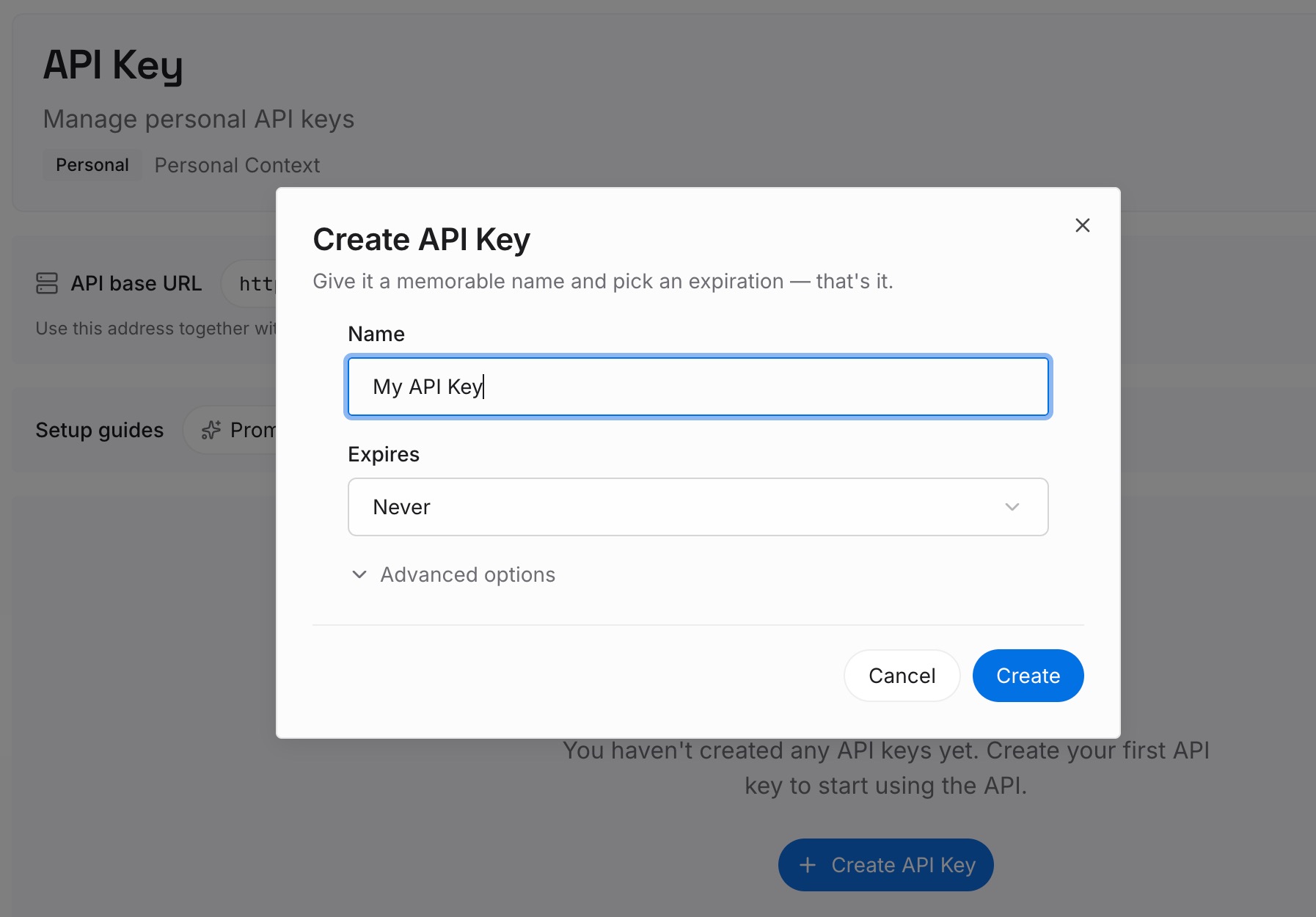
ステップ 1: APIキーを作成する
サインインしてダッシュボードからキーを生成します。他の認証情報と同様に、秘密の場所に保管してください。
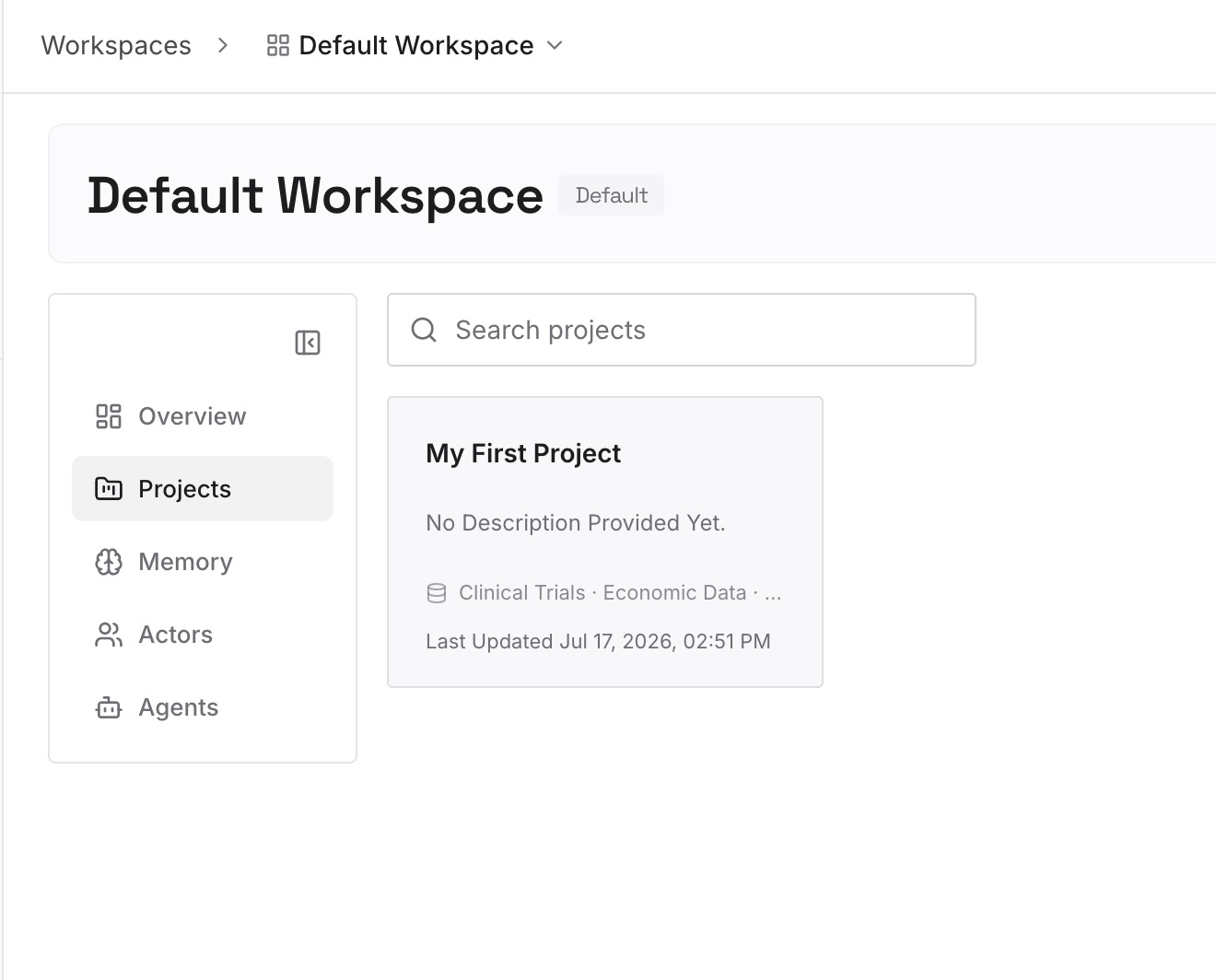
ステップ 2: 最初のMemoryをアップロードする
解決策のステップ4で書き留めた内容、つまりすべてのツールで共有したい業務コンテキストから始めましょう。1つのエントリにつき1つのトピックにします。
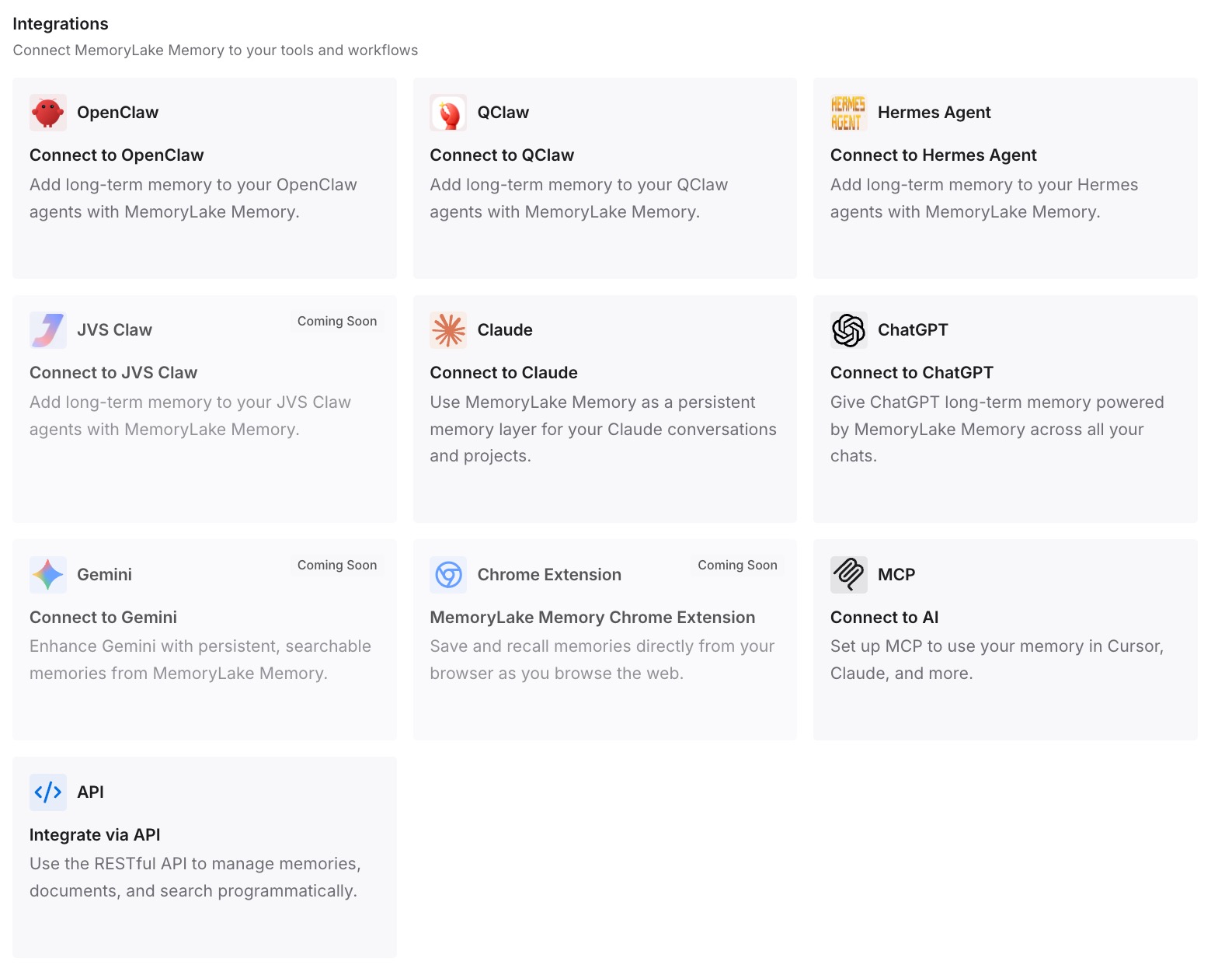
ステップ 3: AIとエージェントを接続する
ChatGPT、Claude Code、Codex、およびその他の使用しているアシスタントを接続します。それぞれが同じコンテキストを利用できるようになります。
実践で何が変わるか
第一の違いは、驚きが減ることです。どのコントロールが何を、どこで業務コンテキストを管理しているかを把握できます。
第二に、修正が容易になります。何かが変更されたとき、他のツール用の1つのエントリと、Claude内の1つのトピックを更新するだけで済みます。
第三に、ツール間での一貫性です。Claude以外の場所でも同じコンテキストを利用できます。
ClaudeのMemory設定のベストプラクティス
正しいページを見つける。 Settings > Your Claude、または古いレイアウトでは Settings > Memory。
チャットではなくトピックを編集する。 チャットを削除しても、そこから生成された内容は削除されません。
最初のメッセージの前にチャットごとのMemoryを設定する。 後から変更することはできません。
休憩には一時停止、再出発にはリセット。 リセットは取り消せません。
必要ない限り機密トピックはオフにする。 オフにすると保存された項目が削除されます。
組織のデフォルトを確認する。 組織が作成された時期によって異なります。
必要に応じてプロジェクトのMemoryを分離する。 プロジェクトのページでアカウントのMemoryをオフにします。
結論
ClaudeのMemory設定は「Settings > Your Claude」、または古いレイアウトでは「Settings > Memory」にあります。Claudeは会話をしながら個別のトピックとしてMemoryを保存し、それぞれを閲覧、編集、削除できます。メッセージボックス内のスイッチを使えば、最初のメッセージを送信する前に設定することで、単一のチャットでMemoryをオフにできます。一時停止は既存のMemoryを保持し、リセットはプロジェクトのMemoryを含むすべてを削除します。
チャットを削除しても、そこから生成されたMemoryエントリは削除されないため、Claudeを修正するにはトピックを編集する必要があります。TeamおよびEnterpriseプランでは、2026年10月31日以降に作成された組織のメンバーはMemoryがオンで開始され、それ以前の組織ではデフォルトでオフのままです。