
Claude Code がスキルを探す場所
Claude Code は複数の場所からスキルを読み込みます。ドキュメントの表には以下のように記載されています:
- Personal (個人):
~/.claude/skills/<skill-name>/SKILL.md。このマシンのすべてのプロジェクト用。 - Project (プロジェクト): リポジトリ内の
.claude/skills/<skill-name>/SKILL.md。 - Nested (ネスト): サブディレクトリ内の
.claude/skillsフォルダ。 - Enterprise (エンタープライズ): 管理設定を通じて組織がデプロイするスキル。
- Plugin (プラグイン): 有効化されたプラグイン内のスキル。プラグインのプレフィックスが付与されます。
- claude.ai アカウント: claude.ai アカウントで有効化されているスキル。
このガイドで扱うのは最後の項目です。Claude のウェブアプリやデスクトップチャットで作成したスキルは、自分で作成したフォルダには存在しません。それはアカウント上に存在し、Claude Code は可能なセッションにおいてそのコピーをダウンロードします。
読み込まれている内容を確認するには、/skills を実行してください。ドキュメントによると、同期されたスキルは「claude.ai sync」というグループの下にリストされます。
claude.ai からスキルが同期されるタイミング
ドキュメントによると、Cowork やクラウドセッションを使用している場合、または「ターミナルで claude.ai アカウントを使用して Claude Code にサインインしている」場合に同期が適用されます。
ターミナルセッションでの仕組みは以下の通りです。「セッション開始時、Claude Code はバックグラウンドでアカウントのスキルを ~/.claude/skills/synced/ にダウンロードし、セッション実行中に claude.ai の変更をチェックします。」
チェックは常時行われているわけではありません。ユーザーまたは Claude が作業中の場合は約10分ごと、セッションがアイドル状態の場合は約40分ごとにチェックが走ります。長いアイドル時間の後に再び入力を開始すると、数分以内にチェックが行われます。
スキルの表示が遅れる理由は、2つの詳細で説明できます。
同期によって起動が遅れることはありません。 ドキュメントには「同期が起動を遅らせることはありません。なぜなら、Claude はそのスキルを呼び出すときにのみダウンロードを待機するからです」とあります。claude.ai で追加したばかりのスキルは、到着までに1回のチェックサイクルを要する場合があります。
短時間の非対話型実行では、新しいスキルを見逃す可能性があります。 素早い実行は新しく追加されたスキルのダウンロード前に終了することがあり、その場合は後のセッションで取得されます。ドキュメントには、非対話型実行でスキルリストを待機させる設定についても記載されています。
どのスキルが同期されるかは、claude.ai の設定によります。pdf や xlsx など、Anthropic 独自のスキルの一部は常に同期されます。それ以外については、claude.ai のスキル設定でそのスキルがオンになっている必要があります。
同期されないセッション
ターミナルで claude.ai のスキルが見当たらない場合、まずこれを確認してください。ドキュメントには、Claude Code が同期を行わないセッションがリストされています:
/loginによるサインインがないセッション。 API キーで認証している場合や、認証トークン変数または API キーヘルパースクリプトが認証情報を提供している場合など。- 機能フラグ(feature flags)を取得しないセッション。 Amazon Bedrock 上のセッションや、不要なトラフィックがオフになっている場合など。
- Bare モードおよび Safe モード。
- 管理設定によってスキルがプラグインソースにロックされているセッション、または設定ソースリストからユーザー設定が除外されている場合。
セッションの途中でサインインした場合のケースもあります。「セッション中に /login でサインインした場合は、Claude Code を再起動して同期を開始してください。」
以前に同期されたスキルは、セッションが同期できない場合でも失われません。ドキュメントには「以前のセッションで同期されたスキルはディスクに残ります」とあります。Claude Code は、claude.ai への接続がない場合でも、同じアカウントにサインインしている後のセッションでそれらを読み込みます。
claude.ai 側では、スキルはアカウント設定にも依存します。Anthropic のヘルプセンターによると、スキルにはコード実行の有効化が必要であり、Enterprise プランではオーナーが組織に対してスキルを有効化する必要があります。
同名のローカルスキルが優先される理由
同期された各スキルには2つの名前があります。ドキュメントでは次のように説明されています。「同期されたスキルは、短縮名の /<name>、またはフルネームの /anthropic-skills:<name> で呼び出すことができます。」
他の何かがすでに短縮名を使用している場合、その「他の何か」が優先されます。ドキュメントには例が挙げられています。「ローカルの deploy スキルと同期された deploy がある場合、/deploy はローカルスキルを実行し、/anthropic-skills:deploy は同期された方を実行します。」
「他のコマンド」には、組み込みコマンド、バンドルされたスキル、個人用またはプロジェクト用スキル、.claude/commands/ 内のファイル、プラグインスキル、MCP プロンプトなど、ほぼ何でも含まれます。また、比較では大文字小文字や一部のスペースの違いは無視されるため、Commit という名前の同期スキルと commit という名前のローカルスキルは同じ名前とみなされます。
これが、スキルが存在するのにフルネームでしか見つからない理由です。/skills を実行してください。ドキュメントによると、リストの下にある注釈で、短縮名を失った各同期スキルについて説明されています。もし ~/.claude/ 内の自分のスキルやコマンドファイルがその名前を使用している場合、その注釈には、名前を解放するために何をリネームまたは削除すべきかが示されます。
同期フォルダ内の編集が上書きされる理由
同期フォルダはダウンロード先であり、編集する場所ではありません。ドキュメントには明記されています。「ユーザーまたは Claude が ~/.claude/skills/synced/ 以下のファイルを編集しても、その変更は claude.ai アカウントには保存されず、後の同期によって上書きまたは削除される可能性があります。」
指示も同様に明確です。「同期されたスキルを変更するには、claude.ai 上で更新してください。次回の同期で新しいバージョンがダウンロードされます。」
削除についても同じ論理が適用されます。claude.ai で有効なまま、同期されたスキルのフォルダを手動で削除しても、次回の同期で再びダウンロードされます。削除するには、claude.ai でオフにしてください。
ローカルでコピーを編集したい場合は、別のフォルダ名で個人用スキルフォルダに配置してください。フォルダ名を synced にしないでください。Claude Code はその名前を予約しており、そこで作成されたスキルはスキップされます。
同期されたスキルをターミナルで実行した際の変化
同期されたスキルが読み込まれても、claude.ai バージョンとは挙動が異なる場合があります。ドキュメントでは、ターミナルや VS Code セッションにおける同期スキルの本文の扱いについて説明しています。シェル出力を注入する行は実行されず、@ で参照されたファイルは添付されず、プロジェクトディレクトリやセッション ID などのプレースホルダーは埋められません。これらはプレーンテキストとして Claude に渡されます。
クラウドセッションでは、セッションが隔離されたコンテナで実行されるため、本文はローカルスキルのように動作します。デスクトップ上の Cowork セッションでは、シェルの行はプレースホルダーに置き換えられます。
スキルがこれらの機能のいずれかに依存している場合、ある場所では機能し、別の場所では壊れているように見える可能性があります。
マシン上にのみ存在するスキル
同期は一方向です。コンピュータ上の ~/.claude/skills/ にあるスキルが claude.ai に送られることはありません。
これは Cowork やクラウドセッションにおいて重要です。ドキュメントによると、これらは「マシンの ~/.claude/skills/ を読み込みません」。代わりに、claude.ai アカウントで有効化されているスキルを読み込みます。
その結果、逆方向でスキルが欠落しているように見えることがあります。ドキュメントには、スキルが個人用フォルダにのみ存在する場合、クラウドのスケジュールタスクがそれを呼び出すと、Claude Code は「見つからない」と報告すると記されています。これは、各実行がフレッシュなクラウドセッションとして開始されるためです。そこで個人用スキルを使用可能にするには、claude.ai アカウントでそれを有効にしてください。プロジェクトスレッド外のクラウドセッションの場合は、リポジトリの .claude/skills/ にコミットすることもできます。
デスクトップのスケジュールタスクは異なります。これらは自分のマシンで実行されるため、~/.claude/skills/ を読み込みます。
読み込みが遅れる、またはトリガーされないスキル
ファイルが適切な場所にあっても、スキルが欠落しているように見える原因が他にもいくつかあります。
ネストされたスキルはオンデマンドで読み込まれます。 Claude Code を起動した場所より下の .claude/skills フォルダにあるスキルは、起動時には読み込まれません。ドキュメントによると、これらは「Claude がそのサブディレクトリ内のファイルを初めて読み書きしたとき」に読み込まれます。早めに読み込むには、そのサブディレクトリを指定して /add-dir を実行してください。
新しいスキルにはリロードが必要な場合があります。 Claude Code はスキルフォルダの変更を監視しています。新しいスキルが表示されない場合、ドキュメントは /reload-skills の実行を推奨しています。
壊れたフロントマターは説明文を隠します。 SKILL.md の冒頭にある YAML がパースできない場合、スキルはフィールドが設定されない状態で読み込まれます。名前を入力することはできますが、Claude はユーザーのリクエストをその説明文と照合することができません。--debug を付けて Claude Code を実行するとエラーが表示されます。また、claude plugin validate でスキルフォルダをチェックできます。
スキルが多すぎると説明文がドロップされることがあります。 Claude Code はスキルの名前と説明のリストをコンテキストに読み込みます。スキルが多すぎる場合、予算に収めるために一部の説明をドロップします。これにより、Claude がマッチングに使用するキーワードが失われます。/doctor を実行してリストのコストを確認するか、優先度の低いスキルを名前のみのリストに設定してください。
拒否される名前があります。 anthropic-skills という名前のスキルフォルダや、ゼロ幅スペースや山括弧などの文字を含むフォルダ名は読み込まれません。
消えてしまったスキル
~/.claude/skills/ に作成したスキルフォルダが消えてしまった場合、ドキュメントは1つの場所を指し示しています。「~/.claude/skills/.trash/ を探してください。」
いくつかの要因でスキルがそこに移動されます。syncClaudeAiSkills 設定で同期をオフにすると、同期されたスキルはゴミ箱フォルダに移動します。組織が claude.ai でスキルをオフにした場合、Claude Code はダウンロードされたスキルを削除し、ドキュメントによるとそれらは同じフォルダに移動します。バージョン 2.1.280 より前では、スキルフォルダ内の manifest.json という名前のファイルによってもスキルが移動されることがありました。
保持期間が過ぎてゴミ箱から削除される前であれば、フォルダを元の場所に戻すことでスキルを復元できます。
カスタマイズメニューが「プラグイン」に変更された後の Claude アプリ内でのスキルの表示場所については、Claude プラグインとスキルのガイドで解説しています。
よくある間違い
セッションの途中でサインインする。 同期を開始するには Claude Code を再起動してください。
API キーを使用して同期を期待する。 同期には /login によるサインインが必要です。
短縮名を入力する。 ローカルコマンドがその名前を所有している可能性があります。フルネームの anthropic-skills: を試してください。
同期されたコピーを編集する。 代わりに claude.ai 上でスキルを変更してください。
Cowork がローカルスキルを認識することを期待する。 Cowork は claude.ai のスキルを読み込みます。
解決策:各スキルのソースを1つに絞る
ステップ 1: /skills を実行する
どのスキルが読み込まれ、どのスキルが claude.ai から同期されたかを確認します。
ステップ 2: サインイン方法を確認する
同期されたスキルが必要な場合は、/login を使用して claude.ai にサインインしてください。
ステップ 3: 名前の衝突を解消する
ローカルスキルの名前を変更するか、同期されたスキルのフルネームを使用します。
ステップ 4: 各スキルのソースがどこにあるか書き留める
どのスキルが claude.ai で管理され、どのスキルがローカルフォルダで管理されているかをメモしておきます。
MemoryLake でのセットアップ
スキルは一方向に同期され、一部のセッションでは読み込まれますが他では読み込まれず、似た名前の複数のコピーとして存在する可能性があります。どのコピーが本物か、なぜそのスキルがそのように書かれたのかという情報は、スキルファイル自体には保持されない「コンテキスト」です。
MemoryLake は、規約、ワークフローの決定事項、スキルの背後にある理由など、そのような作業コンテキストのためのメモリレイヤーです。これらを1か所で管理し、ChatGPT、Claude Code、Codex など、接続したアシスタントから利用できるようにします。
エントリーは自分の言葉で自分で書きます。claude.ai のスキル、~/.claude/skills フォルダ、同期されたスキル、設定ファイル、またはベンダーのストアから何かが読み取られたり、書き込まれたり、削除されたりすることはありません。スキルの同期は Anthropic が説明している通りに機能します。
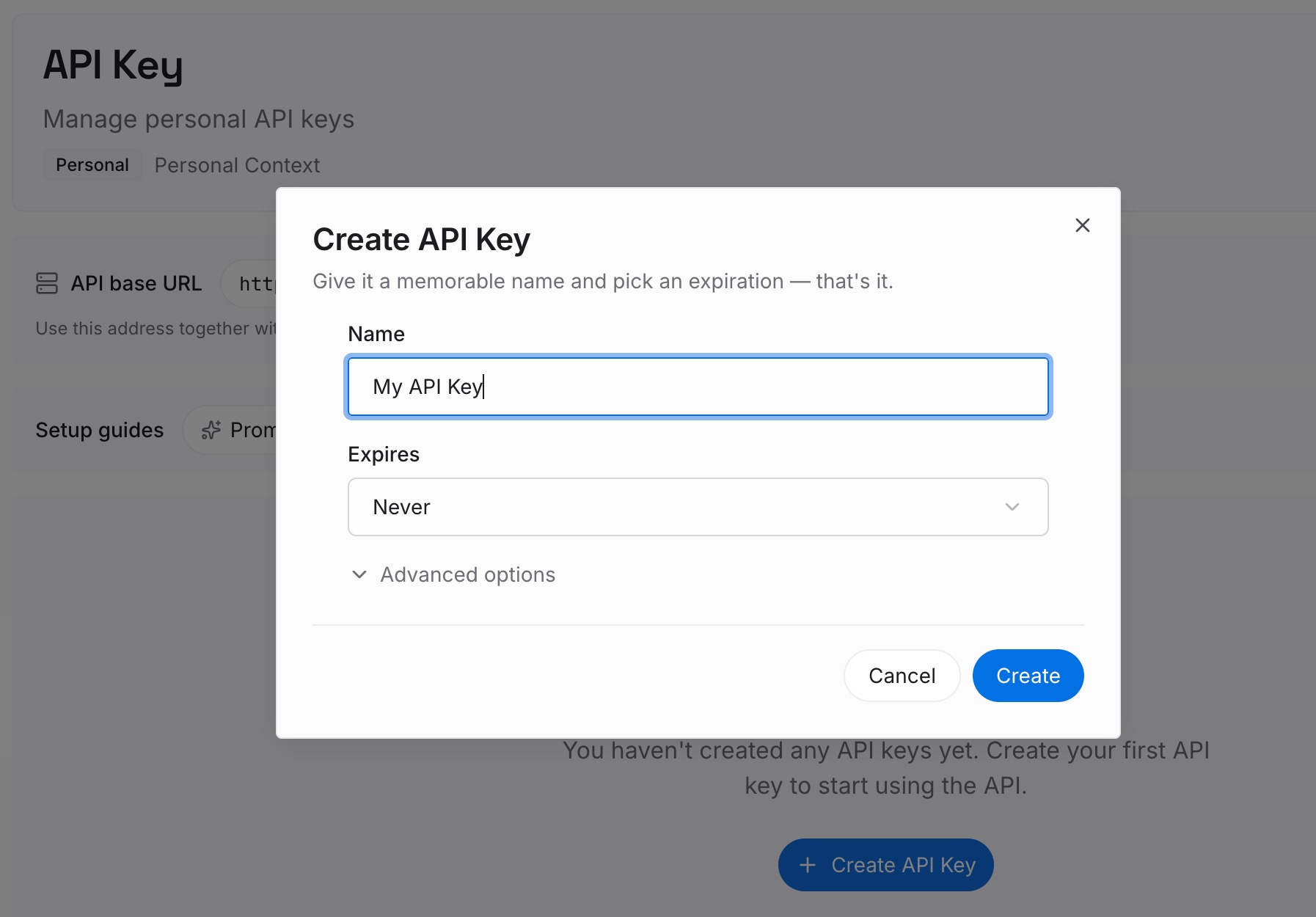
ステップ 1: API キーを作成する
サインインし、ダッシュボードからキーを生成します。他の認証情報と同様に、リポジトリの外に保存してください。
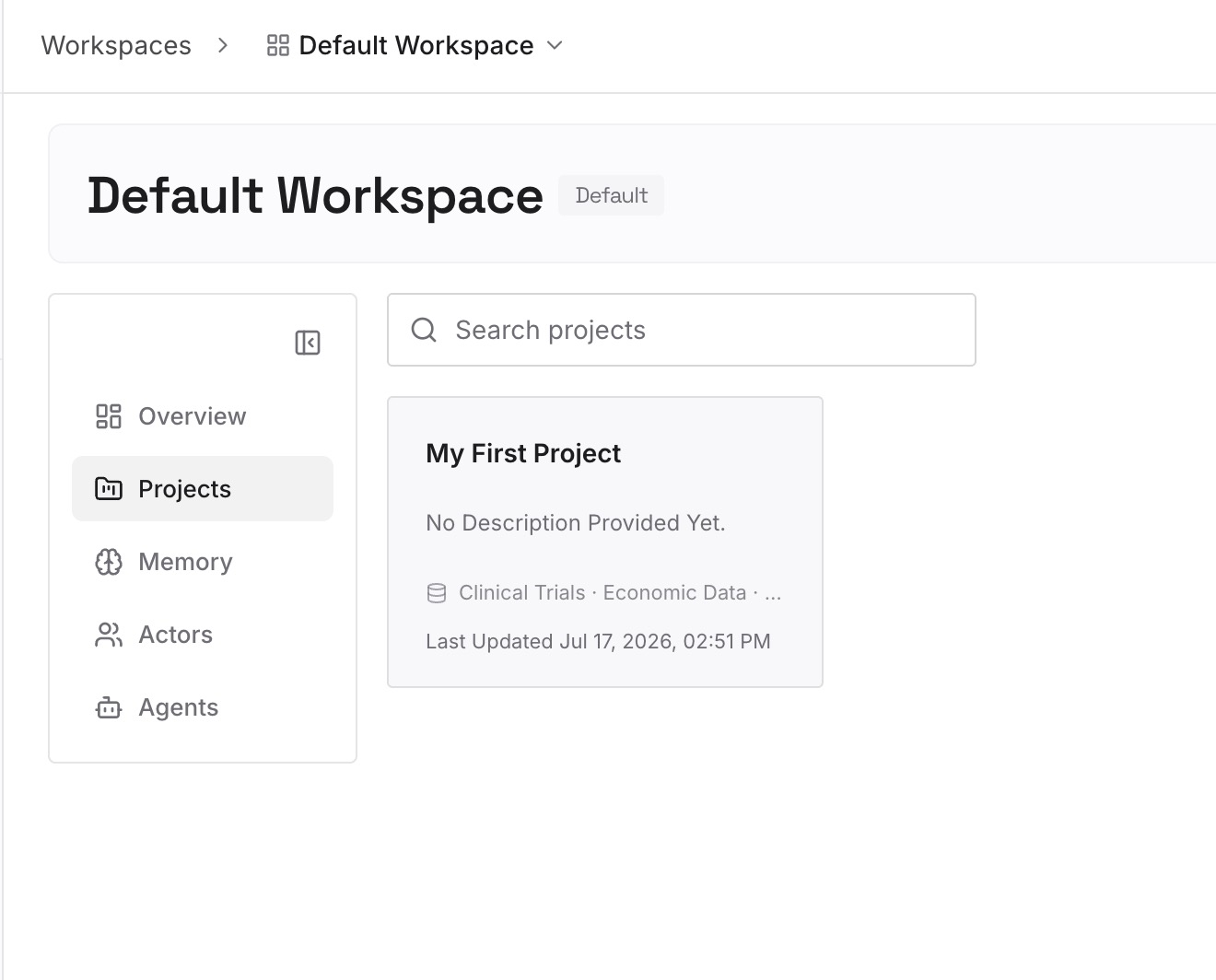
ステップ 2: 最初のメモリをアップロードする
解決策のステップ4で書いた内容から始めましょう。各スキルがどこで管理され、なぜ存在するのか。1つのエントリーにつき1つのスキルを記述します。
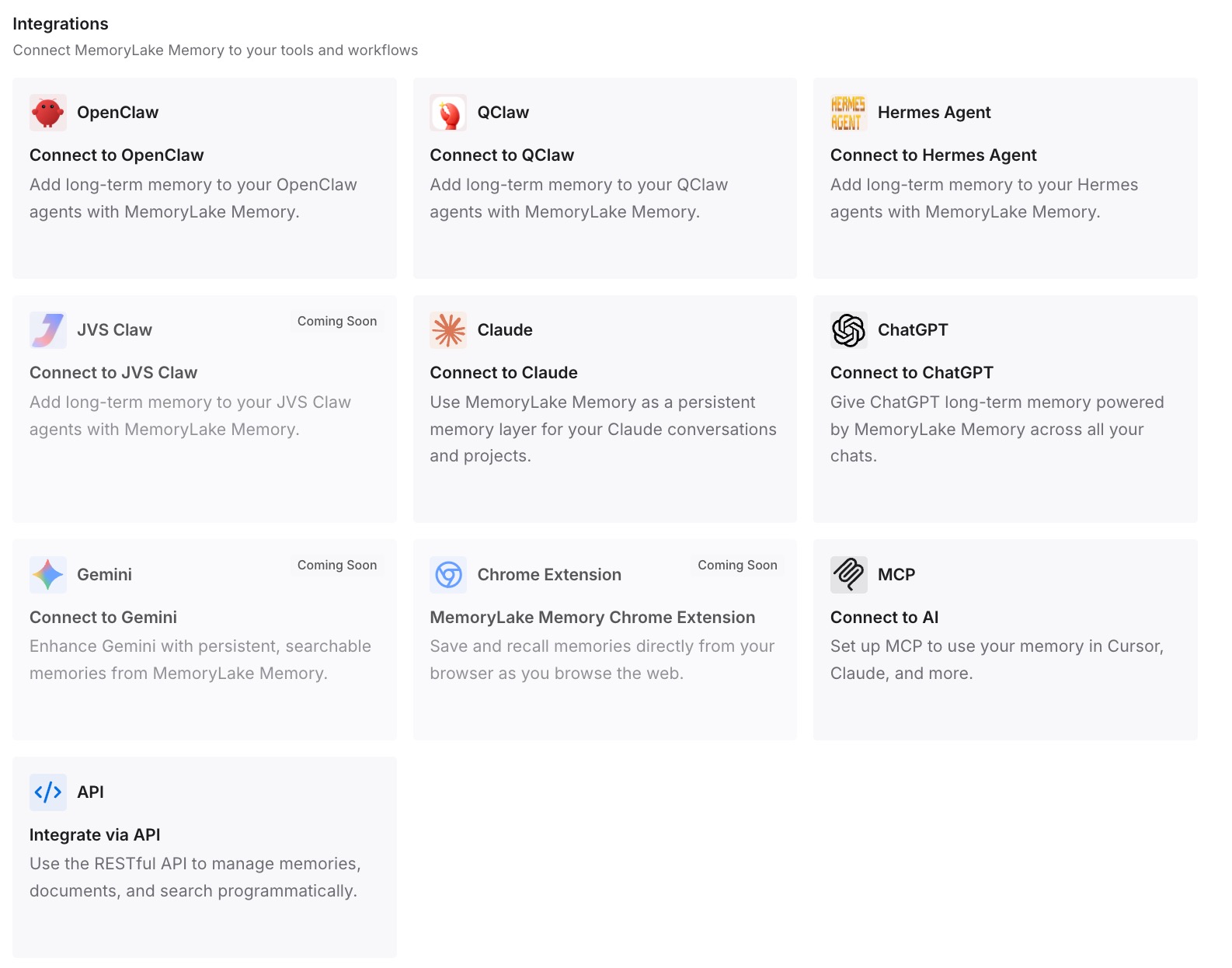
ステップ 3: AI とエージェントを接続する
Claude Code、Codex、および使用している他のアシスタントを接続します。それぞれがスキルに関する同じノートを参照できるようになります。
実践で何が変わるか
第一の違いは、編集内容が失われることが減ることです。どのコピーを変更すべきかが明確になります。
第二に、トラブルシューティングが速くなります。スキルが見当たらないとき、それがどこから来るべきかがわかります。
第三に、ツール間での一貫性です。スキルの背後にある同じ理由が、Claude Code やその他の場所でも利用可能になります。
Claude Code における Claude スキルのベストプラクティス
同期されたスキルは claude.ai で編集する。 ローカルでの編集は上書きされます。
名前の衝突を避ける。 ローカルコマンドが短縮名を優先的に取得します。
同期のために /login でサインインする。 API キーセッションは同期されません。
Cowork とクラウドのために claude.ai でスキルを有効にする。 これらはローカルフォルダを読み込みません。
フロントマターを有効に保つ。 壊れた YAML は説明文を隠してしまいます。
作り直す前にゴミ箱フォルダを確認する。 削除されたスキルはまずそこに移動します。
結論
Claude Code は、claude.ai アカウントで有効化されているスキルを ~/.claude/skills/synced/ に同期しますが、これは claude.ai アカウントでサインインし、機能フラグを取得するセッションに限られます。API キーセッション、Bedrock、Bare モード、Safe モード、および一部の管理設定では同期が停止し、セッション途中のサインインには再起動が必要です。以前に同期されたスキルはディスクに残ります。
同期されたスキルは、同名の他のコマンドに短縮名を譲るため、/anthropic-skills: の下に存在している可能性があります。同期フォルダへの編集はアップロードされず上書きされる可能性があるため、スキルは claude.ai 上で変更してください。Cowork およびクラウドセッションはローカルのスキルフォルダを読み込みません。また、消えたスキルを探す際はまず ~/.claude/skills/.trash/ を確認してください。