
ボイスモードとは
記事の冒頭には定義が記載されています。「ボイスモードを使用すると、Claude と完全に音声で会話できます。プロンプトを入力して回答を読む代わりに、Claude に話しかけ、その回答を聴くことができます。」
この機能は広く利用可能です。ボイスモードは「すべてのプラン(Free、Pro、Max、Ultra、Team、Enterprise)の Claude モバイル(iOS および Android)、Claude デスクトップ、およびウェブで利用可能なベータ機能ですが、スマートフォンで最適に動作するように構築されています。」
チャット入力欄にある音波のシンボルから開始します。ウェブとデスクトップでは、停止ボタンをクリックするまで Claude はボイスモードのままです。
話す方法は2つあります:
- ハンズフリー。 「Claude は継続的に聴き取り、発話の自然な合間に反応します。」記事ではこれがデフォルトとされています。
- プッシュ・トゥ・トーク。 話している間、ボタンを押し続けます。騒がしい場所での使用が推奨されています。
ボイスモードとディクテーションの違い
これらは別々の機能であり、Claude の両方のヘルプ記事で明確に区別されています。
ボイスモードのFAQには次のようにあります。「ディクテーションは音声をテキストに変換し、話すことでプロンプトを入力できるようにします。ボイスモードは完全な双方向の会話です。あなたが Claude に話し、Claude が声で返答します。」
Claude モバイルのディクテーションに関する記事では、さらに詳細が加えられています。「ディクテーションは音声をテキストに変換して書面でプロンプトを送信し、Claude はテキストで返信します。ボイスモードは完全な音声会話です。あなたが Claude と話し、Claude が話し返し、接続されたツールを使用することもできます。」
つまり、選択は「何を受け取りたいか」によります。ディクテーションはより速い入力方法です。ボイスモードは Claude が声で答える会話です。
音声会話から保存されるもの
各要素について、記事では以下のように説明されています。
音声。 デフォルトでは保持されません。ボイスモードの記事によると、音声がテキストに変換された後、録音は削除されます。
文字起こし。 保持されます。「入力されたチャットと同様にチャット履歴に保存」されます。
コンテキスト(文脈)。 同じ会話の中で音声とテキストを切り替えることができます。記事には「以前のコンテキストは引き継がれるため、切り替えても何も失われません」とあります。
この最後の点は、冒頭の例において重要です。歩きながら行った会話は通常のチャットです。他のチャットと同様に、開く、入力を続ける、検索する、削除することが可能です。
ディクテーションも保存に関しては同様に機能します。モバイル版ディクテーションの記事には、「デフォルトでは、音声入力をテキストに変換した後、音声録音を削除します。プロンプトはテキストとしてチャット履歴に保存されます」と記載されています。
文字起こしとチャット検索・memory の関係
音声会話はチャットとして保存されるため、チャットで機能する機能は音声会話でも機能します。
Anthropic の memory に関する記事では、memory がどのように構築されるかが説明されています。「Claude は会話が終わった後に要約するのではなく、チャットの進行に合わせて個別のトピックのセットとして memory を保存します。」その効果は迅速です。「締め切りが移動したことに言及すれば、次の会話ではすでにそれを認識しています。」
ボイスモードの記事には、音声専用の memory ルールについての記載はありません。文字起こしは入力されたチャットと同様のものとして説明されています。したがって、チャットに適用される memory 設定を確認する必要があります。ボイスモードで話した内容で記憶されたくないものがある場合、制御方法は入力チャットと同じです。
音声録音のプライバシーに関する記事でも、設定について同様の指摘がなされています。音声会話から保存されたテキストには、あなたのプライバシー設定が「他のチャットと同様に」適用されます。
Claude の memory 制御がどこにあるか、特定のチャットを memory から除外する方法、チャットを削除しても Claude が学んだ内容が消えない理由については、Claude の memory 設定 ガイドで詳しく解説しています。
音声が保持されるケース
音声が保持されるのは、共有を選択した場合のみであり、かつ特定の環境に限られます。
Anthropic の音声録音の共有に関する記事によると、共有は「Free、Pro、Max、Ultra プランのボイスモードとディクテーションで利用可能です。Team および Enterprise プラン、またはデータ保持ゼロ(ZDR)の組織では利用できません」とされています。
また、プラットフォームによる制限もあります。「共有は現在、iOS および Android 版の Claude でのみ利用可能です。ウェブ版や Claude デスクトップには設定が表示されず、そこではボイスモードやディクテーションの録音は保持されません。」
デフォルトはオフです。「オンにしない限り、オフのままです。」オプトインする場合、対象となる各会話を自動的に共有するか、その都度決定するかを選択します。
共有した場合の保持期間について、記事は次のように述べています。「共有された録音は30日間保持され、その後アクセスを削除し、システムから消去します。」また、「チャットを削除すると、そのチャットから保持されていた録音も削除されます」とも記載されています。
使用目的については、「共有された録音は、ボイスモードとディクテーションの評価および改善に使用されます」と説明されています。さらに、「録音を使用してあなたの声を再現したり、声から個人を特定したりすることはありません」と付け加えられています。
会話でボイスモードができること
ボイスモードは雑談だけに留まりません。記事ではいくつかの機能が挙げられています。
ツールの使用。 「ボイスモードでは、Claude は Gmail、Google Calendar、Google Docs、Slack など、接続したツールを使用できます。」接続されたツールは「テキストチャットと同様にボイスモードでも機能し、プランのルールに従います」と補足されています。
モデルの使用。 「ボイスモードでは、テキストチャットで使用しているのと同じ Claude モデルを使用できます。」テキストチャットで最後に使用したモデルから開始されますが、1つ例外があります。「Claude Fable は現在、ボイスモードでは利用できません。」
利用制限へのカウント。 「音声会話は、購読プランに基づく通常の利用制限にカウントされます。」
多言語対応。 英語以外の言語のサポートはベータ版であり、話す言語はアプリの表示言語とは別に設定されます。
なぜ Cowork と Claude Code はディクテーションのみなのか
FAQでは、この疑問に直接答えています。「新しい Claude エクスペリエンスでは、ボイスモードは Claude がタスクを実行している最中の会話を含む、あらゆる会話で機能します。Claude Cowork および Claude Code では、ディクテーションは利用可能ですが、ボイスモードは利用できません。」
したがって、これらの製品ではプロンプトを声で出すことはできますが、Claude はテキストで返答します。
Claude Code 独自のドキュメントでは、そのディクテーションについて詳しく説明されています。「Claude Code CLI でプロンプトを入力する代わりに話しかけてください。音声はプロンプト入力欄にライブで文字起こしされるため、同じメッセージ内で音声と入力を混ぜることができます。」/voice で有効にします。
これには独自の要件があります。「音声ディクテーションは、文字起こしのために録音された音声を Anthropic のサーバーにストリーミングします。音声はローカルでは処理されません。」claude.ai アカウントとローカルマイクが必要なため、クラウドや SSH セッションでは動作しません。コストについては、「文字起こしは Claude のメッセージやトークンを消費せず、/usage に表示される制限にもカウントされません」とされています。
ボイスモードが停止したり中断されたりする場合
トラブルシューティングのセクションでは、一般的な問題がカバーされています。Claude が応答を停止した場合は、「利用制限に達していないか確認」し、ボイスモードを一度終了して入り直すことを勧めています。Claude が頻繁に割り込んでくる場合は、ポーズを短くするかプッシュ・トゥ・トークに切り替えることを提案し、「背景のノイズが誤った中断を引き起こすことがある」と付け加えています。Claude が聞き間違える場合は、静かな場所での使用、プッシュ・トゥ・トークの使用、およびデバイスのマイク権限が Claude に対して有効になっているかの確認を推奨しています。
ユーザーが陥りやすい勘違い
ボイスチャットの音声を探そうとする。 デフォルトでは文字起こしのみが保存されます。
ボイスチャットが memory から独立していると期待する。 文字起こしは他のチャットと同様のチャットです。
デスクトップで共有設定を探す。 iOS および Android 版の Claude にのみ存在します。
Claude Code でボイスモードを使おうとする。 Claude Code は /voice によるディクテーションを提供しています。
ボイスモードで Claude Fable を使おうとする。 記事によると、現在は利用できません。
解決策:音声会話を他のチャットと同様に扱う
ステップ 1: 文字起こしを確認する
会話の後に内容を開き、名前、日付、数字を確認します。
ステップ 2: memory 設定を確認する
入力されたチャットと同じ設定が音声の文字起こしにも適用されます。
ステップ 3: 録音の共有を決定する
モバイル版で、共有をオンにするかオフにするか、設定 > プライバシーを確認します。
ステップ 4: 話し合った決定事項を書き留める
会話の重要な部分を、自分用の短いメモに変換します。
MemoryLake でのセットアップ
ボイスモードは、考えを声に出して整理するのに適しています。後で必要になるのは、長いカジュアルな会話から得られたいくつかの決定事項かもしれません。確定した日付、カットした機能、変更を求めた人物などです。これらは、読み直さなければならない文字起こしよりも、自分で書いた短いメモとして保持する方が信頼性が高まります。
MemoryLake は、決定事項、計画、その背後にある理由などのコンテキストを、あなたが管理する一箇所に保持し、ChatGPT、Claude Code、Codex などの接続されたアシスタントから利用できるようにするための memory レイヤーです。
エントリーはあなた自身の言葉で作成します。Claude のチャット、音声の文字起こし、録音、Claude の memory、またはベンダーのストレージから何かが読み取られたり、書き込まれたり、削除されたりすることはありません。ボイスモードは Anthropic が説明している通りに機能します。
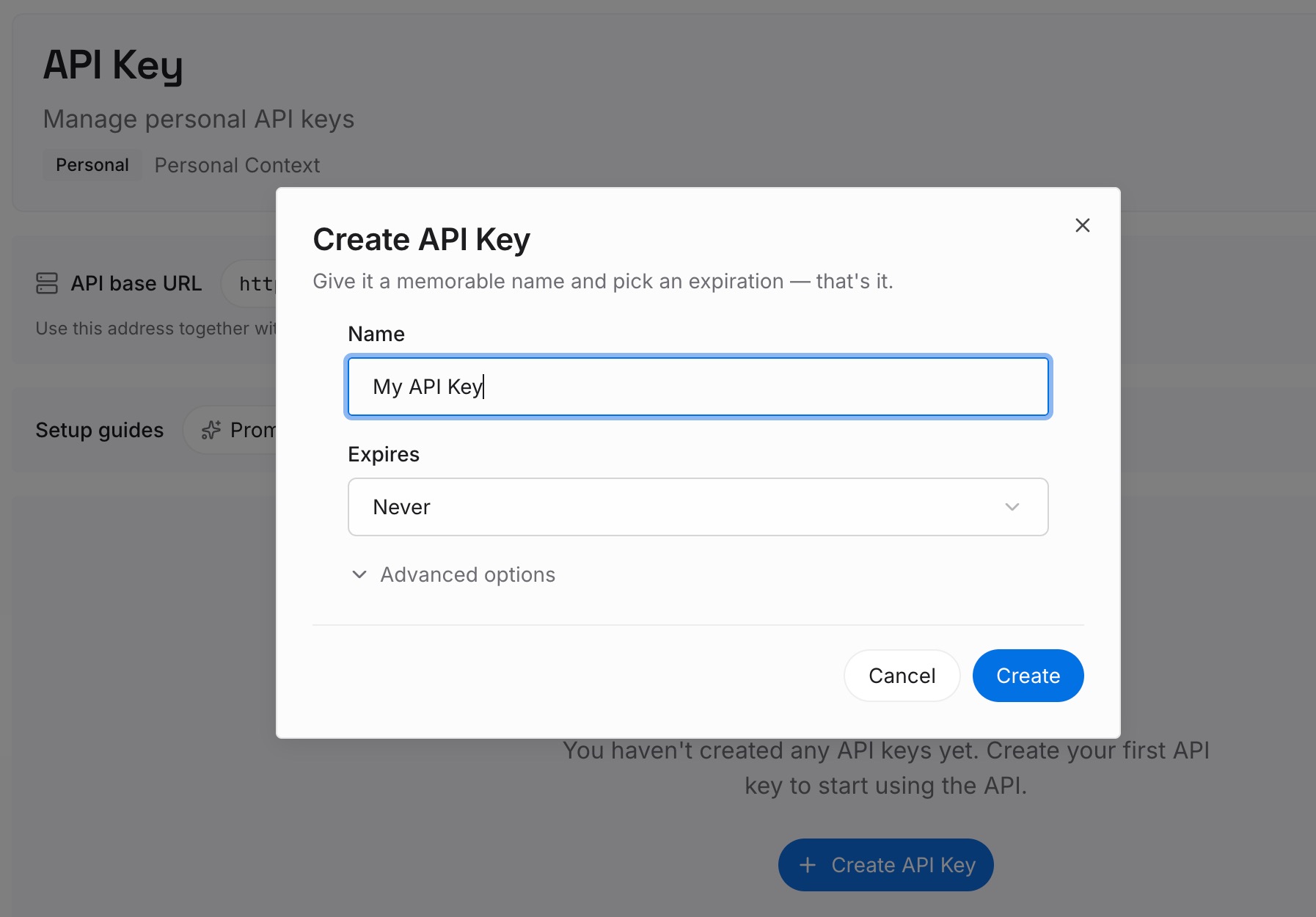
ステップ 1: API キーを作成する
サインインし、ダッシュボードからキーを生成します。他の認証情報と同様に、プライベートな場所に保管してください。
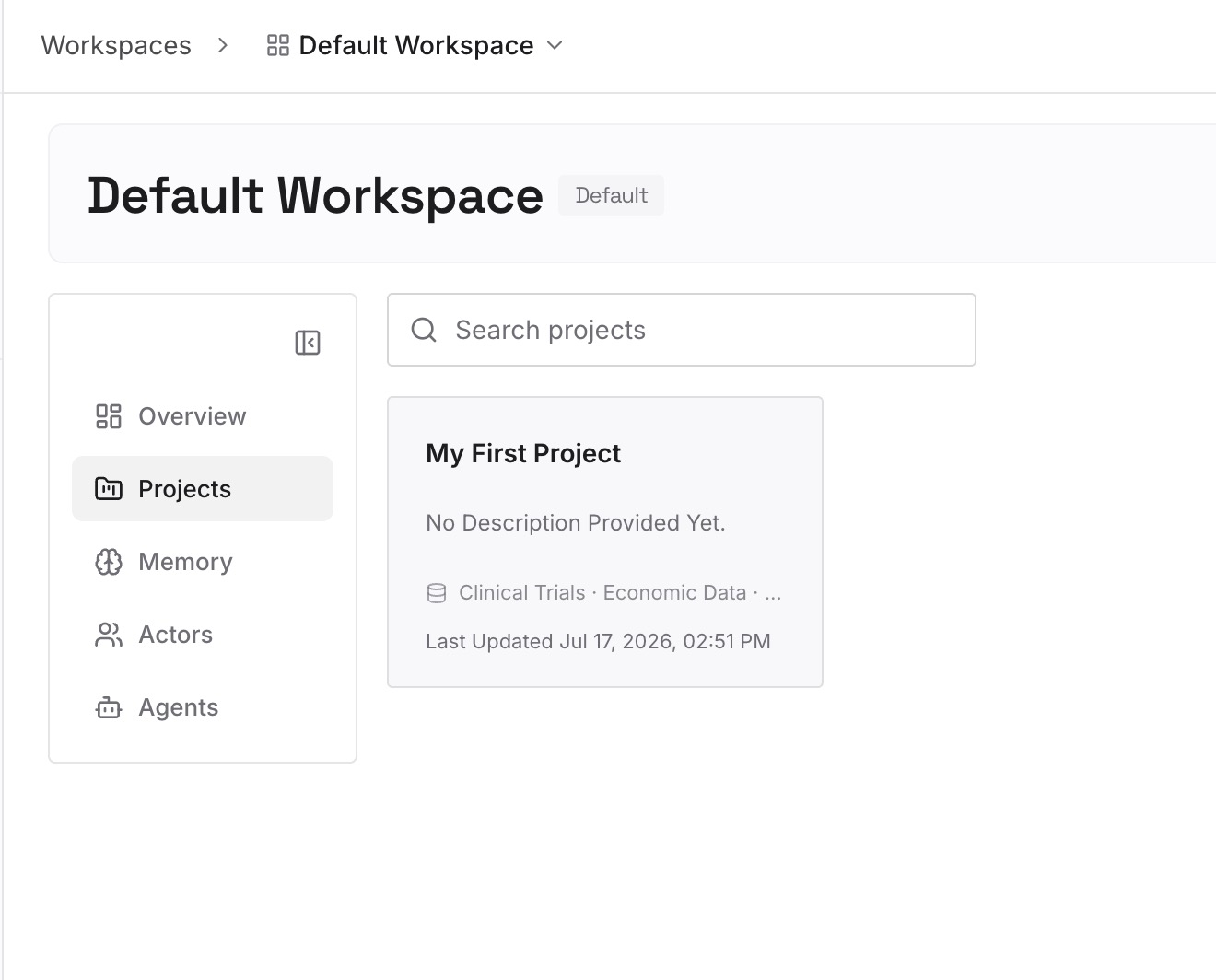
ステップ 2: 最初の memory をアップロードする
解決策のステップ 4 で書いた内容、つまり音声会話からの決定事項から始めましょう。1つのエントリーにつき1つの決定事項を記述します。
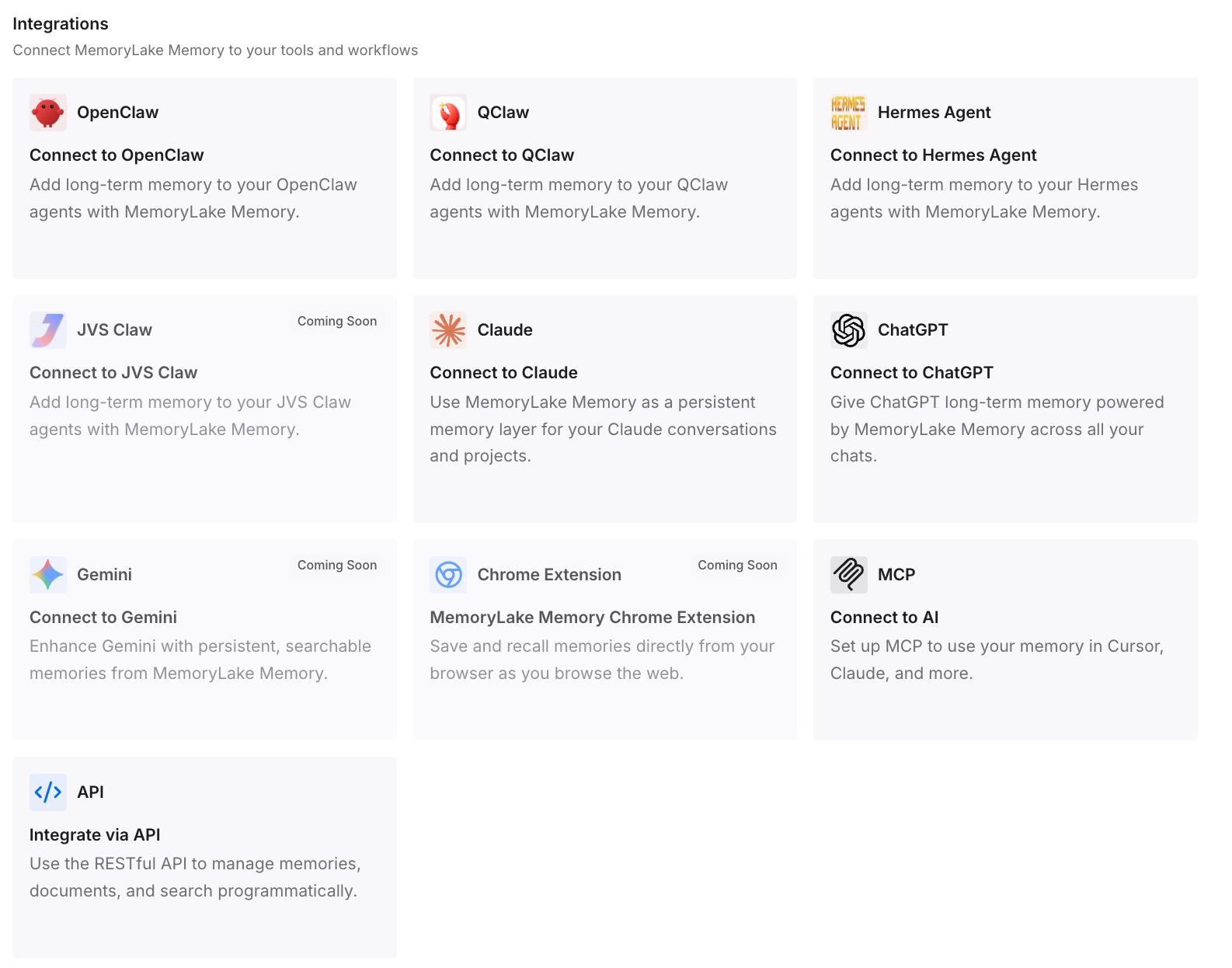
ステップ 3: AI とエージェントを接続する
ChatGPT、Claude Code、Codex、および使用している他のアシスタントを接続します。それぞれが同じ決定事項を参照できるようになります。
実践で何が変わるか
第一の違いは、より明確な記録です。声に出した決定事項が、検索可能な一文になります。
第二に、読み直しの手間が減ります。何が決まったかを確認するために文字起こしをスクロールする必要がなくなります。
第三に、ツール間での一貫性です。同じ決定事項が Claude 以外でも利用可能になります。
Claude ボイスモードのベストプラクティス
騒がしい場所ではプッシュ・トゥ・トークを使用する。 ハンズフリーは、Claude が一人の声を聴き取れる時に最適に動作します。
正確な入力にはテキストに切り替える。 URL やコードは入力した方が簡単です。
文字起こしを確認する。 それが保存される内容です。
memory 設定を把握する。 ボイスチャットにも適用されます。
共有された録音を削除するにはチャットを削除する。 チャットを削除すると、そこから保持されていた録音も削除されます。
Claude Code では /voice を使用する。 そこではディクテーションが利用可能です。
結論
Claude のボイスモードは、デフォルトで音声を保持しません。音声はテキストに変換され、録音は削除され、文字起こしは入力されたチャットと同様にチャット履歴に保存されます。つまり、会話は他のチャットと同様に検索、継続、削除が可能であり、memory 設定も同様に適用されます。
音声が保持されるのは、共有をオプトインした場合のみで、Free、Pro、Max、Ultra プランのモバイルアプリにおいて30日間保持されます。ディクテーションはボイスモードとは異なり、音声を書き言葉のプロンプトに変換し、Claude はテキストで返答します。Cowork および Claude Code ではディクテーションは利用可能ですがボイスモードは利用できず、Claude Code の /voice ディクテーションは利用制限にカウントされることなく文字起こしのために音声をストリーミングします。