
なぜ古いライブラリファイルが新しい回答に影響を与え続けるのか
ライブラリはチャットとは独立してファイルを保持する
ChatGPTはファイルを自動的に保存します。OpenAIは、「チャットでアップロードされたファイル(ドキュメント、スプレッドシート、プレゼンテーション、画像など)を含む、アップロードおよび作成されたファイルを専用の安全な場所に自動的に保存し、後で簡単にアクセスできるようにします」と説明しています。
これらのファイルには独自の寿命があります。「ファイルは、手動で削除するまでアカウントに保存されます。ファイルを含むチャットを削除しても、ライブラリに保存されているファイルは削除されません。」OpenAIのデータ保持に関する記事でも、この点が繰り返されています。「チャットを削除しても、ライブラリに保存されたままのファイルは削除されません。」
プロジェクト(Projects)も同様に機能します。「プロジェクトを削除すると、そのチャットと指示、およびプロジェクトにのみ保存されているファイルが完全に削除されます。ライブラリに別途保存されているファイルは削除されません。」
そのため、古いチャットやプロジェクトを削除して整理したつもりになっていても、ライブラリにはそれらのチャットで使用されたすべてのファイルがまだ残っている可能性があります。
メモリはライブラリのファイルを使用できる
OpenAIのメモリ(Memory)に関するFAQでは、プランや地域に応じてメモリが参照できる情報源として、過去のチャット、保存されたメモリ、カスタム指示(custom instructions)、「ライブラリ内のファイル」、および連携アプリのコンテンツを挙げています。ファイルについては直接このように言及されています。「プランや地域によっては、これらの機能が利用可能で有効になっている場合、ChatGPTは関連するライブラリファイルや連携アプリのコンテンツを使用することがあります。」ライブラリの記事でも、逆の視点から同様のことが述べられています。「メモリをオンにしている場合、ファイルやチャットは、ChatGPTがチャット間であなたに関する有用な詳細を記憶するのに役立てるために使用されることがあります。」
ワークスペースアカウントには、追加の設定があります。「ワークスペースの所有者は、プロンプトに応答する際にChatGPTがライブラリファイルを自動的に参照するかどうかを制御できます。」OpenAIは、この設定をオフにしても「ライブラリが削除されたり、メンバー自身がライブラリファイルを閲覧、検索、開封、または添付したりすることを防ぐわけではありません」と付け加えています。
実質的な結論として、ライブラリはChatGPTが動作するためのコンテキスト(context)の一部であるということです。ライブラリを最新の状態に保つことは、メモリの正確性を維持することにつながります。どのメモリ制御がどの情報源に影響を与えるかの全体像については、what turning off ChatGPT memory stops and what data controls still cover(ChatGPTのメモリをオフにすると何が停止し、データ管理が何をカバーし続けるか)を参照してください。
現在、ライブラリはどこにあるのか
ライブラリは幅広く利用可能です。OpenAIは、「ChatGPT Free、Go、Plus、Pro、Businessのユーザー、およびEnterprise、Edu、Healthcareのワークスペース」向けに提供しているとしています。ただし、一部のアカウントでは、新しい場所に移動しています。「Spaceへのアクセス権を持つアカウントでは、Spaceがライブラリに置き換わります。」Spaceはページの作成や編集を行うための機能で、「ChatGPT Pro、Business、またはEnterprise」で利用できます。Spaceでは、ファイルは「すべて(All)」の下に表示され、「画像(Images)では『作成したもの(Your creations)』と『アップロード(Uploads)』が区別されます」となっています。
これらのプランを利用していて、以前あったライブラリの項目が見当たらない場合は、Spaceを探してみてください。プロジェクトは影響を受けません。「プロジェクトは独立したままであるため、プロジェクトのチャット、ファイル、および指示に引き続き使用できます。」
多くの人が代わりに試してしまうこと
ファイルを使用したチャットを削除する。 チャットは消えますが、ファイルはライブラリに残ります。OpenAIは、ライブラリとデータ保持の両方のドキュメントでこのことを明記しています。
プロジェクト全体を削除する。 プロジェクトにのみ保存されているファイルは削除されますが、「ライブラリに別途保存されているファイルは削除されません。」
ChatGPTに特定のことに言及しないよう頼む。 振る舞いを制御するには役立ちますが、OpenAIはこれが「パーソナライズの動作を変更するだけであり、元のチャット、ファイル、メール、その他の情報源を削除するわけではない」と指摘しています。
メモリをオフにする。 これによりChatGPTが参照する情報は変わりますが、アカウントに保存されているデータは削除されません。OpenAIは「メモリをオフにしても過去のチャットは削除されない」と述べており、ライブラリのファイルは削除するまで保存されたままになります。後でメモリをオンにすると、同じ情報源が再び利用されます。
すべてを一括削除する。 手っ取り早いですが、他にはもう残っていないオリジナルファイルなど、必要なファイルまで削除してしまう可能性があります。まずはダウンロードし、慎重に削除してください。
「削除」すればすぐに消えると思い込む。 削除には段階があります。ファイルはメインビューからはすぐに消えますが、「最近削除したもの(Recently deleted)」に一時的に保存され、その後、完全削除のスケジュールに入ります。
解決策:ライブラリの中身を確認し、最新のものを残し、すべての情報源から事実を削除する
ステップ1:ライブラリに保存されているすべてのファイルを見つける
サイドバーからライブラリ(またはアカウントにある場合はSpace)を開きます。まずはタイプ別にブラウズします。ライブラリの結果は、アップロードされたファイルまたは生成されたファイル、および画像、ドキュメント、スプレッドシート、プレゼンテーション、PDFなどのファイルタイプで「フィルタリング」できます。生成された画像は、「生成された画像は引き続き『画像(Images)』タブに表示される」ため、別途表示されます。
サイドバーの検索機能を使って、トピックごとにファイルを探します。OpenAIによると、検索結果には「ライブラリからのプロジェクト、画像、ドキュメント、その他の対象ファイルが含まれる」場合があり、チャット、画像、ドキュメント、プロジェクトのフィルターが用意されています。検索は探すためのものであり、実際の操作はライブラリで行います。「サイドバー検索はファイルを見つけるのに役立ちますが、管理、再利用、ダウンロード、削除はライブラリから行います。」
どれだけの量が保存されているか確認します。「ライブラリの『ストレージ(Storage)』ボタンを使用して、総使用量、残りのストレージ、および制限を超えているかどうかを確認します。」ライブラリがいっぱいになっている場合は、クリーンアップの時期が過ぎているサインです。
ブラウズしながら、ファイルを「現在も有用なもの」「古いけれど記録として残す価値があるもの」「不要になったもの」の3つのグループに分類します。古い価格設定、古い下書き、キャンセルされた計画、他人の個人情報を含むファイルなどは、2番目または3番目のグループに分類されます。
ステップ2:残したいファイルをダウンロードし、ライブラリから削除する
2番目のグループについては、削除する前にダウンロードしてください。「ライブラリで1つ以上のファイルを選択し、『ダウンロード(Download)』ボタンをクリックすることでファイルをダウンロードできます。」これらのコピーは、他の記録を保管している場所に保存してください。ChatGPTが保持しているあなたに関するデータのより広範なバックアップについては、backing up your ChatGPT memory(ChatGPTメモリのバックアップ方法)でもエクスポート方法を解説しています。
その後、2番目と3番目のグループを削除します。「ファイルを削除すると、すぐにメインのライブラリビューから削除されます。」ライブラリに「最近削除したもの(Recently deleted)」が含まれている場合、「完全に削除されるまではそこからファイルを復元できます。また、『完全に削除(Delete forever)』または『すべて削除(Delete all)』を選択して、より早く完全に削除することもできます。」OpenAIは、「削除されたファイルは、30日以内にOpenAIのシステムから完全に削除されるようスケジュールされます」としています(匿名化されたデータや、法的・セキュリティ上の義務がある場合を除きます)。
一部のファイルは異なる取り扱いが必要です。「ライブラリ内の連携されたGoogle Driveのファイルやフォルダは、ChatGPTから削除することはできません。」これらはGoogle Drive側で管理してください。Enterprise、Edu、Healthcareのワークスペースでは、「ライブラリファイルはワークスペースの保持ポリシーに従う」ため、削除スケジュールを想定する前に管理者に確認してください。
アカウントでSpaceを使用している場合も、同様にクリーンアップを行いますが、追加で2つの点を確認してください。ページには個人用コンテキストが含まれる場合があります。「メモリが有効になっている場合、ChatGPTはページの執筆や更新を支援する際に個人用コンテキストを使用することがあります。」OpenAIは、「ページを共有しても、他の人があなたのプライベートチャットやChatGPTのメモリにアクセスできるようになるわけではない」と付け加えていますが、共有ページに書き込まれた内容は閲覧可能な全員に表示されるため、古いファイルに由来する詳細が含まれていないか共有ページを確認してください。また、親ページを削除すると、予想以上に広い範囲に影響が及びます。「ページを削除すると、そのページとサブページ(他の人が所有するサブページを含む)がゴミ箱に移動します。」事前にサブページを確認してください。
今後は、保存したくないファイルを含む単発の質問には一時的なチャット(Temporary Chat)を使用してください。OpenAIは、「一時的なチャットの使用中にアップロードされたファイルは、アカウントやライブラリに保存されません」と述べています。
ステップ3:ファイルだけでなく、すべての情報源から古い事実を削除する
ファイルを削除しても、削除されるのは1つの情報源だけです。ChatGPTがすでにそこから何かを学習している場合、その情報は他の場所にも存在している可能性があります。記憶された情報を削除するためのOpenAIの手順では、確認すべき場所として、メモリの概要、保存されたメモリ、通常のチャットおよびアーカイブされたチャット、ライブラリ内のファイル、連携アプリが挙げられています。そのガイダンスは明確です。「メモリとして保存された情報を削除するには、保存されたメモリと、それを最初に共有したチャットを削除します。」また、「チャットを削除しただけでは、そのチャットから作成された個別の保存済みメモリが必ずしも削除されるわけではない」とも警告しています。
そのため、ライブラリをクリーンアップした後は、「設定」から「パーソナライズ」、「メモリ」の順に開き、保存されている内容を確認してください。削除したファイルに由来するメモリを削除します。アーカイブされたチャットも対象となります。これについては、what archiving a ChatGPT chat hides and what it still feeds(ChatGPTのチャットをアーカイブすると何が非表示になり、何が依然として提供されるか)で説明されています。
変更が反映されるまで少し時間がかかる場合があります。「削除やメモリの更新が反映されるまでには時間がかかることがあります。」その後、テストを行ってください。削除したファイルのトピックについてChatGPTに質問し、古い詳細がまだ表示されるかどうかを確認します。
現在の業務については、重要なファイルを関連するプロジェクトに配置してください。これにより、一般的なライブラリに浮遊させることなく、適切なコンテキストに関連付けたままにすることができます。
MemoryLakeでの設定方法
ライブラリをクリーンアップすることで、ChatGPTのファイルコンテキストを最新に保つことができます。しかし、根本的な問題は、あなたが重視する事実がファイル、チャット、メモリに分散しており、各アシスタントが独自のコピーを保持していることです。MemoryLakeは、あなたが管理する1つのリストの中で、それらの事実の最新バージョンを保持するための場所です。
エントリーはあなた自身が自分の言葉で書き込みます。ChatGPTライブラリ、Space、またはベンダーのストアから何かが読み取られたり、書き込まれたり、削除されたりすることはありません。
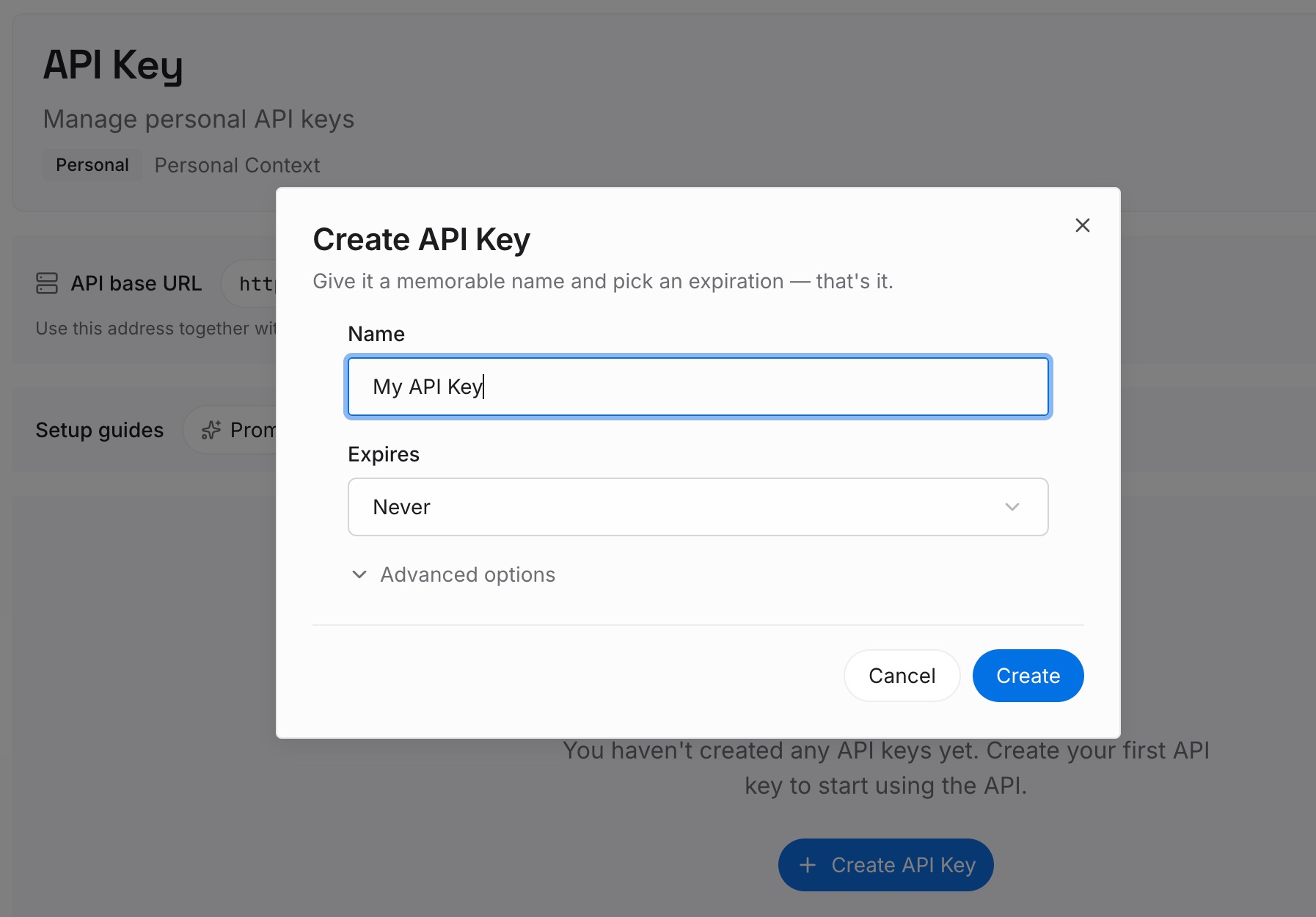
ステップ1:APIキーを作成する
サインインし、ダッシュボードからキーを生成します。このキーは、OpenAIアカウントとは別の、あなたのMemoryLakeワークスペースに属します。
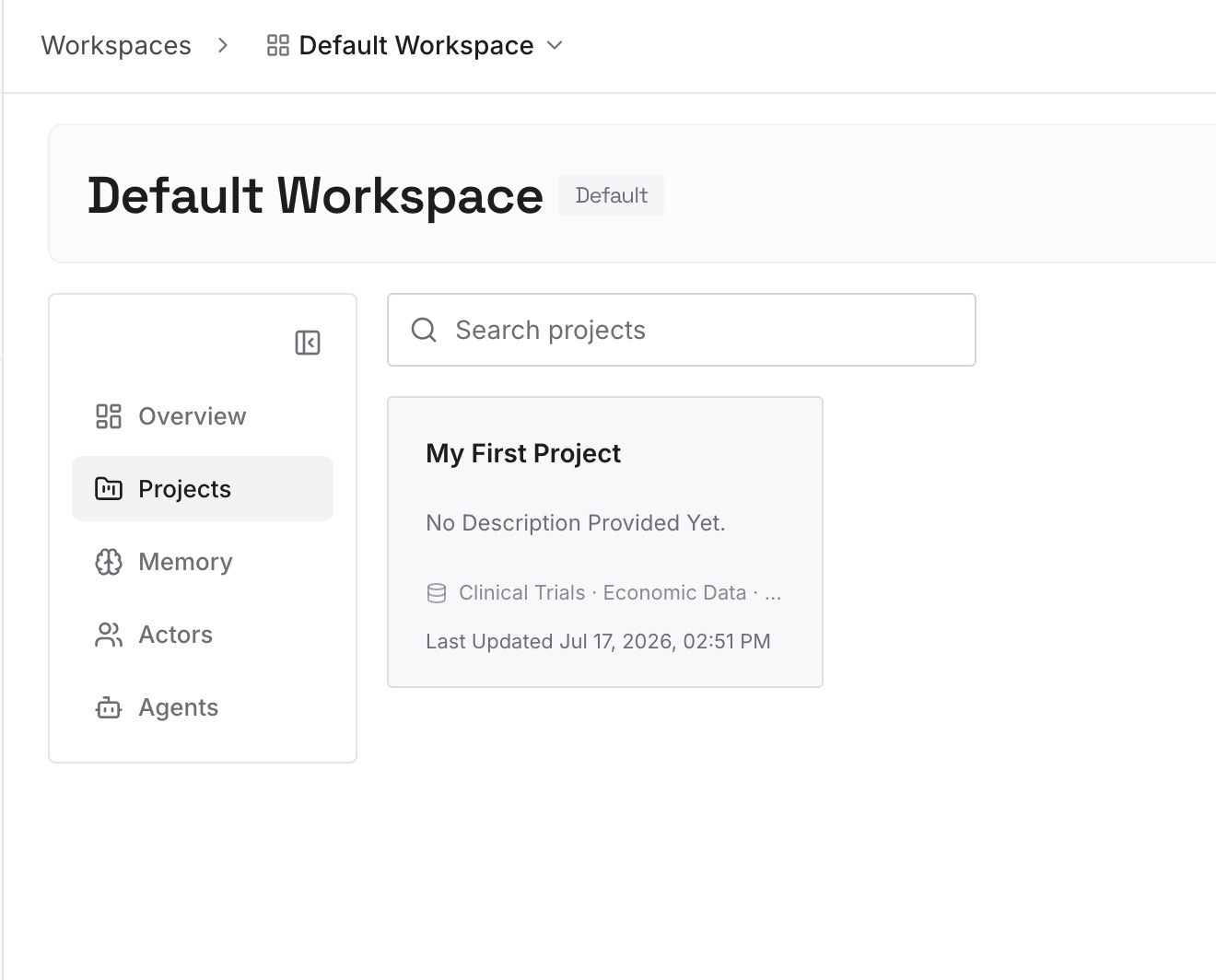
ステップ2:最初のメモリをアップロードする
ステップ1で残したファイルから、現在の事実(現在の価格設定、進行中のプロジェクト、古い下書きに代わる決定事項など)を登録することから始めます。1つのエントリーに1つの事実を日付付きで登録することで、新しい事実が古い事実を明確に置き換えるようになります。
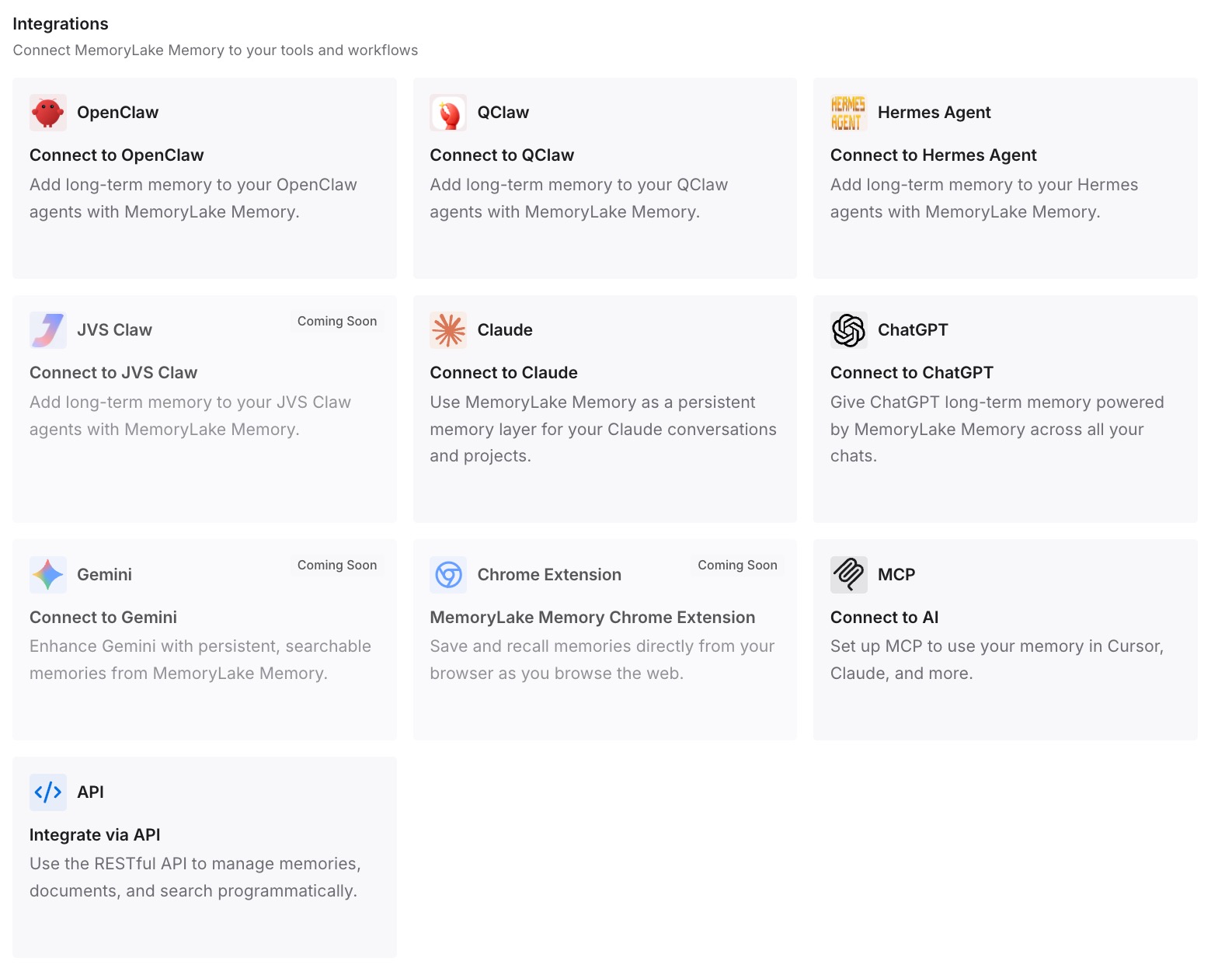
ステップ3:AIとエージェントを接続する
ChatGPTや、使用している他のアシスタントを接続します。これにより、どの古いファイルがたまたま取得されるかに依存することなく、同じ最新の事実をそれぞれのアシスタントで利用できるようになります。
実務において何が変わるのか
最初の違いは、予期せぬ回答が減ることです。過去の状況を記述したファイルに基づいて回答が生成されることがなくなります。
2つ目は、ライブラリが意図通りに機能するようになることです。古いファイルがなくなることで、検索や「ライブラリから追加」で実際に使用するものだけが返されるようになります。
3つ目は、情報がどこにあるのかが明確になることです。1つの事実がファイル、チャット、保存されたメモリに同時に存在し得ることを理解し、その3つすべてから削除する方法がわかります。他のツールでも同様の疑問が生じます。which part of a Perplexity Library actually disappeared(Perplexityライブラリのどの部分が実際に消えたのか)では、同様のケースを示しています。
4つ目は、メモリの負荷が軽減されることです。古い情報源が減ることで、メモリが整合性を取る必要が少なくなり、これはa full ChatGPT memory(ChatGPTのメモリがいっぱいです)という問題に直面している場合に重要になります。
ChatGPTライブラリを最新に保つためのベストプラクティス
チャットを整理するときは、ライブラリも整理する。 チャットを削除しても、そのファイルは残ります。
削除する前にダウンロードする。 記録はChatGPTの外部に保管してください。
「最近削除したもの」を意図的に活用する。 誤って削除したものは復元し、不要なものは完全に削除します。
ファイルを削除した後はメモリを確認する。 削除したファイルに由来する保存済みメモリを削除します。
単発のファイルには一時的なチャットを使用する。 ライブラリには保存されません。
アクティブなファイルはプロジェクトに保管する。 適切なコンテキスト内に維持されます。
ライブラリが見当たらない場合はSpaceを探す。 Spaceが利用可能なPro、Business、Enterpriseアカウントでは、ライブラリがSpaceに置き換わります。アシスタントが保持しているすべての情報を構造的に確認するには、how to audit what your AI assistants actually remember(AIアシスタントが実際に記憶している内容を監査する方法)を参照してください。また、メモリの概要と保存されたメモリを比較するには、check what ChatGPT's memory summary leaves out(ChatGPTのメモリ概要から漏れているものを確認する)を参照してください。
結論
ChatGPTは、アップロードおよび作成したファイルをライブラリに保存し、それらを使用したチャットやプロジェクトが削除された後でも、手動で削除するまでそこに残り続けます。メモリはライブラリのファイルを参照できるため、古いドキュメントが新しい回答に影響を与え続ける可能性があります。
どこに何があるかがわかれば、クリーンアップは簡単です。ライブラリに何があるかを確認し、残したいものをダウンロードし、残りを削除します。そして、保存されたメモリやチャットからも古い事実を削除します。Spaceを使用しているアカウントでも、同様の手順を行います。
ライブラリを最新に保つことは小さな習慣ですが、非常に大きな効果をもたらします。ChatGPTは「今、何が正しいか」に基づいて動作するようになります。