
Claude Codeにおける3種類のメモリ
Anthropicのメモリに関するドキュメントは、基本的な事実から始まります。「各 Claude Code セッションは、空のコンテキストウィンドウから始まります。」セッションをまたいで引き継がれるものは、ファイルから取得されます。
ファイルには2つの種類があり、ドキュメントでは次のように比較されています:
- CLAUDE.md ファイル: ユーザーが記述します。指示やルールを保持し、すべてのセッションで読み込まれます。
- 自動メモリ (Auto memory): Claude が記述します。学習内容やパターンを保持し、リポジトリごとにスコープされ、ワークツリー間で共有されます。
3つ目の「メモリ」として一般的に認識されているのは、現在の会話、つまりコンテキストウィンドウそのものです。
何気なく伝えた好みなどは、自動メモリが保持する類の情報です。Anthropicは自動メモリを「ユーザーの修正や好みに基づいて Claude が自身で書き留めるノート」と説明しています。
/clear が行うこと
コマンドリファレンスでは、/clear を次のように説明しています。「空のコンテキストで新しい会話を開始する。」
メモリに対して行うのはこれだけです。会話をリセットするのであって、ファイルはリセットしません。CLAUDE.md ファイルと自動メモリはそのまま残り、自動メモリがオンであれば、次のセッションの開始時に自動メモリのインデックスが再び読み込まれます。
以前の会話も消えてしまうわけではありません。Anthropicによれば、/resume で再開したり、同じ Claude Code プロセス内のリワインドメニューから復元したりできます。/clear には、/reset と /new という2つのエイリアスもあります。
スペースを解放しつつ会話を続けたい場合、リファレンスでは代わりに /compact を推奨しています。これはこれまでの会話を要約するコマンドです。
つまり、/clear は会話が脱線したときに適したツールであり、好みの設定を忘れさせるためのツールではありません。
自動メモリの保存場所
自動メモリはプレーンなファイルのフォルダです。ドキュメントには次のように記載されています。「各プロジェクトは、~/.claude/projects/<project>/memory/ に独自のメモリディレクトリを持ちます。」
プロジェクトのパスは git リポジトリから取得されるため、同じリポジトリ内のすべてのワークツリーとサブディレクトリは1つのメモリディレクトリを共有します。git リポジトリ外では、代わりにプロジェクトのルートが使用されます。
フォルダ内には、MEMORY.md インデックスと、トピックごとのメモリファイルが1つずつあります。Anthropicは「MEMORY.md はメモリディレクトリのインデックスとして機能する」と説明しています。
自動的に読み込まれるのはその一部のみです。自動メモリがオンの間、セッション開始時に MEMORY.md の最初の200行または25KBのいずれか早い方が読み込まれます。トピックファイルは、Claude がファイルツールを使用して読み取る際に、オンデマンドで読み込まれます。
自動メモリはマシンローカルです。Anthropicは、これらのファイルは「マシン間やクラウド環境間で共有されない」と述べています。ノートPCでメモリをクリアしても、デスクトップには影響しません。
設定で autoMemoryDirectory を指定している場合、メモリはそのフォルダに保存されます。
ワークツリーがこのフォルダをどのように共有するかについては、ガイド「Claude Codeのワークツリーはメモリを共有するか」で詳しく解説しています。
Claude がそこに保存するもの
フォルダの中身を知ることで、目的のファイルを見つけやすくなります。Anthropicによれば、Claude は4種類のノートを保存し、各ファイルのフロントマターにある type フィールドにその種類を記録します:
user: ユーザーの役割、専門知識、作業の好みfeedback: ユーザーが Claude に与えた修正や、確定したアプローチproject: 進行中の作業、期限、コードや git 履歴からは導き出せない決定事項reference: プロジェクト外の情報を見つける場所
テストライブラリの好みは、user または feedback のノートに該当する可能性があります。
Claude は一部の情報をスキップします。ドキュメントによると、コードベースから導き出せるものや、「CLAUDE.md ファイルに既に記載されていること」はスキップされます。また、「Claude は毎セッション何かを保存するわけではない」とも記されています。
Claude がフロントマターで始まるメモリファイルを書き込む際、Claude Code は modified フィールドに書き込み時間を記録するため、各ノートがどれくらい最新かを確認できます。
特定のメモリを見つけて削除する方法
Anthropicのドキュメントは、編集について単刀直入に述べています。「自動メモリファイルはプレーンな Markdown であり、いつでも編集または削除できます。」
セッションからアクセスするには、/memory を実行します。このコマンドは CLAUDE.md ファイルをリスト表示し、自動メモリの切り替えを可能にし、自動メモリフォルダを開くオプションを提供します。
手順は以下の通りです:
- 自動メモリフォルダを開く。
MEMORY.mdを読み、何が保存されているか、どのトピックファイルに保持されているかを確認する。- 古くなった好みが含まれるトピックファイルを開く。
- 現在の事実に合わせて編集するか、ファイルを削除する。
- トピックファイルを削除した場合は、インデックスとフォルダの内容を一致させるために、
MEMORY.mdからもその行を削除する。
削除するよりも編集する方が良い場合があります。「チームがライブラリを切り替えたこととその時期」を記したノートは、ノートが全くないよりも有用です。なぜなら、Claude が古い好みを再び学習するのを防げるからです。
すべてをクリアする方法
プロジェクトに対して Claude が保存したすべてをクリアするには、そのプロジェクトのメモリディレクトリの中身を削除します。1つのディレクトリがリポジトリ全体をカバーしているため、これはそのマシンのそのリポジトリのすべてのワークツリーに影響します。
クリアは自動的には行われません。Claude Code は cleanupPeriodDays の保持期間を過ぎた古いセッションのトランスクリプトを削除しますが、ドキュメントによるとメモリファイルはそのスイープから除外されます。「MEMORY.md とトピックファイルは、ユーザーまたは Claude が編集・削除するまで残ります。」
独自のメモリを持つサブエージェントを使用している場合、それらは別のフォルダになります。Anthropicによれば、サブエージェント自身の自動メモリは「別のディレクトリ」であり、プロジェクト内の .claude/agent-memory/ またはユーザーレベルのサブエージェントの場合は ~/.claude/agent-memory/ にあります。
メモリが別の場所に保存されている場合
2つの設定によってフォルダの場所が移動し、クリアが影響する範囲が変わる可能性があります。
カスタムディレクトリ: autoMemoryDirectory が設定されている場合、Claude Code はそこに自動メモリを保存します。Anthropicによれば、これはユーザー、プロジェクト、ローカル、またはポリシー設定などの任意のスコープから読み取られ、値は絶対パスまたは ~/ で始まる必要があります。デフォルトの場所だと決めつける前に、設定を確認してください。
共有プロジェクト名: CLAUDE_CONFIG_DIR と並んで CLAUDE_CODE_PROJECT_DIR_NAME が設定されている場合、Anthropicによれば、Claude Code はどのリポジトリで起動してもその名前をプロジェクトディレクトリとして使用します。「そのため、その設定ディレクトリで起動されたプロジェクトは1つの自動メモリディレクトリを共有します。」そのフォルダをクリアすると、それらすべてのプロジェクトのメモリがクリアされます。
一部のセッションでは、デフォルトで自動メモリが書き込まれません。Anthropicは、Claude Tag セッション以外で、セルフホスト環境のセッションはデフォルトで自動メモリがオフの状態で実行されると述べています。
自動メモリをオフにする方法
Claude にノートを一切取らせたくない場合は、自動メモリをオフにできます。ローカルセッションではデフォルトでオンになっています。
- すべての場所:
/memoryを開き、自動メモリのトグルを使用します。Anthropicによれば、これによりautoMemoryEnabledが~/.claude/settings.jsonのユーザー設定に保存されます。 - 特定のプロジェクト: そのプロジェクトの設定で
autoMemoryEnabledを false に設定します。 - 環境変数による設定:
CLAUDE_CODE_DISABLE_AUTO_MEMORYを 1 に設定します。
注意点が1つあります。トグルを使用してバックグラウンドセッションや別の Claude Code セッションから開始されたセッションで自動メモリをオフにすることはできますが、そこからオンに戻すことはできません。再びオンにするには、ターミナルで直接 claude を実行し、そのセッションの /memory トグルを使用する必要があると Anthropic は述べています。
自動メモリをオフにすることは、クリアすることと同じではありません。Anthropicによれば、メモリファイルはユーザーまたは Claude が編集・削除するまで残ります。
削除されないもの
上記のどの手順も、CLAUDE.md ファイルを変更することはありません。これらはユーザーがプロジェクト内や ~/.claude/ に記述する独立したファイルです。
これが本記事のタイトルのポイントです。プロジェクトのルールは CLAUDE.md や .claude/rules/ に存在し、自動メモリをクリアしてもそれらには及びません。/clear もそれらには触れません。
これらはコンパクション(要約)後も維持されます。ドキュメントには次のように記載されています。「プロジェクトルートの CLAUDE.md はコンパクション後も存続します。/compact の後、Claude はディスクからそれを再読み込みし、セッションに再注入します。」
好みを学習されたノートではなく「ルール」にしたい場合は、CLAUDE.md に記述してください。Anthropicによれば、Claude に何かを覚えておくよう頼むと自動メモリに保存されますが、代わりに CLAUDE.md に追加したい場合は、Claude に直接そう頼むか、/memory を通じて自分でファイルを編集します。
結果の確認
ノートを編集または削除した後は、新しいセッションを開始し、そのトピックについて Claude が何を知っているか尋ねてみてください。自動メモリのインデックスはセッション開始時に読み込まれるため、変更を確認するには新しいセッションが最適です。
もし古い好みが後で戻ってきた場合は、再度フォルダを確認してください。Claude は作業中に新しいノートを保存することがあり、ユーザーからの新しい修正は「フィードバック」として記録される類の情報だからです。
よくある間違い
好みを忘れさせるために /clear を実行する。 これは会話をリセットするだけで、メモリファイルはリセットしません。
古いノートを修正するために CLAUDE.md を削除する。 古いノートは自動メモリの中にあります。
クリーンアップによってメモリが削除されることを期待する。 メモリファイルはトランスクリプトのスイープ対象から除外されています。
1台のマシンをクリアして、他のマシンでも忘れられることを期待する。 自動メモリはマシンローカルです。
自動メモリをオフにして消去したつもりになる。 既に保存されたファイルは、誰かが削除するまで残ります。
解決策:正しいメモリをクリアする
ステップ 1: どのメモリが間違っているか判断する
うまくいっていない会話には /clear が必要です。古くなった好みは自動メモリにあります。間違ったルールは CLAUDE.md にあります。
ステップ 2: 自動メモリフォルダを開く
/memory を実行し、このプロジェクトのフォルダを開きます。
ステップ 3: ノートを編集または削除する
トピックファイルを更新または削除し、MEMORY.md と同期させます。
ステップ 4: 代わりとなる決定事項を記録する
何がなぜ変わったのかを書き留め、古い好みが戻ってこないようにします。
MemoryLake でのセットアップ
自動メモリは Claude 自身のノートであり、1台のマシン、1つのリポジトリに限定されます。テストライブラリの切り替えのような決定事項は、あらゆるマシン、あらゆるリポジトリ、そして他のツールでも共有したいコンテキスト(文脈)です。
MemoryLake は、そのようなコンテキストのためのメモリレイヤーです。ユーザーが管理する1つの場所に保管され、ChatGPT、Claude Code、Codex など、接続したアシスタントから利用できます。
エントリはユーザー自身の言葉で記述します。自動メモリフォルダ、MEMORY.md、CLAUDE.md ファイル、Claude Code セッション、またはベンダーのストレージから何かが読み取られたり、書き込まれたり、削除されたりすることはありません。自動メモリは Anthropic が説明している通りに機能し続けます。
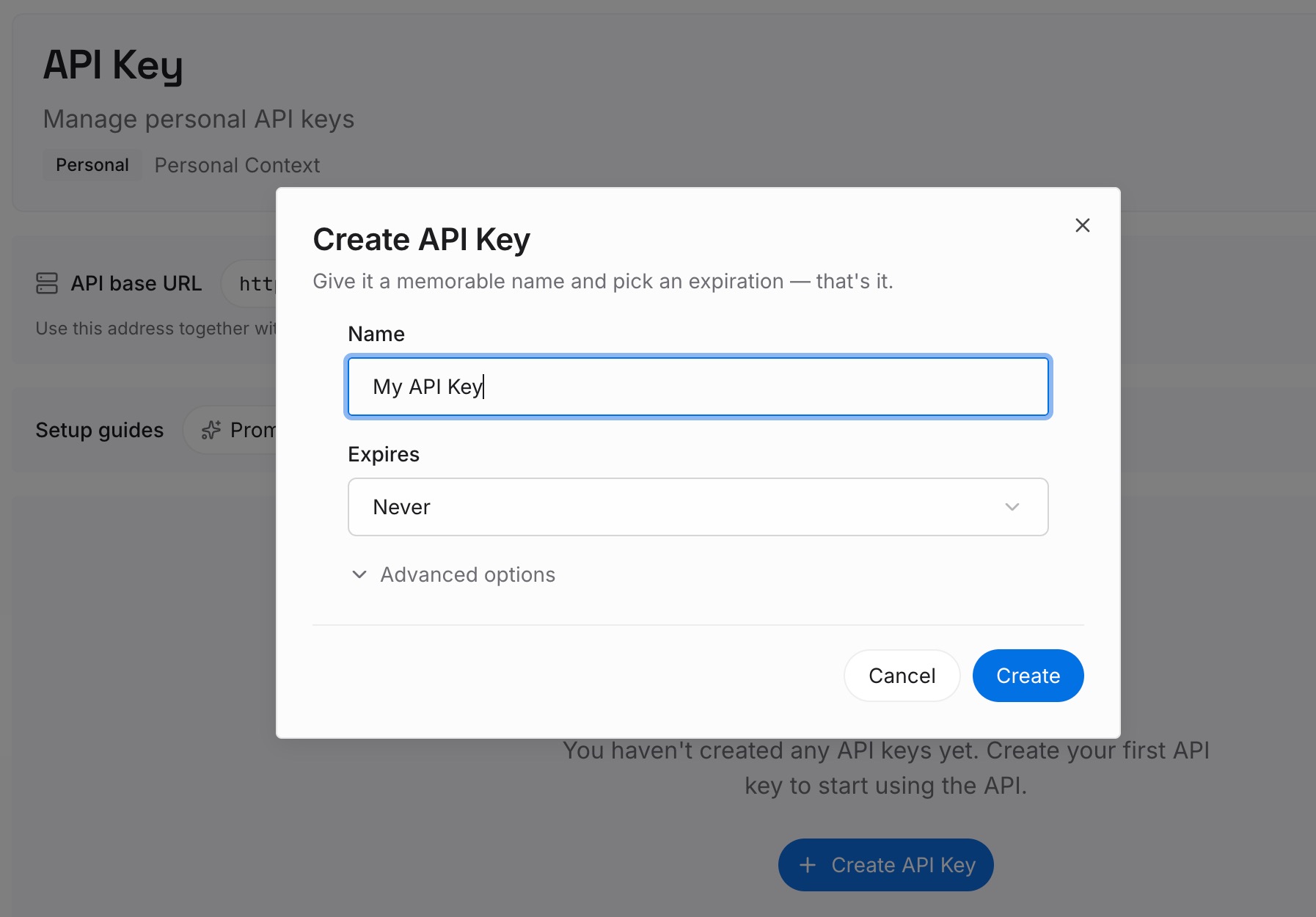
ステップ 1: API キーを作成する
サインインし、ダッシュボードからキーを生成します。他の認証情報と同様に、リポジトリの外に保管してください。
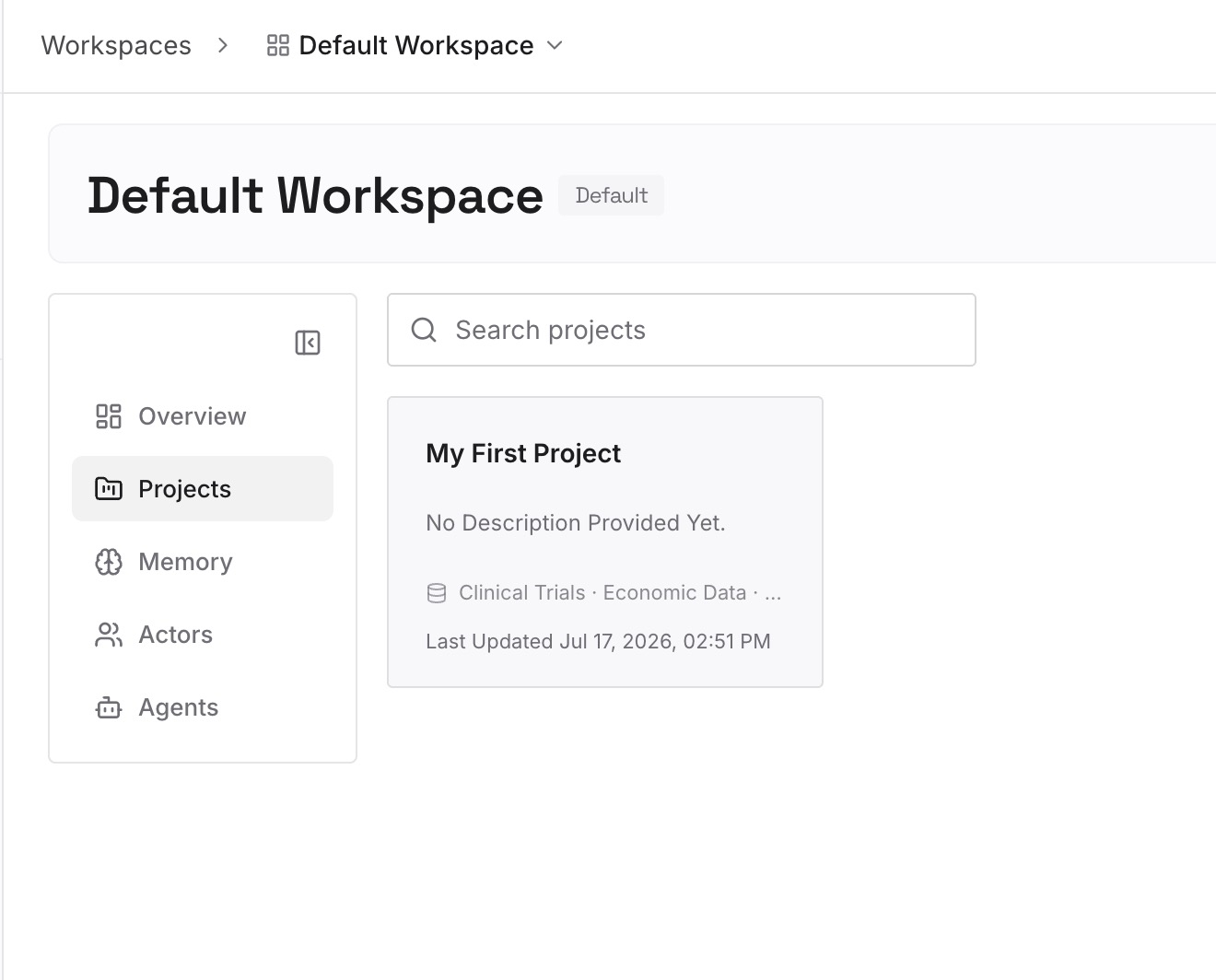
ステップ 2: 最初のメモリをアップロードする
解決策のステップ4で書いた内容、つまり古い好みに取って代わる決定事項から始めましょう。1つのエントリにつき1つの決定事項を記述します。
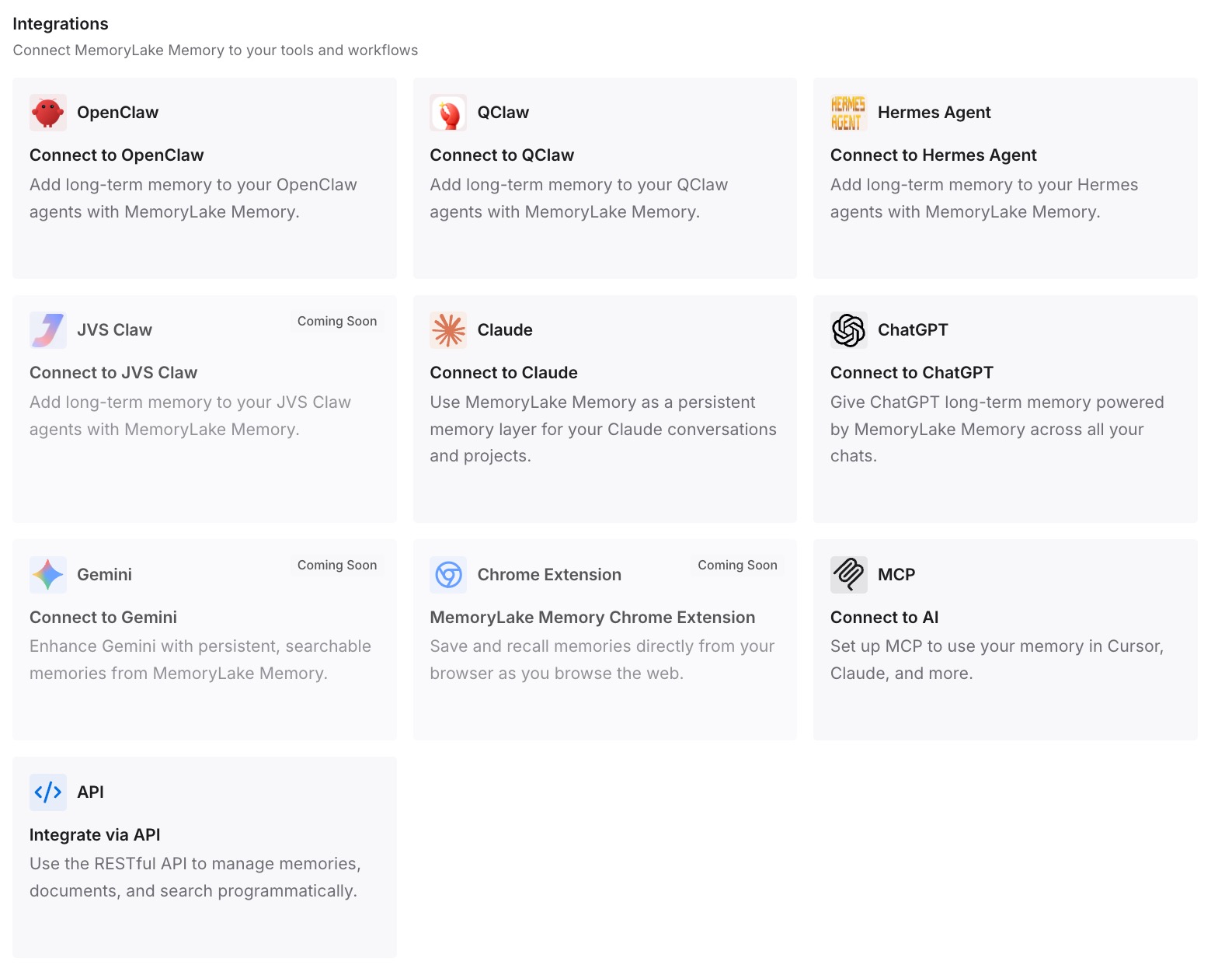
ステップ 3: AI とエージェントを接続する
Claude Code、Codex、ChatGPT、および使用している他のアシスタントを接続します。これにより、それぞれが最新の決定事項に基づいて動作を開始します。
実践で変わること
第一の違いは、同じ間違いを繰り返されることが減ることです。現在の決定事項が一度だけ書き留められます。
第二に、マシン間での一貫性です。ノートは1台のノートPCに縛られません。
第三に、ポータビリティ(移植性)です。同じ決定事項を他のコーディングエージェントでも利用できます。
Claude Code メモリクリアのベストプラクティス
メモリに合わせてツールを使い分ける。 会話には /clear、メモリにはファイルを。
削除する前に編集する。 修正されたノートは再学習を防ぎます。
インデックスを同期させる。 MEMORY.md には何が保存されているかがリストされています。
すべてのマシンを確認する。 自動メモリは同期されません。
ルールは CLAUDE.md に保持する。 自動メモリをクリアしても、これらは影響を受けません。
時々ノートを見直す。 modified フィールドで、各ノートがどれくらい最新かを確認できます。
結論
Claude Code には、現在の会話、ユーザーが記述する CLAUDE.md ファイル、そして Claude が記述する自動メモリの3種類のメモリがあります。/clear は空のコンテキストで新しい会話を開始し、両方の種類のファイルには手を加えません。自動メモリはマシンのリポジトリごとのフォルダに保存され、MEMORY.md インデックスとノートごとのトピックファイルで構成されており、トランスクリプトのクリーンアップによって削除されることはありません。
古くなった好みをクリアするには、/memory でフォルダを開き、トピックファイルを編集または削除して、インデックスを同期させてください。すべてをクリアするには、各マシンのプロジェクトのメモリフォルダを空にします。自動メモリをオフにしても、既に保存されたノートは削除されません。CLAUDE.md のルールは一貫して維持され、古い好みに代わる決定事項を書き留めておくことで、それが再発するのを防ぐことができます。