
ブラウザを使用する2つの方法
OpenAI のドキュメントでは、Codex と ChatGPT Work の両方が動作する ChatGPT デスクトップアプリにおける2つのオプションについて説明しています。
内蔵ブラウザ。 デスクトップアプリに含まれており、自動的にインストールされます。ドキュメントによると、これは「チャット内でウェブサイトやローカルウェブアプリの共有ビューをあなたと ChatGPT に提供するもの」です。ページのプレビュー、コメントの残し、または ChatGPT にサイトを操作させることができます。
ブラウザ拡張機能。 Chrome、Edge、Brave、Opera、または Vivaldi にインストールします。これにより、ChatGPT は既存のタブやサインイン情報を使用して、通常のブラウザ内で動作します。
拡張機能のドキュメントは、ChatGPT がどちらをいつ使用するかを次のようにまとめています。「タスクの必要に応じてツールを切り替えることができ、専用の統合が利用可能な場合はプラグインを、サインイン済みのブラウザ context が必要な場合はブラウザを、localhost の場合は内蔵ブラウザを使用します」。
利用に関する注意点:内蔵ブラウザのドキュメントには、「ブラウザは Codex CLI や Codex IDE 拡張機能では利用できません。内蔵ブラウザを使用するには ChatGPT デスクトップアプリを開いてください」とあります。
内蔵ブラウザが参照できるもの
内蔵ブラウザはクリーンな状態で起動します。ドキュメントによると、別のプロファイルを使用し、「既存のタブやブラウザセッションを自動的に共有しません」。
冒頭の例でダッシュボードにログイン画面が表示されたのはそのためです。Chrome のセッションはそこにはありませんでした。ドキュメントでは対処法として、「タスクにアカウントが必要な場合は、直接サインインできます」と述べています。「設定 > ブラウザ」から、ブラウザデータやデバイスで利用可能なプロファイルインポート機能を管理できます。
この分離は履歴にも適用されます。「内蔵ブラウザは独自のプロファイルとブラウジング履歴を保持します。結果に、通常の Chrome プロファイルや他のブラウザのページが自動的に含まれることはありません」。アドレスバーに入力すると、内蔵ブラウザ自身の履歴から候補が表示されます。
この分離には利点があります。あるタスクのために訪問したサイトが個人のブラウジングと混ざることはなく、ChatGPT はそこでサインインしていないアカウントに対して操作を行うことはできません。
拡張機能が参照できるもの
拡張機能はその逆です。通常のブラウザプロファイルで動作するため、ChatGPT はすでにサインインしている場所で機能します。
これにより、内蔵ブラウザにはない context がもたらされます:
- サインイン済みのセッション。 社内ツール、メール、毎日使用するサービスなど。
- 開いているタブ。 デスクトップアプリで開いているタブに言及することで、そのページを context として ChatGPT に渡すことができます。
- 選択したテキスト。 サイドチャットを備えたブラウザでは、一節をハイライトしてチャットに取り込むことができます。
サイドチャットは Chrome、Edge、Brave、Vivaldi で利用可能ですが、Opera では利用できません。ドキュメントでは、他のチャットとの接続について次のように説明しています。「パネルはそれを開いたタブに留まります。サイドチャットで開始したチャットは ChatGPT アプリで利用でき、最近の ChatGPT チャットをサイドチャットで開くこともできるため、どちらの場所でも作業を継続できます」。
ブラウザタスクを開始するには、ChatGPT Work または Codex のチャットを開始し、@メンションでブラウザを選択します。複数のプロファイルを使用している場合に重要な詳細として、ドキュメントは「拡張機能がインストールされているブラウザプロファイルを使用していることを確認してください」と付け加えています。
ウェブサイトの権限の仕組み
どちらのオプションも ChatGPT がサイト上でアクションを実行する前に確認を求めますが、コントロールの場所は異なります。
拡張機能の場合、 ドキュメントには「デフォルトでは、ChatGPT は新しいウェブサイトを操作する前に確認を求めます」とあります。「1回許可」、「このサイトで許可」、「すべてのサイトで許可」、または「拒否」を選択できます。許可およびブロックされたドメインは、「設定 > コンピュータの使用」でブラウザの横にある「管理」を選択して管理でき、サポートされているブラウザ間でこれらのウェブサイト権限が共有されます。
ドキュメントは、ある選択肢をリスクが高いと警告しています。「すべてのサイトを許可」した場合、ChatGPT はウェブサイトを使用する前に確認を求めなくなるため、ブラウザで開いているあらゆるウェブサイトを ChatGPT が使用することを信頼できる場合にのみ、これを選択するように述べています。
内蔵ブラウザの場合、 ブラウジング、ダウンロード、アップロードのデフォルト権限は「設定 > ブラウザ > エージェントの権限」にあり、特定のサイトに対する例外設定も可能です。また、情報の送信、購入、権限の変更、データの削除などの機密性の高いアクションの前には、ChatGPT が確認を求めます。ドキュメントには「ChatGPT は内蔵ブラウザでのファイルアップロードを自動化できません」とも記されています。
どちらの場合も、権限は信頼と同義ではありません。内蔵ブラウザのドキュメントは次のように警告しています。「ウェブサイトの権限は ChatGPT がそのサイトを操作することを許可するものであり、サイトのコンテンツを信頼できるものにしたり、あらゆるアクションを承認したりするものではありません」。
ブラウザ履歴に毎回許可が必要な理由
ブラウジング履歴は、ウェブサイトよりも慎重に取り扱われます。
内蔵ブラウザについて、ドキュメントは次のように述べています。「利用可能な場合、ChatGPT は現在のタスクに関連するページを見つけるために、ブラウジング履歴の検索を求めることがあります」。リクエストを確認するよう求められるのは、「ブラウジング履歴には内部 URL、検索語句、その他の機密情報が含まれる可能性があるため、タスクにその context が必要な場合にのみ許可してください」という理由からです。
拡張機能では、ルールはより厳格です。ドキュメントは履歴アクセスが何を意味するかを説明しています。「ChatGPT にブラウザ履歴へのアクセスを許可すると、関連する履歴エントリが、ChatGPT がタスクに使用する context の一部になる可能性があります」。
そして、なぜリクエストが繰り返されるのかを説明しています。「ChatGPT は履歴アクセスの範囲をリクエストごとに限定しており、履歴には『常に許可』のオプションはありません」。
したがって、冒頭の例での2回目のリクエストは不具合ではありませんでした。履歴を必要とする各タスクがその都度尋ね、1つのタスクを承認しても次のタスクが承認されるわけではありません。ウェブサイトは永続的に許可できますが、履歴はできません。
OpenAI がブラウジングから何を保存するか
拡張機能のドキュメントはこの点に直接言及しています。「OpenAI は、拡張機能からのブラウザ操作の個別の完全な記録を保存しません。OpenAI がブラウザのアクティビティを保存するのは、ChatGPT がページから読み取ったテキスト、スクリーンショット、ツール呼び出し、要約、メッセージ、またはチャットに含まれるその他のコンテンツなど、ChatGPT の context の一部になった場合のみです」。
また、context 内で処理されたコンテンツには ChatGPT のデータコントロールが適用されること、および、必要であり各プロンプトを確認するために本人が立ち会っている場合を除き、ブラウザタスクを通じて秘密情報や極めて機密性の高いデータを送信しないようアドバイスしています。
つまり拡張機能の場合、ブラウザタスクから保持されるのはチャットに入力された内容です。ChatGPT が読み取ったページはその会話の一部となり、ブラウザ操作の個別の完全な記録は存在しません。
内蔵ブラウザの場合、その履歴はそのブラウザ内に留まります。組織が許可している場合は、「設定 > ブラウザ」で検索、ページの再開、エントリの削除が可能であり、「閲覧データの削除」では期間や削除するデータの種類を選択できます。
memory がブラウザタスクにどのように適用されるか
拡張機能のドキュメントには memory に関する短いセクションがあります。「コンピュータの使用は、あなたの Memories 設定に従います。Memories がオンの場合、ChatGPT はブラウザでの作業中に関連する保存済みの memory を使用できます。Memories がオフの場合、ブラウザ制御は memory を使用しません」。
したがって、memory の設定はブラウザでの作業にも引き継がれます。ChatGPT が memory から、あなたがどのプロジェクトに取り組んでいるか、あるいはレポートのフォーマットをどのように好むかを知っている場合、ブラウザで作業している間もそれを利用できます。
ブラウザタスクは ChatGPT Work または Codex のチャットから始まります。Work が Chat や Codex と共有するもの(memory、プロジェクト、履歴など)については、ChatGPT Work モードのガイドで詳しく解説しています。
どのタスクにどちらを使用すべきか
ドキュメントのガイダンスは、シンプルな使い分けを示しています:
- ローカル開発ページ: 内蔵ブラウザ。localhost 用としてドキュメント化された選択肢であり、ページ要素へのコメントや開発者モードをサポートしています。
- サインイン不要の公開ページ: 内蔵ブラウザ。タスクを個人のブラウジングから切り離して保持できます。
- サインインが必要なツール: 拡張機能。既存のセッションを使用します。
- すでに読んでいるページ: 拡張機能のサイドチャット、またはタブへの言及。
- Codex Cloud タスク: クラウドタスク内のブラウザ(そのタスクにブラウザアクセス権がある場合)。ウェブアプリの検査、バグの再現、または修正の確認に使用します。
拡張機能が接続されない場合
ドキュメントのトラブルシューティング手順は、まずブロックリストを確認することから始まり、次に一般的な原因を網羅しています:
- ChatGPT デスクトップアプリを更新し、余分なコピーを更新または削除する。
- ブラウザを再起動し、サイドチャットが読み込まれるか確認する。
- ブラウザの「設定 > コンピュータの使用」に「管理」が表示されていることを確認する。
- 拡張機能がインストールされているブラウザプロファイルを使用する。
- 新しい ChatGPT Work または Codex チャットを開始する。ドキュメントによると、これにより「チャット固有の接続状態をクリアできる」とのことです。
- デスクトップアプリを再起動し、必要に応じて拡張機能を再インストールする。
初心者が陥りやすいこと
内蔵ブラウザがサインイン済みであると期待すること。 別のプロファイルを使用します。そこでサインインするか、拡張機能を使用してください。
別のブラウザプロファイルで拡張機能を使用すること。 インストールされているプロファイルでのみ動作します。
Codex CLI で内蔵ブラウザを探すこと。 ChatGPT デスクトップアプリ内にあります。
履歴へのアクセスが記憶されると期待すること。 履歴には「常に許可」のオプションはありません。
プロンプトを止めるために「すべてのサイト」を許可すること。 ドキュメントでは、これはリスクの高い選択肢としてマークされています。
解決策:タスクが参照する必要があるものに基づいてブラウザを選ぶ
ステップ 1:タスクにサインインが必要かどうかを判断する
サインインが必要なツールには拡張機能を使い、それ以外には内蔵ブラウザを使用します。
ステップ 2:ウェブサイトの権限を慎重に設定する
サイトを1つずつ許可し、ChatGPT が使用すべきでないドメインについてはブロックリストを維持します。
ステップ 3:必要な場合にのみ履歴を承認する
履歴エントリはタスクの context の一部になる可能性があるため、各履歴リクエストを慎重に確認してください。
ステップ 4:タスクが知っておくべきことを書き留める
どのダッシュボードが重要か、どのアカウントを使用するかなど、本来なら ChatGPT に履歴から探させるような詳細を記録しておきます。
MemoryLake でのセットアップ
ブラウザ履歴は、あなたが見たものの断片的な記録に過ぎません。どの社内ダッシュボードが信頼できる情報源か、レポートがどのアカウントに属しているか、どのページが古いページに取って代わったかなど、タスクが実際に必要とする context は、毎回履歴から検索させるよりも、あなたが書いた短いメモとして保持しておく方が効率的です。
MemoryLake は、物の場所、信頼するソース、その背後にある決定事項など、そのような作業用 context のための memory レイヤーです。これらを一箇所で管理し、ChatGPT、Claude Code、Codex などの接続されたアシスタントから利用できるようにします。
エントリはあなた自身の言葉で作成します。ブラウザプロファイル、ブラウジング履歴、サインイン情報、ChatGPT の memory、Codex のチャット、またはベンダーのストレージから何かが読み取られたり、書き込まれたり、削除されたりすることはありません。内蔵ブラウザと拡張機能は、OpenAI が説明している通りに動作します。
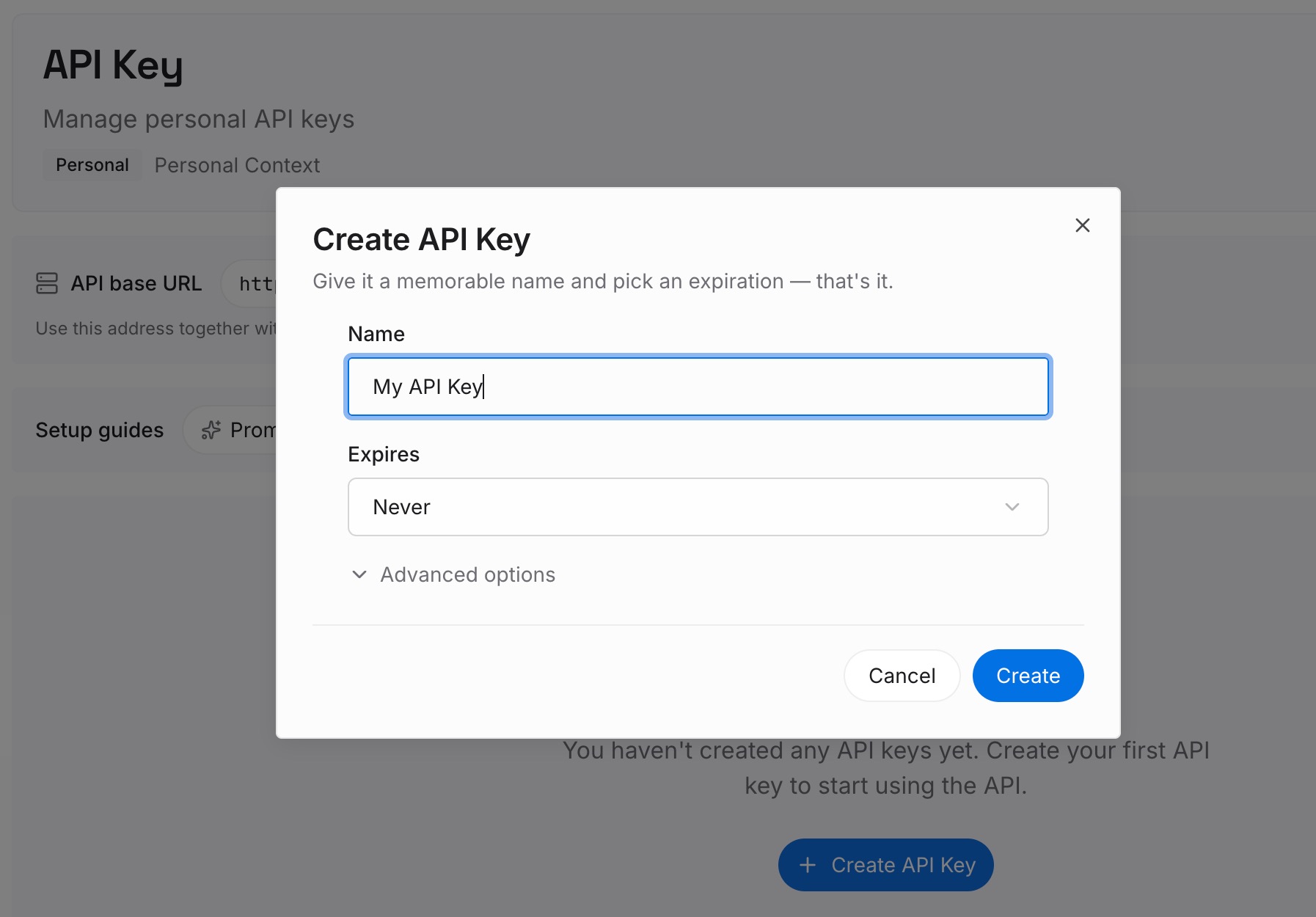
ステップ 1:API キーを作成する
サインインし、ダッシュボードからキーを生成します。他の認証情報と同様に、秘密の場所に保管してください。
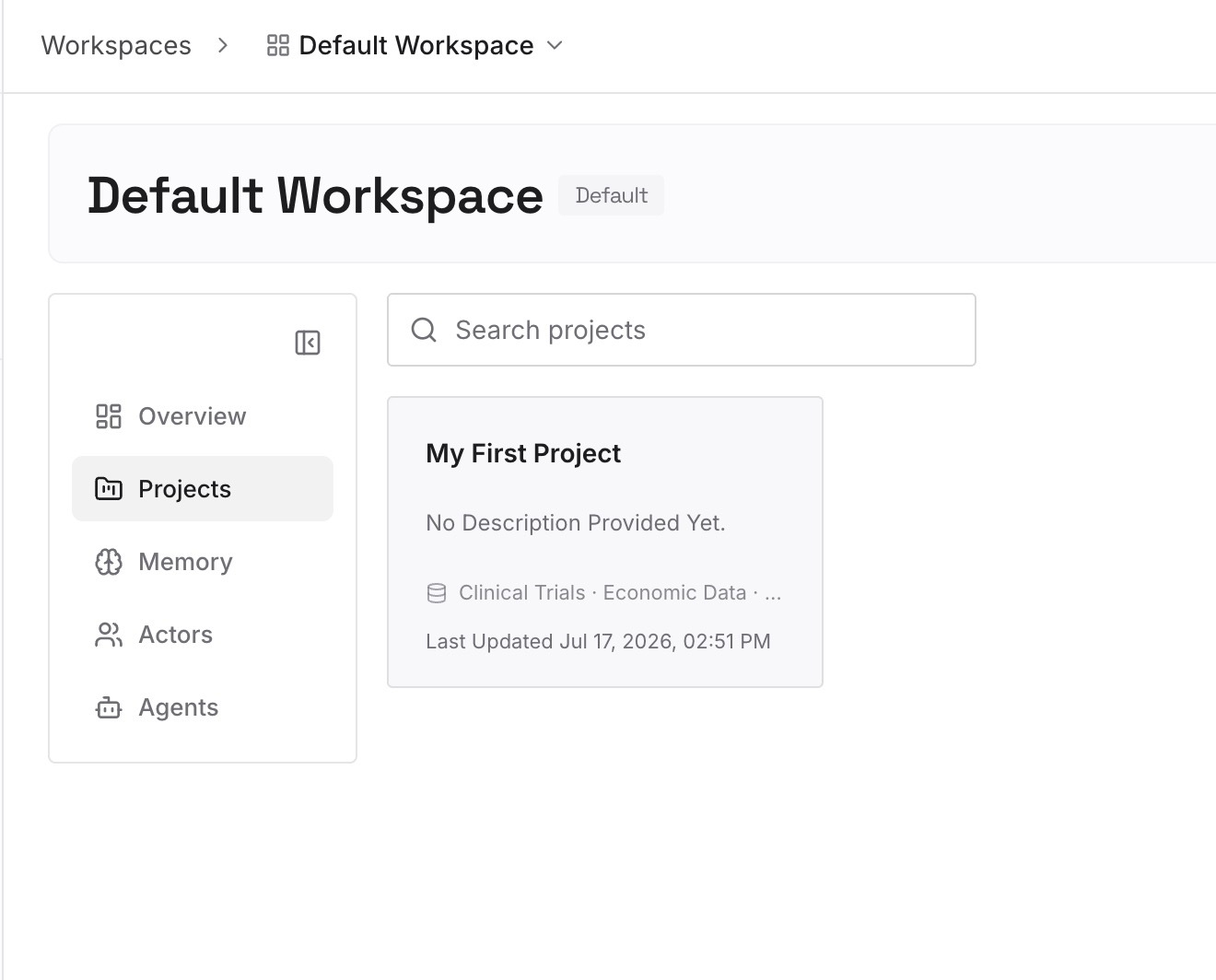
ステップ 2:最初の memory をアップロードする
解決策のステップ 4 で書いた内容、つまり仕事に重要なページやアカウントから始めましょう。1つのエントリにつき1つのソースを割り当てます。
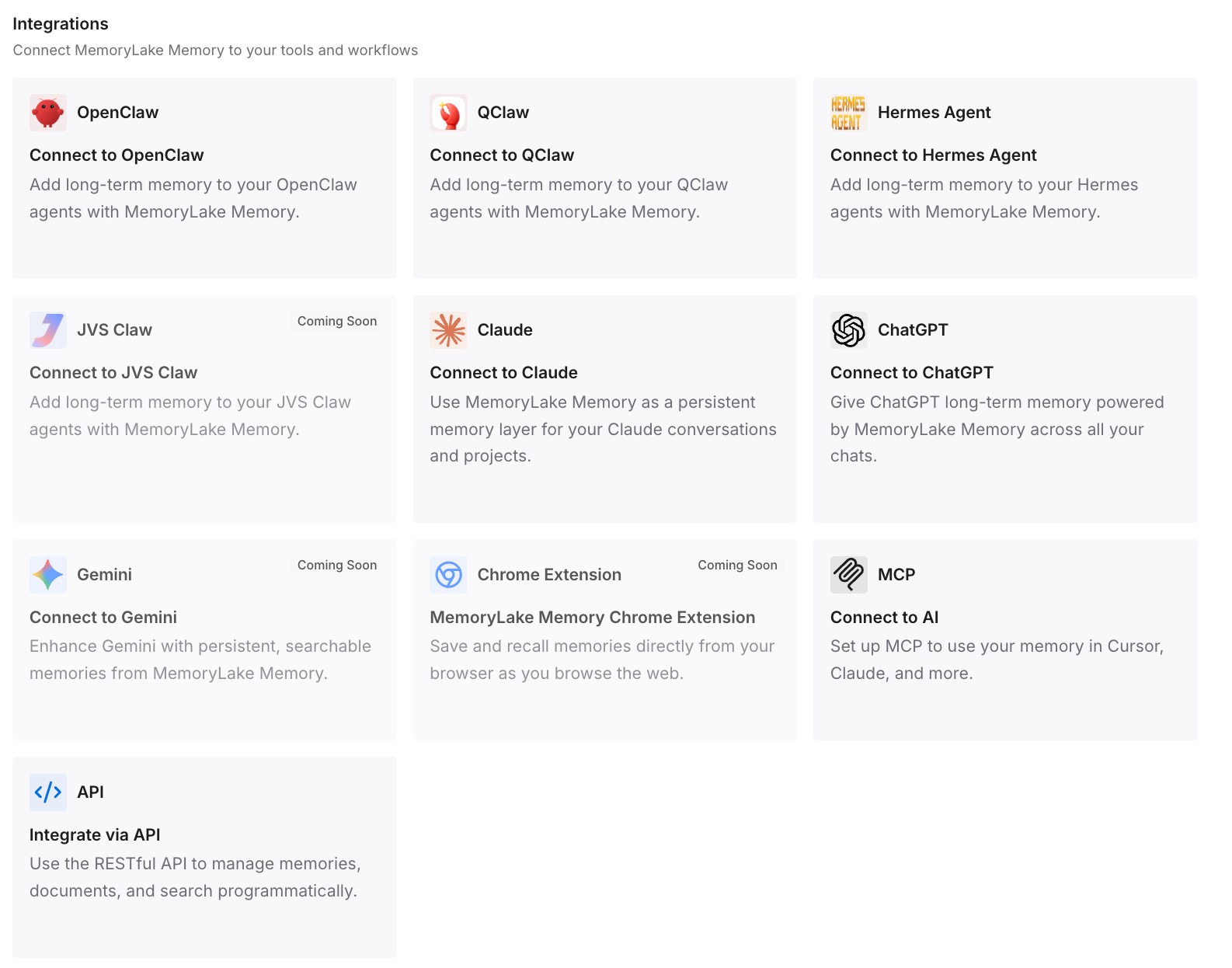
ステップ 3:AI とエージェントを接続する
Codex、ChatGPT、および使用している他のアシスタントを接続します。それぞれが、物の場所に関する同じメモを参照できるようになります。
実践で何が変わるか
第一の違いは、履歴へのリクエストが減ることです。タスクはすでにどのページが重要かを知っています。
第二に、結果がより一貫したものになります。毎回同じソースが指定されます。
第三に、ツール間での一貫性です。ChatGPT や Codex 以外でも同じメモを利用できます。
Codex と ChatGPT Work におけるブラウザタスクのベストプラクティス
localhost には内蔵ブラウザを使用する。 ローカルページ用としてドキュメント化された選択肢です。
サインインが必要なツールには拡張機能を使用する。 通常のプロファイルで動作します。
ウェブサイトの権限は最小限に留める。 「すべてのサイト」ではなく、サイトごとに許可します。
履歴は機密情報として扱う。 タスクに必要な場合にのみ承認します。
ブラウザタスクに秘密情報を入れない。 OpenAI は、必要かつ監視下にある場合を除き、送信しないようアドバイスしています。
プロファイルを確認する。 拡張機能は、インストールされている場所でのみ動作します。
終了時に内蔵ブラウザのデータを消去する。 「設定 > ブラウザ」の「閲覧データの削除」を使用します。
結論
Codex と ChatGPT Work は、2つの方法でブラウザを使用できます。ChatGPT デスクトップアプリの内蔵ブラウザは、独自のプロファイルと履歴を使用し、タブやセッションを共有せず、ローカルページに最適です。ブラウザ拡張機能は、すでにサインインしている通常の Chrome、Edge、Brave、Opera、または Vivaldi プロファイルで動作します。
ウェブサイトの権限は一度だけ、サイトごと、またはすべてのサイトに対して付与できますが、ブラウザ履歴へのアクセスはリクエストごとに限定され、「常に許可」のオプションはありません。OpenAI は、ブラウザのアクティビティがチャットの context の一部になった場合にのみ保存し、コンピュータの使用はあなたの Memories 設定に従います。タスクが参照する必要があるものに基づいてブラウザを選択し、検索の手間を省くために詳細は自分自身のメモに記録しておきましょう。