
Codexのプランモードとは
プランモードは、Codexがコードを書く前にプランを提案するワークフローです。OpenAIのベストプラクティス・ガイダンスでは、複雑、曖昧、または説明が難しいタスクに対してこのモードを推奨しています。「プランモードを使用すると、Codexは実装前にコンテキストを収集し、確認の質問を行い、より強固なプランを構築できます」。
Codex CLIでは、/planコマンド(任意で最初のプランニングリクエストを続ける)を使用して、アクティブなチャットをプランモードに切り替えます。同じガイダンスには、/planまたはShift+Tabで切り替え可能であると記されています。Codexがすでに作業中の場合、/planは一時的に利用できません。
また、プランモードに独自の推論レベルを設定することもできます。設定リファレンスでは、plan_mode_reasoning_effortを「選択されたモデルがサポートするレベルを使用した、プランモード専用の推論オーバーライド」と説明しています。未設定の場合、プランモードは組み込みのデフォルトを使用します。
プランモードはゴールモードとは異なります。ゴールモードは、Codexが目標に向かって作業する間、チャットに目的を付随させ続けるもので、これについてはCodexのゴールモードとは何かのガイドで解説しています。プランモードは、まずアプローチについて合意することを目的としています。
Codexでのその他のプランニング方法
OpenAIが説明するプランニングの選択肢は、プランモードだけではありません。ベストプラクティス・ガイダンスでは、プランが必要な作業に対して3つのアプローチを挙げています。
1つ目はプランモードそのものです。2つ目は、Codexにインタビューを依頼することです。大まかなアイデアはあるが説明方法がわからない場合、まずCodexに質問させ、前提条件に挑戦させ、コードを書く前にアイデアを具体的なものに変換させます。
3つ目は、ファイル内にプランを置く方法です。「より高度なワークフローでは、長期的な作業や多段階の作業のために、PLANS.mdや実行プランのテンプレートに従うようCodexを設定できます」。
この違いはこのガイドにおいて重要です。プランモードのプランは、それを作成したチャットに属し、コンテキストクリアのオプションによって1つの新しいスレッドに引き継がれます。一方、PLANS.mdファイルはリポジトリ内に存在するため、後続のどのスレッドでも再度読み取ることができます。多くのセッションにわたる作業の場合、更新し続けるファイルの方がより永続的な記録となります。
プラン承認時の3つの選択肢
プランモードでプランが承認されると、Codex CLIは「Implement this plan?」と尋ね、3つのオプションを提示します。以下のラベルと説明は、OpenAIが公開しているCodexのソースコードに基づいています。
Yes, implement this plan. デフォルトモードに切り替えてコーディングを開始すると説明されています。実装は同じチャットで継続されるため、プランニングの会話はそのチャットの一部として残ります。
Yes, clear context and implement. このプランを使用して新しいスレッドを開始すると説明されています。Codexが現在のコンテキストをどれだけ使用しているかを把握している場合、説明にはその数値が表示されるため、選択する前にプランニングチャットがどれほど埋まっているかを確認できます。
No, stay in Plan mode. モデルとのプランニングを継続すると説明されています。
2つの条件によって、真ん中のオプションが無効になることがあります。デフォルトモードが利用できない場合、どちらの実装オプションも機能しません。承認されたプランのテキストがない場合、コンテキストクリアのオプションは「承認されたプランがありません」という注釈とともに無効化されます。
新しいスレッドが何から始まるのか
これはCodexが何を記憶しているかにおいて最も重要な部分です。コンテキストのクリアを選択すると、Codexはプランを実装することを任務とする新しいスレッドを開始しますが、プランニングの会話から引き継がれるのはそのプランのみです。
11月の変更の背景にあるプルリクエスト(11月11日にopenai/codexリポジトリにマージ)では、その仕組みが説明されています。このオプションは「承認されたプランをアプリサーバーの添付ファイルとして保存し、それを参照する短いプロンプトを送信する」ようになっています。
したがって、新しいスレッドでの最初の指示は短くなります。「ファイルパスにある承認されたプランを読み込み、実装せよ」というものです。切り替える前に、Codexは新しいスレッドのエグゼキューターがファイルを読み取れること、およびその内容が承認されたプランと一致することを確認します。
また、新しいスレッドは通常のCodexスレッドと同様に開始されます。OpenAIのドキュメントには「Codexは作業を開始する前にAGENTS.mdファイルを読み取る」とあるため、そこに記述したプロジェクトの指示は実装スレッドにも適用されます。同じドキュメントでは、グローバルなガイダンスにプロジェクト固有のオーバーライドを重ねることで、「どのリポジトリを開いても、一貫した期待値で各タスクを開始できる」と説明されています。新しいスレッドの最初のリクエストをキャプチャしたCodexリポジトリのテストでは、標準のセットアップ、環境コンテキスト、およびプランファイルを指すプロンプトが表示されます。プランニングの議論自体からの内容は含まれていません。
元のチャットに残るもの
プランに含まれていないものはすべて後に残されます。これには以下が含まれます:
- 確認の質問とあなたの回答。 制約が存在する理由をCodexに伝えたとしても、プランに記載されていなければ、新しいスレッドはその理由を知りません。
- 却下されたアプローチ。 あなたがCodexを説得してやめさせたアプローチは、プランに除外されたことが記録されていない限り、新しいスレッドには伝わりません。
- Codexが読み取った内容。 プランニング段階でのファイルの内容、検索結果、ツールの出力は引き継がれません。新しいスレッドは必要なものを再度読み取ります。
- あなたのトーンや修正。 公開関数の名前を変更しないよう求めるなど、プランニング中に行った細かな指示は、プランや
AGENTS.mdに反映されていない限り引き継がれません。
これがこのオプションのトレードオフです。新しいスレッドには、長いプランニングの記録がコンテキストを占有することなく、実装のためのスペースが確保されます。その代わり、プランには重要なことすべてを盛り込む必要があります。
プランニングチャット自体が失われるわけではありません。Codexはあなたを新しいスレッドに切り替えますが、以前の会話は保存されたチャットとして残ります。CLIの/resumeコマンドは「セッションリストから保存されたチャットを再開する」ためのものとして文書化されており、議論された内容を確認する必要がある場合はいつでも戻ることができます。
これは/clearの動作に近いですが、1つ追加要素があります。OpenAIは/clearを「フレッシュなスタートを切りたいときに、表示されているUIとチャットコンテキストを一緒にリセットする方法」と説明しています。プランのオプションはそれを行い、さらに新しいスレッドにプランを渡します。各Codexコマンドが何をリセットするかについては、Codexのclearとnewの比較ガイドで比較しています。
11月13日の変更点
0.169.0の変更履歴には2つのことが記載されています。新しいセッションが承認された完全なプランを受け取ること、そして引き継ぎに失敗した場合は現在のセッションが開いたままになることです。
プルリクエストではその方法が説明されています。Codexはプランを添付ファイルとして保存し、プランの準備が正常に完了した後にのみ、インターフェースをクリアしてスレッドを切り替えます。OpenAIの言葉を借りれば、Codexは「プランの準備が成功した後にのみ、UIをクリアしてスレッドを切り替える」ようになります。
この順序が重要です。切り替え前に問題が発生した場合、プランニングチャットを維持したまま元の場所に留まることができます。
プランファイルが読み取れない場合に何が起きるか
添付ファイル経由が通常ルートですが、それだけではありません。プルリクエストによると、「添付ファイルが書き込みまたは読み取りできない場合、モデルのコンテキストと切り捨て制限の範囲内で、完全なプランをproposed_planツールの出力として注入する」とのことです。
この場合、新しいスレッドは読み取るべきファイルの代わりに、コンテキスト内で直接プランのテキストを受け取ります。その際の最初のプロンプトは、単にプランを実装することになります。
ただし制限があります。ソースコードでは、モデルの使用可能なコンテキストウィンドウに基づいて、このフォールバックが使用できる新しいスレッドのコンテキスト量を制限しています。プラン全体が収まらない場合、プルリクエストにはCodexが「エラーを報告し、現在のセッションを維持する」とあります。
ソース内のエラーメッセージは、対処法を教えてくれます。元のスレッドでプランを実装することです。実際には、それは最初のオプションである「Yes, implement this plan」を選択することと同じで、プランニングのコンテキストを維持したまま同じチャットで継続します。
どのオプションを選ぶべきか
「Yes, implement this plan」を選ぶべきケース: プランニングの会話に、制約の理由、Codexがすでに読み取った作業の中心となるファイル、途中で行った修正など、プランには反映されていないコンテキストが含まれている場合。同じチャットであれば、これらすべてが保持されます。
「Yes, clear context and implement」を選ぶべきケース: プランニングチャットが長く、プランが完全で自己完結しており、実装に広いスペースが必要な場合。オプションの説明にあるコンテキストの数値は、プランニングチャットがどれほど埋まっているかを判断するのに役立ちます。
「No, stay in Plan mode」を選ぶべきケース: プランはほぼ完成しているが、コードを書く前に何かを変更したい場合。
有用な習慣:コンテキストクリアのオプションを選ぶ前に、却下された内容とその理由を含め、プランニング中に行った決定事項を明記するようにCodexにプランの修正を依頼してください。プランは新しいスレッドへの唯一の架け橋であるため、重要な情報をすべて盛り込むようにしましょう。
具体例
請求書生成の変更を計画しているとします。プランニング中、Codexは共有ヘルパーを新しいモジュールに移動することを提案しました。あなたは、他の2つのサービスがそのヘルパーを直接インポートしているため、現在の場所に留める必要があると指摘します。Codexは同意し、アプローチを修正します。また、新しい形式を古い請求書にも適用すべきか尋ねられ、あなたは「いいえ、新しいものだけ」と答えます。
最終的なプランには、変更するファイルと手順がリストされます。承認する前にそれを読んでください。ヘルパーをそのままにする理由が記載されていますか?古い請求書は対象外であると書かれていますか?
もし書かれていれば、新しいスレッドは必要な情報を備えており、コンテキストをクリアすることで実装のためのスペースを確保できます。もし書かれていなければ、新しいスレッドは2つの決定事項が黙殺されたプランから開始されます。禁止する情報が見当たらないため、再びヘルパーの移動を提案してくるかもしれません。
修正は1つのメッセージで済みます。制約と決定事項に関する短いセクションをプランに追加するようCodexに依頼し、修正されたバージョンを承認してください。ヘルパーのルールがこのタスク以外にも適用される場合は、AGENTS.mdにも追加して、将来のすべてのスレッドがそれを読み取れるようにしましょう。
よくある勘違い
新しいスレッドが議論のすべてを知っていると思い込む。 引き継がれるのはプランと、新しいスレッドが通常開始時に持つコンテキストのみです。
却下されたアイデアが却下されたままであると期待する。 プランにそのアプローチが除外されたと書かれていなければ、新しいスレッドはそれを知りません。
プランニングチャットが削除されると思う。 保存されたチャットとして残り、再開可能です。
プランを読まずに承認する。 プランは新しいスレッドが受け取る唯一の資料です。そのスレッドの視点で読み直してください。
引き継ぎエラーの後に再試行する。 プランがフォールバックには大きすぎる場合は、代わりに元のスレッドで実装してください。
すべてのプランで恒久的なルールを繰り返す。 すべてのタスクに適用されるルールは、新しいスレッドが読み取るAGENTS.mdに記述すべきです。
解決策:プランに重要な情報を盛り込む
ステップ1:プランに決定事項を含めるよう依頼する
承認する前に、制約や却下された内容を含め、プランニングの議論から得られた決定事項をプランに追加するようCodexに依頼します。
ステップ2:コンテキストの数値を確認する
オプションの説明にある数値を使用して、新しいスレッドに切り替える価値があるかどうかを判断します。
ステップ3:恒久的なルールをAGENTS.mdに移動する
規約や触れてはいけない場所など、このタスク以外にも適用される内容は、すべてのスレッドが読み取る指示ファイルに記述します。
ステップ4:チャットの外に理由を記録する
決定が下された理由を書き留めておき、このプランだけでなく、後のスレッドや他のツールでも利用できるようにします。
MemoryLakeでのセットアップ
プランは新しいスレッドに何をすべきかを伝えます。その背後にある理由(なぜ課金コードが立ち入り禁止なのか、前回どのアプローチが失敗したのかなど)は、次のプラン、次のスレッド、そして次のツールも必要とする情報です。
MemoryLakeは、以前の試行からの決定事項、制約、教訓などのプロジェクトコンテキストを一箇所に保持し、ChatGPT、Claude Code、Codexなどの接続されたアシスタントが利用できるようにするメモリレイヤーです。
エントリーはあなた自身の言葉で作成します。Codexのチャット、プランやプランの添付ファイル、AGENTS.mdファイル、セッション履歴、あるいはベンダーのストレージから何かが読み取られたり、書き込まれたり、削除されたりすることはありません。プランモードとコンテキストクリアの引き継ぎは、OpenAIが説明している通りに機能します。
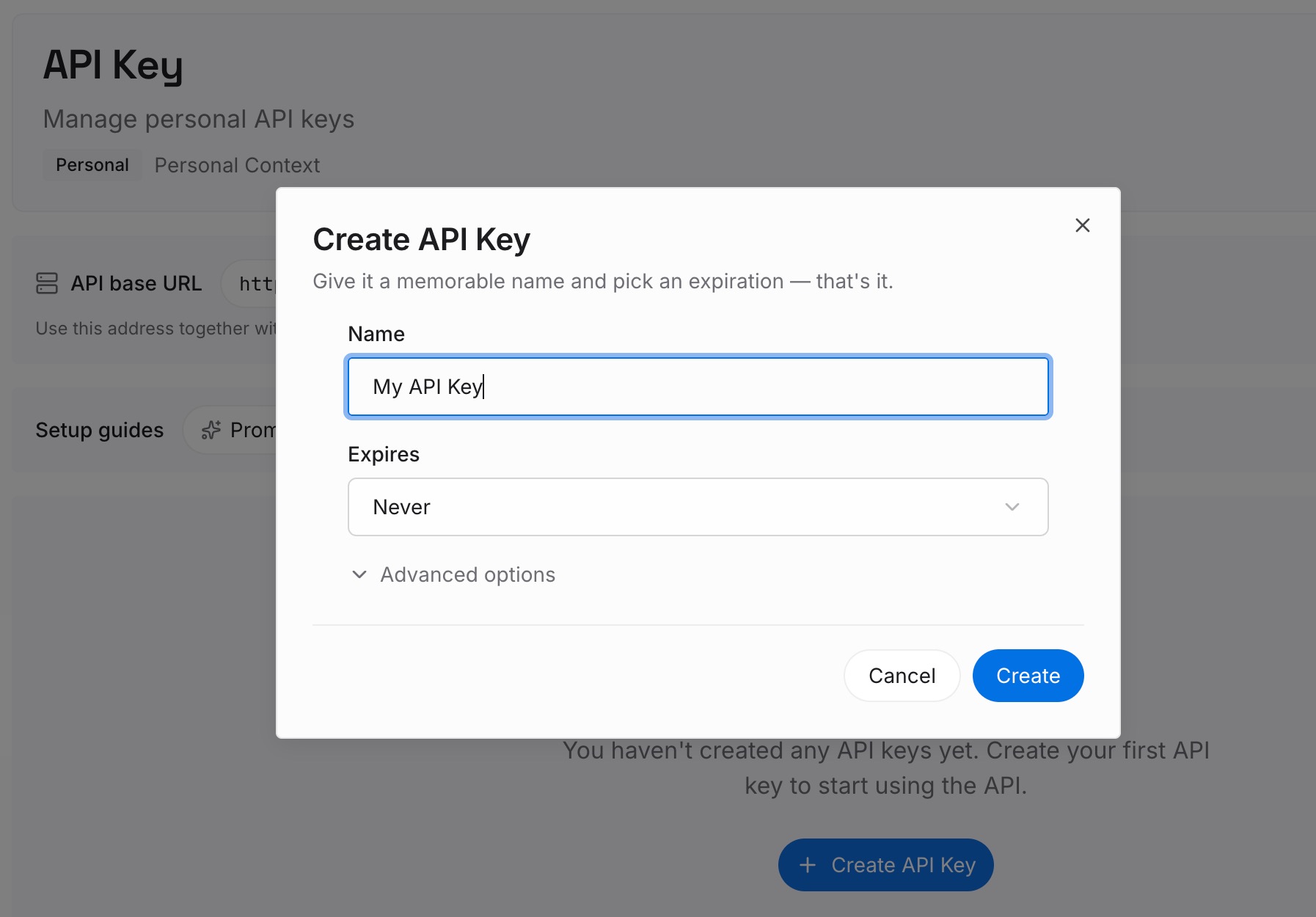
ステップ1:APIキーを作成する
サインインし、ダッシュボードからキーを生成します。他の認証情報と同様に、リポジトリの外で管理してください。
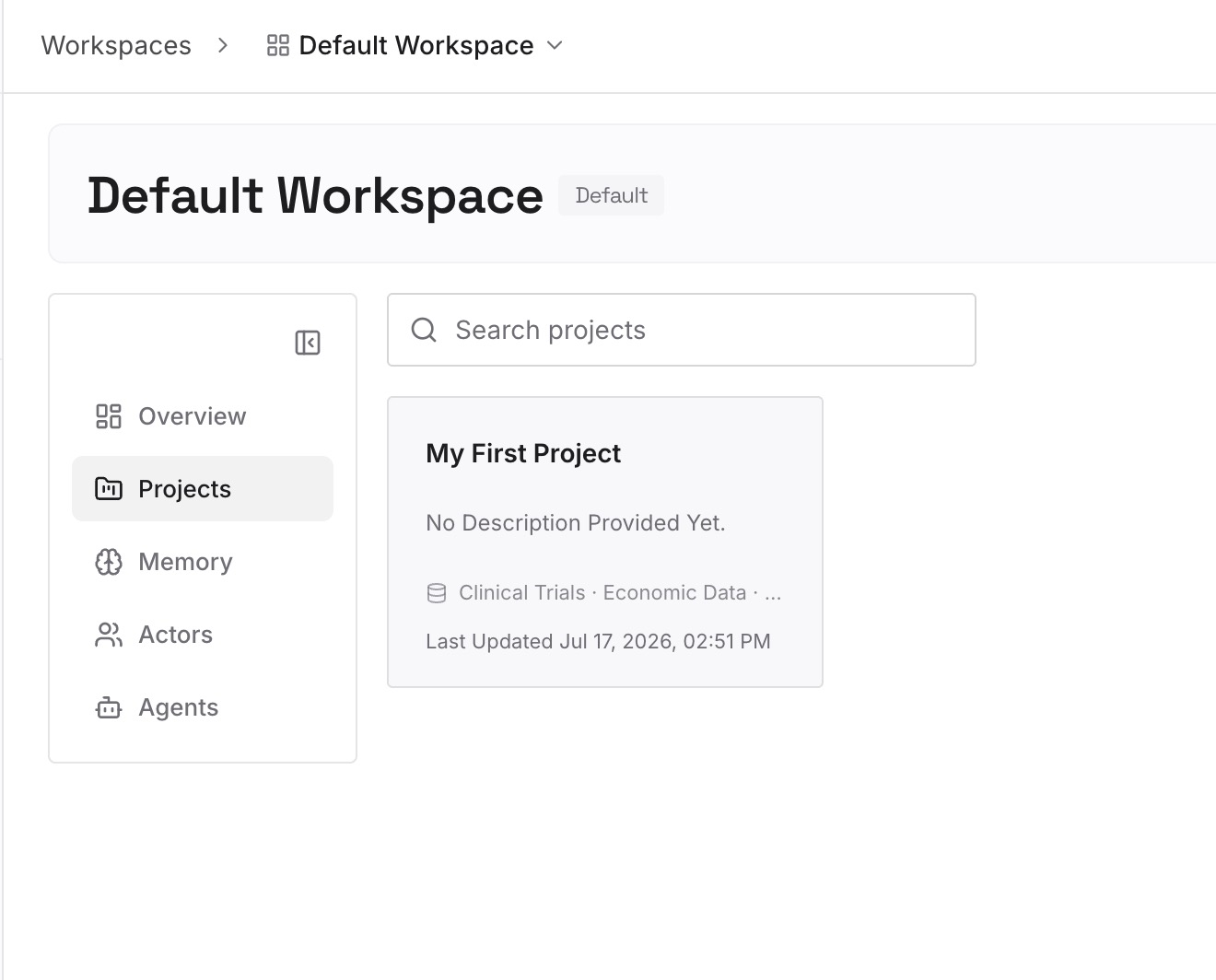
ステップ2:最初のメモリをアップロードする
解決策のステップ4で書いた内容から始めましょう。最近のプランの背後にある決定事項、却下されたアプローチ、繰り返し発生する制約などです。1つのエントリーにつき1つの決定事項を記述します。
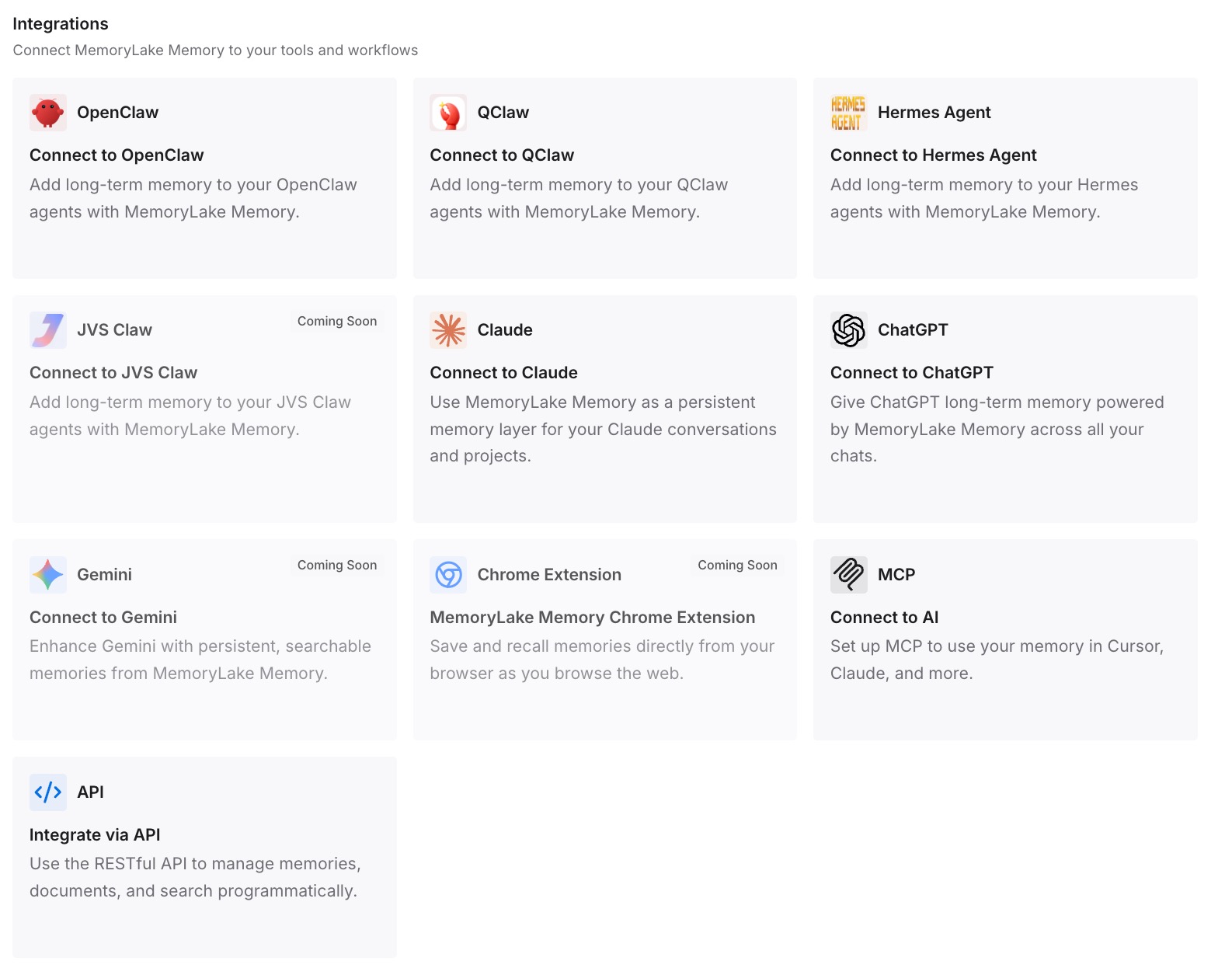
ステップ3:AIとエージェントを接続する
Codex、Claude Code、ChatGPT、または使用している他のアシスタントを接続します。新しいスレッドや別のツールでも、同じ決定事項を参照できるようになります。
実践での変化
第一の変化は、重要なコンテキストを保持しつつ、プランを短くできることです。恒久的な理由はすでに記録されているため、プランには何を構築すべきかだけを記述すれば済みます。
第二に、逆戻りが減ります。一度却下したアプローチが次のスレッドで再浮上するのは、誰もその理由を記録していなかったからです。
第三に、ツール間での継続性です。あるアシスタントで計画し、別のアシスタントで実装する場合でも、同じ決定事項を利用できます。
Codexプランモードのベストプラクティス
難しいタスクを計画する。 OpenAIは、複雑または曖昧な作業にプランモードを推奨しています。
承認前にプランを読む。 これはプランニングチャットの中で新しいスレッドが受け取る唯一の部分です。
理由をプランに書き込む。 制約や却下されたアプローチは明示的にすべきです。
重要な場合はプランニングチャットを維持する。 プランに含まれていないコンテキストが議論に含まれている場合は、同じチャットでの実装を選択してください。
恒久的なルールにはAGENTS.mdを使用する。 すべての新しいスレッドは作業開始前にこれを読み取ります。
長期的な作業にはファイルを優先する。 PLANS.mdファイルは、後のスレッドのためにリポジトリに残ります。
引き継ぎエラーに抗わない。 プランが大きすぎる場合は、元のスレッドで実装してください。
0.169.0以降にアップデートする。 より安全な引き継ぎ機能はこのリリースで導入されました。
結論
Codexのプランモードにおいて、「Yes, clear context and implement」は新しいスレッドを開始し、承認されたプランを渡します。11月13日の0.169.0リリース以降、Codexはプランを添付ファイルとして保存し、新しいスレッドがそれを読み取れることを確認してから切り替えを行うようになりました。ファイルが使用できない場合はプランが直接コンテキストに送られ、それでも大きすぎる場合は元のセッションが維持されます。
新しいスレッドに引き継がれないのは、プランニングの会話(あなたの回答、却下されたアプローチ、Codexが読み取ったファイル)です。これらは元のチャットに残り、再開可能です。コンテキストをクリアする前に、プラン、AGENTS.md、および自身のノートに、次のスレッドが必要とする決定事項が反映されていることを確認してください。