
Codex が設定を読み込む場所
OpenAI の設定の基本ページには、2つの主要な場所が記載されています。「個人のデフォルト設定は ~/.codex/config.toml に保存され、プロジェクトごとの上書き設定は .codex/config.toml ファイルで追加できます。」
プロジェクトファイルは、信頼されたプロジェクトでのみロードされます。同ページには次のようにあります。「セキュリティのため、Codex はプロジェクトを信頼した場合にのみ、プロジェクトの .codex/ レイヤーをロードします。」
CLI と IDE 拡張機能は同じファイルを使用します。「CLI と IDE 拡張機能は同じ設定レイヤーを共有します。」
どの設定が優先されるか
同じキーが複数の場所に存在する場合、設定の基本ページによると、Codex は以下の順序(上が最高優先度)で解決します:
- CLI フラグおよび
--configによる上書き - プロジェクト設定ファイル(プロジェクトのルートから現在のディレクトリまで。最も近いものが優先、信頼されたプロジェクトのみ)
--profileで選択されたプロファイルファイル~/.codex/config.tomlにあるユーザー設定- ワークスペースに配信されるクラウド管理のデフォルト設定
- システム設定(存在する場合)
- 組み込みのデフォルト設定
管理されたマシンでは、組織が別の要件ファイルを通じて制限を強制することもできます。例えば、承認ポリシー(approval policy)を never にすることを禁止するなどの例が挙げられています。
以下の例を見る際は、この順序を念頭に置いてください。プロジェクトファイル内の値は、ユーザーファイル内の同じ値を上書きします。
同ページでは、この順序の活用法も提案されています。「この優先順位を利用して、共通のデフォルトを config.toml に設定し、プロファイルファイルには差異のある値のみを記述するようにしてください。」
例 1:個人のデフォルト設定
これは ~/.codex/config.toml に記述し、より高い優先度の設定で上書きされない限り、どこでも適用されます。
model_reasoning_effort = "medium"approval_policy = "on-request"sandbox_mode = "workspace-write"web_search = "cached"
各行の役割:
推論の労力(Reasoning effort)。 設定の基本ページによると、この設定は「サポートされている場合に、モデルが適用する推論の労力の量」を調整します。設定リファレンスでは、利用可能なレベルは「モデルとクライアントに依存する」と記されています。
承認ポリシー(Approval policy)。 これは「生成されたコマンドを実行する前に Codex が一時停止して確認を求めるタイミング」を制御します。on-request と never の違いについては、セキュリティドキュメントを参照してください。
サンドボックスモード(Sandbox mode)。 コマンド実行中に Codex が持つ「ファイルシステムおよびネットワークへのアクセス権限」を調整します。
ウェブ検索(Web search)。 Codex は「ローカルチャットでデフォルトでウェブ検索を有効にし、ウェブ検索キャッシュから結果を提供」します。cached はデフォルト値であるため、この行は選択を明示するものです。他の値には indexed、live、disabled があります。
常に同じモデルを使用する場合は、ここで model も設定してください。ドキュメントにある通り、特定のモデルへのアクセスはアカウントやワークスペースに依存するため、自分のアカウントで利用可能なモデルを選択してください。
例 2:プロジェクトの上書き設定
これはリポジトリのルートにある .codex/config.toml に記述し、プロジェクトを信頼した後にそのリポジトリ内でのみ適用されます。
project_doc_fallback_filenames = ["TEAM_GUIDE.md", ".agents.md"]project_doc_max_bytes = 65536
これは、AGENTS.md 以外の名前のファイルに指示をまとめているチーム向けの設定です。OpenAI の AGENTS.md ガイドでも、このペアが例として使われています。
フォールバックファイル名。 リファレンスでは「AGENTS.md が見つからない場合に試行する追加のファイル名」と説明されています。上記のリストがある場合、Codex は「AGENTS.override.md、AGENTS.md、TEAM_GUIDE.md、.agents.md の順に各ディレクトリを確認する」とガイドに記されています。
バイト制限。 指示ファイルの合計サイズがこの制限(デフォルトは 32 KiB)に達すると、Codex はファイルの追加を停止します。ガイドによると、より大きな値を設定することで「切り捨てられる前により多くのガイダンスを読み込める」ようになります。
ガイドにはトラブルシューティングの注意点も記載されています。もし Codex がフォールバック名を無視する場合は、名前の綴りが正しいか確認し、「その後 Codex を再起動して、更新された設定を反映させてください」。
これらの AGENTS.md レイヤー用の指示ファイルの例については、Codex AGENTS.md の例 ガイドにまとめています。
例 3:レビュー作業用のプロファイル
プロファイルは、コマンドラインから切り替えることができる名前付きのレイヤーです。古い設定例で間違いやすいのがここです。
OpenAI の高度な設定ページには次のようにあります。「--profile profile-name を渡すと、Codex は ~/.codex/config.toml をロードし、次に ~/.codex/profile-name.config.toml を重ね合わせます。」
つまり、プロファイルは独立したファイルです。~/.codex/deep-review.config.toml を作成し、差異のある値のみを記述します:
model_reasoning_effort = "high"approval_policy = "on-request"
その後、codex --profile deep-review で Codex を起動します。
フォーマットについても明記されています。「プロファイルファイルではトップレベルの設定キーを使用してください。[profiles.profile-name] の下にネストしないでください。」
また、変更についても触れています。「Codex 0.134.0 以降、--profile は config.toml から [profiles.profile-name] を読み込まなくなりました。」同じページには、config.toml 内のトップレベルのプロファイル選択行もサポートされなくなったと記されています。
もし config.toml にまだ [profiles.review] テーブルがある場合は、そのキーを ~/.codex/review.config.toml に移動し、テーブルと profile = 選択行を削除してください。プロファイル名には英数字、ハイフン、アンダースコアが使用できます。
例 4:ローカルメモリ
Codex は以前の作業のコンテキストを後のセッションに引き継ぐことができますが、ローカルメモリは有効にするまでオフになっています。OpenAI のメモリに関するページには「ローカルの Codex メモリはデフォルトでオフです」とあります。
~/.codex/config.toml で有効にするには:
[features]memories = true
次に、[memories] テーブルの下で調整します:
[memories]disable_on_external_context = true
この行は、MCP ツール呼び出し、ウェブ検索、またはツール検索を使用したチャットをメモリ生成から除外します。設定リファレンスによると、デフォルトは false です。
他の2つのキーはデフォルトで true なので、機能をオフにする場合にのみ追加します:
generate_memories: 「falseの場合、新しく作成されたスレッドはメモリ生成のインプットとして保存されません。」use_memories: 「falseの場合、Codex は既存のメモリを将来のセッションに注入するのをスキップします。」
チャットごとに決定することもできます。Codex CLI およびデスクトップアプリでは、/memories コマンドで現在のチャットが既存のメモリを使用するか、将来のメモリに供給するかを制御できます。メモリのページには「チャットレベルの選択は、グローバルなメモリ設定を変更しません」とあります。
また、メモリが適さない用途についても説明されています。「メモリは便利な想起レイヤーとして扱い、常に適用されるべきルールの唯一のソースとはしないでください。」常に守るべきルールは AGENTS.md に記述すべきです。
ChatGPT デスクトップアプリでは、同じスイッチが「設定 > パーソナライズ」の下の「Codex メモリを有効にする」にあります。
例 5:静かなコマンド環境
これらの行は、Codex がコマンドに渡す内容と言葉遣いを変更します。
personality = "none"[shell_environment_policy]ignore_default_excludes = false
パーソナリティ(Personality)。 設定の基本ページによると、これは「モデルの組み込み指示から Personality セクションを削除」します。また、古い friendly や pragmatic という値は「もはやスタイルを選択しない」とも付け加えられています。
環境のフィルタリング。 ignore_default_excludes は「デフォルトで true であり、KEY、SECRET、TOKEN を含む変数名の自動フィルタリングをスキップします」。これを false に設定すると自動フィルタリングが有効になり、それらの変数は Codex が実行するコマンドに渡されなくなります。
[shell_environment_policy.filters] の下にキー付きフィルターを設定し、含める変数をリストアップすることで、さらに詳細な制御が可能です。
ディスク上のセッション履歴
Codex がローカルに何を保持するかを気にするなら、もう1つ知っておくべきキーがあります。設定リファレンスでは、history.persistence を「Codex がセッションのトランスクリプトを history.jsonl に保存するかどうかを制御する」設定として説明しています。
値は save-all と none です。保存を停止するには、[history] テーブルを追加して以下の行を記述します:
persistence = "none"
これは例4のメモリ設定とは別のキーなので、それぞれ個別に判断してください。
機能のオン・オフ切り替え
多くのオプションは [features] の下にあります。設定の基本ページには一般的なオプションとそのデフォルト値がリストされており、「デフォルトのままにする場合は機能キーを省略してください」とあります。
ファイルではなく1回の実行だけで機能をオンにするには、codex --enable feature_name を実行します。オフにするには、config.toml でそのキーを false に設定します。
Codex に反映されたか確認する
設定が適用されていないように見える場合は、以下の点を確認してください。
編集後に再起動。 OpenAI の Codex ヘルプ記事では、設定を更新した後に Codex を再起動するように指示されています。
信頼設定の確認。 プロジェクトの .codex/ レイヤーは、信頼されたプロジェクトでのみロードされます。「プロジェクトを信頼しない(untrusted)とマークした場合、Codex はプロジェクトローカルの設定、フック、ルールを含むプロジェクトスコープの .codex/ レイヤーをスキップします。」
上書きの有無を確認。 プロジェクトファイル内の値や CLI フラグは、ユーザーファイルよりも優先されます。設定が無視されているように見える場合は、より優先度の高いレイヤーを確認してください。
テスト用に一時的な上書きを使用。 高度な設定ページでは、1回限りの実行で「任意のキーを上書きする必要がある場合は -c / --config を使用する」よう勧めています。
初心者が陥りやすいミス
[profiles.name] テーブルをコピーしている。 0.134.0 以降、プロファイルは別ファイルになりました。
信頼していないリポジトリでプロジェクトファイルを編集している。 プロジェクトレイヤーは、プロジェクトを信頼したときにのみロードされます。
機能フラグなしでメモリ設定をオンにしている。 まず [features] の下で memories を有効にしてください。
ルールをメモリに頼っている。 必須のルールは AGENTS.md に記述してください。
再起動を忘れている。 設定を更新した後は再起動が必要です。
解決策:レイヤー構造で設定を構築する
ステップ 1:個人のデフォルトを設定する
推論、承認、サンドボックス、ウェブ検索の選択肢を ~/.codex/config.toml に記述します。
ステップ 2:必要に応じてプロジェクトの上書きを追加する
信頼されたリポジトリで、プロジェクト固有の値を .codex/config.toml に記述します。
ステップ 3:プロファイルを個別のファイルに移動する
プロファイルごとに name.config.toml を作成し、古い [profiles] テーブルを削除します。
ステップ 4:各設定が存在する理由を書き留める
デフォルト以外の値についてはその理由をメモしておき、自分やチームメイトが後で自信を持って変更できるようにします。
MemoryLake でのセットアップ
config.toml は Codex の挙動を制御しますが、プロジェクトの内容、チームがその選択をした理由、先週学んだことなどは保持しません。そうしたコンテキストは通常、AGENTS.md ファイル、チャットスレッド、あるいは1台のマシンのローカルメモリに散らばってしまいます。
MemoryLake は、そうしたコンテキストのためのメモリレイヤーです。1か所で管理でき、ChatGPT、Claude Code、Codex など、接続したアシスタントから利用可能です。
エントリーは自分の言葉で自分で書きます。あなたの config.toml、AGENTS.md、ローカルメモリ、セッション、あるいはベンダーのストレージから何かが読み取られたり、書き込まれたり、削除されたりすることはありません。Codex の設定は OpenAI が説明している通りに機能します。
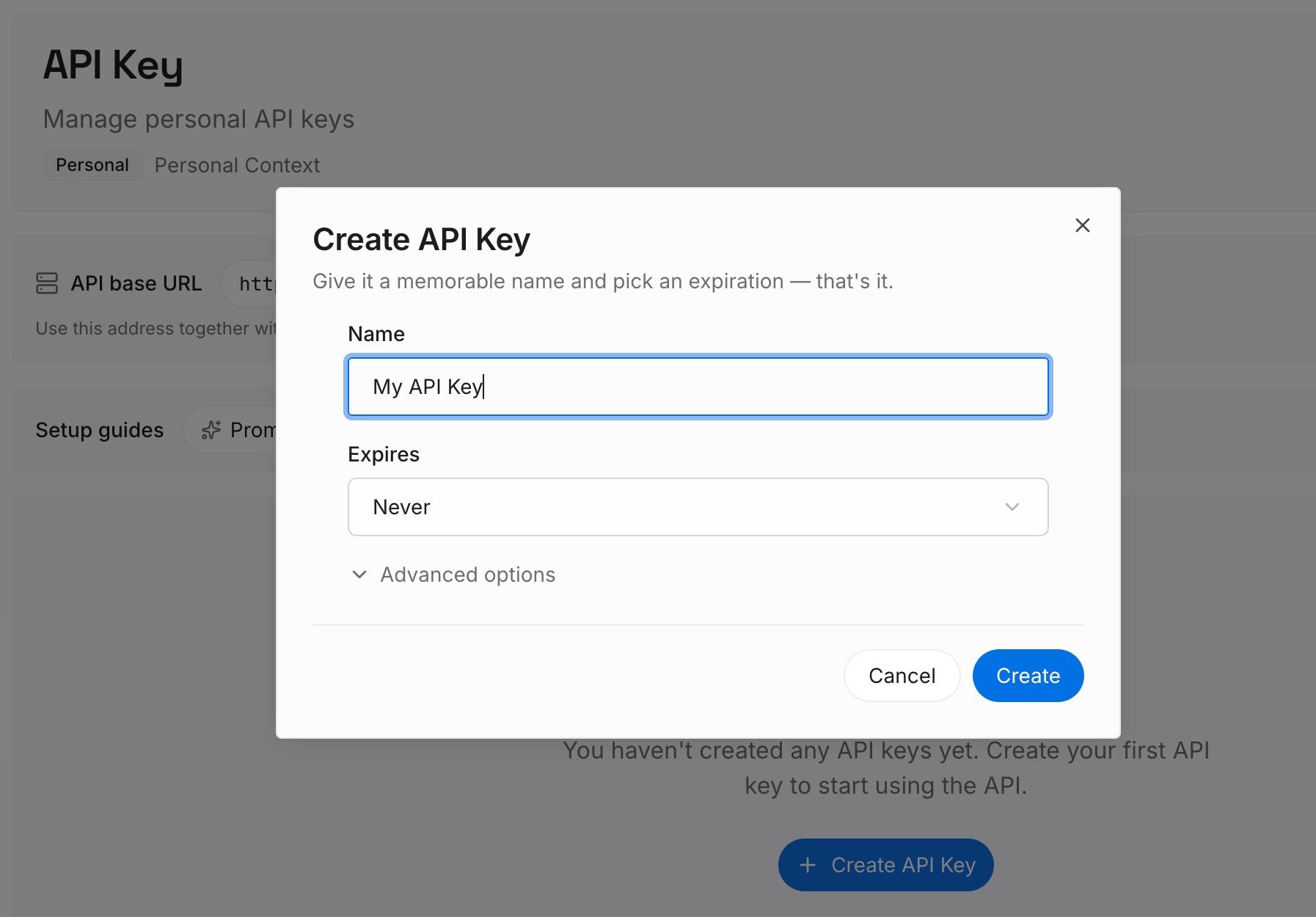
ステップ 1:API キーを作成する
サインインしてダッシュボードからキーを生成します。リポジトリや設定ファイルの外に保存してください。
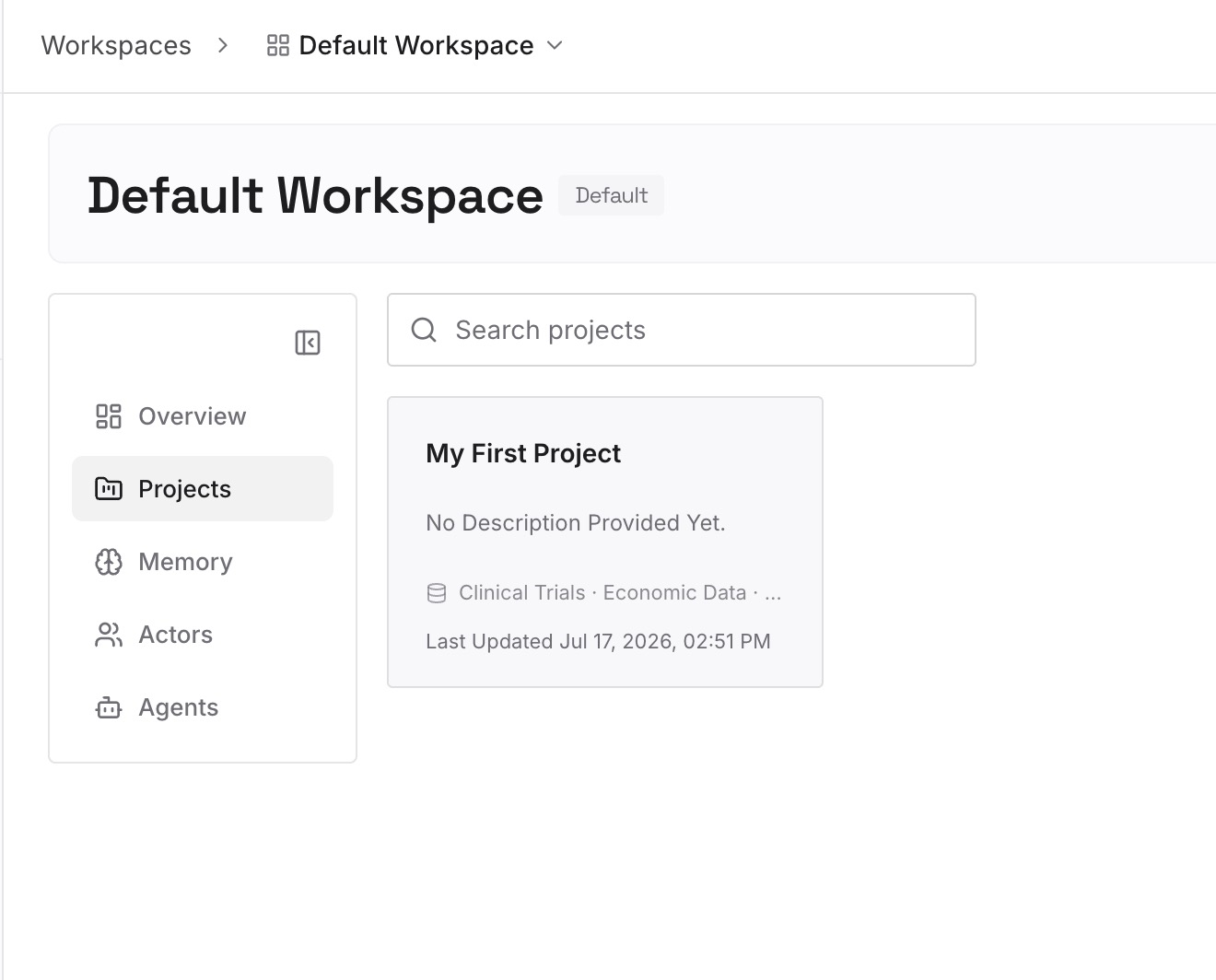
ステップ 2:最初のメモリをアップロードする
解決策のステップ4で書いた内容、つまり設定やプロジェクトの決定の背後にある理由から始めましょう。1つの決定につき1つのエントリーにします。
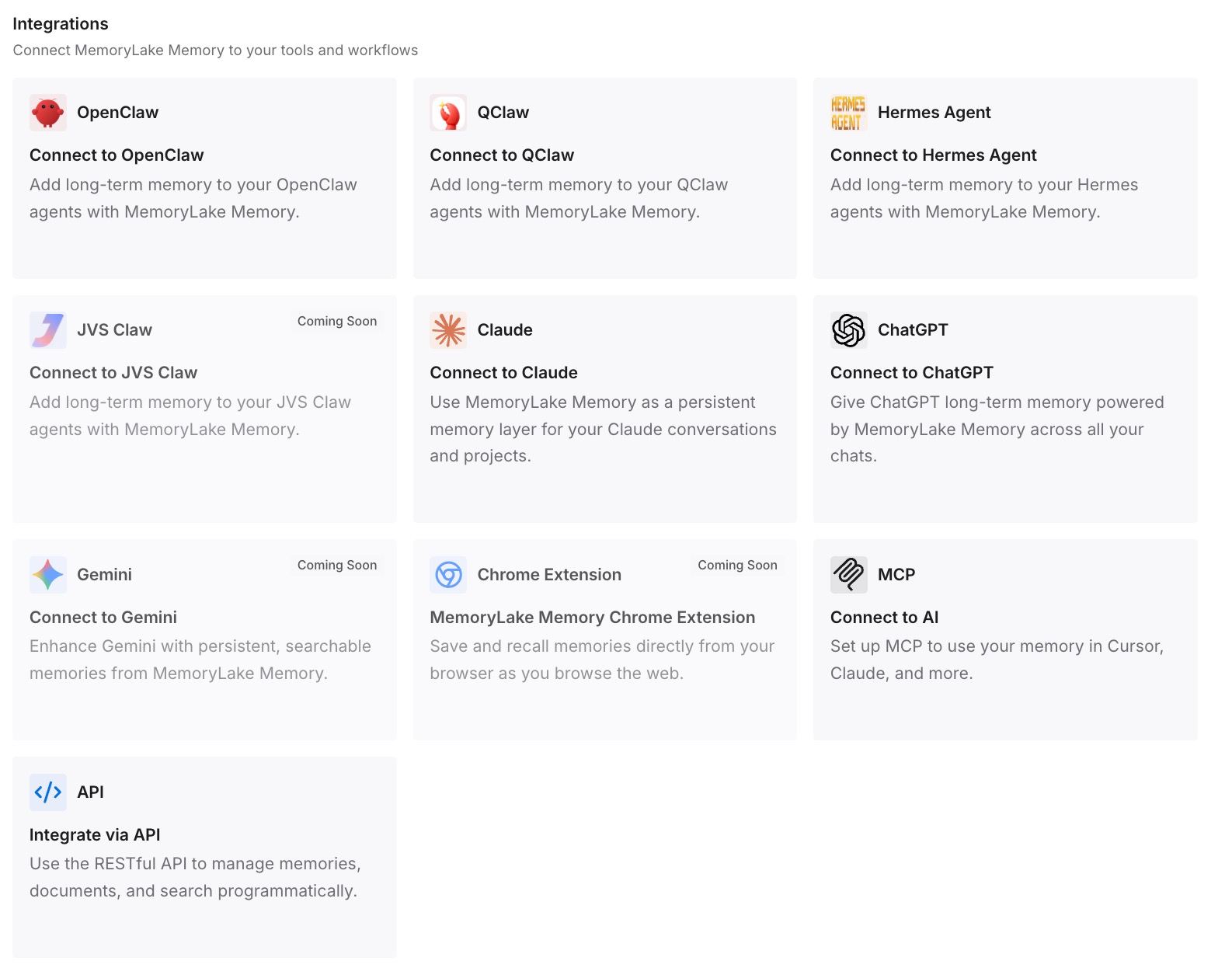
ステップ 3:AI とエージェントを接続する
Codex、Claude Code、ChatGPT、その他使用しているアシスタントを接続すれば、どこでも同じプロジェクトコンテキストを利用できます。
実務で何が変わるか
第一の違いは、設定が明確になることです。ファイルには設定値を、ノートにはその理由を記述します。
第二は、ポータビリティ(移植性)です。プロジェクトのコンテキストが1台のマシンのメモリ内に留まることはありません。
第三は、引き継ぎが容易になることです。チームメイトは設定を変更する前に、なぜその設定が存在するのかを確認できます。
Codex config.toml のベストプラクティス
ユーザーデフォルトは最小限にする。 どこでも適用したいものだけを設定します。
プロジェクトのニーズにはプロジェクトファイルを使用する。 これらは信頼されたプロジェクトでのみロードされます。
プロファイルは別ファイルにする。 各ファイルでトップレベルのキーを使用します。
メモリは意図的にオンにする。 機能フラグを有効にしてから調整します。
変更後は再起動する。 その後、必要に応じて一時的な上書きでテストします。
デフォルト以外の値はドキュメント化する。 なぜその設定があるのかを書き留めます。
結論
Codex は、~/.codex/config.toml、信頼されたプロジェクト内の .codex/config.toml、および --profile で選択されたプロファイルファイルから設定を読み込みます。優先順位は CLI フラグが最高で、組み込みのデフォルトが最低です。5つのセットアップ(推論・承認・サンドボックス・ウェブ検索の個人デフォルト、フォールバック指示ファイル名とバイト制限のプロジェクト上書き、別ファイルのレビュープロファイル、[features] で有効化し [memories] で調整するローカルメモリ、パーソナリティなしでシークレットをフィルタリングする静かな環境)で、ほとんどのニーズをカバーできます。
Codex 0.134.0 以降、プロファイルは別ファイルになったため、古い [profiles] テーブルは移行が必要です。編集後は再起動し、信頼設定を確認し、設定が無視される場合は上書きの有無をチェックしてください。各設定の理由を書き留めておくことで、設定の変更が容易になります。