
かつての Codex personality とは
Codex には2つの名前付きスタイルがありました。2026年6月22日の ChatGPT for iOS のリリースノートには、「Friendly と Pragmatic のオプションを備えたホストごとのパーソナリティ設定を追加」と記載されています。これと同じ名前が config.toml でも機能し、3つ目の値として none がありました。また、CLI にはこれらを切り替えるための /personality コマンドが存在していました。
2026年9月の変更点
2026年9月22日にリリースされた Codex CLI 0.156.0 でこの変更が行われました。ドキュメントの注釈には、「非推奨となった friendly および pragmatic のパーソナリティ設定が、レスポンススタイルの選択に使用されなくなったことを明確化」とあります。同リリースのマージされた変更リストには、「Friendly および Pragmatic のパーソナリティ選択を廃止」および「TUI からパーソナリティ選択を削除」が含まれています。
モデル側もこれに一致しています。アプリサーバーのリファレンスでは、supportsPersonality を「非推奨の互換性フィールド。常に false。モデルはパーソナリティ選択をサポートしなくなりました」と説明しています。
Codex は古い値を受け入れますが、それらを使用してスタイルを選択することはありません。
現在の personality 設定の役割
構成リファレンスでは、現在の挙動を「Communication style」の項目で説明しています。組み込みのパーソナリティ指示を省略するには、personality を none に設定します。「これにより、モデルの組み込み指示から Personality セクションが削除されます。明示的なカスタムベース指示(custom base instructions)は変更されません。」
構成スキーマには、その全容が1行でまとめられています。「非推奨の互換性設定。friendly および pragmatic はスタイルを選択しなくなりました。none はモデルの指示から組み込みの Personality セクションを除外します。明示的な指示の上書きは変更されません。」
実務上、以下の3つのケースが考えられます。
- キーが設定されていない場合: Codex は Personality セクションを含む組み込みの指示を使用します。これがデフォルトです。
noneに設定されている場合: Codex は組み込みの Personality セクションを除外します。ユーザー独自の指示には影響しません。friendlyまたはpragmaticに設定されている場合: OpenAI のサンプル設定には、「レガシーな friendly および pragmatic の値は受け入れられますが、スタイルを選択しなくなりました」とあります。Codex はファイルを拒否しませんが、その値によってスタイルが変わることはありません。
最後のケースが、古い設定が「静かに失敗する」理由です。config.toml は引き続き読み込まれるため、その行が機能しなくなったことを知らせるエラーは表示されません。
古い手順が検索結果に表示される理由
この機能が存在していた時期に公開されたガイドには、/personality コマンドや Friendly/Pragmatic の選択肢が記載されていることがあります。それらの手順は、執筆当時は正確でした。0.156.0 以降、コマンドは存在せず、値によってスタイルが選択されることもありません。
もしガイドが Codex の設定でパーソナリティを選択するように指示している場合は、OpenAI の最新の設定リファレンスを確認してください。現在の「Personalization」セクションには次のように記載されています。「選択したマシンについては、AGENTS.md で個人用の指示を編集してください。リポジトリの指示もチャットに適用される場合があります。」
Codex personality と ChatGPT のベーススタイルの違い
ウェブ版の ChatGPT には独自のスタイル設定があり、これら2つは混同されやすいです。OpenAI のパーソナライゼーションページでは、ウェブ版 ChatGPT のユーザーに対し、「設定」から「パーソナライズ」、「ベースのスタイルとトーン」を選択して、ChatGPT の応答方法を指定するよう案内しています。そこには「パーソナリティはスタイルとトーンを変更しますが、機能(capabilities)は変更しません」と付け加えられています。
この設定はウェブ版 ChatGPT の一部です。Codex については、同じページで別の場所を指し示しています。「Codex では、これらの個人用の指示はグローバルな AGENTS.md ファイルに保存されます。プロジェクトやリポジトリも独自の指示を提供できます。」
したがって、Codex に特定の回答方法を求めている場合、変更すべき設定はスタイルピッカーではなく、「ファイル」です。
設定の移行先
グローバルな AGENTS.md
Codex が個人の好みを読み取るファイルは、Codex ホーム(CODEX_HOME を設定していない場合は ~/.codex)にある AGENTS.md です。OpenAI の指示ガイドには、「Codex は作業を開始する前に AGENTS.md ファイルを読み取ります」とあります。グローバルなガイダンスについては、「Codex ホームディレクトリに永続的なデフォルトを作成し、すべてのリポジトリが作業合意を継承するようにします」と説明されています。
Friendly や Pragmatic の背景にあった好みは、ここに自分の言葉で書き留めるべきです。ラベルの代わりに、何を望むかを記述してください。例えば、結果を先に述べる短い回答、依頼したときのみの説明、各タスク終了時の変更ファイル要約、依存関係を追加する前の確認などを求めることができます。
Codex がファイルを読み込んだか確認するには、OpenAI の例にあるように、現在の指示を要約するよう Codex に依頼します。作業を提案する前に、グローバルファイルの内容が引用されていれば成功です。
一時的な変更が必要な場合、OpenAI は上書き用ファイルを推奨しています。「ベースファイルを削除せずに一時的なグローバル上書きが必要な場合は、~/.codex/AGENTS.override.md を使用してください。」
ラベルを指示に変換する
Friendly や Pragmatic といったラベルは、複数の好みを一つの単語に詰め込んでいました。記述式の指示では、それらを個別に指定できます。使用していた設定に何を期待していたかを考え、以下の項目ごとに1行ずつ書いてみましょう。
- 長さ: 標準的な回答の長さと、長文が許容されるケース。
- 順序: 結果を先に書き、推論を後にするか、あるいはその逆か。
- 説明: デフォルトでどの程度の背景情報を含めるか、どのような場合に省略するか。
- 確認: 新しい依存関係の追加やファイルの削除など、実行前に Codex が確認すべき事項。
- 報告: タスク完了時にリストアップするもの(変更されたファイル、実行されたテスト、未解決の疑問など)。
各行は Codex が従うべきルールとなり、ユーザーがチェックできるようになります。ChatGPT に自分の執筆スタイルを教えるガイドでも、スタイルをテスト可能なルールに変換するという同じアプローチを採用しています。好みが変わった場合も、すべてがセットになったスタイルを切り替えるのではなく、特定の1行を変更するだけで済みます。
プロジェクトルールのためのリポジトリ AGENTS.md
スタイルの好みは個人的なものですが、コードベースの規約は共有されるものです。指示ガイドでは、グローバルファイル、プロジェクトルートから作業ディレクトリまでのファイルの順に結合されるチェーンについて説明されています。作業ディレクトリに近いファイルほど後から読み込まれ、以前のガイダンスを上書きします。
また、Codex は結合されたサイズが project_doc_max_bytes(デフォルトでは 32 KiB)に達するとファイルの追加を停止します。Codex が AGENTS.md のルールをスキップする場合のガイドでは、この制限に達したときに何が起こるかを解説しています。
記憶(Memories)はルールを置く場所ではない
Codex の記憶(memories)は時間の経過とともに好みを学習することがありますが、OpenAI はこれらを指示(instructions)とは区別しています。「記憶は、必須のプロジェクトガイダンスとは別個のものです。常に適用されるべき指示は、AGENTS.md またはチェックインされたプロジェクトドキュメントに保持してください。」Codex の記憶はデフォルトでオフになっており、ローカルに保存されます。Codex memories v2 に関するガイドで、その保存方法について詳しく説明しています。
再利用可能なプロンプトはスキル(skills)へ
慎重なレビューやクイックフィックスなど、特定のタスクのショートカットとしてパーソナリティを使用していた場合は、グローバルな指示よりもスキル(skill)の方が適している可能性があります。Codex のカスタムプロンプトをスキルに変換するガイドで、パッケージ化の方法を紹介しています。
personality を none に設定すべきか?
それは、Codex の組み込み Personality セクションが全く不要かどうかによります。none に設定すると、モデルの組み込み指示からそのセクションが削除され、ユーザー自身の指示だけが残ります。OpenAI は組み込みセクションの内容を公開していないため、実際にいくつかのタスクを「あり」と「なし」で試して比較するのが現実的なテスト方法です。
none を選択する場合は、モデルが応答方法の指針を持てるよう、グローバルな AGENTS.md に希望するトーンを記述してください。
設定ファイルに friendly や pragmatic が残っている場合は、その行を削除するか none に置き換えることができます。残しておいてもエラーにはなりませんが、スタイルが選択されることはもうありません。
よくある間違い
/personality コマンドを探す。 Codex はもうこのコマンドを提供していません。
config.toml で personality を pragmatic に設定する。 値は受け入れられますが、スタイルは選択されません。
ChatGPT のベーススタイルを変更して Codex に反映されることを期待する。 それはウェブ版 ChatGPT の設定です。Codex はグローバルな AGENTS.md から個人用の指示を読み取ります。
トーンを記憶(memories)に頼る。 OpenAI は、常に適用すべき指示は AGENTS.md に置くべきだとしています。
個人のスタイルルールをリポジトリのファイルに置く。 そのファイルはチームメイトも読みます。個人の好みはグローバルファイルに留めてください。
解決策:ラベルを自作の指示に置き換える
ステップ 1: 古い設定をクリーンアップする
config.toml を開き、personality の行を探します。friendly または pragmatic と書かれている場合は削除するか、組み込みの Personality セクションが不要なら none に設定します。その後、新しい Codex セッションを開始します。Codex の /clear と /new の違いに関するガイドで、Codex が指示を再読み込みするタイミングについて説明しています。
ステップ 2: グローバルな AGENTS.md に好みを書き込む
~/.codex/AGENTS.md(または CODEX_HOME 内の AGENTS.md)を開き、Codex にどのように動いてほしいかを記述します(回答の長さ、説明のタイミング、実行前の確認事項、終了時の報告内容など)。グローバルファイルはプロジェクトファイルとサイズ制限を共有するため、簡潔にまとめてください。
ステップ 3: 使用するすべてのマシンで読み込みを確認する
Codex に現在の指示を要約させ、記述した項目が表示されることを確認します。OpenAI の設定リファレンスでは、個人用の指示は選択されたマシンごとに設定されると説明されているため、Codex を使用する各コンピュータでこのファイルを複製してください。ChatGPT に好みを覚えさせる方法に関するガイドでは、両者を一致させたい場合のために ChatGPT 側の手順を解説しています。
MemoryLake でのセットアップ
AGENTS.md の指示は、Codex がどのように振る舞うべきかを制御します。しかし、好みの背景にある理由や過去のプロジェクトでの決定事項は、すべてのプロンプトに読み込まれ、サイズ制限を共有するファイルにはあまり適していません。また、グローバルファイルはマシンごとに管理する必要があります。
MemoryLake は、これらの好みや決定事項を一箇所で管理し、ChatGPT、Claude Code、Codex など接続したアシスタントから利用できるようにするための記憶レイヤーです。
エントリーは自分の言葉で作成します。config.toml、AGENTS.md ファイル、Codex の記憶、Codex のチャット、ChatGPT の設定、あるいはベンダーのストレージに対して、読み取り、書き込み、削除が行われることはありません。personality 設定や AGENTS.md は、OpenAI が説明している通りの動作を維持します。
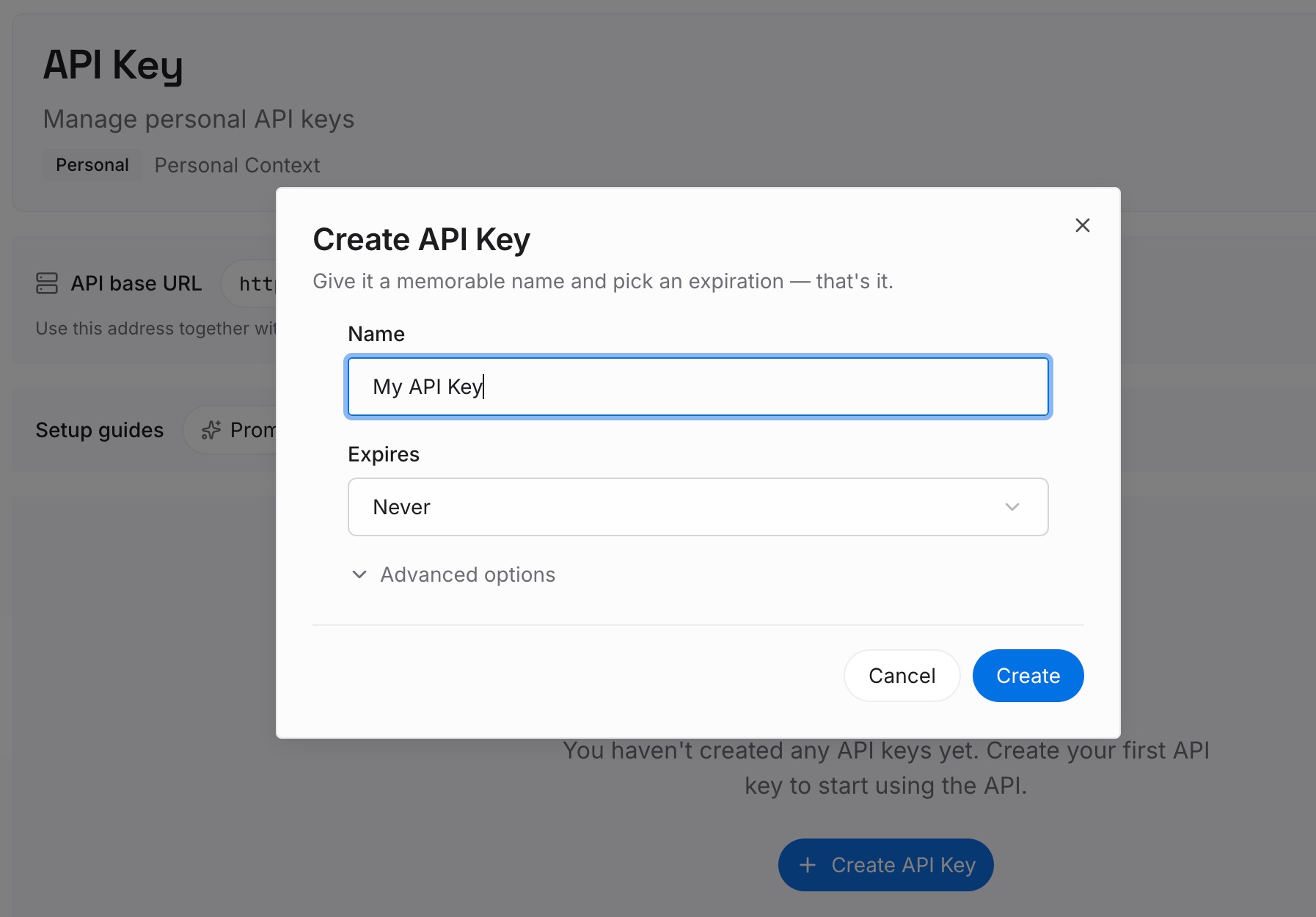
ステップ 1: API キーを作成する
サインインしてダッシュボードからキーを生成します。このキーは MemoryLake ワークスペースに属し、OpenAI アカウントとは別個のものです。
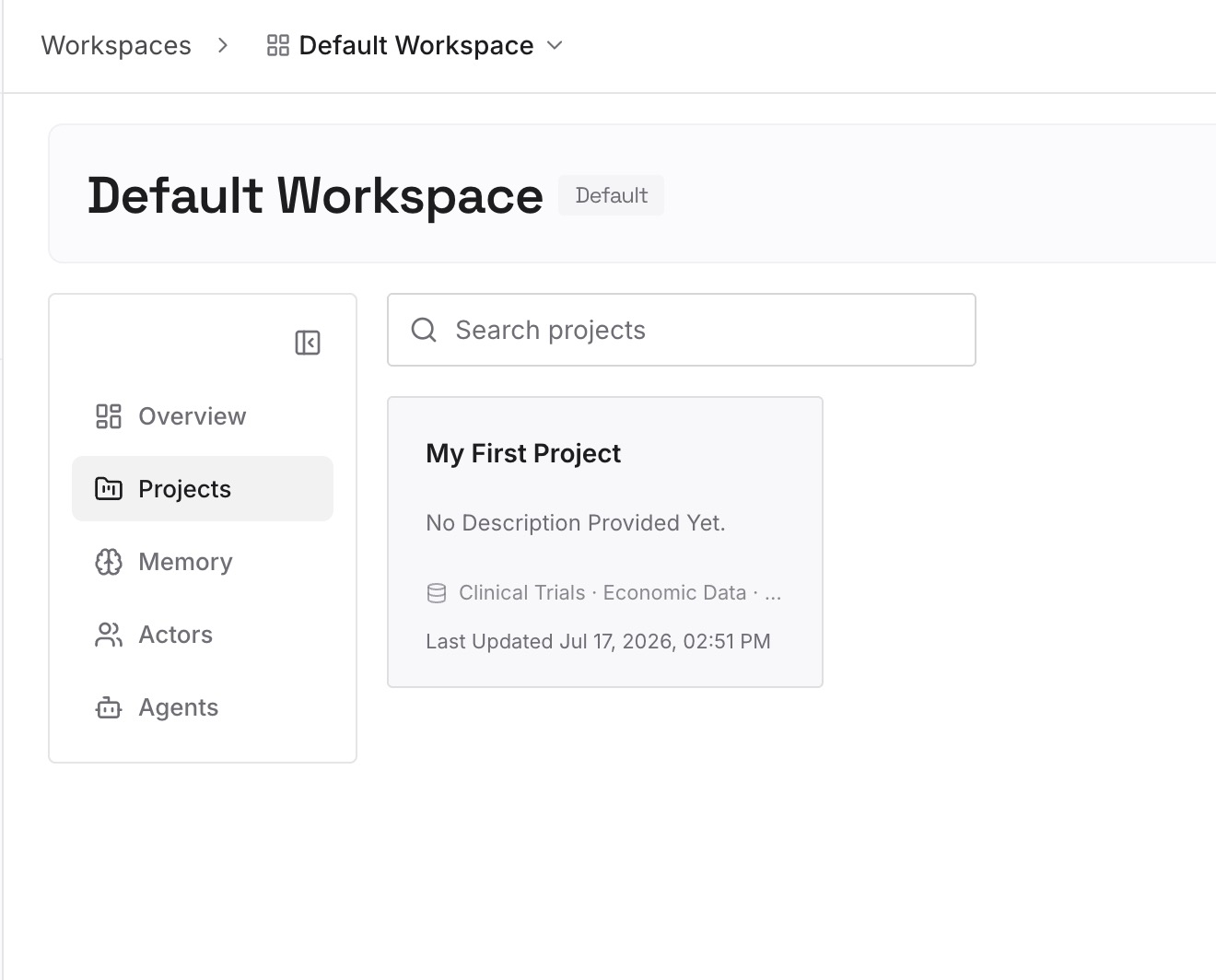
ステップ 2: 最初の記憶をアップロードする
上記のステップ 2 で書いた好みに加えて、その背景にある理由から始めましょう。1つのエントリーに1つの好みを記述することで、他の部分を書き直すことなく特定の項目だけを更新できます。
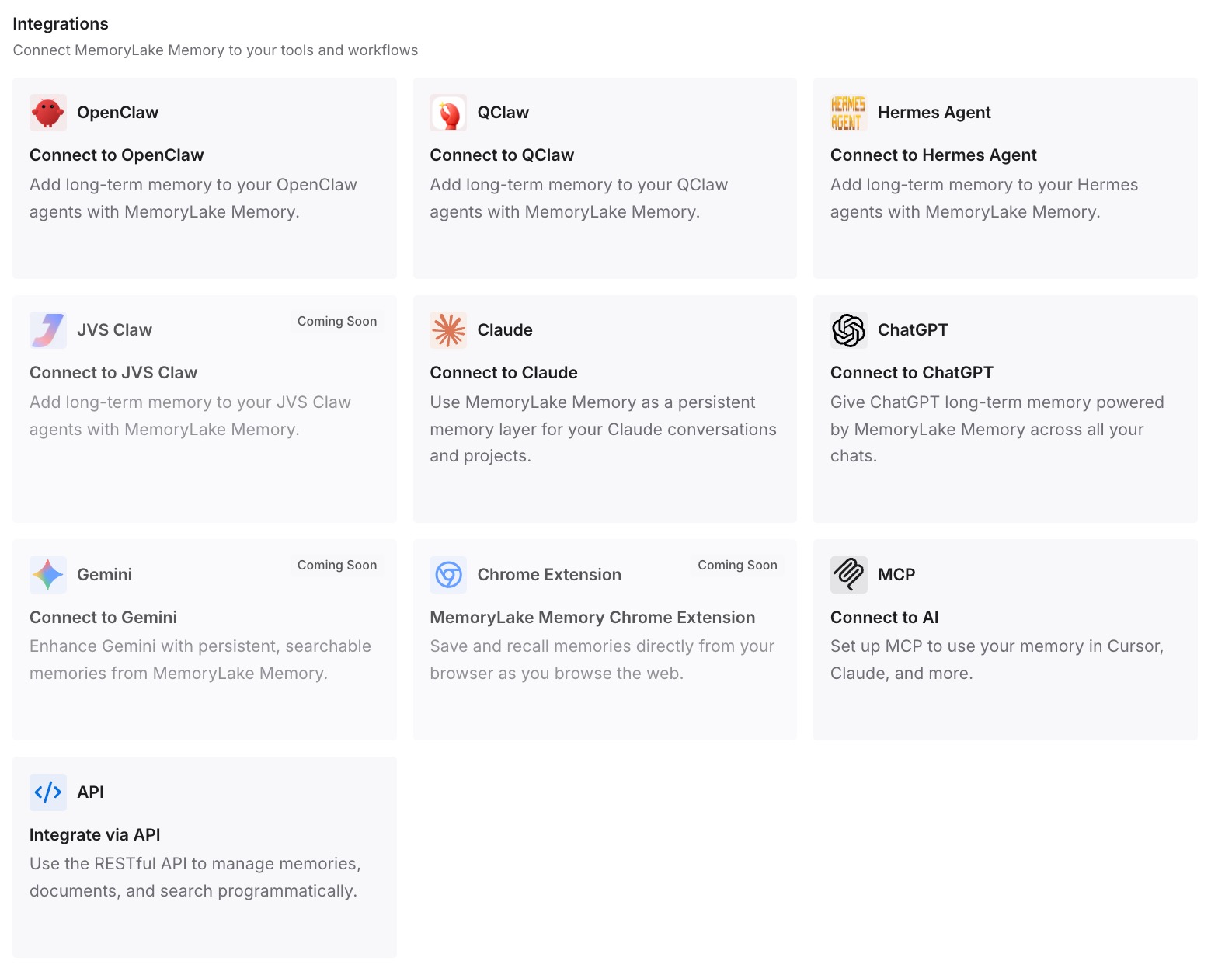
ステップ 3: AI とエージェントを接続する
Codex やその他の使用しているアシスタントを接続します。ノート PC の Codex でも、別のマシンの Codex でも、あるいは他のアシスタントでも、同じ好みが利用可能になります。
実務における変化
第一の違いは、グローバルファイルが短くなることです。AGENTS.md にはルールだけを置き、背景情報は必要なときに参照するエントリーとして保持できます。
第二に、ツール間で共通の好みを保持できる点です。一度書いた好みは、Codex の設定形式や ChatGPT のスタイル設定に縛られません。
第三に、マシン間の差異が減ることです。同じメモのコピーを複数保持して同期させる代わりに、推論プロセスを一度保存するだけで済みます。
Codex コミュニケーションスタイルのベストプラクティス
レガシーな personality 値を削除する。 これらは受け入れられますが、スタイルは選択されなくなりました。
組み込みセクションを消したい場合のみ none を使用する。 独自のトーンガイダンスは AGENTS.md に記述してください。
好みはラベルではなく指示として書く。 Codex に何をしてほしいかを具体的に伝えてください。
個人のスタイルはグローバルファイルに保持する。 リポジトリファイルは共有の規約のためのものです。
グローバルファイルは短く保つ。 プロジェクトファイルとサイズ制限を共有します。
ファイルが読み込まれているか確認する。 Codex に現在の指示を要約させてください。
ガイドの日付を確認する。 2026年9月より前に書かれた指示には、古いオプションが記載されている可能性があります。
結論
Codex の Friendly および Pragmatic パーソナリティは 2026年9月に廃止されました。/personality コマンドは削除され、config.toml の friendly および pragmatic の値は受け入れられるものの、スタイルを選択する機能は失われました。現在も意味を持つ唯一の値は none であり、これはユーザー独自の指示には触れず、モデルの指示から組み込みの Personality セクションのみを削除します。
Codex に動作方法を伝える場所は、現在はグローバルな AGENTS.md であり、共有の規約についてはリポジトリファイルを使用します。好みを平易な言葉で書き出し、ファイルを短く保ち、読み込みを確認し、使用する各マシンでこれを繰り返してください。