
Record & Replayとは
OpenAIによる説明:「Record & Replayを使用すると、Mac上でのワークフローを実演し、再利用可能なスキルに変換できます。ワークフローが反復的である場合、個人の好みに依存する場合、またはプロンプトで説明するよりも見せる方が簡単な場合に使用してください。」
ドキュメントの例には、経費精算、駐車スペースの予約、正しく設定されたイシューの作成、動画の公開、定期的なレポートのダウンロードなど、日常的なタスクが挙げられています。
出力されるのは、再生するだけの録画ビデオではありません。それは「スキル」、つまりChatGPTやCodexが次回実行する際に、その時点で利用可能なツールを使用して従う一連の指示です。スキルのドキュメントでは、スキルを作成する方法の一つとして次のように説明されています。「レコーダーがワークフローをキャプチャし、ステップを検査して、実演から再利用可能なスキルをドラフトします。」
利用可能な環境
Record & Replayには、ドキュメントの冒頭に記載されている2つの要件があります。「Record & ReplayはmacOSで利用可能です。また、Computer Useが利用可能で有効になっている必要があります。」
これは、ChatGPTデスクトップアプリで、「Work」をオンにしたChatGPTまたはCodexから動作します。OpenAIの変更ログによると、7月31日に提供範囲が拡大されました。「Record & Replayが欧州連合(EU)、英国、スイスで利用可能になりました。」
組織の場合、もう一つのスイッチがあります。Codexがrequirements.tomlで管理されている場合、ドキュメントによればComputer Useの要件がRecord & Replayも制御し、これをfalseに設定すると「両方の機能が利用不可になります」とのことです。
ワークフローの録画方法
ドキュメントには以下の手順が記載されています:
- ChatGPTデスクトップアプリで、ChatGPTを選択してWorkをオンにするか、Codexを選択します。次に「Plugins」を開きます。
- プラスメニューを開き、「Record a skill」を選択します。
- 提案されたプロンプトを確認し、役立つコンテキスト(上下文)を追加して送信します。
- 準備ができたら、録画のリクエストを承認します。
- Mac上でワークフローを実行します。
- メニューバーまたはオーバーレイから録画を停止するか、チャットで完了したことを伝えます。
開始前のドキュメントのアドバイス:「すでに完了方法を知っているワークフローを選んでください。Record & Replayは、ステップが安定しており、成功基準が明確な場合に最も効果的に機能します。」
録画でキャプチャされる内容
ドキュメントでは、録画について次の一文で説明しています。「録画中、ChatGPTまたはCodexは、ワークフローを学習するために必要なアクションとウィンドウの内容を観察します。」
続いて2つの詳細が記されています:
- 停止するまで継続される。 「録画は停止するまで続きます。」ドキュメントでは、スキルに教えたいタスクに録画を集中させることを推奨しています。
- 画面上のものが見える。 Record & ReplayはComputer Useに依存しているため、Computer Useのドキュメントが関連します。それによると、Computer Useは画面内容を表示し、スクリーンショットを撮ることができます。表示されているアプリの内容、ブラウザのページ、スクリーンショット、開かれたファイルを「タスクの実行中にChatGPTが処理する可能性のあるコンテキスト(上下文)」として扱うよう求めています。
データ処理について、Computer Useのドキュメントでは、ChatGPTのデータコントロールが「Computer Useによって撮影されたスクリーンショットを含む」ChatGPTを通じて処理されるコンテンツに適用されると述べています。Record & Replayのページ自体には録画の保持期間についての記載がないため、データコントロールの設定を確認してください。
ドラフトされたスキルに含まれるもの
録画を停止すると、製品が録画を指示に変換します。「録画停止後、ChatGPTまたはCodexはキャプチャされたワークフローを検査し、スキルをドラフトします。スキルには、ワークフローをいつ使用するか、どのような入力が必要か、どのような手順に従うか、そして結果をどのように検証するかが説明されます。」
これにより、スキルは4つの部分で構成されます:
- いつ使用するか: 製品が一致するリクエストを認識できるようにするため。
- 必要な入力: ファイル、日付範囲、イシューのタイトルなど。
- 手順: 録画されたクリック操作ではなく、指示(テキスト)として記述されます。
- 結果の検証方法: 自身の作業をチェックできるようにするため。
ドラフトが作成された後に、微調整を依頼することも可能です。
Codexにおけるスキルは、SKILL.mdファイルを含むフォルダです。スキルのドキュメントによると、そのファイルには名前と説明が含まれている必要があります。自動利用においては説明が最も重要です。ChatGPTやCodexはリクエストが一致したときにスキルを選択するため、ドキュメントでは「明確な範囲と境界を持つ簡潔な説明」を書くようアドバイスしています。
リプレイの仕組み
リプレイはあなたのクリックを繰り返すわけではありません。ドキュメントには「新しいChatGPTまたはCodexのチャットを開始し、生成されたスキルを使用するように依頼してください」とあります。アップロードするファイルやレポートの日付範囲など、今回異なる値を指定します。
「製品は、スキルをタスクの再利用可能なコンテキスト(上下文)として使用します。」その後、Computer Use、ブラウザアクション、インストールされたプラグインなど、現在の環境で利用可能なツールを使用してワークフローを完了します。
スキルを直接呼び出すこともできます。スキルのドキュメントによると、ChatGPTはスキルに対する@メンションをサポートしており、Codexは$メンションをサポートしています。
Codex内でのスキルの保存場所
Record & Replayのページには、ドラフトされたスキルがどこに保存されるかは記載されていません。スキルのドキュメントには、Codexがローカルスキルを読み込む場所がリストされています:
- リポジトリ: 作業ディレクトリ内の
.agents/skills、およびリポジトリルートまでの各フォルダ。 - ユーザーフォルダ:
$HOME/.agents/skills(あらゆるリポジトリで適用されるスキルの場合)。 - 管理者用ロケーション:
/etc/codex/skills(マシン上で共有される場合)。 - システムスキル: Codexに同梱されているもの。
スキルを手動で作成または編集した場合、「Codexはスキルの変更を自動的に検出します。更新が反映されない場合は、Codexを再起動してください。」スキルを削除せずにオフにするには、~/.codex/config.toml内のskills.configエントリについてドキュメントで説明されています。
Codexで古いカスタムプロンプトを使用していた場合、そのような再利用可能な指示は現在「スキル」に属します。それらを移行する方法については、Codexのカスタムプロンプトをスキルに変換するガイドで解説しています。
録画で漏れがちな設定
これが冒頭の例にあるギャップです。録画は何をしたかを示しますが、なぜそうしたのか、あるいはどの選択が意図的であったかを常に示すわけではありません。
ドキュメントでは、録画後に追加すべき3つの項目を挙げています:命名規則、フィールドのデフォルト値、および判断ポイントです。実際には、以下のような内容が含まれます:
- 無意識に行った選択: 深く考えずに入力したファイル名の形式など。
- 受け入れたデフォルト値: 今回たまたま適切な値が事前入力されていた場合。
- 通らなかった分岐: レポートが空だった場合やフォルダがいっぱいだった場合にどうするかなど。
録画前のヒントも役立ちます。「録画を開始する前に、目標と、スキルの使用ごとに変わる可能性のある特定の入力を伝えてください。」また、「実演は短く、完結させてください。」
より大きな違いは、手順とコンテキスト(上下文)の違いです。スキルはタスクの実行方法をキャプチャします。スキルとプラグインに関するドキュメントでは、それらを「同じプロンプト、テンプレート、要件、またはプロセスをすべてのチャットに貼り付ける必要性を減らす」方法として説明しています。選択の背後にある理由や、それらが時間の経過とともにどのように変化するかは、別の種類の知識です。
録画から機密情報を除外する
ドキュメントのヒントは直接的です。「現実的な入力を使用してください。ただし、秘密情報や機密データは避けてください。」
Computer Useのガイダンスでは、録画中に適用すべきいくつかの習慣が追加されています:
- タスクに必要ない限り、機密性の高いアプリは閉じておく。
- あなたが立ち会い、各ステップを承認できる場合を除き、秘密情報を必要とするタスクは避ける。
- アカウント、セキュリティ、プライバシー、支払い、または認証情報に関連する設定を行う際は、必ず立ち会う。
また、制限事項もリストされています。Computer UseはターミナルアプリやChatGPT自体を自動化することはできず、管理者としての認証や、コンピュータ上のセキュリティおよびプライバシー許可プロンプトの承認も行えません。
代わりにプラグインを構築すべきケース
Record & Replayは個人のためのスキルを作成します。チーム全体で共有する場合、ドキュメントは別のパッケージを提案しています。「チーム全体に個別の安定したパッケージを配布したい場合、複数のスキルをバンドルしたい場合、コネクタを含めたい場合、MCPサーバーを追加したい場合、またはインストールメタデータを管理したい場合は、そのワークフローを独自のプラグインとしてパッケージ化してください。」
よくある間違い
リプレイが正確なクリックを繰り返すと期待すること。 リプレイはその時点で利用可能なツールを使用して、スキルに従います。
Windowsで録画しようとすること。 Record & ReplayはmacOSで利用可能です。
様々な作業が混ざった長いセッションを録画すること。 実演は短く、焦点を絞ってください。
本物のパスワードやプライベートなデータを使用すること。 秘密情報を含まない現実的な入力を使用してください。
スキルがあなたの慣習を知っていると思い込むこと。 録画後に隠れた好みを追記してください。
解決策:手順を録画し、好みを書き出す
ステップ1:録画前に目標を伝える
ワークフローの目的と、実行ごとに変わる入力項目を伝えます。
ステップ2:短く完結した実演を録画する
秘密情報を含まない現実的な入力を使用し、タスクが完了したら停止します。
ステップ3:ドラフトされたスキルを微調整する
命名規則、フィールドのデフォルト値、判断ポイントを追加し、説明文を洗練させます。
ステップ4:好みの背後にある理由を書き留める
なぜその慣習が存在するのか、あるいはどの選択が古いものに取って代わったのかを記録し、この一つのスキルを超えて適用できるようにします。
MemoryLakeでのセットアップ
スキルは一つのタスクの実行方法をキャプチャします。命名規則、ファイルの保存場所、どのアプローチが古いものに取って代わったかなど、作業の背後にある好みや決定は、多くのタスクやツールに共通して適用されます。
MemoryLake は、そのような作業コンテキスト(慣習、好み、決定の経緯など)のための記憶レイヤーです。これらを一箇所で管理し、ChatGPT、Claude Code、Codexなど、接続したアシスタントから利用できるようにします。
エントリはあなた自身の言葉で記述します。あなたの録画、スキル、Codexの記憶、Computer Useの承認、あるいはベンダーのストレージから何かが読み取られたり、書き込まれたり、削除されたりすることはありません。Record & Replayとスキルは、OpenAIが説明している通りに動作します。
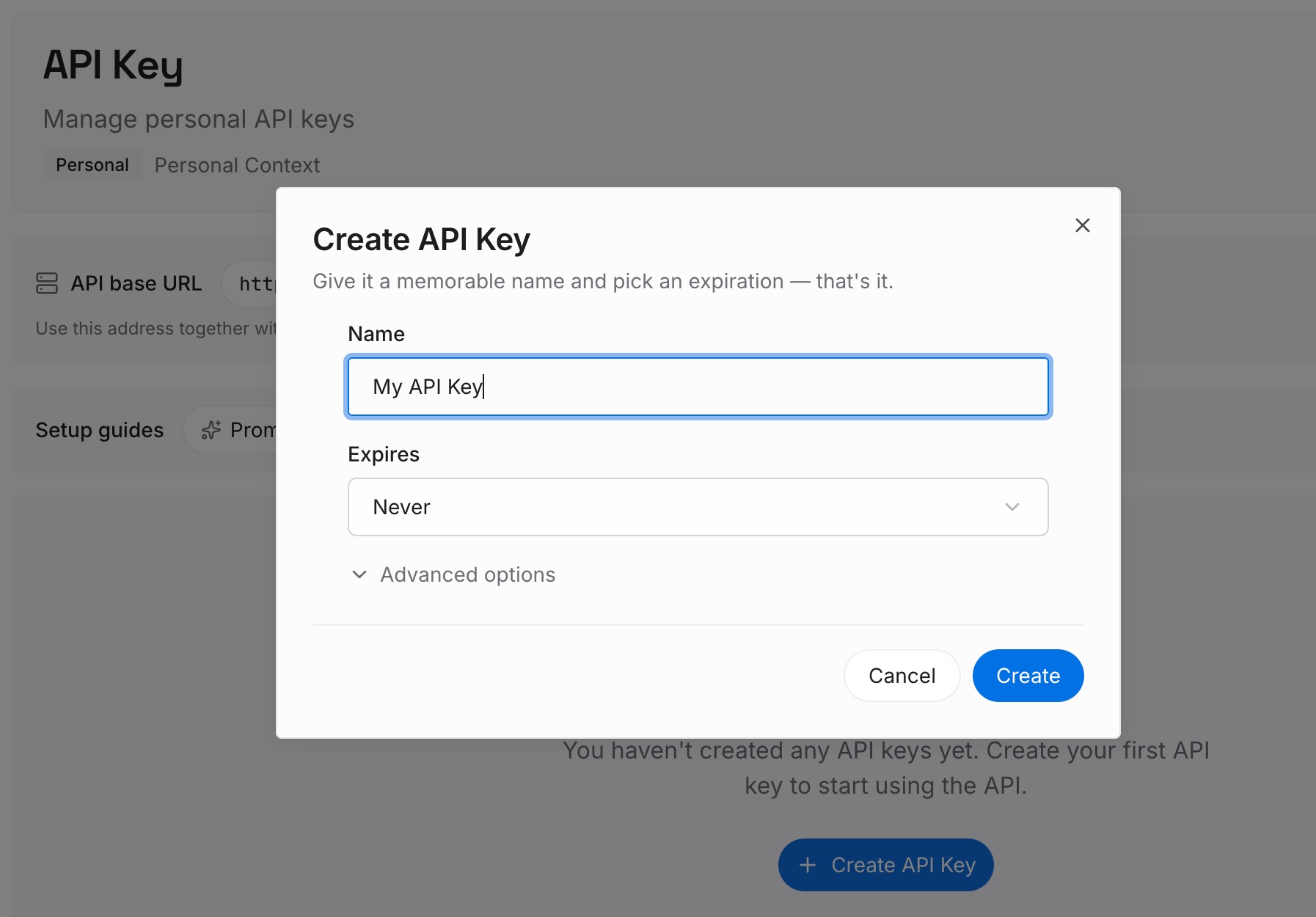
ステップ1:APIキーを作成する
サインインしてダッシュボードからキーを生成します。他の認証情報と同様に、プライベートな場所に保管してください。
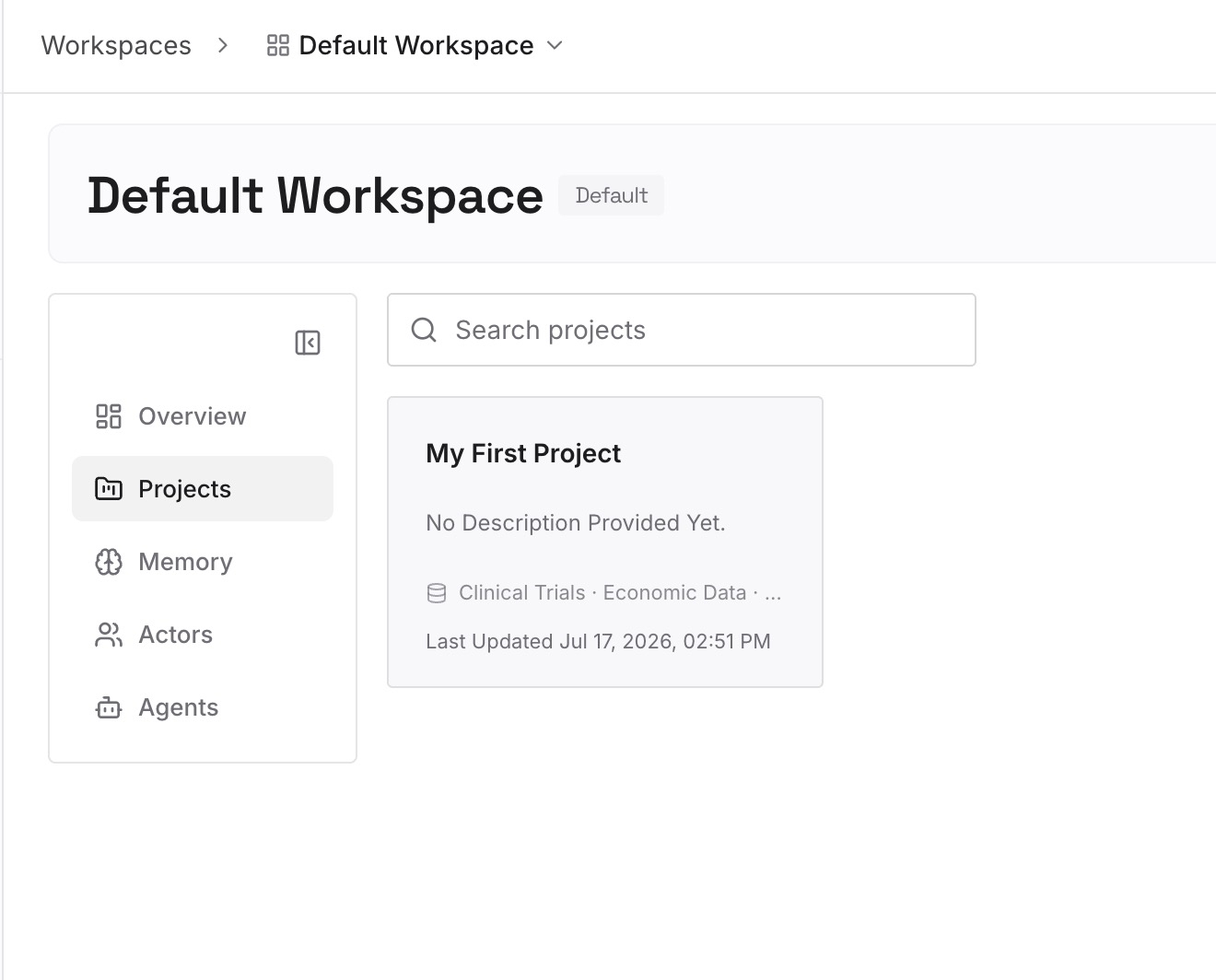
ステップ2:最初の記憶をアップロードする
解決策のステップ4で書いた内容、つまりあなたの慣習とその理由から始めましょう。1つのエントリにつき1つの慣習を記述します。
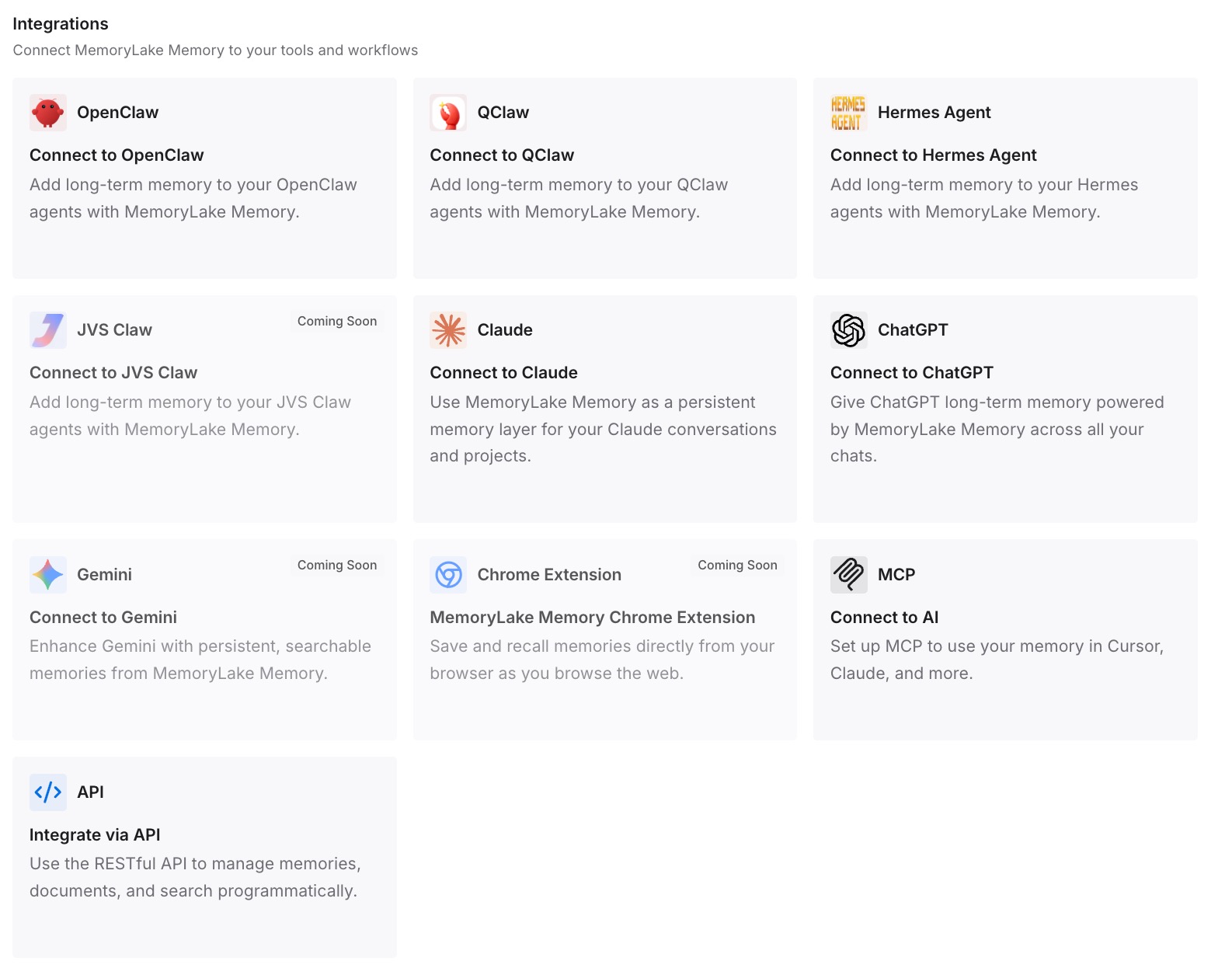
ステップ3:AIとエージェントを接続する
Codex、ChatGPT、および使用している他のアシスタントを接続します。どのスキルやツールがタスクを実行する場合でも、それぞれが同じ慣習を参照できます。
実践で何が変わるか
第一の違いは、リプレイの精度が向上することです。慣習は録画から推測させるのではなく、明文化されます。
第二に、一つのスキルを超えた再利用が可能になります。命名規則は、録画したワークフローだけでなく、すべてのワークフローに適用されます。
第三に、更新が容易になります。慣習が変わったときは、一つのエントリを変更するだけで、スキルの指示も更新されます。
Record & Replayのベストプラクティス
安定したワークフローを選ぶ。 手順と成功基準が明確な場合に最適です。
最初に目標を伝える。 変動する入力を指定します。
短く保つ。 タスクが完了したら録画を停止します。
秘密情報を避ける。 現実的かつ安全な入力を使用します。
スキルを微調整する。 隠れた好みや判断ポイントを追加します。
明確な説明を書く。 説明によってスキルがいつ使用されるかが決まります。
チーム配布にはプラグインを使用する。 スキルやコネクタをバンドルできます。
結論
Record & Replayを使用すると、Mac上でのワークフローを一度ChatGPTやCodexに見せるだけで、スキルに変換できます。録画中、システムはワークフローの学習に必要なアクションとウィンドウ内容を観察し、ドラフトされたスキルには、いつ使用するか、必要な入力、手順、および結果の検証方法が記述されます。リプレイはクリックを繰り返すのではなく、その時点で利用可能なツールを使用してスキルに従います。
録画で漏れる可能性があるのは、命名規則、デフォルト値、判断ポイントなどの「理由」です。OpenAI自身のアドバイスも、録画後にこれらを追加することです。それらの背後にある広範な慣習は、あなたが管理する場所に保管しておきましょう。