
2種類の Codex チャットと2種類のアクセス方法
クラウドタスクはアカウントに紐づく
Codex Cloud は、設定したクラウド環境でタスクを実行します。OpenAI の概要には、「バグの調査から機能の構築まで、クラウドで作業するコーディングタスクを Codex に与えます。ウェブ、モバイル、またはデスクトップアプリから変更を確認し、続行できます」と記載されています。
作業はマシンに縛られないため、ラップトップが停止しても作業は止まりません。「各タスクには独自のワークスペースがあり、コンピュータがスリープ状態の間も作業を継続できます。」モバイルでは、Codex を開き、Cloud と環境を選択します。
ローカルチャットはホスト上に存在する
ローカルチャットは、ChatGPT デスクトップアプリがインストールされた Mac または Windows PC 上で実行されます。Codex はその会話ログをそのコンピュータ上に保持します。OpenAI のトラブルシューティングページでは、その場所を「セッションログ: $CODEX_HOME/sessions (デフォルト: ~/.codex/sessions)」としており、アーカイブされたセッションは別のフォルダに保存されます。
他のデバイスは、リモート接続を介してこれらのチャットにアクセスします。OpenAI の言葉を借りれば、「リモート接続を使用すると、別のデバイスやマシンで実行されている作業にアクセスできます。iOS 用 ChatGPT モバイルアプリで Codex を開き、接続された Mac または Windows デバイス上の ChatGPT または Codex チャットを操作します。」
したがって、ローカルチャットに関しては「同期」という言葉は正確ではありません。ドキュメントでは、スマホにチャットの2つ目のコピーがあるのではなく、スマホがホストを制御していると説明されています。
スマホがホストに接続したときに何をするか
OpenAI は2つの役割を明確に分けています。「スマホはプロンプト、承認、フォローアップメッセージを ChatGPT に送信します。接続されたホストは、ChatGPT が使用する環境を提供します。」
ホストが提供するもの:
- 「リポジトリファイルとローカルドキュメントは、接続されたホストから提供されます。」
- 「シェルコマンドはそのホストまたはリモート環境で実行されます。」
- 「MCP サーバー、スキル、ブラウザアクセス、および Computer Use は、そのホストの設定から提供されます。」
- サインイン済みのウェブサイトやデスクトップアプリ(ホストがアクセス可能な場合のみ)。
通常の安全規則は引き続き適用されます。OpenAI によれば、サンドボックス設定、セキュリティ制御、およびアクションの承認は、接続されたセッションに適用されます。
スマホからは、ホストのプロジェクトで新しいチャットを開始したり、既存のチャットを続行したり、フォローアップの送信、コマンドの承認、差分(diff)やテスト結果の確認、タスクにユーザーの対応が必要な場合の通知の受け取りが可能です。また、接続されたホストやチャットを切り替えることもできます。
接続自体はリレーを介して行われます。OpenAI は「安全なリレー層により、信頼されたマシンをパブリックインターネットに直接公開することなく、承認された ChatGPT デバイス間で到達可能な状態に保ちます」と述べています。
スマホまたは2台目のコンピュータのセットアップ
モバイルアクセスはスマホからではなく、コンピュータから開始します。「モバイルのセットアップはアプリから開始します。Codex CLI や IDE 拡張機能からはセットアップできません。」
ホストのデスクトップアプリで、「Settings(設定)」から「Connections(接続)」、「Control this Mac or PC(この Mac または PC を制御)」に進み、「Set up(セットアップ)」または「Add(追加)」を選択します。リモートアクセスを承認し、スマホで QR コードをスキャンして、同じ ChatGPT アカウントとワークスペースであることを確認します。
ペアリングはデバイスごと、ホストごとに行われます。「QR コードはそのスマホとそのホストをペアリングします。制御したいすべてのホストに対して、すべてのスマホまたはサポートされているデスクトップアプリデバイスをペアリングしてください。」
2台目のコンピュータも同様に機能します。OpenAI によれば、「ChatGPT デスクトップアプリを実行し、リモートコントロールをサポートしている別のサインイン済みデバイス」から、「Settings」、「Connections」、「Control other devices(他のデバイスを制御)」を使用して続行できます。例:常時起動のホスト上でスマホからチャットを開始し、その後ラップトップでアプリを開いて同じチャットをそこで続行する。
ChatGPT ワークスペースを使用している場合、管理者が先にリモートコントロールアクセスを有効にする必要がある場合があります。
別のデバイスからチャットが消えたように見える理由
ホストがスリープ状態またはオフラインである
リモートアクセスは、ホストが到達可能であることに依存します。「そのコンピュータがスリープしたり、ネットワーク接続が切れたり、アプリを閉じたりすると、再び利用可能になるまでリモートアクセスは停止します。」Mac のラップトップの場合、OpenAI は、蓋を開けて電源に接続している状態、または蓋を閉じて外部ディスプレイを接続している状態であれば、リモートアクセスを維持できるとしています。「スリープ」を選択すると停止します。
長時間の作業には、Codex が使用するプロジェクト、認証情報、MCP サーバー、スキル、ツールがインストールされた、専用の常時起動 Mac または Windows PC を使用することを OpenAI は推奨しています。
異なるアカウントまたはワークスペースを使用している
両方のデバイスで同じ ChatGPT アカウントとワークスペースを使用する必要があります。ホストが表示されない場合の OpenAI のトラブルシューティングでは、この確認に加え、ホストでデスクトップアプリが実行されていること、および「Allow other devices to connect(他のデバイスの接続を許可)」がオンであることを確認するよう求めています。Codex でのアカウント切り替えガイドでは、各アカウントに属するものについて説明しています。
サインアウトした
サインアウトには特定の効果があります。「ChatGPT からサインアウトするとリモートコントロールはオフになりますが、既存のデバイスペアリングは削除されません。」サインインし直した後、リモートコントロールを再度オンにしてください。
ペアリングが古い
OpenAI は、2026年6月8日以降に使用された接続はペアリングされたままになると述べています。それ以降に接続を使用していない場合は、両方のアプリを更新し、デバイスを再度ペアリングしてください。
チャットがアーカイブまたはフィルタリングされている
ホスト自体で、サイドバーのフィルターによってチャットが非表示になっていたり、アーカイブされていたりすることがあります。OpenAI のトラブルシューティングでは、チャットフィルターを「Chronological(時系列)」に切り替え、「Settings」で「Archived chats(アーカイブされたチャット)」を確認することを提案しています。見つからない Codex チャット履歴を探すガイドで両方をカバーしています。
デバイス間で同期されるもの
いくつかの機能は、ユーザーに追従するように設計されています。
クラウドタスク。 ウェブ、モバイル、またはデスクトップアプリから確認および続行できます。
既読ステータス。 iOS 用 ChatGPT の11月2日のリリースノートには、「タスクの既読ステータスがサポートされているホストと同期されるようになり、デバイス間で古い未読インジケーターをクリアできるようになりました」とあります。
Work Cloud を使用した ChatGPT Work の会話。 これは Codex のホスト接続とは別の機能です。ワークスペースで「Work Cloud を使用したローカルコンピュータアクセス」が有効になっている場合、「対象メンバーはデスクトップ、モバイル、ウェブ間で Work の会話を継続できます。」OpenAI は2つの制限を付け加えています。「Work Cloud を使用したローカルコンピュータアクセスは、同期を有効にした後に作成されたタスクにのみ適用されます。」また、「この機能は、モバイル上の Codex がホストに接続する方法を変更するものではありません。」ChatGPT Work Cloud とローカルの間でコンテキストを維持するガイドでそのセットアップを解説しています。
各マシンに残るもの
Codex が依存するいくつかの要素は、それらが存在するコンピュータに紐づいています。
記憶(Memory)はマシンごと
Codex の記憶はローカルです。デスクトップアプリの「Personalization(パーソナライズ)」設定において、OpenAI は「選択したマシンに対してこの機能をオンまたはオフにする」ために「Enable Codex memories(Codex の記憶を有効にする)」を使用すると述べています。記憶のリセットも、選択したマシンの記憶ストアに対して機能します。ラップトップで構築された Codex の記憶がデスクトップに表示されるとは説明されていません。Codex memories v2 ガイドで、ファイルがどこに保存されるかを説明しています。
個人指示(Personal instructions)はマシンごと
設定リファレンスには次のようにあります。「選択したマシンの AGENTS.md で個人指示を編集してください。」グローバルな AGENTS.md は、そのコンピュータの Codex ホームに存在します。リポジトリ独自の AGENTS.md は、コミットするとリポジトリと一緒に移動します(リポジトリ内のファイルであるため)。Codex が AGENTS.md のルールをスキップするのを防ぐガイドで、ファイルがどのように組み合わされるかを説明しています。
認証情報とツールはホストごと
スマホでホストを制御する場合、そのホストの認証情報、プラグイン、MCP サーバー、およびスキルを使用します。別のホストには独自のものが存在します。2台のマシンで同じセットアップが必要な場合は、両方にインストールしてください。
ホスト間でのチャットの移動は「ハンドオフ」
ローカルチャットを実際に移動させたい場合、Codex にはハンドオフ機能があります。「ハンドオフは、既存のチャットとその Git 状態を、ローカルコンピュータと接続されたリモートホストの間で移動させます。」これには、両方のホストで同じ Git リポジトリの保存済みプロジェクトが必要であり、OpenAI は「Codex クラウド環境へのハンドオフはサポートされていません」と注記しています。Codex ハンドオフのガイドで手順を説明しています。
よくある間違い
ペアリングせずにスマホでローカルチャットを探す。 モバイルアクセスはホストから開始され、各スマホは各ホストとペアリングする必要があります。
ラップトップをスリープさせる。 ホストが利用可能になるまでリモートアクセスは停止します。
CLI からモバイルをセットアップしようとする。 OpenAI は、モバイルのセットアップはデスクトップアプリから開始すると述べています。
記憶が追従することを期待する。 Codex の記憶はマシンごとにオンにされ、保存されます。
Work Cloud を有効にした後、既存の Work タスクが同期されることを期待する。 同期を有効にした後に作成されたタスクにのみ適用されます。
解決策:作業の実行場所を選び、コンテキストをファイルと1つのリストに集約する
ステップ 1: クラウドかホストかを選択する
コンピュータを起動したままにせず、どこからでも作業を開始・確認したい場合は、クラウド環境を使用してください。作業にローカルファイル、ツール、またはサインイン済みのアプリが必要な場合は、ホストを1つ選び、それを起動してオンライン状態に保ち、スマホや他のコンピュータとペアリングしてください。
ステップ 2: 共有ルールをリポジトリに置く
すべてのデバイスとすべてのチャットが従うべきルールは、リポジトリの AGENTS.md に記述します。これはコミットされればコードと一緒に移動します。グローバルな AGENTS.md は短く保ち、Codex を使用する各マシンにコピーしてください。長いチャットの結論を保持したい場合は、Codex チャットのエクスポートガイドで方法を紹介しています。
ステップ 3: 決定事項を特定のマシンの外に保持する
記憶と個人指示はマシンごとであり、チャットはホスト上に存在します。どのアプローチを選んだ理由や、何がまだ未完了かなど、どのデバイスでも必要になる決定事項は、1台のコンピュータに縛られない場所に置く必要があります。
MemoryLake でのセットアップ
リモート接続を使用すると、どこからでも1つのホストを制御でき、クラウドタスクはアカウントに紐づきます。しかし、Codex の記憶やグローバルな指示はマシンごとに設定されるため、どちらの方法でも各マシンに過去の決定事項という同じ「記憶」を持たせることはできません。
MemoryLake は、それらの決定事項を一箇所で管理し、ChatGPT、Claude Code、Codex などの接続されたアシスタントから利用できるようにする記憶レイヤーです。
エントリーはあなた自身の言葉で記述します。Codex のチャット、セッションログ、Codex の記憶、AGENTS.md ファイル、デバイスのペアリング、またはベンダーのストレージから何かが読み取られたり、書き込まれたり、削除されたりすることはありません。リモート接続やクラウドタスクは、OpenAI が説明している通りに機能し続けます。
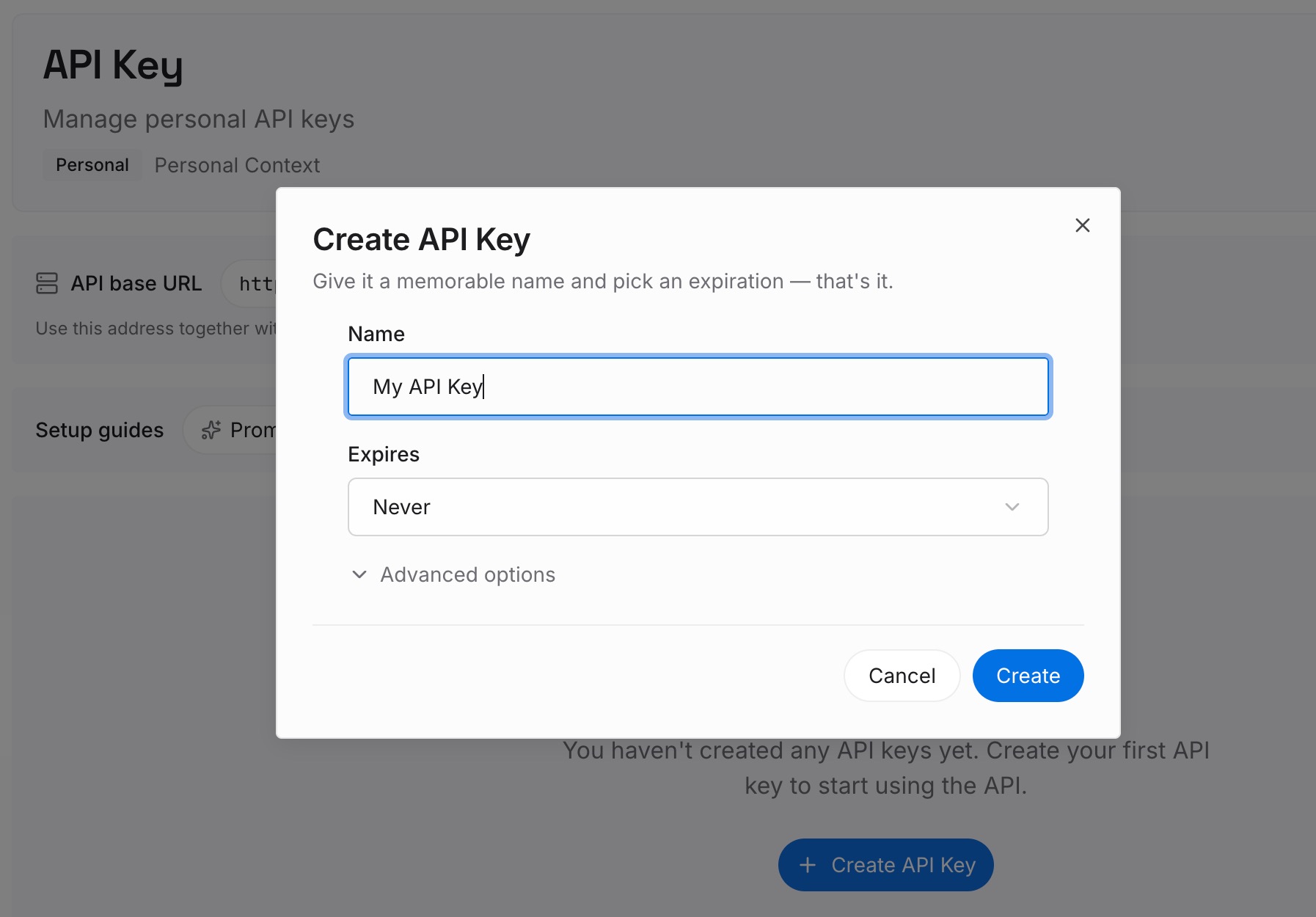
ステップ 1: API キーを作成する
サインインし、ダッシュボードからキーを生成します。このキーは MemoryLake ワークスペースに属し、OpenAI アカウントとは別物です。
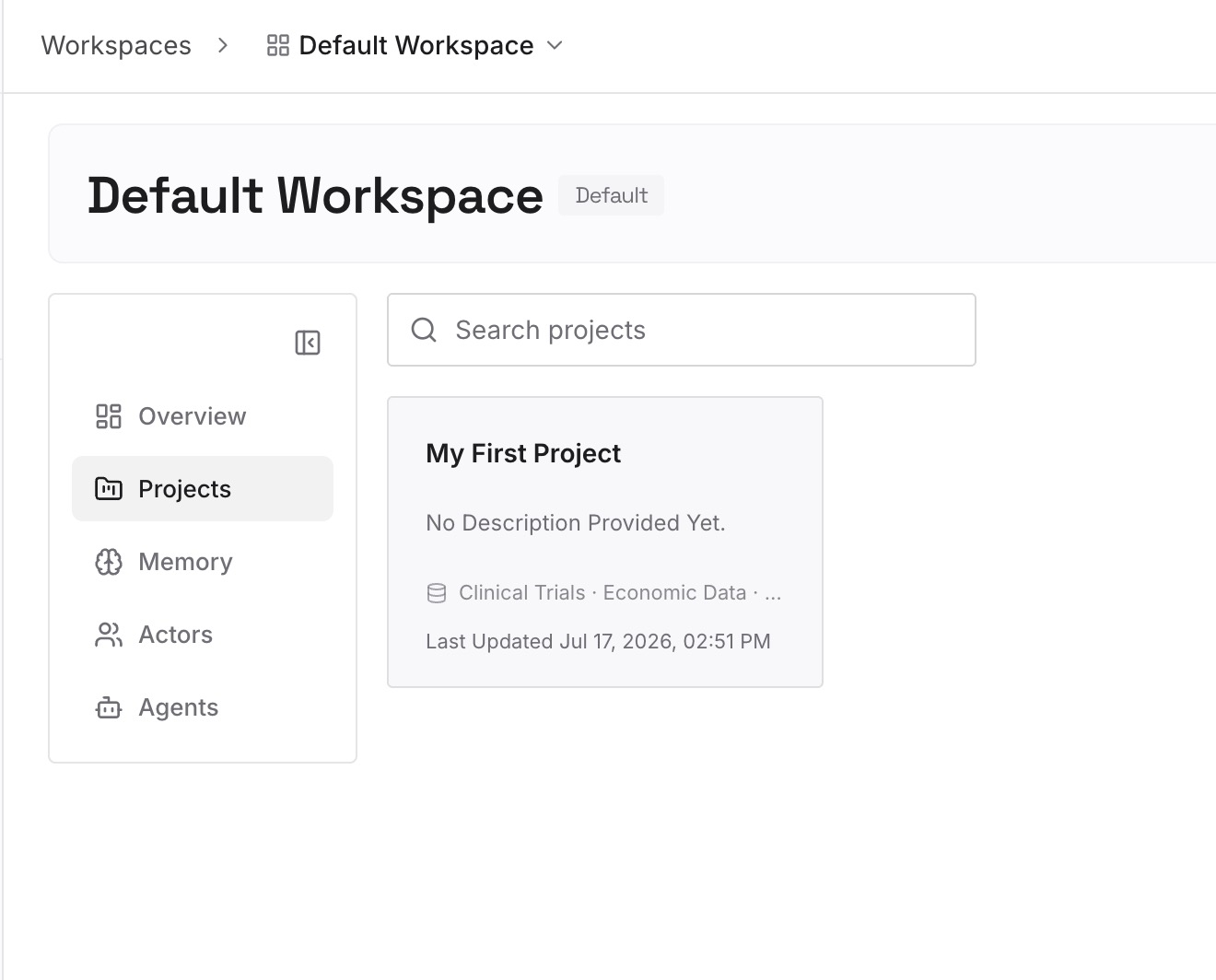
ステップ 2: 最初の記憶をアップロードする
現在のプロジェクトでの決定事項から始めましょう。何を選択したか、なぜか、そして何がまだ未完了か。1つのエントリーにつき1つのポイントを、日付付きで記入します。
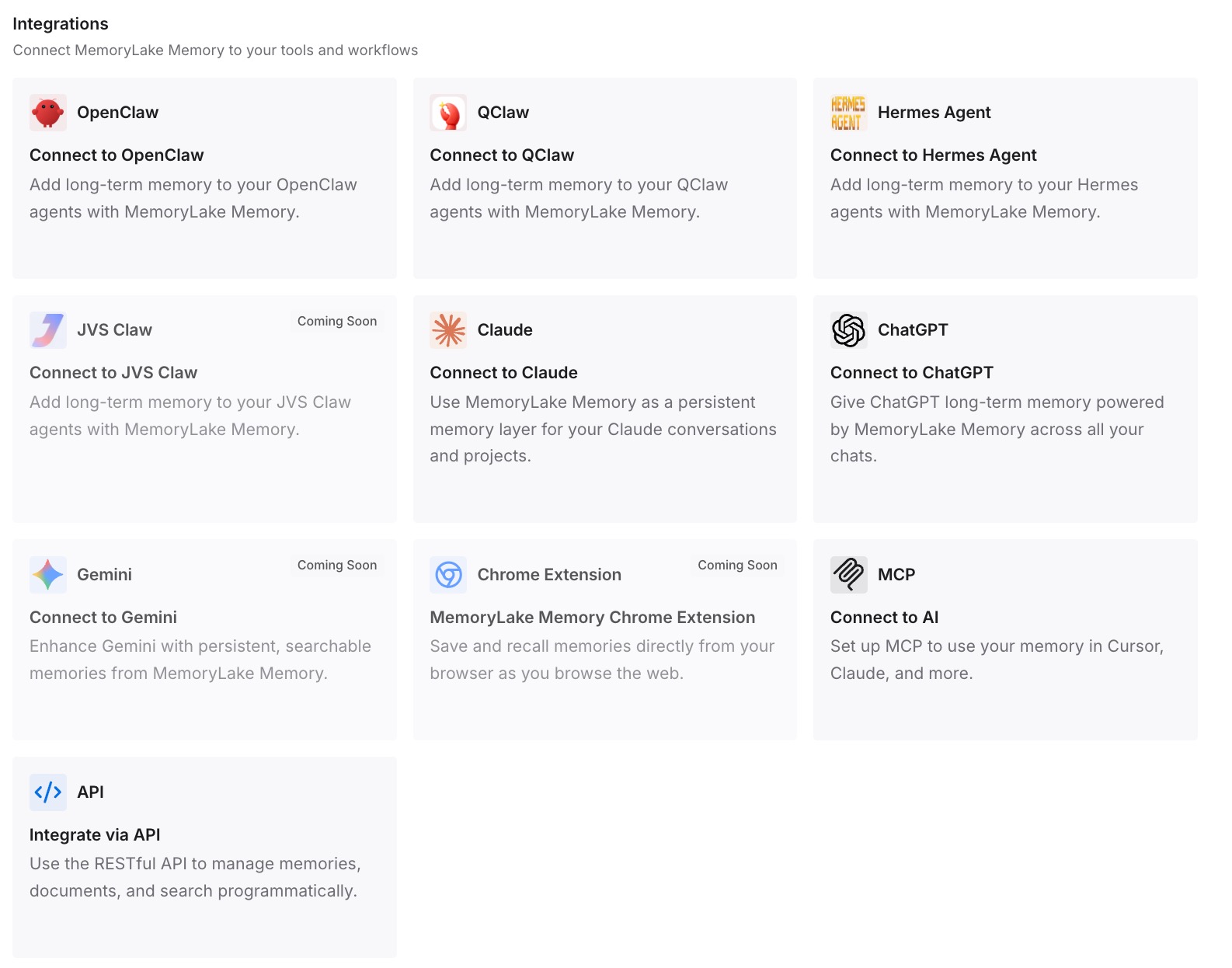
ステップ 3: AI とエージェントを接続する
使用する各マシンの Codex や、その他のアシスタントを接続します。ラップトップ、常時起動のデスクトップ、またはクラウドタスクでも、同じエントリーを利用できます。
実践で何が変わるか
第一の違いは、2台目のマシンが「ゼロ」から始まらないことです。そこでの Codex の記憶は空かもしれませんが、あなたの決定事項は空ではありません。
第二に、特定のホストが起動していることへの依存度が下がります。チャットはラップトップ上にあるかもしれませんが、その背後にある推論はどこからでもアクセスできるリストの中にあります。
第三に、手動で同期させるコピーが減ります。2つのグローバル指示ファイルでノートを更新する代わりに、決定事項を一度保存するだけで済みます。
デバイス間で Codex を使用するためのベストプラクティス
どこからでもアクセスしたい作業にはクラウドタスクを使用する。 コンピュータがスリープしていても作業が継続されます。
ホストを起動し、オンライン状態に保つ。 そうしないとリモートアクセスが停止します。
各デバイスを各ホストとペアリングする。 1つのペアリングが他のデバイスをカバーすることはありません。
すべてのデバイスで同じアカウントとワークスペースを使用する。 トラブルシューティングの最初のチェック項目です。
サインイン後にリモートコントロールを再度オンにする。 サインアウトするとオフになります。
チャットを移動するにはハンドオフを使用する。 チャットとその Git 状態をホスト間で移動させます。
共有ルールはリポジトリの AGENTS.md に記述する。 コードと一緒に移動します。
記憶はマシンごとであることを忘れない。 使用する場所でオンにし、確認してください。
結論
Codex のチャットは、デバイス間ですべて同じように動作するわけではありません。クラウドタスクはアカウントに紐づき、ウェブ、モバイル、またはデスクトップアプリから確認・続行できます。ローカルチャットはホスト上に残り、スマホや2台目のコンピュータは、ホストのプロジェクト、ファイル、認証情報、ツールを使用するペアリングされたリモート接続を介してアクセスします。
そのため、ホストがスリープしたり、サインアウトしたり、別のアカウントを使用したりすると、ローカルチャットは消えたように見えます。また、Codex の記憶や個人指示はマシンごとに設定されるため、一部のコンテキストは全く追従しません。共有ルールはリポジトリに保持し、チャットを移動させる必要があるときはハンドオフを使用し、どこでも必要になる決定事項は1つのリストにまとめておきましょう。