
メッセージの意味
Codex は ChatGPT プランに基づいて動作します。OpenAI のヘルプ記事には、「Codex は Free や Go を含む ChatGPT の各プランに含まれています。利用制限はプランによって異なります」と記載されています。
制限メッセージが表示された場合、その時点でプランに含まれている許容量を使い切ったことを意味します。これはプロジェクトのエラーではなく、チャットが消えてしまったわけでもありません。
まず知っておくべき 2 つの詳細があります:
- Codex と ChatGPT Work は 1 つの許容量を共有しています。 OpenAI の料金ページによると、「ChatGPT 内での ChatGPT Work の利用は、Codex と同じ料金体系、クレジット、および利用制限を使用します」。Work での頻繁な利用は、コーディングに使用するのと同じ制限に対してカウントされます。
- 文言はアカウントによって異なります。 ビジネスワークスペースでは、管理者が利用量と支出を制御しているため、メッセージがワークスペースの所有者を案内する場合があります。OpenAI の管理者向けドキュメントには、「制限を使い果たすと、対象となる機能へのアクセスが一時停止される場合があります」と記されています。
実行中のターンに何が起こるか
ここが安心できるポイントです。Codex がターンの途中で制限に達した場合、そのターンは完了させることができます。OpenAI の表現では、「エージェントはそのターンでの作業を継続できます(フェアユース制限が適用されます)」となっています。
OpenAI の FAQ では、進行中のターンについて説明しています。その後の作業については、以下で説明するクレジットや API キーなどの継続方法がリストされています。
したがって、タスクの途中で制限に達しても、中断しないでください。ターンを完了させ、次のステップを計画する前に、何が行われたかを確認しましょう。
制限の測定方法
Codex の制限は、固定されたメッセージ数ではありません。OpenAI の料金 FAQ では次のように説明されています。「送信できるメッセージの数は、使用するモデル、タスクのサイズと複雑さ、およびローカルで実行するかクラウドで実行するかによって異なります」。
また、似たようなタスクでもコストが異なる可能性があると付け加えています。「モデルの選択、context(コンテキスト)、推論、ツールの使用、検索、およびキャッシュはすべて利用量に影響するため、プロンプトの長さだけでは信頼できる見積もりにはなりません」。
料金ページには、Plus および Standard Business について、モデルごとの 5 時間あたりのローカルメッセージ数の範囲が示されています。また、以下のようにも記載されています:
- 「Pro プランには現在、5 時間の制限はありません」。
- 「クラウドタスクは、ローカルメッセージよりも許容量を多く消費する場合があります」。
- 「これらの見積もりは固定されたメッセージ制限ではありません」。
速度設定も重要です。料金ページによると、Fast および Ultrafast モードは、Standard モードとは異なるレートで含まれる制限や有料クレジットを消費します。制限が厳しい場合は、ベースレートで消費される Standard モードを使用するのが賢明です。
長いセッションで利用量が増える理由
OpenAI の FAQ で最も役立つ一文は、context に関するものです。「大規模なプロジェクト、長時間実行されるタスク、またはエージェントがより多くの context を保持する必要がある拡張セッションでは、メッセージあたりの消費量が大幅に増加します」。
Codex が読み取るものはすべてカウントされます。OpenAI によるトークンの定義は広範です。「プロンプト、ファイル、チャット履歴、ツールの結果、および ChatGPT の応答はすべてトークンを使用します」。
これには実用的な影響があります。数時間続いているチャットは、新しいメッセージごとにその履歴を引き継ぎます。指示ファイルや接続されたツールも、ターンごとにそれに追加されます。Codex における context left の意味についてのガイドでは、そのウィンドウがどのように埋まっていくかを説明しています。
制限を長持ちさせるための OpenAI のヒントも、同じ点を指摘しています:
- プロンプトのサイズを制御する。 「エージェントに与える指示は的確にし、不要な context は削除してください」。
- ソース資料を制限する。 「関連するファイルのみを提供し、可能であればソースや日付範囲を絞り込んでください」。
- AGENTS.md のサイズを小さくする。 OpenAI は、注入される context の量を制御するために、リポジトリ内に AGENTS.md ファイルをネストすることを提案しています。
- MCP サーバーの数を制限する。 「すべての MCP サーバーはメッセージにさらなる context を追加し、制限をより多く消費します」。
利用量とリセット時間の確認場所
OpenAI は確認場所として 2 つを挙げています:
- 利用状況ダッシュボード。 「現在の制限は利用状況ダッシュボードで確認できます」。料金ページでは、「現在の制限とリセット時間」を確認するためにダッシュボードをチェックするよう繰り返し指示されています。
- CLI 内部。 「アクティブな Codex CLI セッション中に残りの制限を確認したい場合は、
/statusを使用できます」。
CLI には /usage コマンドもあります。OpenAI のコマンドリファレンスでは、これを「アカウントのトークン使用状況を表示するか、レート制限のリセットを使用する」方法として説明しています。手順によると、トークンのアクティビティを表示するか、「利用可能な獲得したリセットを引き換える」かを選択でき、日次、週次、または累積のビューを直接開くことができます。
OpenAI はまた、習慣づけを推奨しています。「自分のペースと残りの容量を把握するために、1 〜 2 週間ごとにダッシュボードを確認してください」。
制限に達したときの選択肢
できることはプランによって異なります。OpenAI の料金 FAQ には以下のようにリストされています:
- Plus および Pro。 「利用制限に達した ChatGPT Plus および Pro ユーザーは、既存のプランをアップグレードすることなく、追加のクレジットを購入して作業を継続できます」。
- フレキシブル料金の Business、Edu、および Enterprise。 これらのプランは「作業を継続するために追加のワークスペースクレジットを購入できます」。
- API キーを使用するすべてのプラン。 「すべてのユーザーは、API キーを使用して追加のローカルチャットを実行することもでき、利用料は標準の API レートで課金されます」。
- 獲得したリセット。 利用可能なものがある場合、
/usageから引き換えることができます。 - 待機。 制限がいつリセットされるか、ダッシュボードで確認してください。
一部の個人アカウントには、もう 1 つのオプションが表示されます。OpenAI の Luna Reserve に関する記事によると、「通常の利用量を使い果たした後、選択されたアカウントに GPT-5.6 Luna による追加の利用量を提供します」。これは、サポートされている Codex および ChatGPT Work エクスペリエンスの特定の Plus および Pro アカウントで利用可能であり、OpenAI は「通常の利用量を回復したり、最も能力の高いモデルのロックを解除したりするものではない」と述べています。Codex および ChatGPT Work における Luna Reserveについてのガイドで、そのフォールバックの仕組みを説明しています。
1 つだけ費用がかからないものがあります。OpenAI によると、ChatGPT でサインインしている場合、「自動レビューのセーフティチェックは無料で、プランの利用制限にはカウントされません」。
作業の再開
利用制限は新しい作業を一時停止させますが、チャットを削除することはありません。利用可能になったら、同じセッションに戻ることができます。
CLI では、codex resume がそれを行います。OpenAI のリファレンスによると、「ID 指定でインタラクティブセッションを継続するか、最新のチャットを再開する」ことができ、--all を渡さない限り --last のスコープは現在の作業ディレクトリに限定されます。TUI 内部では、/resume を使って「セッションリストから保存されたチャットを再開」できます。
再開すると会話が戻りますが、そのサイズも戻ります。セッションが長かった場合、新しいメッセージには依然としてその履歴が含まれます。そのような場合は、短い要約を添えて新しいチャットを始める方が良い選択になることがあります。Codex チャットのクリアと新規作成の比較についてのガイドで、コマンドの違いを解説しています。
制限に達する前、または実行中のターンが終了した直後に、Codex に現状(完了したこと、次にやること、決定事項)を書き留めさせておくと役立ちます。このような短いメモがあれば、履歴全体ではなく、要点から新しいチャットを開始できます。
多くの人が最初に試してしまうこと
実行中のターンを中断する。 OpenAI は、進行中のターンは継続できると述べています。完了するまで待ちましょう。
チャットが失われたと思い込む。 チャットは保存されています。利用可能になったら codex resume または /resume で戻ることができます。
確認せずに待つ。 利用状況ダッシュボードと /status で、残りの制限とリセット時間を確認できます。
リセット後に非常に長いセッションを継続する。 context を多く保持する拡張セッションはメッセージあたりの消費量が多いため、新しい許容量をより早く使い切ることになります。
ChatGPT Work を忘れる。 Work と Codex は同じ制限を共有しています。
解決策:最初からやり直さずに制限から回復する
ステップ 1:現在のターンを完了させる
Codex がタスクの途中であれば、ターンを完了させます。次のステップを決める前に、行われた変更を確認してください。
ステップ 2:利用状況とリセット時間を確認する
利用状況ダッシュボードを開くか、CLI で /status を実行します。/usage で獲得したリセットが提示されている場合は、今使うかどうかを判断します。
ステップ 3:継続方法を選択する
リセットを待つか、クレジットを追加するか、ローカルチャットに API キーを使用するか、ビジネスプランの場合はワークスペースの所有者に依頼します。
ステップ 4:再開するか新規作成するかを決める
短いセッションであれば再開します。長いセッションの場合は、作業状態の要約を依頼し、その要約を使って新しいチャットを開始します。
ステップ 5:各ターンが引き継ぐ内容を整理する
AGENTS.md を絞り込み、指示を適用箇所にネストし、使用していない MCP サーバーをオフにします。
MemoryLake でのセットアップ
利用制限に達した瞬間は、自分の作業がいかに 1 つの長いセッションに依存しているかに気づく瞬間でもあります。決定事項、規約、タスクの現在の状態がそのチャットの中にしか存在しない場合、大きな context を再開するために料金を払うか、新しいチャットですべてを説明し直すかの選択を迫られます。
MemoryLake は、アーキテクチャの決定、規約、タスクの進捗状況などのプロジェクト context を、自分で管理する 1 つの場所に保持するためのメモリレイヤーです。ChatGPT、Claude Code、Codex などの接続されたアシスタントから利用できます。
エントリは自分の言葉で自分で書き込みます。Codex のセッション、セッションファイル、AGENTS.md、Codex のメモリ、利用制限、またはベンダーのストレージから読み取られたり、書き込まれたり、削除されたりすることはありません。利用制限、クレジット、リセットは OpenAI が説明している通りに機能します。
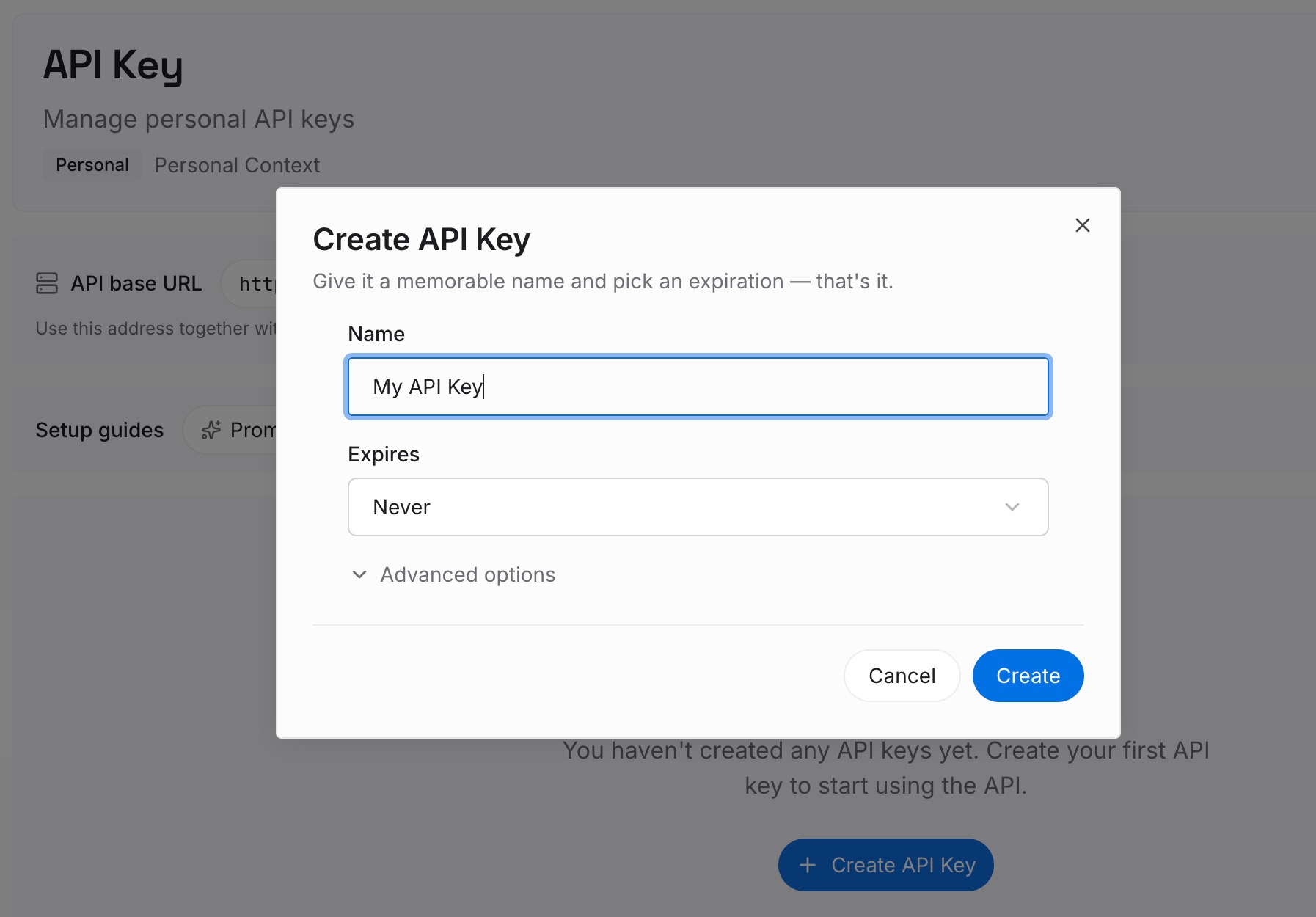
ステップ 1:API キーを作成する
サインインしてダッシュボードからキーを生成します。このキーは MemoryLake ワークスペースに属し、OpenAI アカウントとは別個のものです。
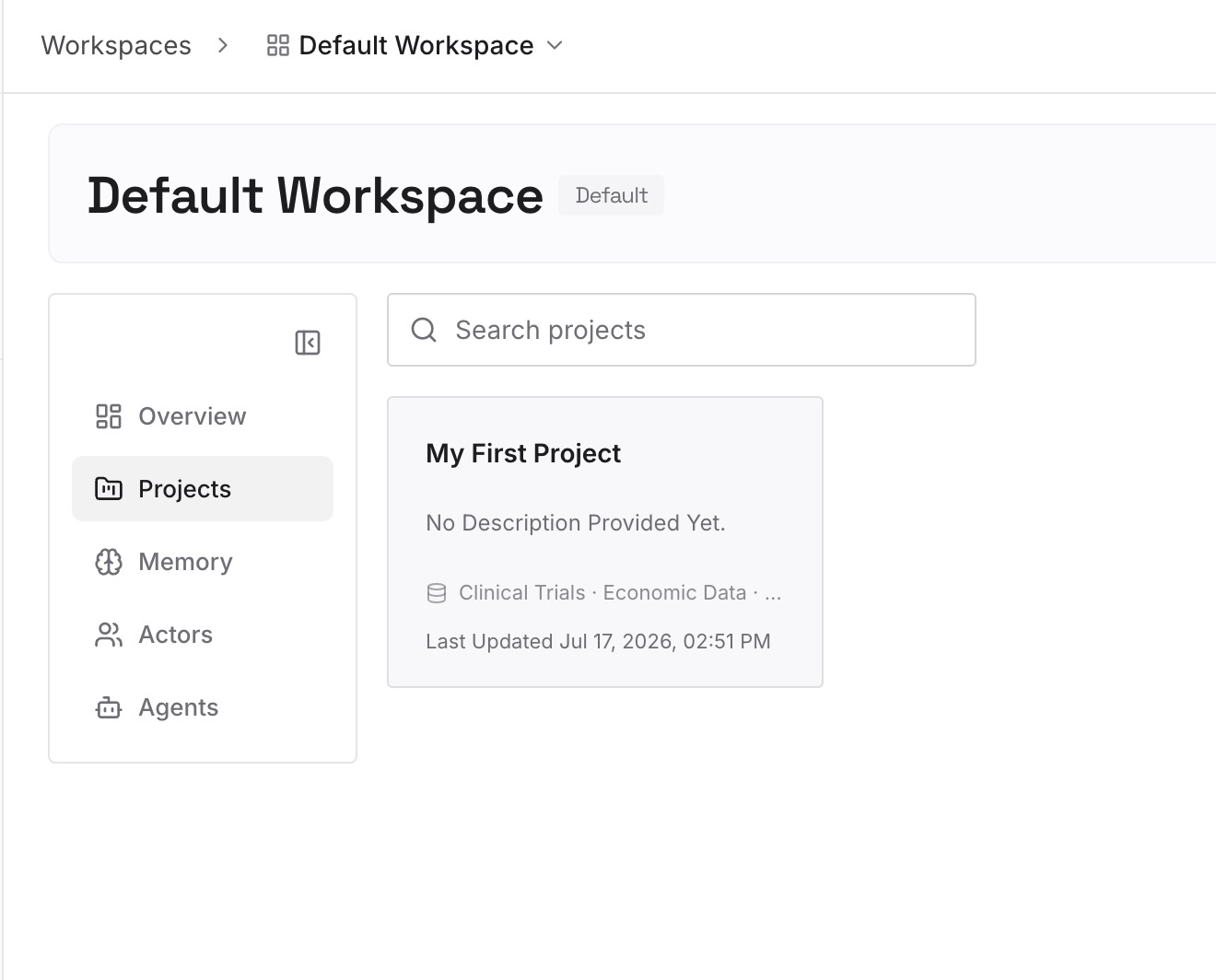
ステップ 2:最初のメモリをアップロードする
新しいチャットを開始する際に含めたい要約から始めましょう。現在のタスクの背後にある決定事項、Codex が従うべき規約、残りの作業などです。1 つのエントリにつき 1 項目にすることで、他を書き直さずに 1 つだけ更新できます。
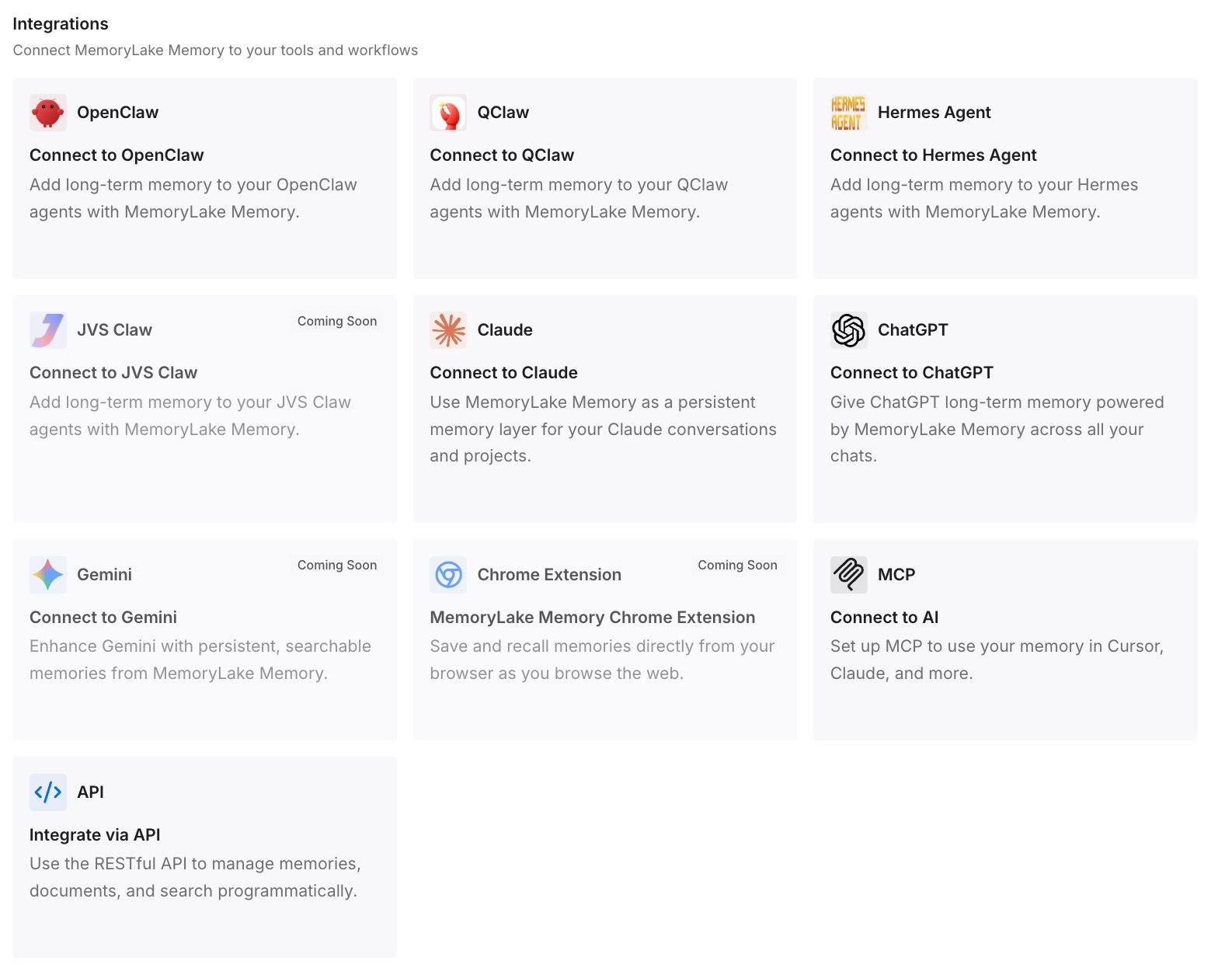
ステップ 3:AI とエージェントを接続する
Codex やその他の使用しているアシスタントを接続します。新しいチャットでも、同じ記述された context から開始できます。
実務で何が変わるか
第一の違いは、再開が軽くなることです。制限がリセットされたとき、長い履歴の代わりにいくつかのエントリから新しいチャットを開始できます。
第二に、AGENTS.md に記述する内容が減ります。頻繁に変更される context は更新するエントリに配置できるため、指示ファイルを簡潔に保てます。
第三に、ツール間での継続性です。待ち時間の間に別のアシスタントに切り替えても、同じ context がそこにあります。
Codex 利用制限のベストプラクティス
実行中のターンを完了させる。 OpenAI によると、制限に達した後も継続可能です。
長いセッション中は /status を確認する。 残りの制限が表示されます。
1 〜 2 週間ごとにダッシュボードをチェックする。 OpenAI は、自分のペースを把握するためにこれを推奨しています。
AGENTS.md を絞り込む。 ファイルをネストすることで、各タスクが保持する context の量を制限できます。
不要な MCP サーバーを無効にする。 各サーバーはすべてのメッセージに context を追加します。
制限が厳しいときは Standard 速度を使用する。 高速なモードは制限をより高いレートで消費します。
長いセッションの後は新しく始める。 要約を使用すれば、完全な履歴を持たずに作業状態を引き継げます。
結論
Codex で利用制限に達したと表示された場合、その時点でプランに含まれる許容量を使い切ったことを意味し、Codex と ChatGPT Work はその許容量を共有しています。すでに実行中のターンは完了できます。その後は、/status や利用状況ダッシュボードでリセット時間を確認したり、/usage で提示されていれば獲得したリセットを引き換えたり、対象プランでクレジットを購入したり、ローカルチャットに API キーを使用したり、ワークスペースの所有者に相談したりできます。
利用可能になればチャットはそのまま残っており、codex resume で戻ることができます。長いセッションはメッセージあたりの消費量が増えるため、新しいチャットで短い要約を使って継続するのがより良い方法です。AGENTS.md と MCP サーバーをスリムに保ち、作業状態を書き留めておくことで、再開が「最初からやり直し」にならないようにしましょう。