
OneNoteからChatGPTへの2つのルート
要約すると以下の通りです:
- OneNoteプラグイン: ChatGPTはMicrosoftアカウントを通じて、ライブ状態のノートブックと連携します。ノートはOneNote内に保持され、ChatGPTはそれらを検索、要約し、許可されている場合は編集も可能です。
- エクスポートとアップロード: OneNoteからノートをファイルとして保存し、ChatGPTに追加します。ChatGPTはそのコピーを基に作業するため、ノートブックが更新されても内容は変わりません。
プラグインは、頻繁に更新するノートブックに適しています。アップロードは、固定された参照用ノートや、プラグインがアクセスできないノートブックに適しています。
OneNoteプラグインを接続する
OpenAIのヘルプ記事には次のように記載されています。「OneNoteプラグインは、ノートの検索と要約、決定事項やアクションアイテムの収集、およびサポートされているアクションを通じたノートの作成や更新を支援します。」
ただし、冒頭に注意書きがあります。「プラグインはすべてのワークスペースで利用できるわけではありません。」また、「利用可能な機能は、アカウント、ワークスペース、製品サーフェス、およびMicrosoftの権限に依存します。」
接続するには、プラグインディレクトリでOpenAIが開発したプラグインを見つけ、プロンプトに従って「使用したいノートを所有している、またはサポートされているアクセス権を持つMicrosoftアカウント」にサインインします。管理されたワークスペースやMicrosoft組織内では、管理者の承認が必要な場合があります。
接続しても、Microsoft側でアクセスできる範囲が変わるわけではありません。記事には「OneNoteを接続しても、Microsoftの権限が拡張されることはありません」と明記されています。
プラグインは、Web、デスクトップ、モバイル版ChatGPTのサイドバーにあります。OpenAIのプラグインに関する記事によると、ディレクトリには「プランとワークスペースで利用可能なプラグイン」が表示され、プラグインをインストールすると、アプリの接続やセットアップフローの完了を求められる場合があります。
プラグインがアクセスできるノートブック
ここで多くの人が戸惑います。OpenAIの記事にはノートブックのアクセスに関するセクションがあります。
個人のノートブック。 記事によると、「個人のノートブック操作は、接続されたMicrosoftアカウントが所有するノートブックに限定されます。」また、「他の人から共有された個人のノートブックは、そのワークフローに表示されない場合があります。」
グループおよびSharePointのノートブック。 これらは「個別のサポートされている共有ノートブックワークフロー」を使用します。これらのノートをリクエストする際は、グループまたはサイトとノートブックを特定するよう求められます。
また、「Microsoft製品内でノートブックにアクセスできるからといって、すべてのOneNoteプラグイン操作がそのノートブックタイプをサポートしているわけではない」という警告もあります。
検索が不完全な場合がある。 記事には「一部の検索は限定されたページセットを対象とします」とあります。アドバイスとしては、「結果が不完全な場合は、リクエストを絞り込むか、情報がないと判断する前に検索の続行を依頼してください」とのことです。
そのため、依頼する際はノートブック名、セクション、日付範囲を指定してください。OpenAIのプロンプト例でもそのように指定されています。「Project Apolloのノートから決定事項と未解決の質問を見つけてください。ソースページへのリンクも含めてください。」
ChatGPTからOneNoteに書き込む
プラグインはノートの作成や更新も可能です。OpenAIの記事では、保存先のノートブック、セクション、ページ、および希望する変更内容を指定するよう指示しています。例:「これらの会議の決定事項をProject Apolloのローンチページに追記してください。既存のノートは変更しないでください。」
承認する前に内容を確認してください。記事には「アクションを承認する前に、対象と提案された変更を確認してください。ノートを読み取れる接続であっても、作成や編集の権限がない場合があります」とあります。
ページのコピーについては、「リクエストが受理されたことと、コピーが完了したことは同じではありません」という注意点があります。結果が不明確な場合は、再試行する前に保存先を確認してください。
同じ記事内で、このプラグインはChatGPTとCodexの両方に対応しているとされており、OpenAIのプラグイン記事では、プラグインの機能は「使用する場所によって異なる場合がある」と記されています。
ChatGPTが受け付ける形式でノートをエクスポートする
プラグインが利用できない場合や、固定のコピーが必要な場合は、ノートをエクスポートします。
まずは形式を確認しましょう。OpenAIのファイルアップロードに関する記事には、DOCX、PDF、TXT、Markdownなど、ChatGPTが受け付けるドキュメント形式がリストされています。MicrosoftのノートブックエクスポートはOneNote形式(.one)で出力されますが、ChatGPT用にはPDFが実用的な選択肢です。
Windows版OneNoteデスクトップアプリ。 ノートをPDFとしてエクスポートする方法に関するMicrosoftの記事では、対象のページで「ファイル」>「エクスポート」を選択し、「現在の項目をエクスポート」の下でエクスポートしたい範囲を選択するよう説明されています。
Web版OneNote。 Microsoftの記事は単刀直入です。「ノートブック全体やセクションをPDFにエクスポートすることはできません。一度に1ページずつしか印刷(出力)できません。」
ノートブック全体。 Microsoftのノートブックエクスポート機能ではコピーをダウンロードできますが、Web版OneNote経由のエクスポートは「個人のOneDriveアカウントに保存されているノートブックでのみ利用可能」とされています。「職場や学校のOneDrive、またはSharePointに保存されているノートブックでは機能しません」とも付け加えられています。また、ダウンロードされるのはOneNoteファイルのZIP形式であり、ChatGPTが対応している形式ではありません。
PDFはスナップショットです。Microsoftは「ノートをPDFファイルとして保存すると、そのノートの静的なスナップショットを保存することになります」と述べています。その後にOneNoteで行った編集は反映されません。
ノートをChatGPTプロジェクトに入れる
プロジェクト機能を使うと、特定の業務に関するファイル、チャット、指示をまとめて管理できます。OpenAIのプロジェクトに関する記事によると、「PDF、スプレッドシート、ドキュメント、画像をアップロードするか、テキストを貼り付けることで」参照資料を追加できます。
プロジェクトのファイル制限はプランによって異なります。OpenAIのファイルアップロード記事によると、Freeプランでは1プロジェクトにつき最大5ファイル、GoおよびPlusでは最大25ファイル、Edu、Pro、Business、Enterpriseでは最大40ファイルまでです。1ファイルあたりのサイズは最大512MBです。
この制限により、エクスポート方法が決まります。1ページごとに1つのPDFにするよりも、1セクションごとに1つのPDFにする方が制限内に収まりやすくなります。
指示(カスタム指示)も追加しましょう。「その他のオプション」メニューから「プロジェクト設定」を選択します。OpenAIは「プロジェクトの指示はそのプロジェクト内でのみ適用され、グローバルなカスタム指示を上書きします」と説明しています。
すでにその業務に関するチャットがある場合は、プロジェクトに移動できます。OpenAIによると、「移動後、チャットはプロジェクトの指示とファイルコンテキストを継承します」。
プラグインが動作しない場合
OpenAIのOneNoteに関する記事には、よくあるケースのトラブルシューティングセクションがあります。
OneNoteが見つからない、または無効になっている。 意図したアカウントとワークスペースを使用しているか確認してください。管理されたワークスペースでは、「管理者にプラグインと必要なアプリ設定を確認するよう依頼してください」とあります。
Microsoftが管理者の承認を求めてくる。 Microsoftの管理者に権限の確認を依頼してください。記事には「パスワード、トークン、クライアントシークレットをサポートと共有しないでください」と付け加えられています。
ノートブックやページが見つからない。 接続されているアカウントを確認し、ノートブックが個人所有か、共有されているか、あるいはグループやSharePointサイトに保存されているかを確認した上で、検索範囲をそのノートブックに絞り込んでください。
書き込みやコピーが失敗する。 「同じMicrosoftアカウントで意図した変更を直接実行できるか、およびワークスペースがそのアクションを許可しているかを確認してください」とあります。
どちらのルートを選ぶべきか
プラグインを使用する場合: ノートブックが自分のものであり、頻繁に変更され、ChatGPTに情報を探させたりノートを追記させたりしたい場合。
エクスポートとアップロードを使用する場合: プラグインが利用できない場合、プラグインがアクセスできないノートブックの場合、またはChatGPTに固定されたノートセットを基に作業させたい場合。
両方を併用する場合: それが役立つなら併用も有効です。プロジェクトに主要な参照用PDFを保持しつつ、プラグインで最近の会議メモを検索するといった使い方ができます。
どちらの方法でも、ChatGPTはアクセスを許可された範囲内でのみ動作します。プラグインはMicrosoftアカウントで見える範囲しか見ることができず、プロジェクトはアップロードされたファイルしか使用できません。
初心者が陥りやすいミス
エクスポートしたZIPをアップロードする。 ChatGPTの対応形式にOneNoteファイルは含まれていないため、PDFにエクスポートしてください。
Webからノートブック全体をエクスポートしようとする。 Web版OneNoteは一度に1ページしかエクスポートできません。
共有ノートブックについて質問する。 自分に共有された個人のノートブックは、プラグインに表示されない場合があります。
不完全な検索を「情報がない」と思い込む。 リクエストを絞り込むか、プラグインに検索の続行を依頼してください。
すべてのページを個別にアップロードする。 プロジェクトのファイル制限にすぐに達してしまうため、セクションごとにエクスポートしてください。
手動移行の手順
ステップ 1: 重要なノートブックを選ぶ
ChatGPTが実際に必要とするノートブックとセクションをリストアップします。
ステップ 2: 保存場所を確認する
それぞれが個人用か、共有されたものか、あるいはグループやSharePointサイトにあるかを確認します。
ステップ 3: OneNoteプラグインを接続する
プラグインディレクトリからインストールし、ノートを所有するMicrosoftアカウントでサインインします。
ステップ 4: プラグインがアクセスできないものをエクスポートする
それらのセクションをOneNoteデスクトップアプリからPDFとして保存します。
ステップ 5: プロジェクトを作成する
PDFをアップロードし、プロジェクトの指示を追加します。
ステップ 6: 具体的なリクエストでテストする
特定のセクション名を指定して決定事項を尋ね、結果を実際のページと照らし合わせて確認します。
ステップ 7: 重要な決定事項を書き出す
ノートから決定事項とその理由を、それぞれ数行で要約します。
より良い方法:決定事項を一箇所にまとめる
OneNoteはあなたのノートを保持します。プラグインとプロジェクトは、それぞれChatGPTにそれらを見せるための窓口です。ツールをまたいで本当に必要なのは、決定事項、その理由、そして何が未解決かという「要約」であり、それをどのアシスタントでも利用できる形で記述することです。
MemoryLake は、そのようなコンテキストのための記憶(memory)レイヤーです。あなたが管理する一箇所に保管され、ChatGPT、Claude Code、Codexなど、接続したアシスタントから利用可能になります。
エントリはあなた自身の言葉で作成します。OneNoteノートブック、Microsoftアカウント、ChatGPTプロジェクト、ChatGPTの記憶、あるいはベンダーのストレージから何かが読み取られたり、書き込まれたり、削除されたりすることはありません。OneNoteプラグインとファイルアップロードは、OpenAIとMicrosoftが説明している通りに機能します。
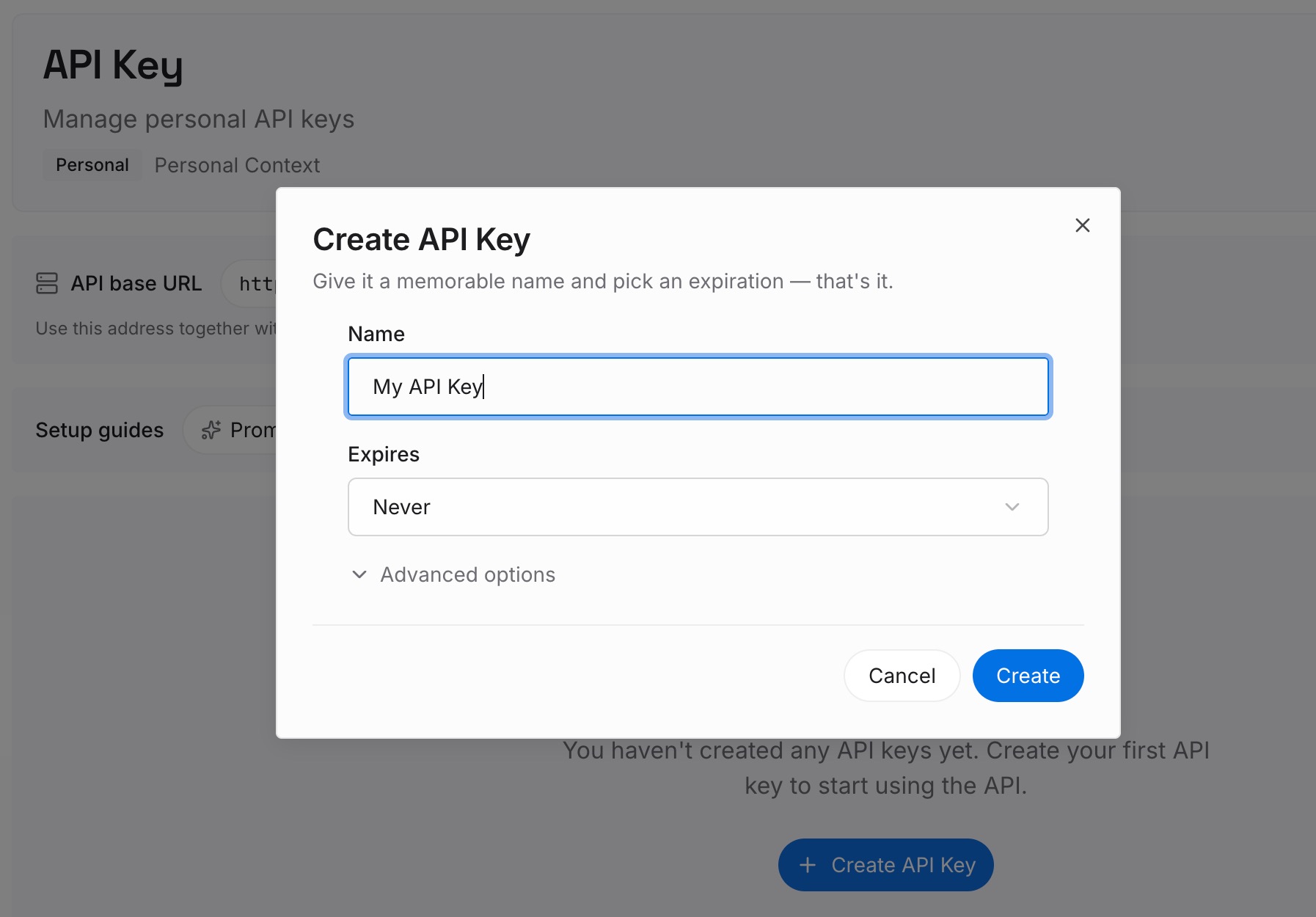
ステップ 1: APIキーを作成する
サインインしてダッシュボードからキーを生成します。キーは非公開で保管してください。
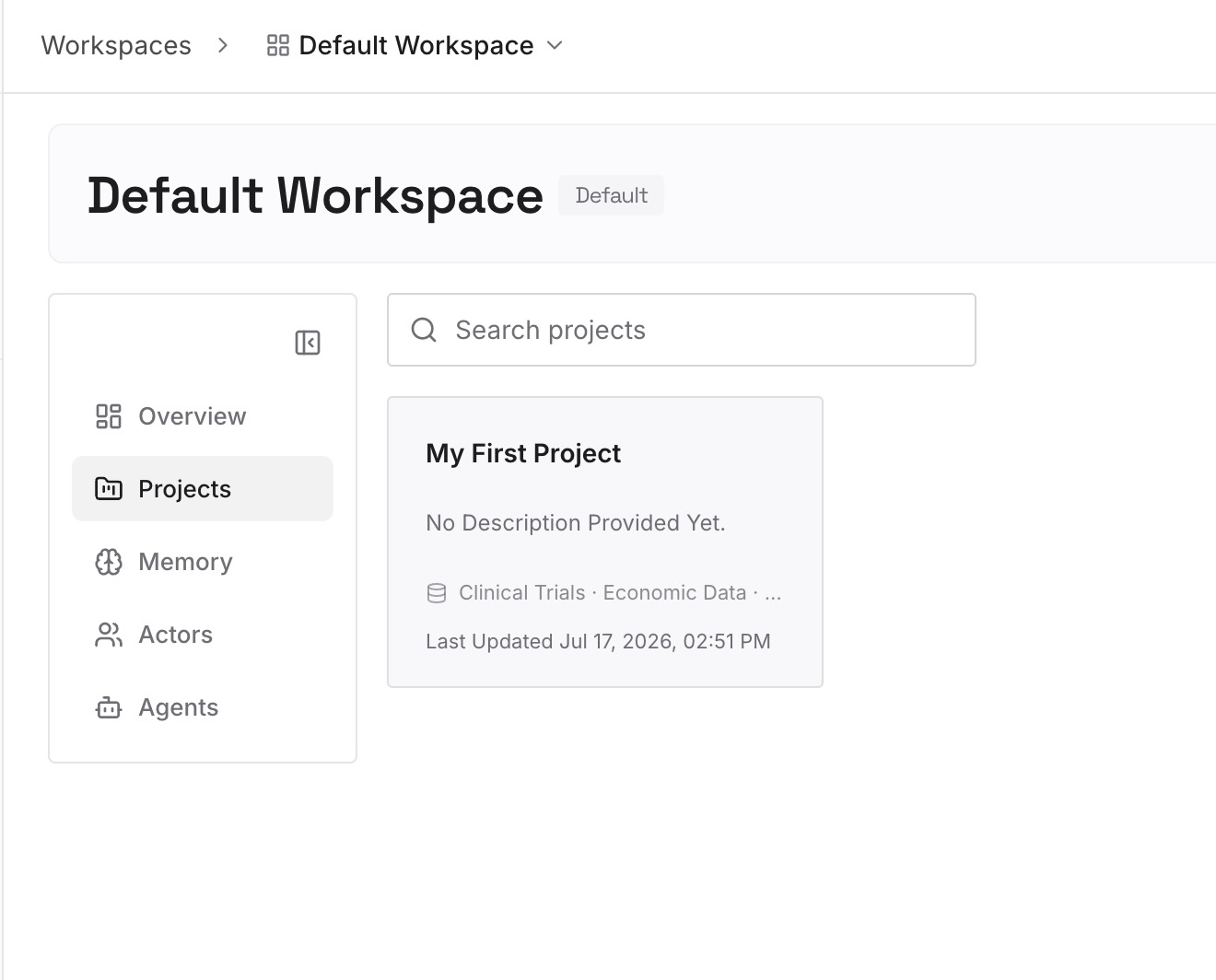
ステップ 2: 最初の記憶をアップロードする
移行のステップ7で書いた内容(決定事項、理由、未解決の質問)から始めましょう。1つのエントリにつき1つの決定事項を記述します。
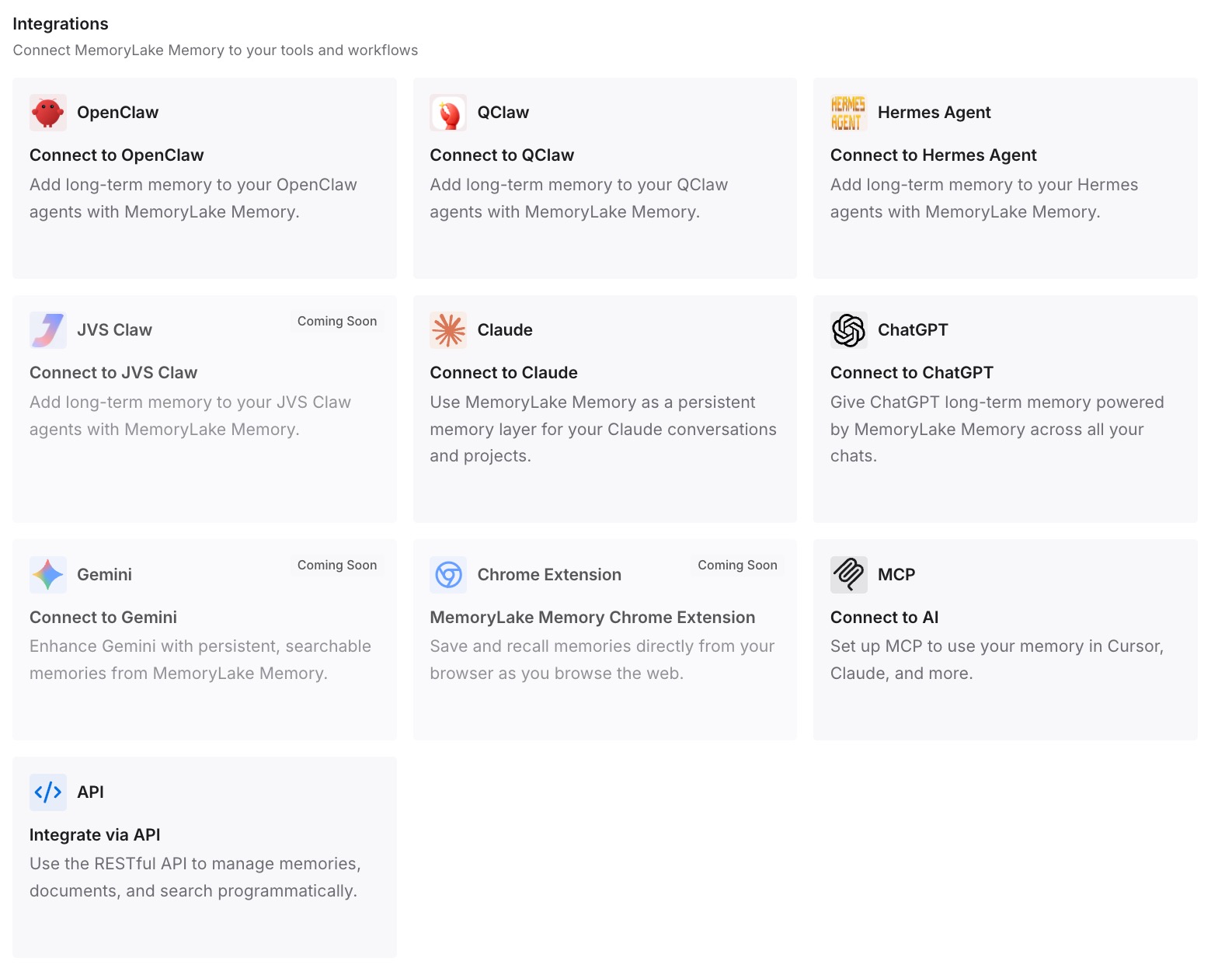
ステップ 3: AIとエージェントを接続する
ChatGPT、Claude Code、Codex、および使用している他のアシスタントを接続します。これにより、どのアシスタントでも同じ決定事項を参照できるようになります。
実践で何が変わるか
第一の利点は、コピー作業が減ることです。チャットを始める時点で、決定事項はすでに書き留められています。
第二に、記録が明確になります。ノートブックには詳細を保持し、記憶エントリにはすべてのツールが知っておくべきことを保持します。
第三に、活用の幅が広がります。OneNoteに接続できないアシスタントでも、同じコンテキストを利用できます。
ChatGPT自身の記憶が何を保持するかについては、ChatGPTの記憶の仕組みに関するガイドで解説しています。
OneNoteとChatGPTのベストプラクティス
ノートブック名とセクション名を指定する。 具体的なリクエストほど、より完全な結果が得られます。
ノートブックの保存場所を確認する。 個人用、共有、SharePointのノートブックでは挙動が異なります。
書き込みを承認する前に確認する。 対象のページと変更内容を確認してください。
PDFにエクスポートする。 ChatGPTが受け付ける形式です。
セクションごとにエクスポートする。 プロジェクトのファイル制限はプロジェクト単位です。
PDFは更新されないことを忘れない。 大きな変更があった後は、再度エクスポートしてください。
結論
OneNoteをChatGPTに接続するには2つの方法があります。OneNoteプラグインは、Microsoftアカウントを通じてライブ状態のノートブックと連携します。権限の範囲内でノートの検索、要約、作成、更新が可能ですが、個人のノートブック操作はアカウントが所有するものに限定され、検索範囲が制限される場合もあります。アップロードによるルートはコピーを使用します。Web版OneNoteは1ページずつの出力であり、ノートブックエクスポートはOneNoteファイルを生成するため、デスクトップ版OneNoteアプリからPDFとしてエクスポートし、プロジェクトに追加してください。
頻繁に更新するノートブックにはプラグインを、固定の参照資料やプラグインが届かないノートブックにはアップロードを選び、必要に応じて両方を併用してください。重要な決定事項を自分の言葉で書き留めておくことで、あらゆるアシスタントでそれらを活用し続けることができます。