
なぜComputer Historyは予想以上に多くの情報を保持するのか
スクリーンショットではなく、インタラクションイベントをキャプチャする
このメカニズムは独特であり、直感的な予想とは異なるため、正確に説明しておく価値があります。Computer Historyは「許可されたアプリやウェブサイトからインタラクションイベントのストリームを作成します。イベントには、クリック、タイピング、キーボードショートカット、アプリの切り替え、およびmacOSがアクセシビリティシステムを通じて公開するコンテキストが含まれる場合があります。Computer Historyは、これらのイベントを定期的にテキストの要約とローカルの記憶ファイルに変換します。」
行わないことについてもドキュメントに明記されています。この機能は「履歴にスクリーンショットを含めたり、マイク入力やシステムオーディオを録音したりすることはありません」。また、「プライベートモードでのウェブブラウジングアクティビティは一切含まれません」。さらに、「画面収録の権限も必要としません」。
つまり、これは画面録画ではありません。アクセシビリティツリーとインタラクションのストリームをテキストに要約したものです。これは、人々が想像するよりも狭いキャプチャ範囲ですが、チャット履歴よりは広い範囲になります。なぜなら、ChatGPTに送信したことのないウィンドウのテキストまで含まれるからです。
また、これは単なる名称変更ではなく、新しい機能です。「Computer Historyは、以前のChronicleリサーチプレビューに代わるものですが、名前の変更ではなく、再構築されたシステムです。」
ファイルは暗号化されていない、ディスク上のプレーンなMarkdown
Computer Historyは「Codexと同様のローカル記憶を生成します。これは、ユーザーが読み取りや変更を行えるプレーンテキストのMarkdownファイルです。」これらは $CODEX_HOME/memories/extensions/skysight/(通常は ~/.codex/memories/extensions/skysight/)に保存されます。
そして、共有マシンや仕事用のマシンでこの機能を有効にするかどうかを判断する基準となる警告がこちらです。
「Computer Historyファイルには機密情報が含まれる場合があります。これらはComputer Historyによって暗号化されないため、お使いのmacOSユーザーとして実行されている他のプログラムがアクセスできる可能性があります。Macのアカウントを保護し、含めたくないソースを除外してください。」
生のインタラクションイベントは、より厳格に異なる方法で処理されます。これらは「Mac上に一時的に保存」され、ChatGPTアプリグループ内に隔離されます。そして「ChatGPTとCodexは、これらのイベントファイルを48時間後に削除します」。生成された記憶ファイルにはそのような有効期限はなく、「削除またはクリアするまでファイルシステム上に残ります」。
なお、これはCodexがチャットから派生した独自のローカル記憶に使用するディレクトリツリーと同じであり、別の extensions/skysight/ サブディレクトリに保存されます。2つの異なるメカニズム、2つの異なるコントロールセット、1つの親フォルダ。保存されている内容を探す際には、この点が重要になります。
要約はOpenAIのサーバーで行われ、記憶はローカルに戻される
データフローはドキュメント化されていますが、少し直感に反する部分があります。Computer Historyは「インタラクションイベントをローカルでキャプチャし、定期的に一時的なCodexセッションを開始して、インタラクションイベントストリームにアクセスし、アクティビティを記憶に要約します。」
「OpenAIは、サーバー上で一時的なイベントファイルを処理して記憶を生成し、それらはMacにローカル保存されます。OpenAIは、法律で義務付けられている場合を除き、処理後にそれらのイベントファイルを保持せず、トレーニングにも使用しません。」
知っておくべき2つ目のステップがあります。「将来のチャットでChatGPTまたはCodexが記憶を使用する場合、関連する記憶の内容やインタラクションイベントがコンテキストとして含まれることがあります。このチャット内容は、ChatGPTのデータコントロールで許可されている場合、OpenAIモデルの改善に使用される可能性があります。」
つまり、イベントは一時的なものであり、トレーニングには使用されません。記憶はローカルに保存されます。そして、記憶がチャットで使用されると、そのチャットは他の会話と同様に、通常のデータコントロールに従います。
プロンプトインジェクションの攻撃面が広がり、OpenAIもそれを認めている
これは隠されることなく、直接述べられています。「Computer Historyは、アプリやウェブサイトのコンテンツからのプロンプトインジェクションのリスクを高めます。たとえば、悪意のある指示が含まれるウェブサイトにアクセスした場合、ChatGPTまたはCodexがそれらの指示に従う可能性があります。」
これは、周囲のコンテンツをエージェントのコンテキストに変換することの、紛れもない代償です。単に閲覧しただけのページが、後でエージェントが読み取る内容の一部になる可能性があります。これは、以下で説明する「許可リスト(include-only)」によるコントロールを推奨する優れた理由であり、このストレージをいかなる真実のソース(Source of Truth)としても扱ってはならないという強力な論拠になります。
アクセス権は2つの独立した場所で制御される
BusinessおよびEnterpriseワークスペースの場合、2つのスイッチがあり、両方をオンにする必要があります。管理者は「ワークスペースの設定 > 権限とロール」で「Computer Historyを有効にする」を使用してロールにアクセス権を付与します。そして、ここが重要ですが、「ワークスペースへのアクセスを許可しても、メンバーがComputer Historyをオンにすることを選択できるようになるだけです。誰に対しても自動的に機能がオンになるわけではありません。ChatGPT Proユーザーを含め、各個人が個別にオプトインする必要があります。」
また、Memories(記憶)機能がオンになっている必要があり、「APIキーやAmazon Bedrockでは利用できません」。ロールにアクセス権がない場合、「ローカル設定を変更してもComputer Historyを有効にすることはできません」
よくある試みと誤解
とりあえずオンにして、後からアプリを選択する。 権限モデルは将来に向かって適用されます。「アプリやウェブサイトの権限を変更すると、将来の履歴に影響します。既存のアイテムを削除するには、それらを削除またはクリアしてください。」 まず最初にソースリストを決定しましょう。
アプリを1つずつ除外する。 実行可能ですが、後手後手の対応になります。より強力なコントロールは「これらのアプリのみを含める」および「これらのウェブサイトのみを含める」であり、気づいたものをブロックするのではなく、明示的に選択したものだけを許可します。
プライベートブラウジングでカバーできると思い込む。 ブラウジングに関してはカバーされます。プライベートモードのアクティビティは一切含まれません。しかし、許可リストにあるデスクトップアプリに対しては何も機能しません。
タイムラインを保存用の作業ログとして扱う。 この機能はクリアされることを前提に設計されており、クリアは破壊的です。「履歴をクリアすると、関連するインタラクションイベントと、それらから作成された記憶が削除されます。この操作は取り消せません。」
Markdownファイルを手動で編集する。 編集自体は可能です。ドキュメントでも「読み取りや変更を行える」ファイルとされています。しかし、これらはその後の要約処理によって維持される生成された状態(ステート)です。手動での編集は、永続的なコントロール手段にはなりません。
会議中も実行したままにする。 OpenAIのガイダンスではこれについて明示的に言及しています。これは単なる好みの問題ではないため、次のセクションで詳しく説明します。
解決策:ソースを決定し、永続的な知識はこのストレージの外に保管する
以下の順序で設定を行い、最初の項目は設定ではなく「ルール」として扱ってください。
まずは同意を得ること。 OpenAIのドキュメントには次のように記載されています。「Computer Historyには、コミュニケーションアプリやウェブサイトからのインタラクションイベントが含まれる場合があります。事前に明示的な同意を得ていない限り、他者とのコミュニケーション中はオフにしてください。 機密性の高い健康、財務、または個人情報を含むアプリを一時停止するか、除外することを検討してください。」 通話や共有セッションの前に一時停止してください。記憶力に頼るのではなく、メッセージングアプリをはじめから除外しておきましょう。この機能は自分自身の作業を再構成するためのものであり、本記事のいかなる内容も、他者の情報をキャプチャすることを推奨するものではありません。
次に、ソースを絞り込む。 「設定 > Computer history > 権限」で、除外リストよりも「これらのアプリのみを含める」および「これらのウェブサイトのみを含める」を優先して使用します。また、タイムラインアイテム内のアプリのアイコンをクリックして、そのアプリを将来の履歴から除外することもできます。
次に、一時停止の操作を覚える。 macOSのメニューバーにあるChatGPTアイコンを展開すると、キャプチャされているアクティビティが表示され、「一時停止(Pause)」と「再開(Resume)」を行えます。また、メニューバーから最近使用したアプリの最新セッションをクリアすることもできます。
そして、クリアする習慣をつける。 「設定 > Computer history > 履歴」から、要約のローカル記憶ファイルをFinderで表示したり、個々のタイムラインアイテムを削除したり、過去10分間、1時間、1日、またはすべてをクリアしたりできます。
これでストレージの管理は完了です。しかし、1つの問題が残ります。それは、上記の設定すべてよりも長持ちする問題です。意図的に一時停止し、絞り込み、クリアするようなストレージは、失うわけにはいかない知識を保管する場所としては不適切であるということです。イベントファイルは設計上48時間で期限切れになります。記憶は、それを生成したタイムラインアイテムとともに消滅します。これらはアクティビティログとしては正しい挙動ですが、記録システム(System of Record)としては不適格です。
これこそが、MemoryLakeが存在する理由である「役割の分離」です。アクティビティのタイムラインは使い捨てのままにし、意図的にキュレートするレイヤーに永続的なプロジェクトの知識を保管します。セットアップは3つのステップで行えます。
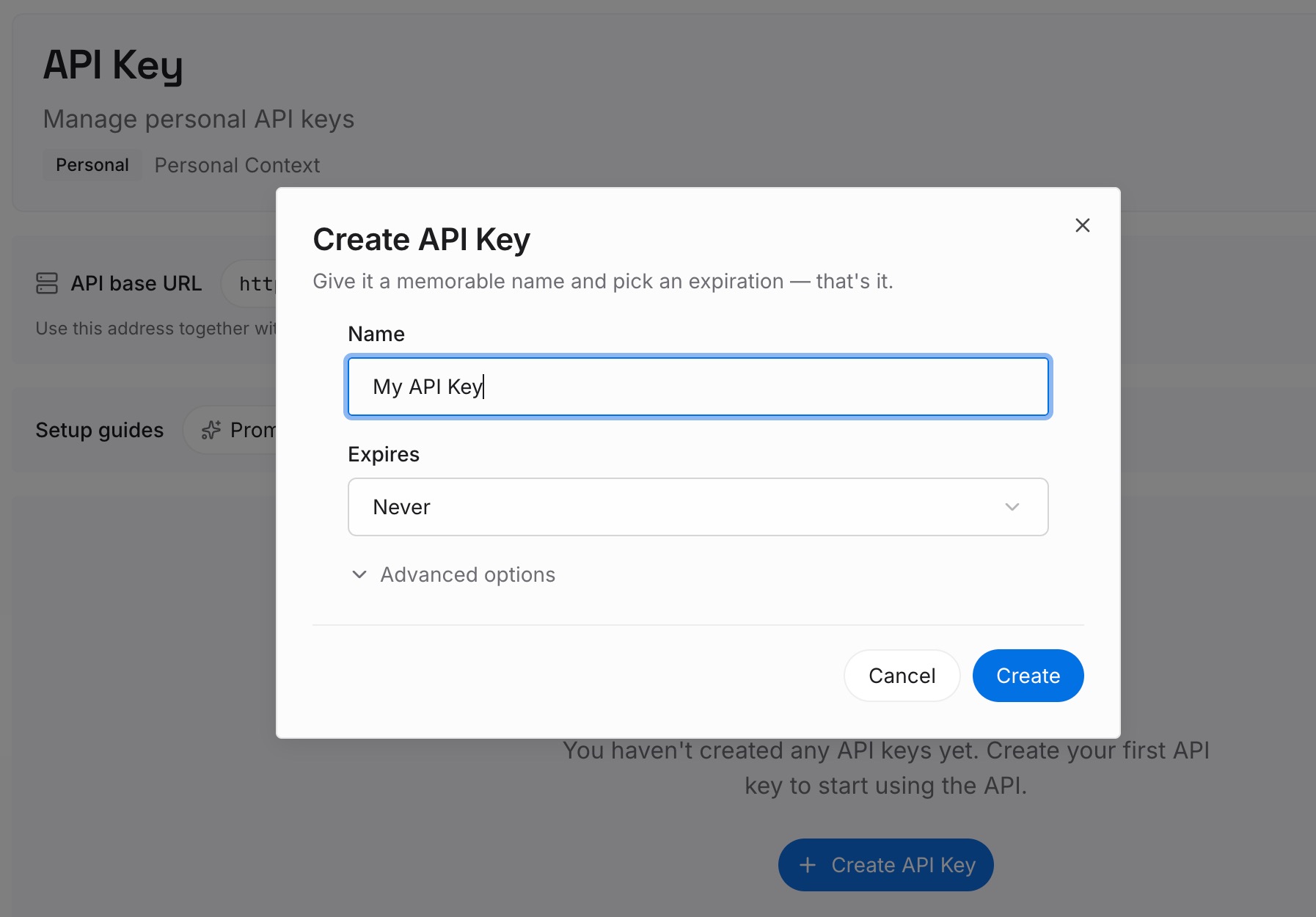
ステップ 1: APIキーを作成する
サインインしてAPIキーを作成します。接続するツール間で共通の1つの認証情報です。
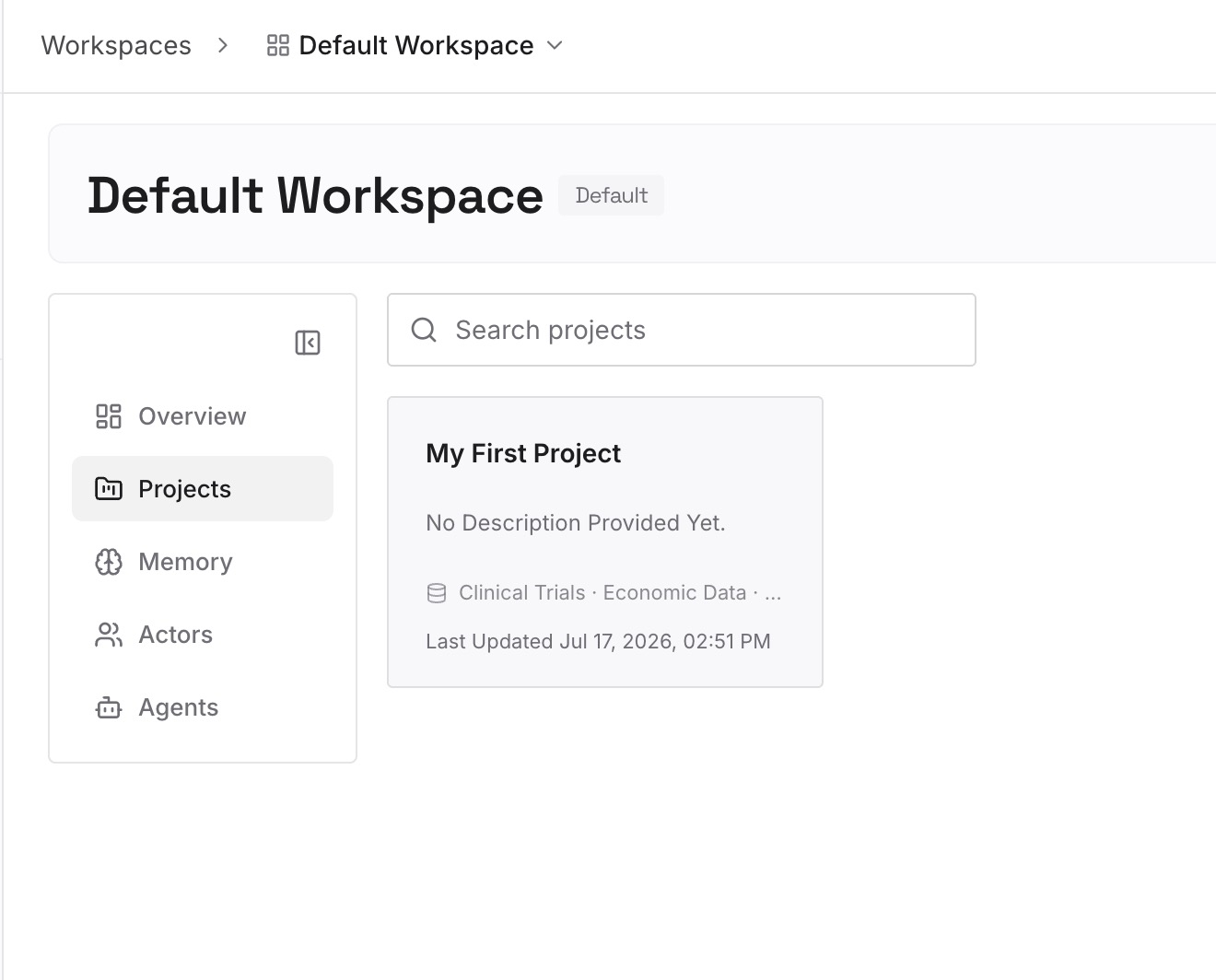
ステップ 2: 最初の記憶(Memories)をアップロードする
短いエントリーで、1つの項目につき1つの主張を記載します。基準は、履歴をクリアした後でもそれが必要かどうかです:
決定事項とその理由。 「倉庫の負荷処理が02:40に終了するため、夜間ジョブを03:00に移動しました。」 アクティビティのタイムラインは、スケジューラを開いたことは示せても、その理由は教えてくれません。
セッションではなく、結論。 Computer Historyは「何をしていたか」を把握するのには適していますが、「何を決定したか」を記録するようには設計されていません。次の四半期でも残っているべき場所に決定事項を書き留めましょう。
すでに除外されたアプローチ。 タイムラインのエントリーには存在せず、毎回再提案されてしまうようなカテゴリーです。
自動処理で要約されたくないすべての情報。 自分で書いたキュレートされたエントリーは、生成された要約とは異なり、監査が可能です。一般的な議論については「記憶の出所(provenance)が意味するものと、それが重要である理由」を参照してください。
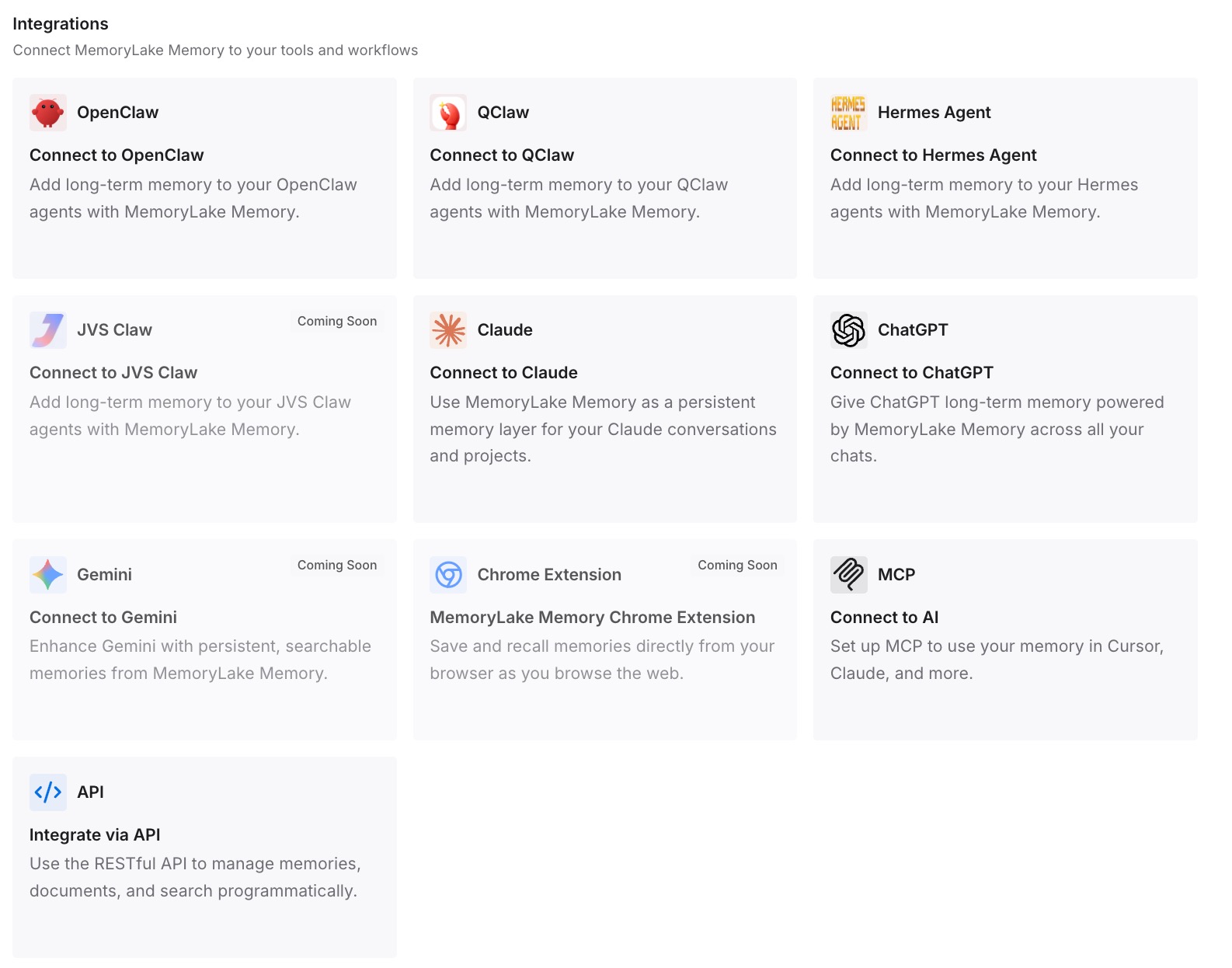
ステップ 3: AIとエージェントを接続する
お使いのツールを接続します。MemoryLakeはMCPおよびAPI経由でアクセスできるため、Claude Code、Codex、Cline、OpenClawなどのMCPネイティブエージェントは同じ記憶を読み取ることができ、それ以外のツールはAPIを介してアクセスします。
3つの明確な制限事項があります。MemoryLakeは、~/.codex/memories/(extensions/skysight/ ファイルを含む)配下のいかなるデータも読み取り、書き込み、削除することはできません。 これはOpenAIが生成した状態(ステート)であり、外部ツールが編集すべきではありません。また、Computer Historyがキャプチャする内容を変更することもありません。 上記の権限、一時停止、クリアのコントロールはOpenAIのものであり、キャプチャを制御するのはこれらのみです。そして、あなたやあなたのエージェントが保存しない限り、何も記憶に保存されません。 これこそがポイントです。キュレートされたストレージは、意図的に管理されるものです。
実践において何が変わるか
履歴をクリアしても損失にならなくなる。 決定事項は別の場所に書き留められています。
通話中の一時停止が容易になる。 重要な情報をタイムラインに依存しなくなります。
ソースリストが短くなる。 「後から除外する」よりも「最初から許可する(include-only)」方が優れており、ソースが少なくなれば、暗号化されていないファイルに保存される情報も少なくなります。
プロンプトインジェクションの攻撃面が制限される。 許可するウェブサイトが減ることで、エージェントのコンテキストになり得る周囲のコンテンツが減少します。
2つのストレージの混同がなくなる。 アクティビティの要約は使い捨てであり、キュレートされた知識は永続的です。
Computer Historyのベストプラクティス
相手の同意がない限り、他者との会話中は一時停止する。 OpenAI自身の指示であり、好みの問題ではありません。
コミュニケーション、健康、財務関連のアプリは最初から除外する。 ドキュメントでは、これらのカテゴリーが具体的に指定されています。
除外リストではなく、許可リスト(include-only)を使用する。 許可リスト(ホワイトリスト)方式の方が、安全側に倒れます(デフォルト拒否)。
権限の変更は過去に遡及しないことを忘れない。 これらは「将来の履歴に影響」します。既存のアイテムは削除またはクリアする必要があります。
記憶ファイルは機密情報として扱う。 これらはComputer Historyによって暗号化されていないため、macOSユーザーとして実行されている他のプログラムが読み取れる可能性があります。
記録システム(System of Record)として使用しない。 イベントファイルは48時間で期限切れになり、クリアは取り消せません。
トラブルシューティング時だけでなく、時々タイムラインを確認する。 要約のファイルはFinderで表示できます。
永続レイヤーは小さくキュレートされた状態に保つ。 網羅的にキャプチャするよりも、少数の優れたエントリーの方が効果的です。この議論については「なぜエージェントの記憶は少なく保つべきなのか」を参照してください。
結論
Computer Historyは、非常に広い対象範囲を持つ、十分にドキュメント化された機能であり、OpenAIはその両面について率直に説明しています。デフォルトではオフになっており、管理者がワークスペースへのアクセスを許可した後でも個人のオプトインが必要で、スクリーンショットではなくインタラクションイベントをキャプチャし、プライベートブラウジングは一切含めず、画面収録の権限も必要としません。また、許可リスト、メニューバーでの一時停止、アイテムごとの削除、時間制限付きのクリア機能が提供されています。
一方で、Computer Historyによって暗号化されず、macOSユーザーとして実行されている他のプログラムが読み取れる可能性のあるプレーンテキストのMarkdownを ~/.codex/memories/extensions/skysight/ に書き出します。OpenAI自身が述べているように、プロンプトインジェクションの攻撃面も広がります。さらに、コミュニケーションアプリからインタラクションイベントを取得する可能性があるため、ドキュメントでは、事前に明示的な同意を得ていない限り、他者との会話中はオフにするよう指示されています。この指示は、最後に設定するものではなく、最初に設定すべきものです。
機能をオンにする前にソースリストを設定し、一時停止コントロールの場所を覚え、定期的にクリアし、そしてこの設計が示している事実を受け入れてください。48時間でイベントが期限切れになり、ワンクリックで取り消し不可能なクリアが行われるストレージは、使い捨てを前提としています。午後の作業を再構成することにはその機能を生かし、次の四半期でも必要となる決定事項、理由、制約事項は、意図的にキュレートするレイヤーに保管しましょう。同じ製品ファミリーにおける自動記憶のその他の制限については、「ChatGPTの記憶の制限(memory limitations)」で解説しています。