
ログイン情報がタスク終了後も保持される理由
最初は空であるため、蓄積に気づきにくい
内蔵ブラウザは、お使いのブラウザとは完全に分離されています。「内蔵ブラウザは、お使いのブラウザとは別個のものです。インポートを選択しない限り、Claudeが保存されたログイン情報を見ることはありません。」製品説明でも「インストールは不要で、タブやログイン情報には一切触れません」と繰り返されています。
そのため、初日は何も入っていません。これは優れたデフォルト設定ですが、同時に蓄積に気づきにくくなる原因でもあります。広範なアクセス権を一括で許可した瞬間はなく、1つのタスクを終わらせるためにもう1つのサイトにログインする、という瞬間の積み重ねがあるだけだからです。
インポートはサイトごとのオプトイン方式で、賢明なデフォルト設定が適用される
初回インポート機能はよく設計されており、クリックする前に理解しておく価値があります。最初に開いたとき、「ブラウザからクッキーをインポートして、サイトにログインしたままにする」というオプションが表示され、続いて「インポートはサイトごとに行われるため、どのログイン情報を移行するかを選択できます。銀行、メール、シングルサインオン(SSO)サイトは、デフォルトでチェックが外れたままになります」と表示されます。
デフォルトで3つのカテゴリのチェックが外れているのは意図的な選択であり、これら3つはまさに後述の警告が注意を促している対象です。また、利用可能な環境は限られています。「保存されたログイン情報のインポートは、macOS上のChrome、Edge、Firefox、およびWindowsとLinux(ベータ版)上のFirefoxから利用できます。Safariからのインポートは利用できません。」
もう一方のブラウザモードは、露出の形がまったく異なる
Coworkは2つの方法でウェブを利用でき、その違いはこの問題において重要です。
内蔵ブラウザは空の状態でスタートし、ログインしたものが蓄積され、セッションをまたいで永続化します。一方、Chrome内のClaudeは逆です。「Claudeは、Claude in Chrome拡張機能を通じて、すでに開いているページ上で、すでにログインしているアカウントを使用して、お使いのChromeブラウザ内で動作します。」
つまり、拡張機能には肥大化するような独立した資格情報ストアはなく、お使いのブラウザでログインしているすべての情報を即座に引き継ぎます。内蔵ブラウザは、時間の経過とともに成長する小さなストアを持っています。どちらか一方が単純に安全というわけではなく、リスクの現れ方が異なります。公式の警告では両方が名指しでカバーされています。
設定を変更しない限り、どちらが使用されるかは自動的に決定されます。「すでにClaude in Chromeを使用している場合、それがCoworkでのウェブタスクのデフォルトのままになります。拡張機能をお持ちでない場合、またはCoworkでのブラウザ利用が初めての場合、利用可能になり次第、Claudeは内蔵ブラウザを使用します。」
ドキュメントに書かれているのは「ログイン情報の入れ方」であり、「出し方」ではない
このページ(ドキュメント)には、インポートの流れ、サイトごとの選択、デフォルト設定、そして永続性について記載されています。しかし、サイトごとのサインアウト方法や、内蔵ブラウザに保存されたログイン情報をクリアする方法については記載されていません。
これは製品の機能に対する主張というよりも、ドキュメントの適用範囲に関する記述です。このページでカバーされていない仕組みが実際には存在する可能性もあります。しかし、何にログインするかを決める際は、削除方法がドキュメント化されていないという前提で判断してください。この非対称性こそが、「慎重になるように」という注意書きが存在する最大の理由です。
永続性はマシンごとであり、デスクトップアプリが必要
リスクの形を決定づける2つの運用上の事実があります。注意書きには「そのコンピュータ上の将来のCoworkセッションで」とあります。つまり、このストアはアカウント全体ではなく、マシンローカルに保存されます。また、ブラウザの動作にはアプリが必要です。「内蔵ブラウザはデスクトップアプリ内に存在するため、Coworkセッションがクラウドで実行されている場合でも、Claudeがそれを使用するにはClaude Desktopが開いており、オンラインである必要があります。」
したがって、共有マシンや貸出用マシンは、自分専用のノートPCとは異なるリスクプロファイルを持ちます。また、同じアカウントを2台のマシンで使用する場合、2つの独立したストアが存在することになります。
よくある試みとその落とし穴
時間を節約するために、一度にすべてをインポートする。 インポート画面ではワンクリックでこれが可能ですが、そのワンクリックこそが小さなストアを一気に巨大化させる原因になります。デフォルト設定がそのようになっているのには理由があります。
必要に応じてログインし、それを記録しない。 最も一般的なパターンであり、ドキュメントが警告している内容そのものです。個々のログインは合理的ですが、2ヶ月後にそれらが積み重なった状態は、誰も意図して下した決定ではありません。
タスク限定のログインが、そのタスク内だけで完結すると仮定する。 実際にはそうではありません。「ClaudeはCoworkのセッションをまたいでログイン情報を記憶する」というのはドキュメントに明記された動作であり、例外的なケースではありません。
永続性を避けるためにClaude in Chromeに切り替える。 理解はできますが、これはリスクの形を別のものと交換しているだけです。拡張機能は「すでにログインしているアカウントを使用して」動作するため、通常、内蔵ブラウザにログインさせるよりもはるかに多くのアカウントが対象になります。
安全対策に頼って、自身の判断を怠る。 安全対策は確かに存在します。「Claudeは、初めてサイトでアクションを実行する前に許可を求めます」、「高リスクなサイトはブロックされます」、「すべてのアクションは、Claudeの動作とユーザーの要求を比較する安全性チェックを通過します」。しかし、Anthropicはその限界についても明言しています。「ブラウザで動作するAIエージェントは、ウェブページに隠された指示がClaudeを誘導しようとするプロンプトインジェクションの標的になる可能性があります。これらの安全対策はそのリスクを軽減しますが、完全に排除することはできません。」
エージェントが情報を検索できるように、Wikiにログインさせる。 これは他のケースとは区別して考える価値があります。なぜなら、これはセキュリティ上の決定ではなく、コンテキスト(文脈)に関する決定を、コストのかかる方法で解決しようとしているだけだからです。これについてはステップ3で詳しく説明します。
解決策:リストを一度決定し、それを縮小する
ステップ 1: ブラウザモードを慎重に選択し、インポートを監査する
Claude Desktopアプリを開き、Settings(設定) > Cowork に移動し、Preferred browser(優先ブラウザ) を確認します。デフォルトをそのまま引き継ぐのではなく、意図的に「Built-in browser(内蔵ブラウザ)」または「Chrome (Claude in Chrome)」を選択してください。
その理由はチームによって異なります。小さく、分離され、意図的に構築された資格情報セットが必要な場合は、内蔵ブラウザが適しています。そのストアは空から始まり、何を入れるかを自分でコントロールできるからです。エージェントの作業の大部分が、すでに目の前にあるページ上で行われる場合は、既存のセッションを引き継ぐというコストを払ってでも、拡張機能の方がワークフローに適しています。
どちらの場合も、フォールバック動作を把握しておきましょう。「優先ブラウザが利用できない場合、Claudeはその旨を伝え、もう一方のブラウザで続行します。特定のブラウザを名前で指定し、それが利用できない場合、Claudeはその旨を伝え、もう一方のブラウザを使用する前に確認を求めます。」
まだクッキーのインポートを行っていない場合は、意図を持って行ってください。銀行、メール、シングルサインオンはチェックを外したままにしてください。これらはデフォルトでチェックが外れており、そのデフォルト設定が正解です。エージェントに任せることをすでに決定したタスクを実行するために、認証されたセッションが本当に必要なサイトのみをインポートしてください。
TeamプランやEnterpriseプランでは、利用可否の権限が自分だけにあるわけではないことを覚えておいてください。「組織のオーナーが、内蔵ブラウザおよびClaude in Chromeを利用可能にするかどうかを制御します。」
ステップ 2: リストを書き出す(他には記録されないため)
このマシンの内蔵ブラウザがどのサイトにログインしているかを示す、シンプルで短いリストを作成し、タスク中にログインするたびに追加してください。毎回30秒もかかりません。
面倒な作業に思えるかもしれませんが、これが存在する唯一のインベントリ(目録)です。ストアはマシンローカルかつ永続的であり、ドキュメントにはそれを確認できる場所が記載されていません。自分でリストを管理することこそが、エージェントがアクセスできる場所を「把握している」状態と「推測している」状態の境界線となります。
リストを書きながら、公式の警告と照らし合わせて整理してください。金融口座、医療情報、または他人の個人データに触れるものはすべて、Anthropicが強く警告している対象です。もしそのカテゴリに属するものがすでにリストにあるなら、それが監査の「検出事項」となります。これは、auditing what your AI remembers(AIが記憶している内容の監査)で説明されている監査の習慣を、事実ではなく資格情報に適用したものです。
マシンの観点でも同様に対応してください。共有マシンや貸出用マシンは、ストアがアカウントではなくコンピュータに紐づくため、独自の、さらに短いリストを用意する必要があります。
ステップ 3: 知識を取得するためだけに存在するログイン情報を削除する
ここからは、単に記録するだけでなく、リストを縮小するためのステップです。
リストを確認し、エージェントがそれを必要とする理由を各項目にマークしてください。ほとんどは次の2つのグループに分類されますが、これらは必要性の種類が異なります。
アクション(実行)。 チケットの起票、フォームの送信、アップデートの投稿など。エージェントがあなたに代わって何かを実行するため、認証されている必要があります。これらのログインこそが本来の目的です。
ルックアップ(検索・参照)。 社内Wiki、ドキュメントサイト、ランブック、デプロイの仕組みを思い出すためにエージェントがアクセスするダッシュボードなど。ここではログイン自体が目的ではなく、そこにある「知識」が目的です。エージェントは、あなたがすでに知っている何かを読み取るためだけに、すべてのタスクで、永久にシステムに認証を行っています。
この2番目のグループは通常、規模が大きくなりがちで、そこにあるすべての項目は、わずか数行のテキストのために保持されている永続的な資格情報です。エージェントが直接読み取れる場所にその知識を置いておけば、ログインは不要になります。リストは小さくなり、慎重になるべき対象も減り、プロンプトインジェクションが潜むページもなくなります。MemoryLakeは3つのステップでセットアップできます。
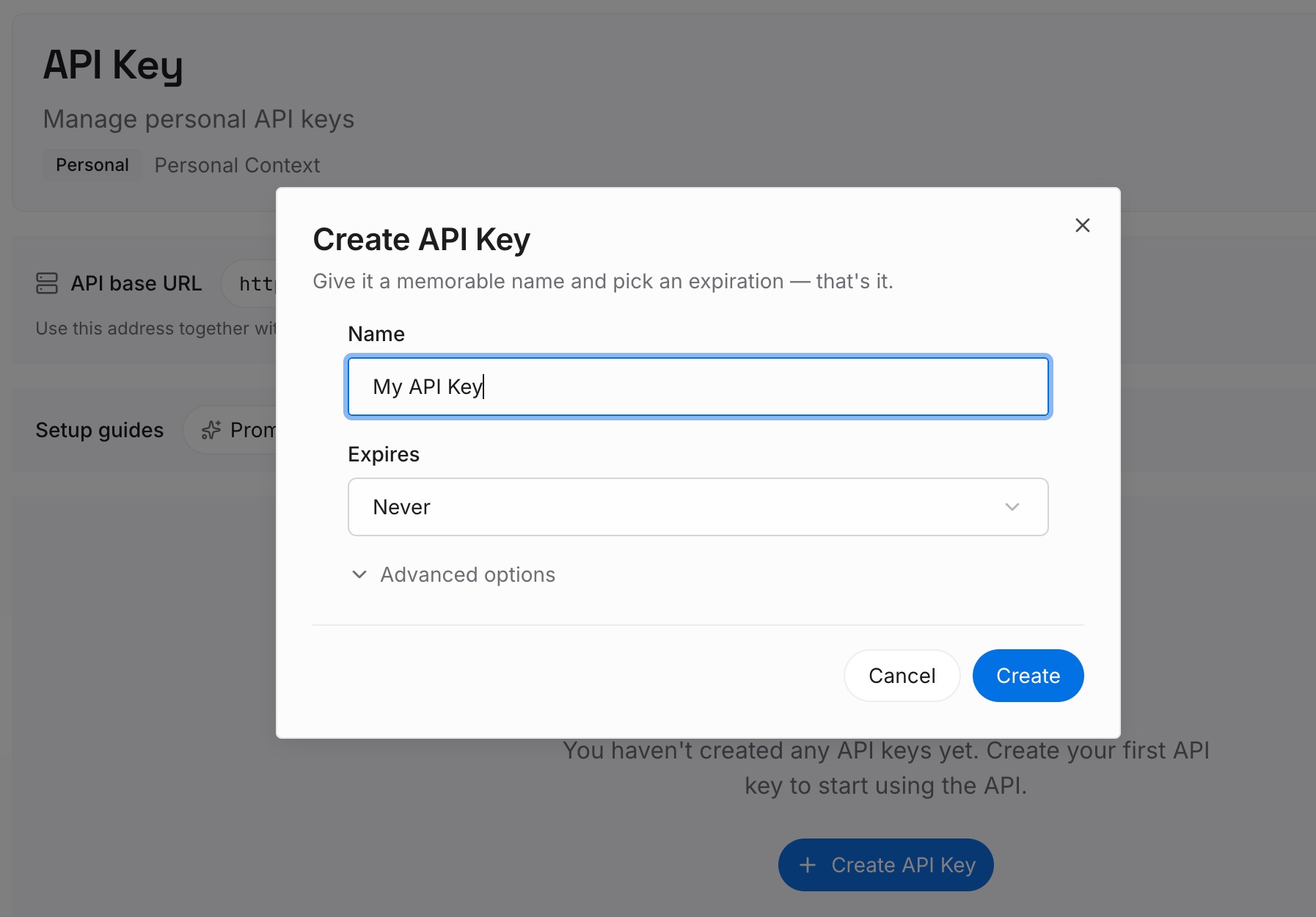
ステップ 1: APIキーを作成する
サインインし、ダッシュボードからAPIキーを生成します。これは知識を読み取るためのキーであり、アクションを実行できるシステム用の資格情報ではありません。これこそが、上記の2番目のグループを削除可能にする決定的な違いです。
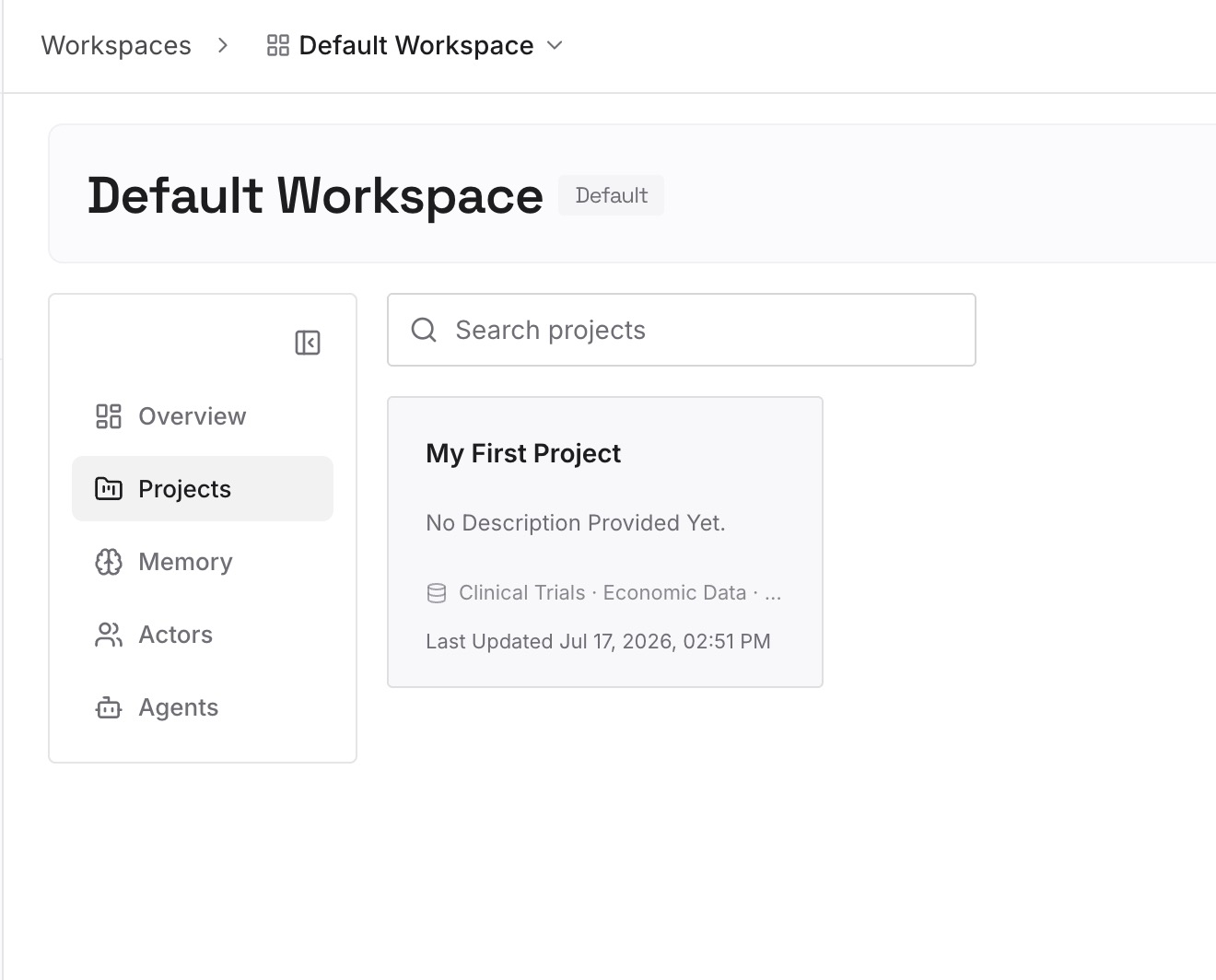
ステップ 2: 最初のメモリをアップロードする
検索サイトにアクセスしていた目的(デプロイの規約、アーキテクチャの決定とその理由、ドメイン用語、サービスの所有権、変更されることのないランブックの手順、恒久的な制約など)を入力します。
アクション用の資格情報はそのままにしておいてください。何かを送信するためにエージェントがログインしていなければならないサイトは、メモリレイヤーで代替することはできません。そうでないかのように装うのは誤ったアドバイスになります。
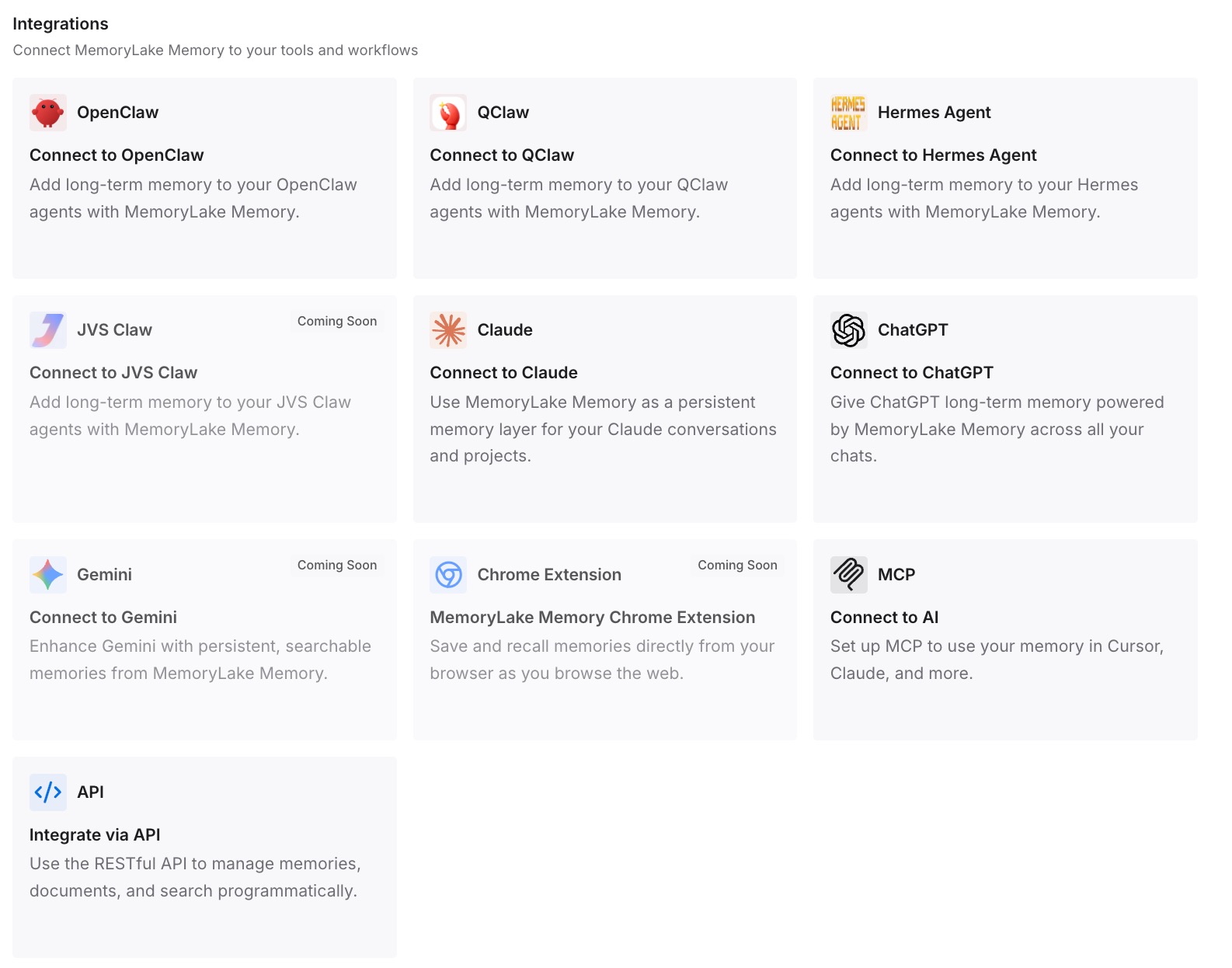
ステップ 3: AIとエージェントを接続する
Coworkの接続先をストアに設定します。エージェントはウェブを閲覧する代わりに知識から回答するようになるため、資格情報リストが短縮され、ウェブページがエージェントの動作に影響を与える可能性のあるタスクのカテゴリを排除できます。これが、プロジェクトのドキュメントをログインの奥深くに残しておくのではなく、turning project docs into AI memory(プロジェクトドキュメントをAIメモリに変換する)ことの背景にある理由です。
実務における変化
最初の変化は、資格情報リストが「残骸」ではなく「意思決定」になることです。これまでは単に蓄積されたものでしたが、これからはあなたが選択し、把握しているセットになります。
2つ目は、「慎重になる」ことが実行可能になる点です。現状がわからない状態では、この優れたアドバイスに従うのは困難です。リストを書き出しておくことで、新しいログインを行うたびに、反射的ではなく比較検討した上で判断できるようになります。
3つ目は、ブラウザを必要とするタスク自体が減ることです。ページからではなくストアから知識を読み取るタスクには、永続化すべきログイン情報も、インジェクションの標的になるページも存在しません。これは、ai memory security(AIメモリのセキュリティ)で懸念されている問題の実践的な解決策となります。
Cowork内蔵ブラウザのベストプラクティス
- ベンダーの警告に従う。 Anthropicは、金融口座、医療情報、または他人の個人データに対して、どちらのブラウザモードも使用することを「強くお勧めしません」。
- デフォルトの除外対象はチェックを外したままにする。 銀行、メール、シングルサインオンはインポート時にデフォルトでチェックが外れています。そのままにしておいてください。
- 優先ブラウザを意図的に選択する。 適用されるデフォルトをそのまま引き継ぐのではなく、「Settings(設定)」>「Cowork」>「Preferred browser(優先ブラウザ)」で選択します。
- 各ログインを永続的なものとして扱う。 ログイン情報はCoworkセッションをまたいで保持され、ドキュメントにはサイトごとの削除手順が記載されていません。
- マシンごとに書面でリストを管理する。 ストアはマシンローカルであるため、共有コンピュータには独自の、より短いリストが必要です。
- 「アクション」と「ルックアップ」を区別する。 永続的な資格情報を本当に必要とするのは前者のみです。
- インジェクションの警告を尊重する。 安全対策は「リスクを軽減しますが、完全に排除することはできません」。信頼できるサイトから始め、重要なタスクの近くにとどめてください。
- ロールアウトに合わせて再確認する。 内蔵ブラウザはプランやプラットフォーム全体に段階的にロールアウトされており、TeamおよびEnterpriseでの利用可否はオーナーによって制御されます。
結論
資格情報の永続性は、エージェントのメモリの中で最も静かな種類です。誰も意図してセットアップせず、自己主張することもなく、便利な決定が1つずつ積み重なることで、「このエージェントはどこにアクセスできるのか?」という問いへの答えが本当にわからなくなるまで肥大化します。
Anthropicはこの動作をドキュメント化し、どう対処すべきかを教えてくれています。それは、慎重になること、そして金銭、健康、他人のデータからは完全に距離を置くことです。残りは単純な整理整頓です。リストを把握し、マシンごとに管理し、単に情報を検索するためだけに存在していた項目を削除しましょう。