
チャットの削除で消えるもの
OpenAIのチャット削除に関する記事には、削除時に何が起こるかが記載されています:
- 「ChatGPTは、あなたのアカウントビューから即座にそれを削除します。」
- OpenAIは、「30日以内にシステムから永久に削除するようスケジュールします」。ただし、すでに匿名化されアカウントとの紐付けが解除されている場合や、セキュリティまたは法的理由で保持が必要な場合を除きます。
また、復元することもできません。同記事には「ChatGPT内やOpenAIサポートを通じて、削除したチャットを復元することはできません」とあります。
つまり、チャット自体はすぐにアカウントから消えます。しかし、その記事で触れられていないのは、あなたが話した内容の「個別のコピー」についてです。それらについては、OpenAIのMemoryに関する記事で説明されています。
詳細がチャット後も残る場所
OpenAIのMemoryに関する記事には、Memoryが参照できるソースがリストアップされています。プランや地域によりますが、これには過去のチャット、保存済みメモリ、カスタム指示(custom instructions)、「LibraryやSpaceを通じて利用可能な保存済みファイル」、そして「Gmailなどの連携アプリからのコンテンツ」が含まれます。
それぞれに、あなたが話した内容のコピーが保持されている可能性があります。チャットを削除した際のそれぞれの挙動は以下の通りです。
保存済みメモリ
保存済みメモリは独立したアイテムです。Memoryの記事にはこうあります。「保存済みメモリはチャット履歴とは別に保存されます。元のチャットを削除しても、個別の保存済みメモリが自動的に削除されることはありません。」
もしChatGPTが会話中に「物流会社での面接」についてのメモを保存していた場合、チャットを削除した後もその一行は保存済みメモリに残ります。特定の事実が再び現れた場合、まずここを確認すべきです。
チャット履歴からChatGPTが記憶したこと
「チャット履歴の参照(Reference chat history)」がオンになっている場合、ChatGPTは明示的な保存済みメモリだけでなく、過去の会話全般から学んだことも参照します。Memoryの記事では次のように説明されています。「明示的な保存済みメモリとは異なり、チャット履歴から派生した情報は、ChatGPTが何を覚えるのが最も有用かを更新するにつれて変化する可能性があります。」
記事では、削除された一つのチャットがこの層に影響を与えなくなるまでの具体的なタイムラインは示されていません。ただ、より一般的に「削除やMemoryの更新が反映されるまでには時間がかかる場合があります」と述べています。
他のチャットでの言及
その面接について、一度だけでなく複数回言及したかもしれません。別のチャットで練習問題を尋ねたり、削除ではなくアーカイブしたチャットの中で話題に出したりした可能性があります。
一つのチャットを削除しても、他のチャットには影響しません。そして、アーカイブされたチャットも対象に含まれます。Memoryの記事では、情報を削除する必要がある場所として「通常のチャットとアーカイブされたチャット」を挙げています。OpenAIの削除に関する記事によれば、アーカイブは「通常のサイドバーからチャットを取り除きますが、削除はされません」。
アップロードしたファイル
履歴書や職務記述書をアップロードした場合、そのファイルはチャットとは別に保存されている可能性があります。
OpenAIの削除に関する記事にはこうあります。「チャットを削除しても、LibraryやSpaceに個別に保存されたファイルは削除されません。保存されたコピーも削除したい場合は、それらのファイルを個別に削除してください。」
カスタム指示 (Custom instructions)
カスタム指示に仕事探しについて何か書いていた場合、それを変更するまでそこに残り続けます。Memoryの記事では、カスタム指示を独立したソースとして扱っています。「カスタム指示は、ChatGPTが何を知るべきか、どのように応答すべきかについて、ユーザーが提供する直接的なガイダンスです。」
連携アプリ
詳細がメールや他の連携アプリに由来する場合、チャットを削除しても元のデータには影響しません。削除に関する記事には「チャットを削除しても、連携アプリの元のデータは削除されません」と記されています。
dot独自のメモリ
これは比較的新しい機能です。今週更新されたOpenAIのMemoryに関する記事には、dotに関するセクションがあります。「あなたのdotは、あなたがどのように働きたいかを学習するのに役立つ独自のメモリを持っています。このメモリは、ChatGPTでMemoryをオフにしてもオンのままです。」
さらにこう続きます。「ChatGPTでMemoryをオフにすると、dotはChatGPTのチャットやファイルから新しいメモリを受け取らなくなります。しかし、dotと直接行った会話の詳細は引き続き覚えていることができます。」
つまり、dotを持っていて面接について話したことがあるなら、そこも詳細が残る場所の一つです。Memoryの記事では、通常のChatGPTチャットを削除した際にdot独自のメモリがどうなるか明記されていないため、チャットの削除でクリアされると思い込まないようにしましょう。dotを使用している場合は、そちらも確認してください。
どのコピーが情報を呼び戻しているか特定する方法
詳細は複数の場所に存在する可能性があるため、最初の仕事はどれが情報を表面化させているかを見つけ出すことです。OpenAIは3つの確認方法を提供しています。
回答の下にある「ソース」
ChatGPTがパーソナライズされたコンテキストを使用すると、その情報の出所が表示されることがあります。Memoryの記事には「ソース(Sources)は、パーソナライゼーションに寄与した過去のチャット、保存済みメモリ、カスタム指示、ファイル、連携メールなどの情報を確認するのに役立ちます」とあります。
ソースから、その種類に応じて、ソースを開く、保存済みメモリを修正または削除する、参照されたチャットを削除する、ソースを「関連性なし」としてマークする、あるいは参照されたファイルやメールを開くといった操作が可能です。
ただし、ソースが完全なリストであるとは限りません。記事では「ソースは、回答を形成したすべての要因を表示するわけではありません」と警告しています。
メモリの概要 (Memory summary)
メモリの概要は、ChatGPTが使用する可能性のある情報のハイレベルなビューです。Memoryの記事はその限界について慎重に述べています。「Memoryが参照できるすべての詳細やソースが必ずしも含まれているわけではありません。」
したがって、詳細が概要にないからといって、ChatGPTがそれを忘れたという証明にはなりません。
ChatGPTに直接聞く
Memoryの記事には「ChatGPTに、あなたについて何を覚えているか尋ねることもできます」とあります。これは手っ取り早い最初の確認方法ですが、回答はChatGPTがあなたの質問に対して何を関連性があると判断するかに左右されます。
すべての場所から削除する方法
OpenAIの指示は直接的です。「メモリとして保存された情報を削除するには、保存済みメモリと、最初にそれを共有したチャットの両方を削除してください。」その上で、記事はクリアすべき他の場所をリストアップしています:
- メモリの概要
- 保存済みメモリ
- 通常およびアーカイブされたチャット
- LibraryやSpaceで利用可能な保存済みファイル
- 連携アプリ
連携アプリについては、ChatGPTにアクセスさせたくない情報が含まれている場合、そのアプリとの連携を解除するよう指示されています。解除すると今後のアクセスは止まりますが、すでに使用された内容は削除されません。Memoryの記事には「アプリの連携を解除すると、そのアプリへの将来のアクセスが防止されます。アプリのコンテンツを既に使用した過去の会話は削除されません」とあります。
記憶された詳細を削除するのではなく修正する方法については、ChatGPTのメモリを更新するガイドで詳しく解説しています。
削除せずに言及を減らすオプション
ChatGPTには削除のように聞こえるが実際には異なるコントロールがあります。
「これについて二度と言及しないで(Don't mention this again)」:メモリの概要にあるこのオプションは、将来の参照を減らします。Memoryの記事には「元のソースは削除されません」とあります。
ChatGPTに何かを使わないよう伝える:これも同様の効果です。記事によれば、これは「パーソナライゼーションの挙動を変更しますが、基礎となるチャット、ファイル、メール、その他のソースを削除するものではありません」。
「メモリを削除してオフにする」:これは実際に何かを削除します。Memoryの記事によれば、これは「概要に表示されている記憶された情報を削除し、Memoryをオフにします。過去のチャットは削除されません」。後でMemoryを再びオンにした場合、ChatGPTは「履歴に残っているチャットから新しい記憶情報を作成する可能性があります」と付け加えられています。
「チャット履歴の参照(Reference chat history)」をオフにする:記事には「チャット履歴の参照をオフにすると、過去のチャットから記憶された情報は30日以内にOpenAIのシステムから削除されるようスケジュールされます。元のチャットは、削除しない限り履歴に残ります」とあります。また、これにより保存済みメモリが削除されることはないとも記されています。この設定については、Reference chat historyの機能に関するガイドで解説しています。
消えるまでの時間
ChatGPTにおける削除は段階的に行われます。
即座に:削除されたチャットは、アカウントビューからすぐに消えます。
30日以内:OpenAIは、上記の例外を除き、削除されたチャットを30日以内に永久削除するようスケジュールします。チャット履歴の参照をオフにした場合、過去のチャットから記憶された情報も30日以内に削除されるようスケジュールされます。
保存済みメモリを削除した後:Memoryの記事には「削除やMemoryの更新が反映されるまでには時間がかかる場合があります。OpenAIは、安全およびデバッグの目的で、削除された保存済みメモリのログを最大30日間保持する場合があります」とあります。
したがって、すべてを削除した翌日に詳細が話題に出たとしても、それは反映の遅延(プロパゲーション・ディレイ)かもしれません。削除が失敗したと決めつける前に、しばらくしてから上記の場所を再度確認してください。
保存済みメモリを削除しても消えないもの
削除は双方向に機能し、それぞれの方向に「残り物」が生じます。
チャットを削除しても、そこから作成された保存済みメモリは残ります。逆に、保存済みメモリを削除しても、チャットは残ります。Memoryの記事には「保存済みメモリを削除すると、将来のパーソナライゼーションでの使用は防止されますが、過去の会話からのその情報の言及は削除されません」とあります。
OpenAIの指示が両方の削除を求めているのはそのためです。保存済みメモリだけを削除してチャットを残した場合、その設定がオンであれば、チャット履歴の参照(Reference chat history)がそのチャットを依然として利用できる状態になります。
最初からメモリを作らせないチャット
後で消したくなることがわかっている会話であれば、最初からメモリを作成させないようにすることができます。
Memoryの記事には「一時的なチャット(Temporary chats)は、パーソナライゼーションがオンであっても、メモリを作成したり更新したりしません」とあります。一時的なチャットを開始する前に「パーソナライズなし(Unpersonalized)」を選択すれば、既存のメモリ、カスタム指示、プラグインを使用しないようにすることも可能です。
一つ注意点として、一時的なチャットを保存すると、それは通常のチャットに変わります。記事によれば、その場合はアカウントのパーソナライゼーション設定に従い、「Memoryがオンの場合、ChatGPTは保存された会話を将来の応答のパーソナライズに使用する可能性があります」。
ロックされたチャット(Locked chats)は異なります。ロックしてもそれ以前の内容は消えません。「会話をロックしても、ロックされる前にChatGPTが記憶した情報は削除されません。」
よくある間違い
チャットを削除すればメモリも消えると思う:保存済みメモリは別物です。そちらも削除してください。
メモリの概要を確認して何もないので安心する:概要は完全なリストではありません。ソースと保存済みメモリを確認してください。
「これについて二度と言及しないで」を選択する:言及は減りますが、ソースは削除されません。
詳細が複数のチャットにあるのに、一つだけ削除する:アーカイブされたものも含め、チャットを検索してください。
アップロードしたファイルを忘れる:LibraryやSpaceに保存されたファイルは、チャット削除後も残ります。
解決策:詳細を追跡し、各コピーを削除する
ステップ 1: 出所を突き止める
詳細が話題に出たら、回答の下にある「ソース」を確認し、保存済みメモリとメモリの概要を開きます。
ステップ 2: 保存済みメモリとチャットを削除する
OpenAIの指示通り、両方を削除します。その後、アーカイブされたものも含め、他のチャットに言及がないか検索します。
ステップ 3: ファイル、指示、dotをクリアする
LibraryやSpaceにある関連ファイルを削除し、カスタム指示を確認し、dotを使用している場合はその記憶を確認します。
ステップ 4: 残しておきたいものを決める
すべてを削除する前に、アシスタントに持っておいてほしいコンテキストを、自分が管理できる場所にメモしておきます。
MemoryLakeでのセットアップ
ChatGPTのMemoryは、一つの詳細を保存済みメモリ、チャット履歴、ファイルなどに分散させます。そのため、削除には複数のステップが必要です。残しておきたいコンテキストも同様に散らばっています。
MemoryLakeは、あなたが残すと決めたコンテキストのためのメモリ層です。仕事や好みに関するノートを一箇所で管理し、ChatGPT、Claude Code、Codexなどの接続したアシスタントから利用できるようにします。
エントリーはあなた自身の言葉で書きます。ChatGPTのメモリ、保存済みメモリ、チャット、LibraryやSpaceのファイル、dot、あるいはベンダーのストレージから何かが読み取られたり、書き込まれたり、削除されたりすることはありません。ChatGPTのメモリはOpenAIが説明する通りに機能します。
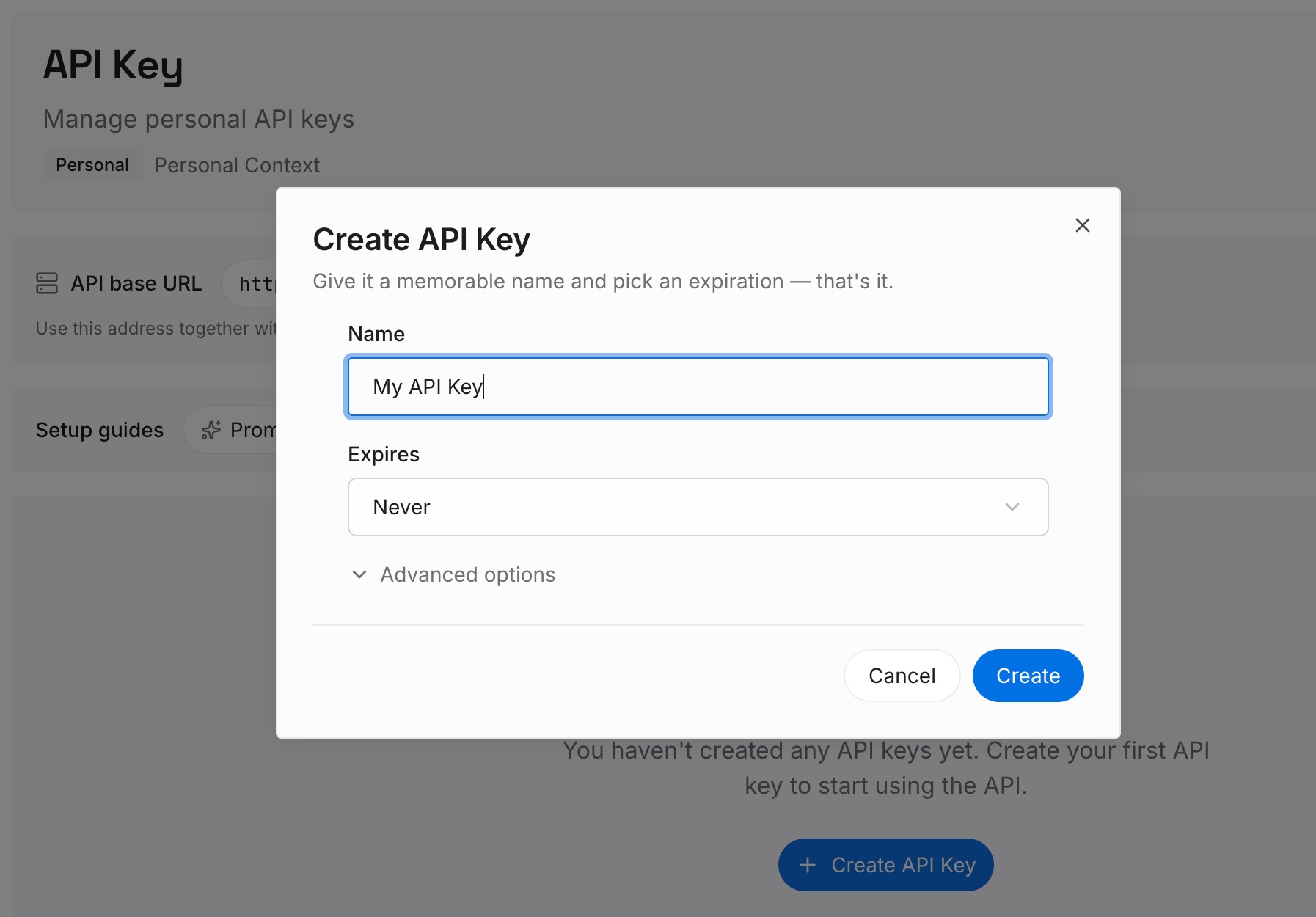
ステップ 1: APIキーを作成する
サインインし、ダッシュボードからキーを生成します。これは非公開で保管してください。
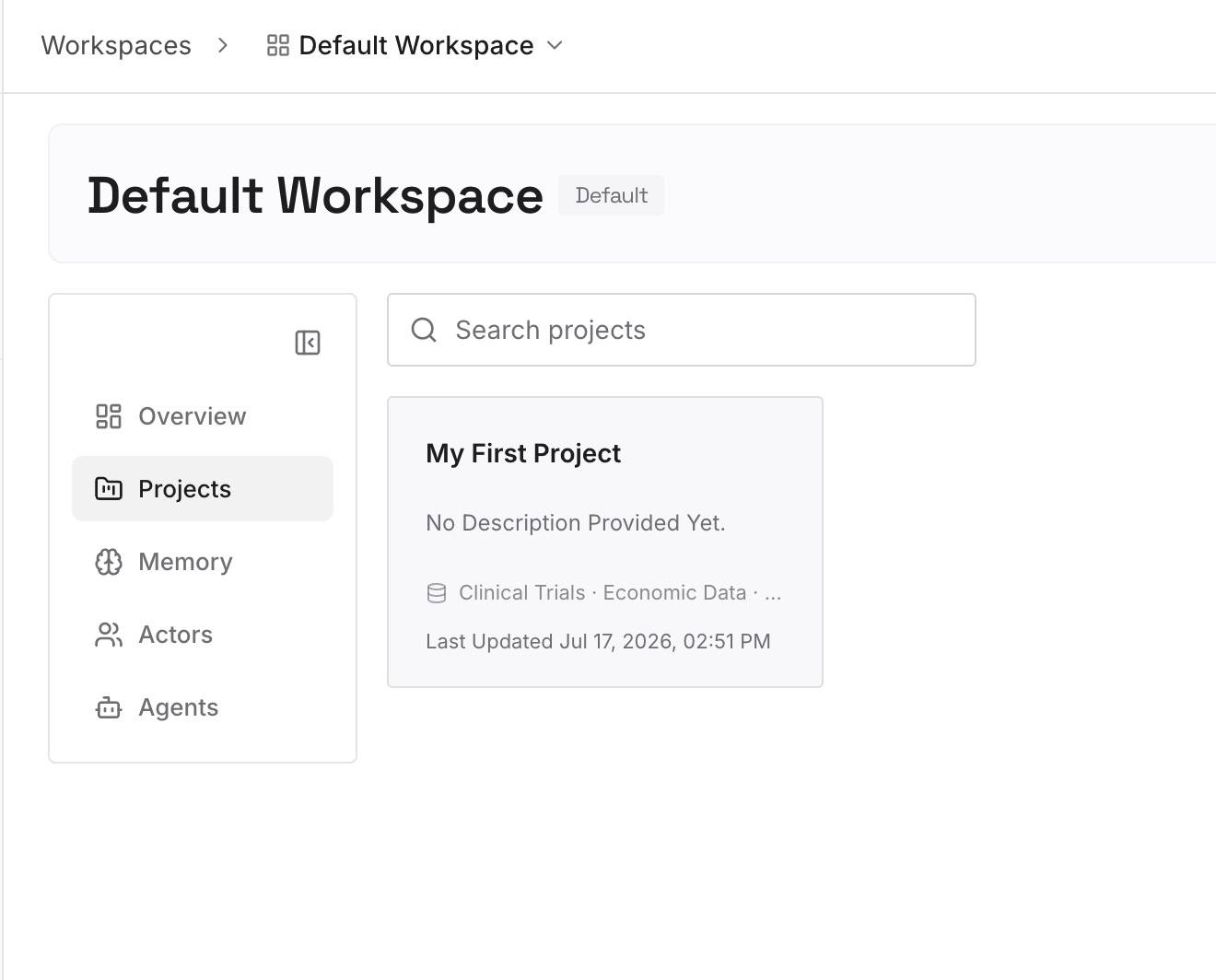
ステップ 2: 最初のメモリをアップロードする
解決策のステップ4で書き留めた内容、つまりアシスタントに持っておいてほしいコンテキストから始めましょう。意図的に削除した内容は含めないようにします。
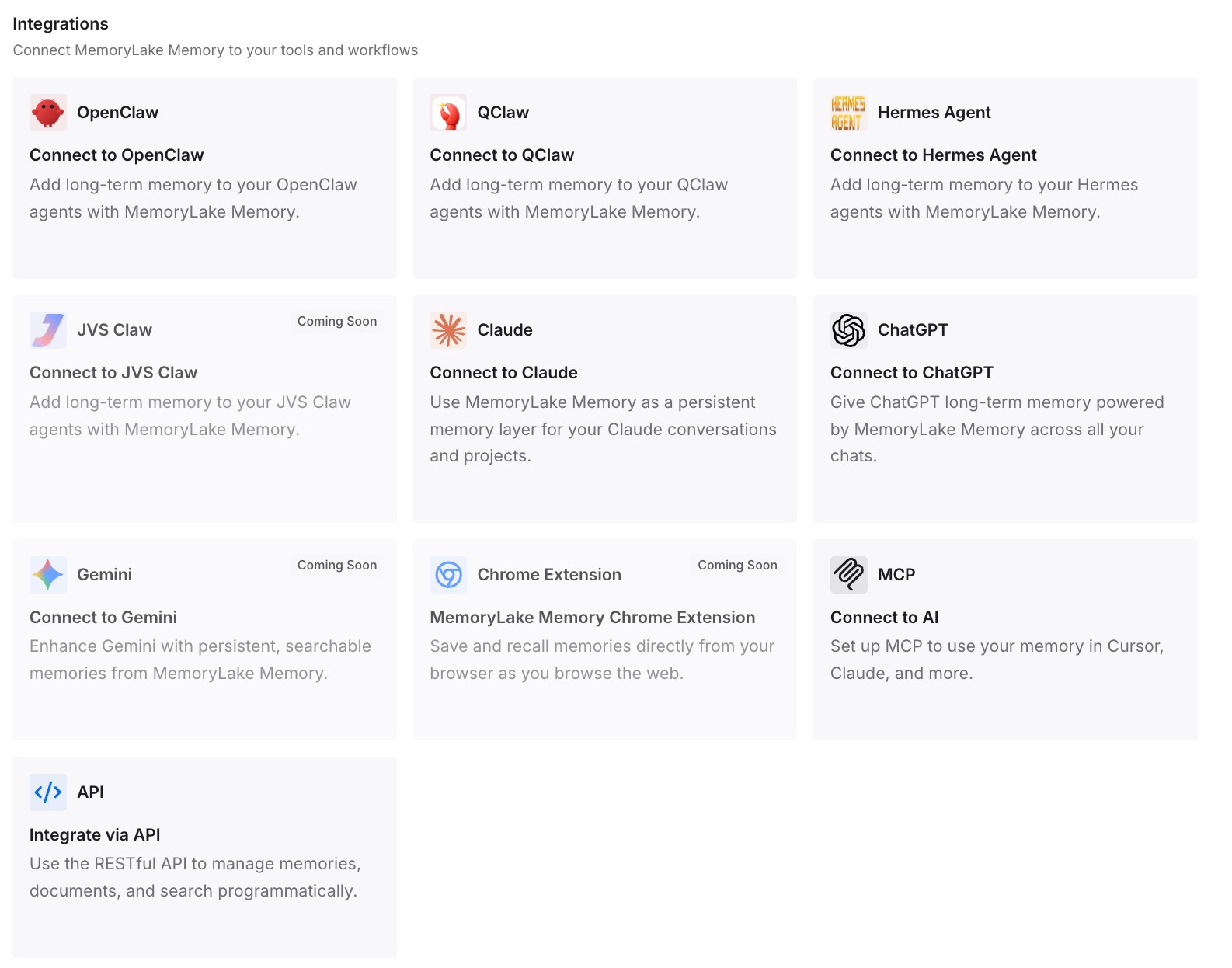
ステップ 3: AIとエージェントを接続する
ChatGPT、Claude Code、Codex、その他使用しているアシスタントを接続し、それぞれが同じノートを参照できるようにします。
実践で何が変わるか
第一の違いは「明確さ」です。自分で書いたものなので、何を保持することを選んだのか正確に把握できます。
第二に「削除の容易さ」です。ChatGPTのメモリをクリアしても、必要なコンテキストまで失うことはありません。
第三に「一貫性」です。使用するすべてのアシスタントで同じノートを利用できます。
ChatGPTから情報を削除するためのベストプラクティス
保存済みメモリとチャットの両方を削除する:片方だけではもう一方が残ります。
アーカイブされたチャットを確認する:アーカイブはチャットとその内容を保持します。
アップロードしたファイルは個別に削除する:それらはLibraryやSpaceに残ります。
「ソース」を使って詳細を追跡する:コンテキストがどこから来たのかを示してくれます。
変更が反映されるまで時間を置く:削除が失敗したと判断する前に、後でもう一度確認してください。
機密性の高いトピックには一時的なチャットを使用する:保存しない限りメモリは作成されません。
dotを確認する:dotは独自のメモリを持っています。
結論
削除したチャットの詳細をChatGPTが依然として使用できるのは、チャットがその詳細の唯一の保存場所ではないからです。保存済みメモリは別に保管され、チャット履歴からの情報は時間の経過とともに更新され、同じ詳細が他のチャットやアーカイブされたチャットに含まれている可能性があり、アップロードされたファイルはLibraryやSpaceに残り、dotは独自のメモリを保持しています。
詳細を削除するには、保存済みメモリとそれを共有したチャットを削除し、OpenAIがリストアップしている他の場所もクリアしてください。削除されたチャットはすぐに表示から消え、30日以内に永久削除されるようスケジュールされますが、メモリの変更が反映されるまでには時間がかかります。「これについて二度と言及しないで」などのオプションは、ソースを削除せずに言及を減らすためのものです。