
短い答え
パーソナルAIアシスタントは、持続的な外部ストアではなく、単一のセッション内にコンテキストを保存するため、忘れてしまいます。これを修正するには、MemoryLakeプロジェクトを作成し、そこに事実やファイルを追加し、MCPサーバーのエンドポイントを生成し、そのエンドポイントをAIアシスタントに指し示します。これにより、あなたのコンテキストはすべてのセッションリセットを生き延び、使用するすべてのツールを横断して移動します。
なぜあなたのAIアシスタントの組み込み記憶は不十分なのか
2026年のほとんどのパーソナルAIアシスタントは、記憶を2つの方法のいずれかで処理します:毎回新たに始めるか、あなたが共有した内容を要約した軽量のアプリ内メモを維持するかです。どちらのアプローチも同じ構造的な弱点を共有しています — コンテキストはプラットフォームのサーバー上にあり、プラットフォームが制御する形式で存在します。
これにより、3つの具体的な問題が生じます。まず、要約は詳細を圧縮します。あなたが設定した特定のルール — 「常に80語未満の箇条書きで応答する」 — は「ユーザーは簡潔な回答を好む」と平坦化され、ニュアンスが消えます。次に、記憶はサイロ化されています。一つのアシスタントのコンテキストは別のアシスタントには移動しません。ChatGPTを執筆に使用し、別のエージェントをリサーチに使用すると、切り替えるたびにゼロから始まります。最後に、何が保存されているのか、どのように変わるのかを確認することはできません。監査トレイルはなく、悪い更新を元に戻す方法もなく、データを取り出せる保証もありません。
その結果、毎日の負担が生じます:あなたは毎回のセッションの最初の数分をツールを再調整するのに費やし、それが有用になるまでの時間がかかります。外部の記憶層は、その負担を排除し、すべてのツールがアクセスできる場所にコンテキストを保持します。
始める前に
必要なものは:
- 無料のMemoryLakeアカウント
- MCPをサポートする任意のAIアシスタントまたはエージェント(RESTアプローチを好む場合はHTTPクライアントでも可)
- 繰り返し保持するコンテキスト — 好み、常設の指示、PDF、Word、Excel、PowerPoint、Markdown、または画像形式の参照文書
あなたのパーソナルAIアシスタントに持続的な記憶を与える方法(ステップバイステップ)
ステップ1:記憶プロジェクトを構築する
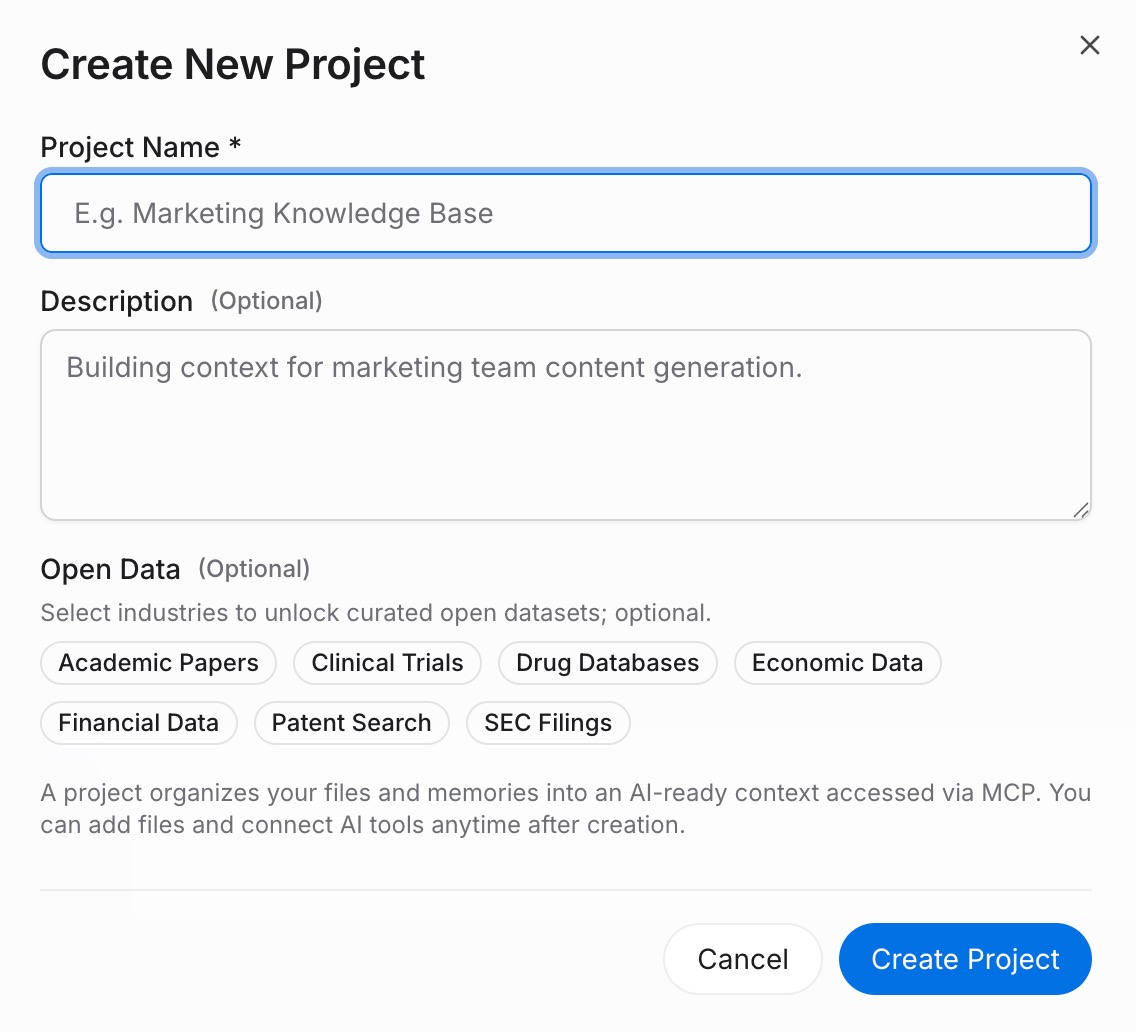
MemoryLakeにサインインし、プロジェクト管理に移動します。プロジェクトを作成をクリックし、明確な名前を付けます — 「パーソナルAI記憶」がデフォルトとしては良いでしょう。プロジェクト内で、ドキュメントドライブを開き、アップロードをクリックして参照ファイルを追加します。次に、ドキュメントタブ → ドキュメントを追加 → 確認に移動して、プロジェクトに添付します。ファイルに存在しない常設のルールや好みに関しては、記憶タブ → 記憶を追加に移動し、各ルールを個別のエントリとして入力し、保存をクリックします。個別のエントリは長い文章よりも取得が良いため、各記憶を1つの事実または指示に集中させてください。
ステップ2:MCPサーバーのエンドポイントを生成する
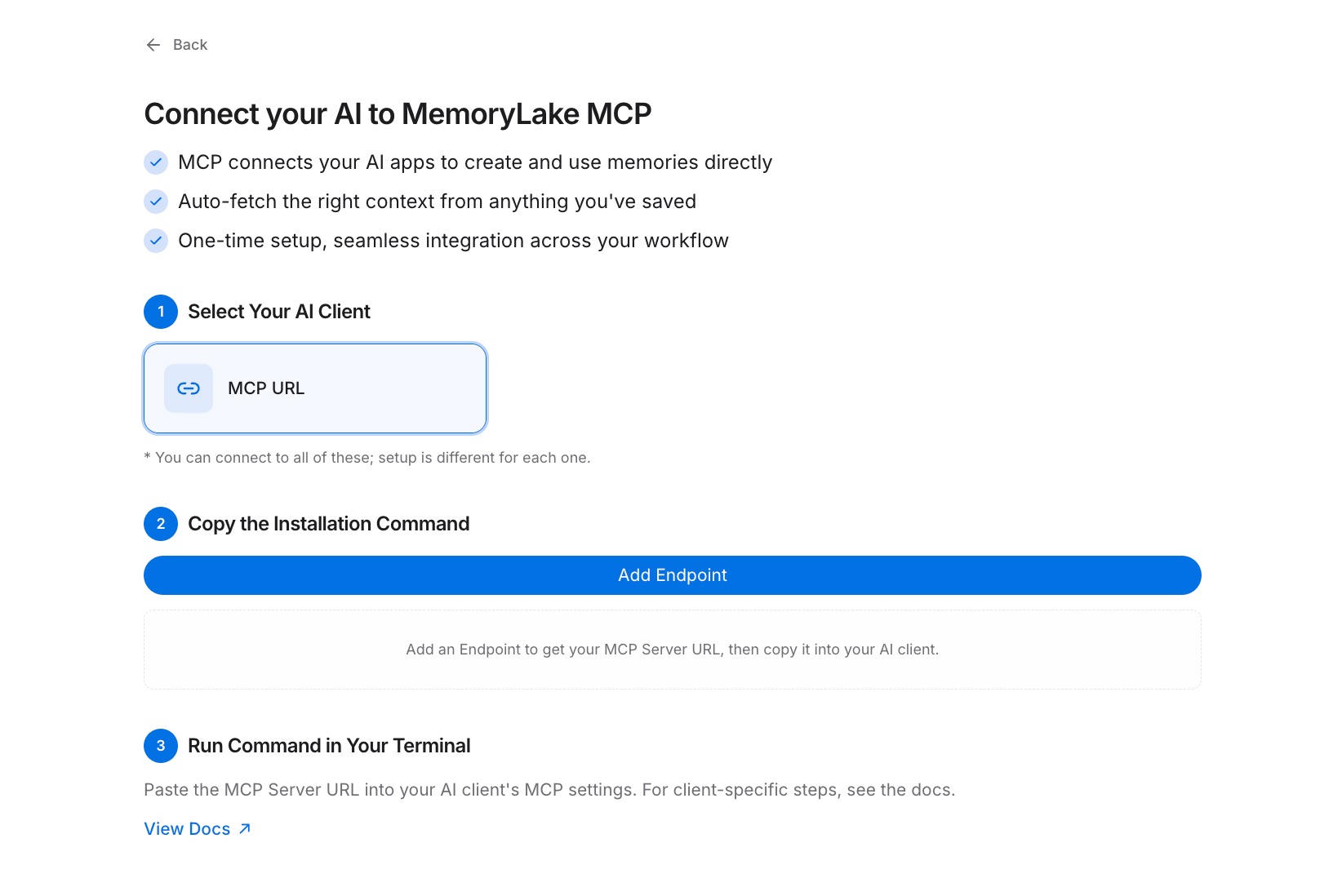
MCPサーバータブを開き、MCPサーバーを追加をクリックします。サーバーに説明的なラベルを付けます — 「パーソナルアシスタント記憶」で十分です — そして生成をクリックします。MemoryLakeは3つの値を返します:キーID、シークレット、およびエンドポイントURL。シークレットをすぐにパスワードマネージャーにコピーしてください。これは一度だけ表示されます。パネルを閉じて保存しなかった場合は、キーを取り消し、新しいものを生成する必要があります。
ステップ3:MCP経由でAIアシスタントを接続する
AIアシスタントのMCPまたは統合設定を開きます。エンドポイントURLを新しいMCPサーバーエントリとして登録し、シークレットを認証のためのベアラートークンとして設定します。設定を保存し、アシスタントが再起動を必要とする場合は再起動します。その時点から、アシスタントは必要に応じてあなたのMemoryLakeプロジェクトを読み込みます — 同じエンドポイントに接続された他のMCPツールも同様です。一般的なクライアント間の構成構文については、MCP設定ガイドを参照してください。[MemoryLakeを無料で試す]

組み込みアシスタント記憶 vs MemoryLake
| 次元 | 組み込みアシスタント記憶 | MemoryLake |
|---|---|---|
| セッションを超えて持続する | 変動 — 要約またはリセットされることが多い | はい — 逐語的に、常に利用可能 |
| 他のAIで機能する | いいえ — プラットフォームごとにサイロ化 | はい(ChatGPT、Claude、Gemini、任意のMCPツール) |
| 容量 | プラットフォーム制限 | プロジェクトベース、コンテンツに応じてスケール |
| バージョン管理 | いいえ | はい(Gitスタイルの履歴) |
| データ所有権 | プラットフォーム保持 | あなたが所有する(AES-256、いつでもエクスポートまたは削除可能) |
| ベンチマーク | — | LoCoMo #1 — 94.03% |
ヒントとベストプラクティス
- 記憶は単一目的のステートメントとして書いてください。「イギリス英語で返信する」は「私は書き方についていくつかの好みがあります。」よりもクリーンに取得されます。
- 生活の文脈ごとに1つのプロジェクトを作成してください — 個人、仕事、クリエイティブプロジェクト — そうすれば、アシスタントは現在のタスクに関連するものだけを読み取ります。
- 参照文書(スタイルガイド、プロジェクトブリーフ、個人のSOP)は、毎回のチャットに貼り付けるのではなく、ドキュメントドライブに保存してください。
- 90日ごとにMCPシークレットを回転させてください。MCPサーバータブで古いキーを取り消し、新しいものを生成します。アクティブな接続はすぐに更新されます。
トラブルシューティング
- アシスタントがMCPサーバーを見つけられないと報告する: エンドポイントURLがトレーリングスペースなしで貼り付けられていること、MCPエントリがアプリを再起動する前に保存されていることを再確認してください。
- すべてのリクエストで認証エラー: シークレットがベアラートークンとして入力されていることを確認してください。クエリパラメータやプレーンAPIキーのフィールドとしてではなく — フォーマットが重要です。
- 記憶エントリが応答に表示されない: エントリが正しいプロジェクトにあり、MCPサーバーがそのプロジェクトにリンクされていることを確認してください、別のプロジェクトではありません。
一度の設定、再紹介ゼロ
プロジェクトを一度構築すれば、あなたのAIアシスタントはすべての会話において情報を持って到着します — どのツールを開いても、最後に使用してからどれだけ時間が経っていても。