
11月17日にOpenAIがリリースしたもの
2026年11月17日付のOpenAIのChatGPTおよびCodexの変更ログには、GPT-6.2 AstraとGPT-6.2 SolがChatGPT WorkおよびCodexで利用可能になったと記載されています。ドキュメントでは、これらを異なる役割を持つペアとして説明しています。
- GPT-6.2 Astra: ドキュメントによると「Astraは複雑な推論においてより強力な選択肢」です。例示されているタスクには、サービスをまたがるバグの診断、レポートとスライドテンプレートからの資料作成、研究資料を比較して証拠の食い違いを見つけることなどが挙げられています。
- GPT-6.2 Sol: OpenAIはSolを、日常的なコーディング、執筆、および数ステップを要する業務のためのモデルと説明しています。利用コストについて同ページでは、「GPT-6.1 Solと比較して、同じ有料プランでより多くのタスクを完了できる」と述べています。
発表のCodexセクションでは、これがコーディングのアドバイスとして具体化されています。「サービスをまたがるバグの追跡、修正、および影響を受けるワークフローのテスト」にはAstraを選択してください。「プルリクエストのレビューやフィードバックに応じたコードの修正」にはSolを選択してください。
Codexでの日常業務に影響を与える、あまり目立たない部分は、これら2つのモデルが同じ容量で開始されないという点です。
GPT-6.2を使用できる場所
利用可能性に関するルールが、冒頭の例の後半部分を説明しています。
ChatGPT Work: 発表によると、Plus、Pro、Business、Enterprise、またはEduプランのユーザーは、Web、デスクトップ、またはモバイルのWorkでAstraまたはSolを使用できます。一部の組織では追加の手順が必要です。「EnterpriseおよびEduの管理者は、まずワークスペース設定でモデルを有効にする必要があります。」
Codex: 両モデルともCodexアプリとCLIで利用可能です。アプリではモデルピッカーで、CLIでは/modelコマンドで選択します。
Chat: ここが重要なポイントです。発表のChatセクションには1行でこう書かれています。「ChatGPTでGPT-6.2 AstraまたはSolを使用するには、Workを開いてください。」Chatで選択可能なモデルについて、OpenAIはChatGPTのモデルに関する別のヘルプ記事を参照させていますが、その記事にはGPT-6.2はリストされていません。
API: 開発者はResponses APIでgpt-6.2-astraまたはgpt-6.2-solを呼び出すことができます。
WorkとCodexの両方を使用する場合、もう一つの詳細が重要になります。「CodexとWorkは使用量を共有します。」Codexでの長いAstraセッションとWorkでの長いタスクは、同じ利用枠を消費します。
Work自体はChatGPTのモードの一つであり、別のアプリではありません。Chatとの違いや、どのメモリ、プロジェクト、履歴が共有されるかについては、ChatGPT Work modeのガイドで詳しく解説しています。
Workの初期設定
モデルピッカーを操作せずにChatGPTでWorkに切り替えた場合、Astraは選択されません。発表には「サポートされている個人プランでは、新しいWorkチャットはデフォルトでSolのLight推論努力に設定されます」とあります。組織の場合、「モデルアクセス権を持つEnterpriseワークスペースはデフォルトでSolのMediumに設定されます」とのことです。
つまり、WorkにおいてSolはデフォルトであり、Astraは意図的に選択する必要があります。画面にPowerスライダーが表示されている場合、ドキュメントでは「Advanced」を開いてモデルと推論努力を選択するよう指示されています。
Codexにおける各モデルの初期コンテキスト量
これが、セッションが短く感じられた理由を説明する詳細です。
Codexモデルリファレンスには、各モデルのCodexにおける「デフォルトコンテキスト」という値が記載されています。
- GPT-6.2 Astra: 272,000 トークン
- GPT-6.2 Sol: 500,000 トークン
比較として、同ページには「GPT-6.1 SolはCodexおよびChatGPT Workで500,000トークンのデフォルトコンテキストウィンドウを使用する」とあります。つまり、GPT-6.1 SolからGPT-6.2 Solに移行した場合、開始時の容量は変わりません。しかし、GPT-6.1 SolからGPT-6.2 Astraに移行した場合、開始時の容量は半分強になります。
この差はモデルの限界ではありません。リファレンスには「GPT-6.2 AstraとGPT-6.2 Solはそれぞれ最大100万トークンのコンテキストウィンドウをサポートしている」と追記されています。272,000という数字は、特に指定しない限りCodexが使用するデフォルト値です。
実際には、ウィンドウが小さいほど、長いスレッドがより早く圧縮(compaction)に達することを意味します。Codexの構成リファレンスでは、関連する設定であるmodel_auto_compact_token_limitを「自動履歴圧縮をトリガーするトークンしきい値(未設定の場合はモデルのデフォルトを使用)」と説明しています。設定していない場合、このしきい値は使用しているモデルに従います。
なぜ1行の設定が両方を上書きするのか
Codexモデルリファレンスには、容量を増やす方法が記載されています。「Codexでより長いコンテキストウィンドウを使用するには、config.tomlでmodel_context_windowを設定してください。」
ここで見落としやすい点があります。構成リファレンスでは、model_context_windowを「アクティブなモデルで利用可能なコンテキストウィンドウのトークン数」と説明しています。これはアクティブなモデルが何であれ、単一の値として適用されます。Astra用とSol用の別々のエントリはありません。
これには3つの結果が伴います:
- 一度設定すると、両方に適用される。 Astraのために値を上げると、Solに切り替えた際にも同じ数値が適用されます。
- 古いモデル用に設定していた場合でも適用される。 数ヶ月前に別のモデルのために追加した値が、どちらのGPT-6.2モデルを選んでも新しいデフォルトを上書きし続けます。
- 一度も設定していない場合、各モデルは独自のデフォルトを使用する。 サンプル構成ファイルには、デフォルトはモデルに対して自動的に設定されると記されています。これがAstraとSolが異なるサイズで開始される理由です。
同じロジックが圧縮しきい値にも適用されます。ファイル内でmodel_auto_compact_token_limitが設定されている場合、それはモデルに追従しません。設定されていない場合は、モデルのデフォルトが使用されます。
どちらかのモデルで長いセッションを開始する前に、config.tomlを開いてどちらかの行が存在するか確認してください。見つかった場合は、それを両方のモデルに適用し続けたいか判断してください。不要であれば削除し、各モデルに独自のデフォルトを使用させてください。
交互に使用するモデルのデフォルトが同じだった頃は、これはあまり問題になりませんでした。GPT-6.2では、切り替える可能性が最も高い2つのモデルの開始サイズが異なるため、一方で設定した値が両方の容量を決定してしまいます。
実行中のスレッドで /model が変更するもの
Codexでは、最初からやり直すことなくモデルを変更できます。モデルリファレンスには「作業内容の変化に応じてモデルを変更できる」とあります。
CLIでは、スラッシュコマンドリファレンスに手順が記載されています。/modelと入力してモデルを選択すると、「期待される動作:Codexがトランスクリプト内で新しいモデルを確認する。/statusを実行して変更を確認する」となります。
また、短縮形についても説明されています。「現在のセッションの設定を直接変更するには、/model [model] [--reasoning=<level>] [--speed=<tier>]を使用します。」例えば、/model --reasoning=highは現在のモデルを維持したまま、推論努力だけを引き上げます。
ドキュメントに記載されていないのは、新しいモデルのデフォルトウィンドウをすでに超えて成長しているスレッドに何が起こるかです。GPT-6.2 Solで400,000トークンのコンテキストを蓄積した後に、model_context_windowを設定せずにAstraに切り替えた場合、Codexがすぐに圧縮を行うのか、次のターンで行うのか、あるいは別のタイミングで行うのかは明記されていません。安全な解釈としては、ウィンドウの小さいモデルへの切り替えは圧縮を早める可能性があると考え、長い調査の途中ではなく、自然な区切りで切り替えるべきでしょう。
この問題を避けるためのシンプルな方法が2つあります:
- 長いAstraの作業は新しいスレッドで開始する。 長いSolの履歴を小さなウィンドウに持ち込む代わりに、短いブリーフを与えます。
- ウィンドウを意図的に設定する。 AstraにSolと同じだけの容量を持たせたい場合は、
model_context_windowを設定し、それが両方に適用されることを受け入れます。
コマンドラインから特定のモデルでCodexを開始する場合、リファレンスにはcodex --model gpt-6.2-solと示されています。非対話型の実行には、codex execでも同じ-mフラグが機能します。
コンテキスト維持についてAPIドキュメントが補足していること
Responses APIを使用している開発者向けにも、同じ発表の中で関連する注意点があります。標準のシングルエージェントモードでは、次のユーザーメッセージの前にconfiguration_updateアイテムを追加することで、返信の合間に推論努力や出力形式を変更できます。
ドキュメントはそのアプローチが重要な理由を説明しています。「以前の入力をそのまま維持することで、ターンをまたいだ推論の保存に役立ち、その入力がプロンプトキャッシュの対象であり続けるようになります。」
この原則はCodexの使用にも当てはまります。スレッドのより多くの部分を安定させておくほど、その有用性は維持されます。長い作業の途中での設定変更は、それまでの内容を乱さない形で行うのが最も効率的です。
Codexプロンプトガイドの AGENTS.md に関する記述
OpenAIは同日、CodexにおけるGPT-6.2ファミリー向けのプロンプトガイドを公開しました。その大部分は推論努力、サブエージェント、および視覚的作業に関するものですが、一部のセクションはプロジェクトコンテキストについて触れています。
その見出しは直接的です:AGENTS.mdを軽量に保つこと。ガイドには「コード、テスト、またはドキュメントからCodexが推論できないプロジェクトの要件や規約にはAGENTS.mdを使用してください」とあります。繰り返される作業については、「同じ種類の作業が定期的に発生する場合は、その指示を関連するスキルまたはAGENTS.mdに記載し、いつ適用されるかを明記してください」と付け加えられています。
このアドバイスはコンテキストウィンドウの問題に関連しています。軽量なAGENTS.mdは、どのモデルのどのスレッドでも読み込まれ、272,000トークンであろうと500,000トークンであろうと、消費するトークン量は同じです。ウィンドウが小さいということは、単にその後に残される容量が少なくなるということを意味します。
CodexでAstraとSolのどちらを選ぶか
OpenAIのモデル選択ページには一般的なルールが示されています。「よく知っているタスクから始めて、結果を必要事項と比較してください。」待ち時間、タスクに必要な使用量、および詳細さや判断がどの程度含まれるかを考慮することを推奨しています。
Codexに当てはめると、ドキュメント自体の例ではタスクを以下のように分類しています:
- システムをまたがる調査にはAstra。 サービス間のバグ追跡、修正、および影響を受けるテストの実行。
- 集中した反復作業にはSol。 プルリクエストのレビュー、フィードバック後のコード修正、またはメモの計画化。
- ウィンドウを変更しない限り、最長のスレッドにはSol。 デフォルト設定では、Solの方がCodexでより多くの容量を持って開始されます。
推論努力は別の選択肢です。プロンプトガイドでは、迅速な調査にはMedium、複数のシステムにわたる疑わしい原因の追跡にはHigh、複数の原因が相互作用している可能性がある場合にはExtra Highを推奨しています。
人々が最初に試してしまうこと
通常のChatGPTチャットでGPT-6.2を探す。 モデルはWorkにあります。OpenAIは、それらを使用するにはWorkを開くように述べています。
Astraの方がウィンドウが大きいと思い込む。 Codexでは、設定を変更しない限り、Astraのデフォルトは272,000トークン、Solは500,000トークンです。
一方のモデルのためだけにウィンドウを広げる。 model_context_windowはアクティブなモデルに適用されるため、一つの値が両方をカバーします。
古い上書き設定を忘れる。 以前のモデル用に設定した値は、新しいモデルにも引き続き適用されます。
長いスレッドの深いところでモデルを切り替える。 ドキュメントには、新しいデフォルトより大きいスレッドがどのように処理されるか記載されていないため、自然な区切りで切り替えてください。
解決策:モデルを意図的に選択し、コンテキストをウィンドウの外に保持する
ステップ 1: 設定ファイルを確認する
config.tomlを開き、model_context_windowとmodel_auto_compact_token_limitを探します。すべてのモデルで同じ値を使用したい場合のみ、それらを残してください。
ステップ 2: モデルをスレッドに合わせる
システム横断的な調査にはAstraを、日常的な反復作業にはSolを使用します。作業の種類が変わる時は新しいスレッドを開始してください。
ステップ 3: 切り替え後に確認する
/modelの後は、トランスクリプトの確認メッセージをチェックし、/statusを実行してください。
ステップ 4: プロジェクトのコンテキストをモデルに依存しない場所に保管する
すべてのスレッドが開始時に参照すべき決定事項や制約を書き留めておきます。そうすれば、新しいスレッドや異なるモデルでも古い履歴を必要としません。
MemoryLakeでのセットアップ
コンテキストウィンドウは、現在のスレッドが収集したものを保持します。モデルを切り替えたり、新しいスレッドを開始したり、圧縮によって古いターンが要約されたりしても、プロジェクトの背後にある決定事項はそれらに依存すべきではありません。どのサービスがリトライロジックを所有しているか、なぜ移行が延期されたのか、リリース前にどのテストに合格しなければならないか。これらはセッション履歴ではなく、プロジェクトのコンテキストです。
MemoryLakeは、決定事項、制約、現在の優先順位といったプロジェクトコンテキストのためのメモリレイヤーです。これらを一箇所で管理し、ChatGPT、Claude Code、Codexなどの接続されたアシスタントから利用できるようにします。
エントリはあなた自身の言葉で記述します。Codexのスレッド、config.toml、AGENTS.mdファイル、Codexのメモリ、Workチャット、あるいはベンダーのストレージから何かが読み取られたり、書き込まれたり、削除されたりすることはありません。GPT-6.2、Codex、Workは、OpenAIが説明している通りに動作します。
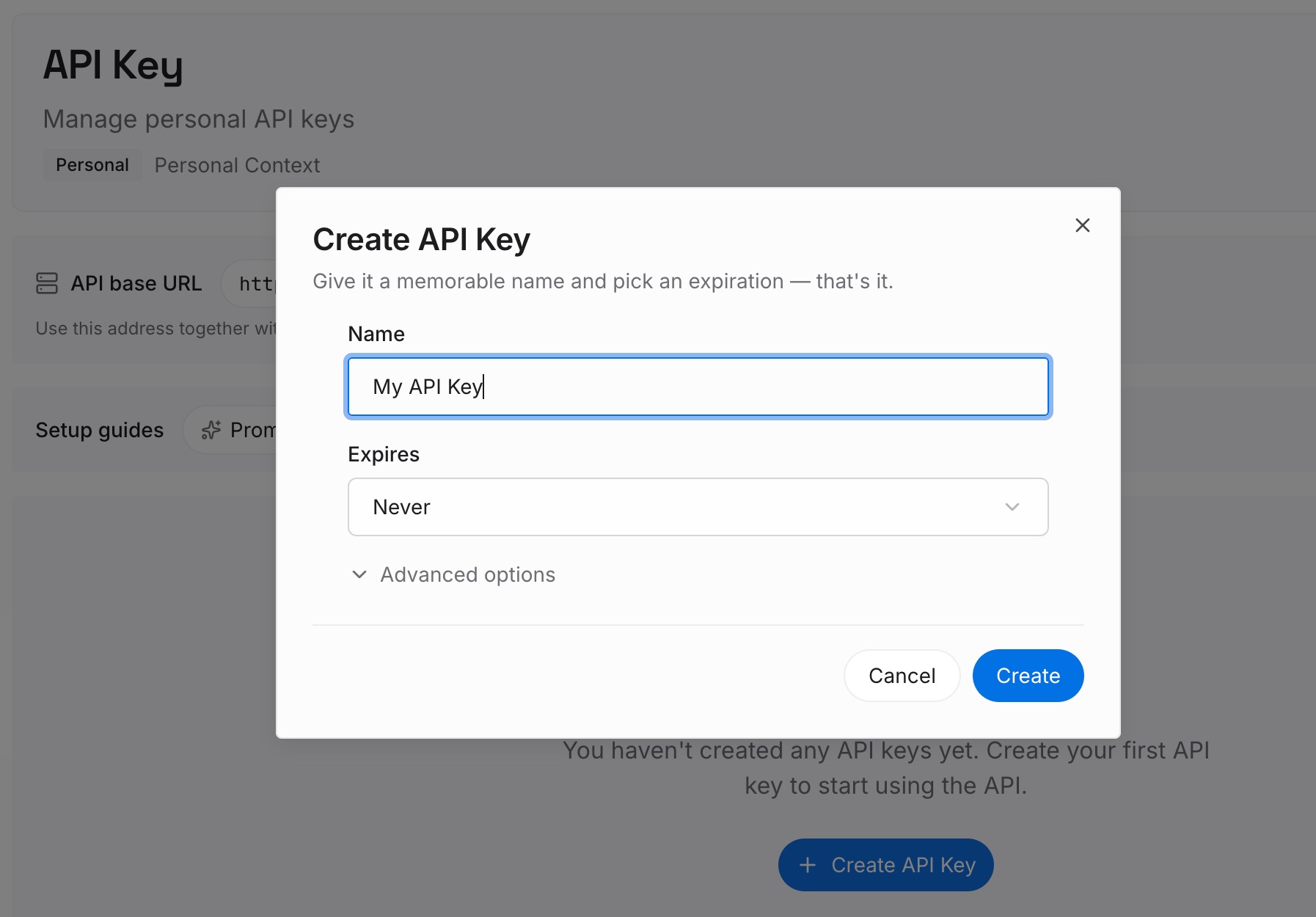
ステップ 1: APIキーを作成する
サインインしてダッシュボードからキーを生成します。他の認証情報と同様に、リポジトリの外に保管してください。
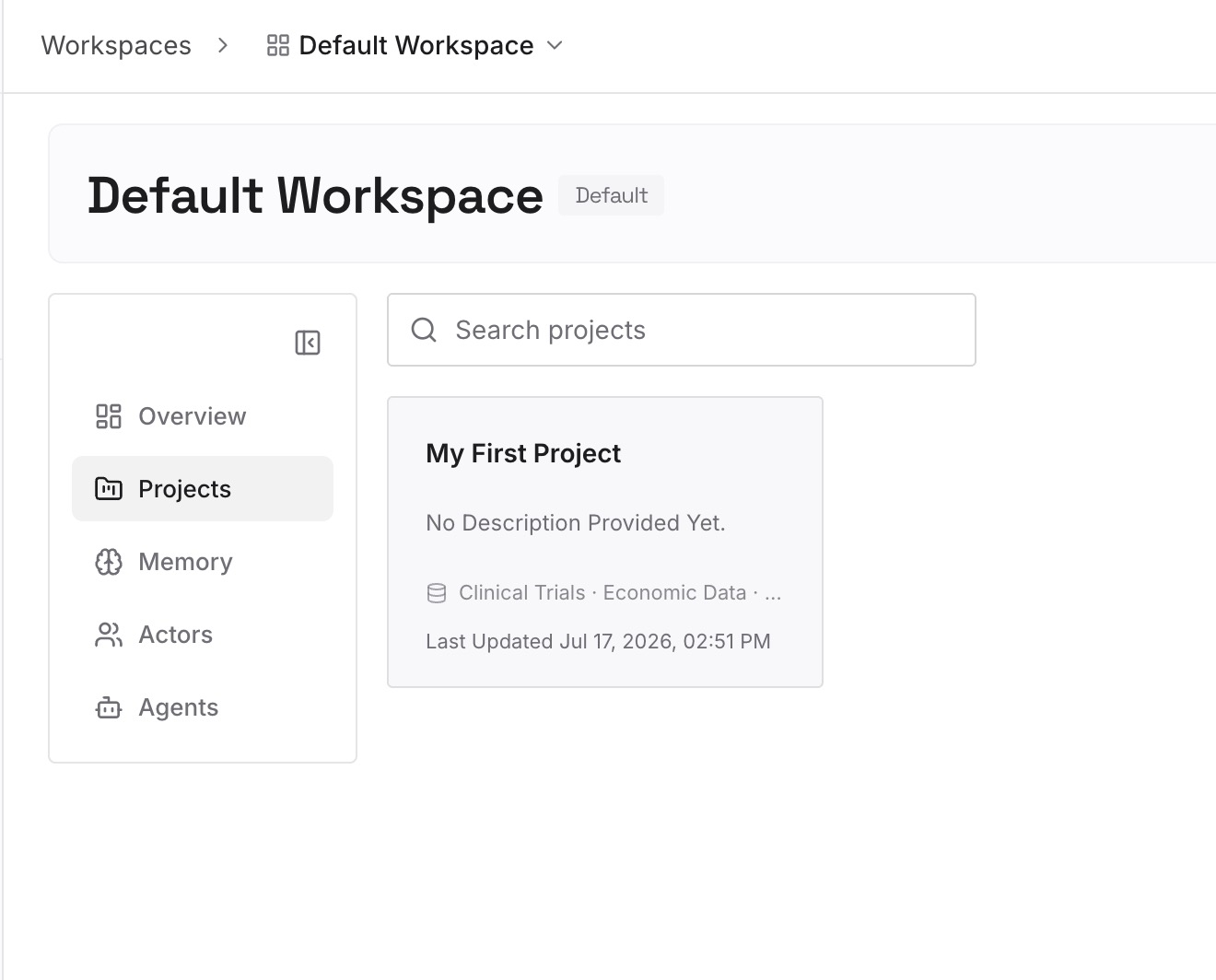
ステップ 2: 最初のメモリをアップロードする
解決策のステップ4で書いた内容、つまり新しいスレッドが必要とする決定事項や制約から始めましょう。1つのエントリにつき1つの決定事項を、作成日とともに記載します。
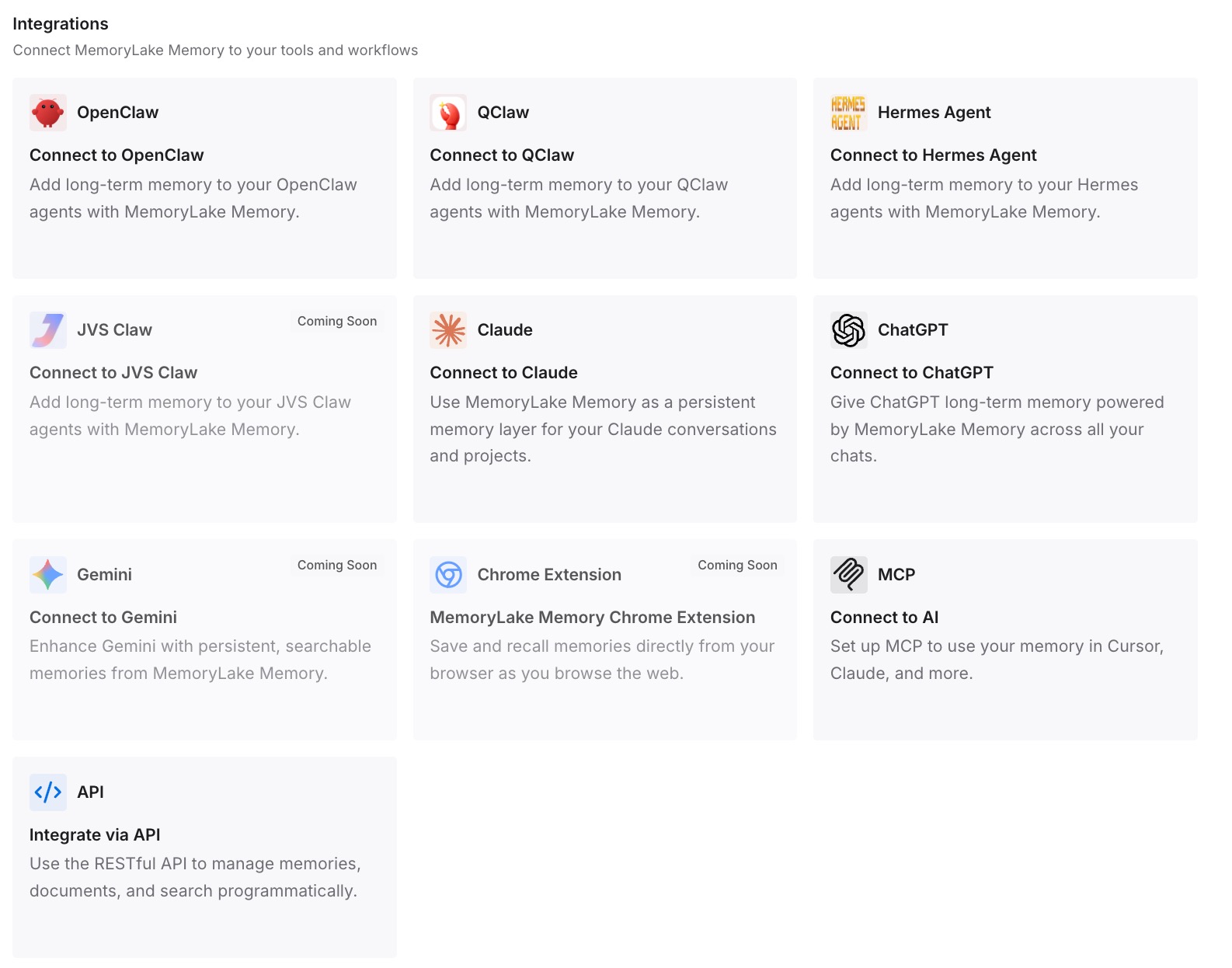
ステップ 3: AIとエージェントを接続する
Codex、ChatGPT、および使用している他のアシスタントを接続します。どのモデルが選択されていても、それぞれが同じ決定事項を参照できます。
実務で何が変わるか
第一の違いは、切り替えが低コストになることです。Astraでの新しいスレッドは、長いSolの履歴の代わりに短いブリーフから開始できます。
第二に、圧縮をあまり心配しなくてよくなります。決定事項がスレッドの外にある場合、詳細を省いた要約による損失が少なくなります。
第三に、ツール間での一貫性です。Codexでも、Workでも、接続した他のアシスタントでも、同じプロジェクトコンテキストが利用可能です。
CodexにおけるGPT-6.2のベストプラクティス
システム横断的な作業にはAstraを選択する。 OpenAIが最も困難な調査に推奨しているモデルです。
日常的な長いスレッドにはSolを選択する。 デフォルトでは、Codexでより多くの容量を持って開始されます。
model_context_window はグローバルとして扱う。 アクティブなモデルが何であれ、一つの値が適用されます。
古い上書き設定を整理する。 以前のモデルの設定は新しいモデルにも適用されます。
自然な区切りで切り替える。 異なる種類の作業には新しいスレッドを開始してください。
AGENTS.md を軽量に保つ。 OpenAIのプロンプトガイドでも推奨されており、すべてのスレッドで読み込まれます。
ChatGPTでのアクセスにはWorkを使用する。 モデルはChatには含まれていません。
結論
GPT-6.2 AstraとSolは、11月17日にChatGPT Work、Codex、およびAPIに登場しました。Astraは最も困難なシステム横断的作業のためのOpenAIの選択肢であり、SolはGPT-6.1 Solよりも同じプランで多くのタスクを完了できる日常的なモデルです。ChatGPTではWorkを通じて両方にアクセスでき、新しいチャットはデフォルトでSolになります。
Codexでは、モデルのデフォルトウィンドウが異なります。Astraは272,000トークン、Solは500,000トークンで、両方とも最大100万トークンまで利用可能です。単一のmodel_context_window設定は、アクティブなモデルに対してその値を変更し、古い値は削除するまで適用され続けます。ドキュメントには、切り替え後に新しいモデルのデフォルトを超えるスレッドがどう扱われるか明記されていないため、自然な区切りで切り替え、重要な決定事項はスレッドの外に保持するようにしてください。