
10月22日の変更点
10月22日のアップデートはバージョン0.72.0から0.75.2までをカバーしています。その「改善(Improved)」セクションには、メモリに関する2つの項目があります。
- 「個人のBotが1つのチャットでメモリに保存した内容は、そのBotとのすべてのチャットで記憶され、あなただけがそれを変更できます。」
- 「Botを削除すると、その会話、メモリ、ルーティン、添付ファイルが完全に消去され、Slackアプリも削除されます。」
3つ目の項目は、同じ考えを音声にも拡張しています。「音声通話では、以前の通話やBotとの最近のチャットを活用できます。」
まとめると、個人用Botsのメモリは、個々のチャットではなくBot自体に帰属します。あるチャットで伝えた内容は、翌週に同じBotと新しく始めたチャットでも保持されますが、別のBotには引き継がれません。Grok Botの設計はメモリをBotに紐付けます。xAIの9月の設計エッセイには、「メモリとルーティンはBotに属します。なぜなら、それらは特定の役割が時間の経過とともに学習し、実行する内容を反映しているからです」とあります。10月のリリースは、これがチャット間で何を意味するのかを明確に示しています。
個人用Botが記憶する内容
xAIのドキュメントは、Botのメモリの内容を1文で説明しています。「Botは、安定した作業の好み、重要な事実、および作業からの要約を保持できます。」
これは会話の書き起こしよりも狭い範囲です。Botは、すべてのメッセージを再現するのではなく、レポートの好みのフォーマットや先週決定された事項など、安定していて有用な情報を保持します。
また、ドキュメントはメモリを何に使用すべきでないかについても率直に述べています。Botが記憶する内容に関する見出しの下にあるガイダンスは以下の通りです。
- 「変化し続ける事実はソースシステムに保持する」
- 「重大な決定を下す際は、Botに最新のデータを引用または再確認させる」
- 「古い前提は直接修正する」
したがって、個人用Botは仕事の進め方を記憶させるには適していますが、変動する数値を記憶させるには不向きです。価格表、パイプラインの合計、契約条件などは、それらが発生した元のシステムに属するべきであり、Botはそこから読み取る必要があります。
メモリは1つのBotに留まる
各Botは独自のメモリを持っています。FAQによると、Botの「会話と学習された役割は他のBotから分離されていますが、共有ファイル、ブラウザセッション、グループメッセージ、直接のハンドオフによって、Bot間でコンテキストを移動させることができます」とのことです。
同じアカウントにあるリサーチ用Botとファイナンス用Botは、お互いのメモリを読み取ることはありません。両方に事実が必要な場合は、両方に伝えるか、共有ファイルに保存してください。設計エッセイでは、この境界線について次のように説明されています。「これらの履歴を1つの大きなメモリに統合すると、各Botにその業務に関連する情報を提供することが難しくなります。」
あなただけが変更できる
10月のリリースの後半にある「あなただけがそれを変更できます」という一文は、個人用Botに適用されます。メモリはあなたのものです。チャット内でBotに何を保持し、修正し、忘れるべきかを伝えることで変更します。xAIのドキュメントでは、Bot自体を通じてメモリを確認および修正する方法が説明されています。Botに何を知っているか尋ね、直接修正してください。
Team Botのメモリの仕組み
9月28日にローンチされたTeam Botは、チーム全体が話しかける1つのBotです。そのメモリの仕組みは異なり、ドキュメントでは比較表で説明されています。
| 個人用Bot | 公開テンプレート | Team Bot | |
|---|---|---|---|
| 話しかける人 | あなただけ | 追加した各ユーザーがそれぞれのコピーと話す | チームの全員が、それぞれ独自のチャットで話す |
| メモリ | あなたのもの | テンプレートが共有する内容から開始し、コピーごとに独立 | チームメモリ、および各ユーザーとのプライベートノート |
その後、Team Botのページでは2種類のメモリについて説明しています。
チームメモリは共有されます。「チームメモリは、すべてのチームメイトの会話で読み取られます。Botは、誰かがチーム全体で共有すべきだと言った場合にのみ、そこに事実を保存し、保存した際には通知します。」
各ユーザーとのノートはプライベートです。「それらはそのユーザーに対して非公開です。そのユーザーの好みやコンテキストを保持し、アプリのチャットやSlackのBotとのDM間で引き継がれます。他のチームメイトの会話で読み取られることはありません。」
9月26日のリリースノートでも、逆の視点から同じ分割について説明されています。Botは「アプリ、Slack、ルーティン全体で、各ユーザーのプライベートノートを保持します。」
したがって、Team Botは聞いたことすべてをプールするわけではありません。あなたが好みのレポートフォーマットを伝えた場合、それはあなたのノートに留まります。チームの命名規則を伝え、チーム全体で共有すべきだと言った場合、それはチームメモリに保存され、すべてのチームメイトのチャットで読み取られます。
合わせて読むべき2つの説明
xAIのTeam Botローンチ投稿では、データBotが「すべての修正と確認を記憶するため、時間の経過とともに全員にとって回答の質が向上する」と説明されています。これだけを読むと、すべての修正が共有されるように聞こえます。しかし、ドキュメントはより具体的です。事実がチームメモリに届くのは「誰かがチーム全体で共有すべきだと言った場合のみ」です。実用的な解釈としては、修正がチーム用に保存されたときに共有Botが改善され、その際にBotが通知してくれる、ということです。修正を全員に反映させたい場合は、その旨を伝えてください。
2つの例外を除き、各チャットは新しく開始される
チームメイトの視点から、ドキュメントには次のように記載されています。「Team Botとのチャットはあなただけのものであり、新しく開始されます。Botは、チーム用に保存されている内容と、あなたについて学習した内容を把握していますが、他のチームメイトが話した内容は把握していません。」
オーナーはチームメイトのチャットを読むことはできず、チームメイトもオーナーのチャットを読むことはできません。チームメモリにある内容を確認または修正するためのドキュメントの指示はシンプルです。「Botがチーム用に保存した内容を確認するには、チャットで尋ねてください。修正または削除するには、Botに指示してください。」
Botのコピー時に引き継がれる内容
Grok Botには、あるBotから別のBotを作成する方法が3つあり、それぞれメモリの処理方法が異なります。
Botの複製(Duplicating)。 iPhoneでは、Botを複製してその設定を別のスコープで再利用できます。コピーは「プロファイル、設定、有効化されたスキル、ルーティン、アバターを引き継ぎます。会話履歴、学習されたメモリ、チャットの添付ファイルはコピーされません。」複製されたBotは、同じスキルを持ち、学習されたコンテキストは一切ない状態で開始されます。
テンプレートの共有(Sharing a template)。 テンプレートリンクを使用すると、他の人があなたのBotから開始できます。「共有されたBotを追加すると、受信者のアカウントにコピーが作成されます。受信者にあなたのコンピュータ、ログイン情報、または会話履歴が提供されることはありません。」テンプレートにはスキルやルーティンを含むBotの構成が表示されるため、ドキュメントでは共有する前にAPIキー、内部URL、顧客データを削除することを推奨しています。
チームへの公開(Publishing to the team)。 個人用BotをTeam Botに変換することは、どのメモリを引き継ぐかを選択するプロセスを中心に構築されています。ドキュメントによると、Botはまず「コピーが何から開始されるかを確認します。このチャットとBot自身のメモリです。」それらのメモリの大部分があなたに関する個人的な事実である場合、それらをコピーするか、新しく開始するかを尋ねられます。セットアップ中にチームのコピーに引き継ぐ内容を選択し、「選択しなかったメモリは非公開のまま」になります。元の個人用Botはそのまま機能し続けます。
この最後のステップこそ、メモリに関する決定が最も重要になる場所です。あなたのクライアントリスト、好み、スケジュールを学習したBotは、チームの資産にはなりません。ドキュメントでも同様の指摘がなされています。「Botが知っていることの大部分があなた個人に関するものである場合、コピーはチームにとってあまり役に立ちません。」
Botの削除によって消去される内容
削除に関しては、リリースノートとドキュメントで少しニュアンスが異なりますが、どちらも知っておく価値があります。
10月22日のリリースノートには、Botを削除すると「その会話、メモリ、ルーティン、添付ファイルが完全に消去され、Slackアプリも削除されます」と記載されています。
一方、ドキュメントの削除セクションには、Botを削除すると「アクティブなプロファイル、会話、ルーティンがGrok Botから削除されます」とあり、「共有されたコンピュータファイルやサインイン情報はBotごとに隔離されていないため、コンピュータに残る可能性があります」と付け加えられています。また、バックエンドの保持に関する適用規約についても言及されています。
合わせて読むと、BotのメモリはBotとともに消去されますが、Botが共有コンピュータに保存した内容や、そこで使用したサインイン情報は、そのコンピュータに残る可能性があります。後でその作業が必要になる可能性がある場合、ドキュメントでは代わりにBotを非表示にすることを推奨しています。「後で作業が必要になる可能性がある場合は、代わりにBotを非表示にしてください。」
Team Botの場合、削除は全員に影響します。「削除すると、チーム全体からBotが削除されます。チームメイトはBotを失い、その上のチャットやルーティンも失われます。この操作は取り消せません。」公開停止(Unpublishing)は元に戻せるオプションです。チームメイトはアクセスできなくなりますが、「公開を再開すると、彼らのチャットとルーティンが戻ります。」
ユーザーが最初に試みがちなこと
まっさらな状態にするために新しいチャットを開始する。 個人用Botの場合、新しいチャットを開始しても学習した内容は消去されません。メモリはBotに紐付いています。知っている内容を変更するには、チャットで指示してください。
知識を保持するためにBotを複製する。 複製はスキルとルーティンをコピーしますが、学習されたメモリはコピーしません。新しいBotは、元のBotが学習した内容を持たない状態で開始されます。
同僚にコンテキストを引き継ぐためにテンプレートを共有する。 受信者は設定済みのコピーを受け取りますが、あなたの会話履歴は含まれません。
解決策:各Botが知るべき内容を決定し、保持された内容を確認し、残りは自分で管理できる場所に保管する
ステップ1:各Botに1つの役割を与え、永続的な情報を伝える
メモリはBotに紐付いているため、役割によって学習すべき内容が決まります。まずは、すぐに変わらない事実から各Botを開始しましょう。あなたが誰であるか、Botの目的は何か、希望するフォーマット、そして確定事項として扱うべき決定などです。これらをチャットで明確に伝えてください。10月の変更により、そのBotとの新しいチャットごとにこれらを繰り返す必要はなくなりました。
変動するデータはメモリに入れないようにしてください。ドキュメントが推奨しているように、代わりにBotをソースデータに誘導してください。
ステップ2:Botが記憶している内容を尋ね、修正する
数週間ごとに、Botにあなたや仕事について保存している内容をリストアップするよう求めてください。Team Botの場合は、あなたについて知っていることとは別に、チーム用に保存されている内容を尋ねます。古い情報があればチャットで修正してください。ドキュメントのガイダンスは両方に適用されます。「古い前提は直接修正する」。
個人用Botをチームに公開する前に、同じ質問をして、どのメモリを非公開のままにするかを決定してください。
ステップ3:重要なコンテキストのコピーをBotの外部に保管する
BotsのメモリはそのBotに紐付いています。複製しても引き継がれず、テンプレートは共有された内容からのみ開始され、Botを削除すると消去されます。Botが学習した内容に依存している場合は、決定事項、好み、命名規則などの永続的な部分を、日付を入れて自分の言葉で、自分で管理できる場所に書き留めておきましょう。そのリストは、新しいBot、チームメイト、または他のアシスタントに提供する際にも役立ちます。
MemoryLakeでの設定方法
Grok Botは1つの役割を学習することに長けています。しかし、その役割の背景にあるコンテキスト、決定事項、好み、チームで合意した命名規則などは、1つのBotやGrok Botの枠を超えて役立つものです。
MemoryLakeは、そうしたコンテキストを自分で管理する1つのリストに保持し、ChatGPT、Claude Code、Codexなど、接続したアシスタントから利用できるようにするためのメモリレイヤーです。
エントリーは自分の言葉で自分で作成します。Grok Botのメモリ、Botのコンピュータ、Team Botのノート、またはベンダーのストレージから読み取られたり、そこに書き込まれたり、削除されたりすることはありません。業務コンテンツについては、ツールの外部に保管するものに関する組織のポリシーに従ってください。
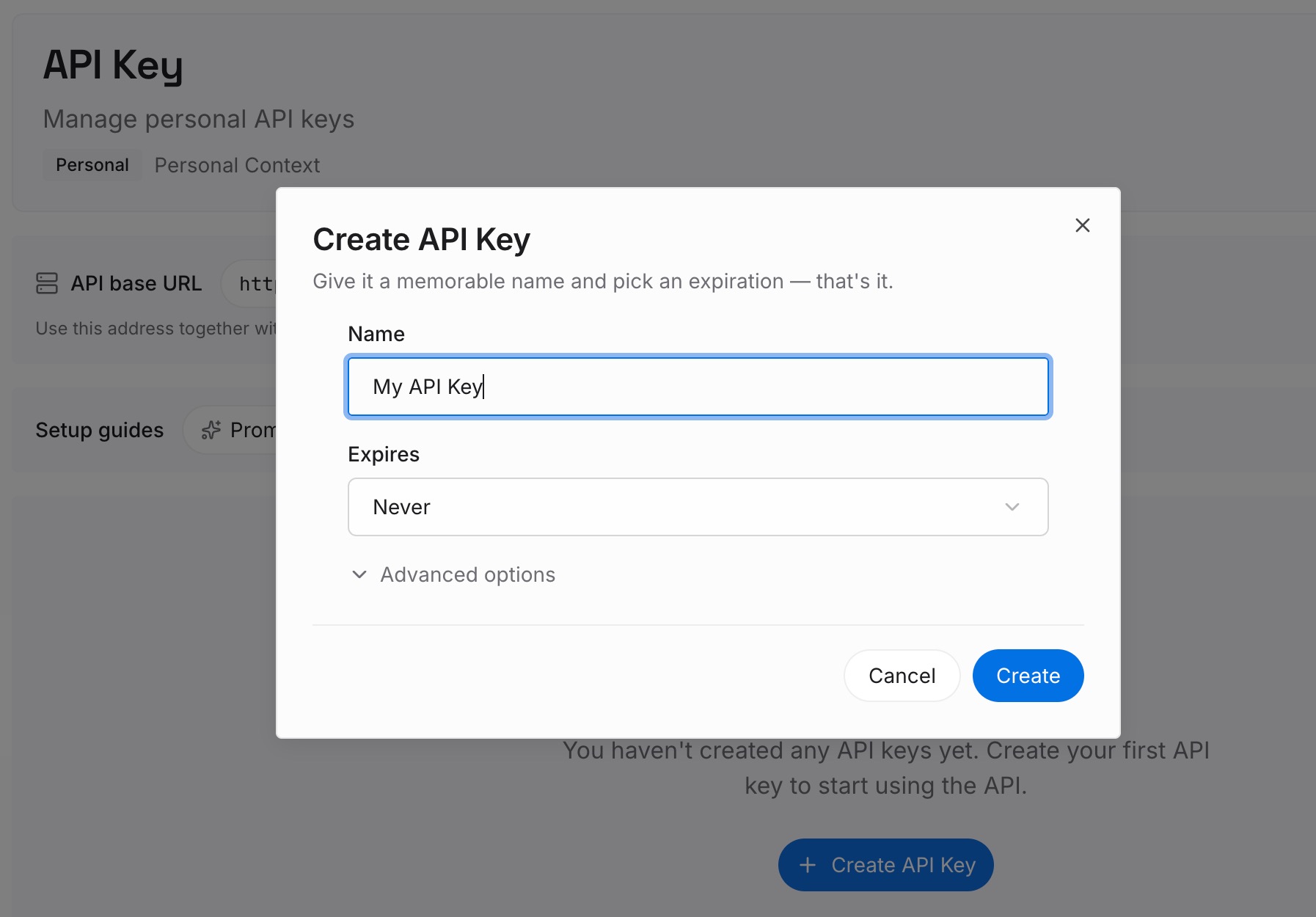
ステップ1:APIキーを作成する
サインインし、ダッシュボードからキーを生成します。このキーはMemoryLakeのワークスペースに属し、Grokのアカウントとは別個のものです。
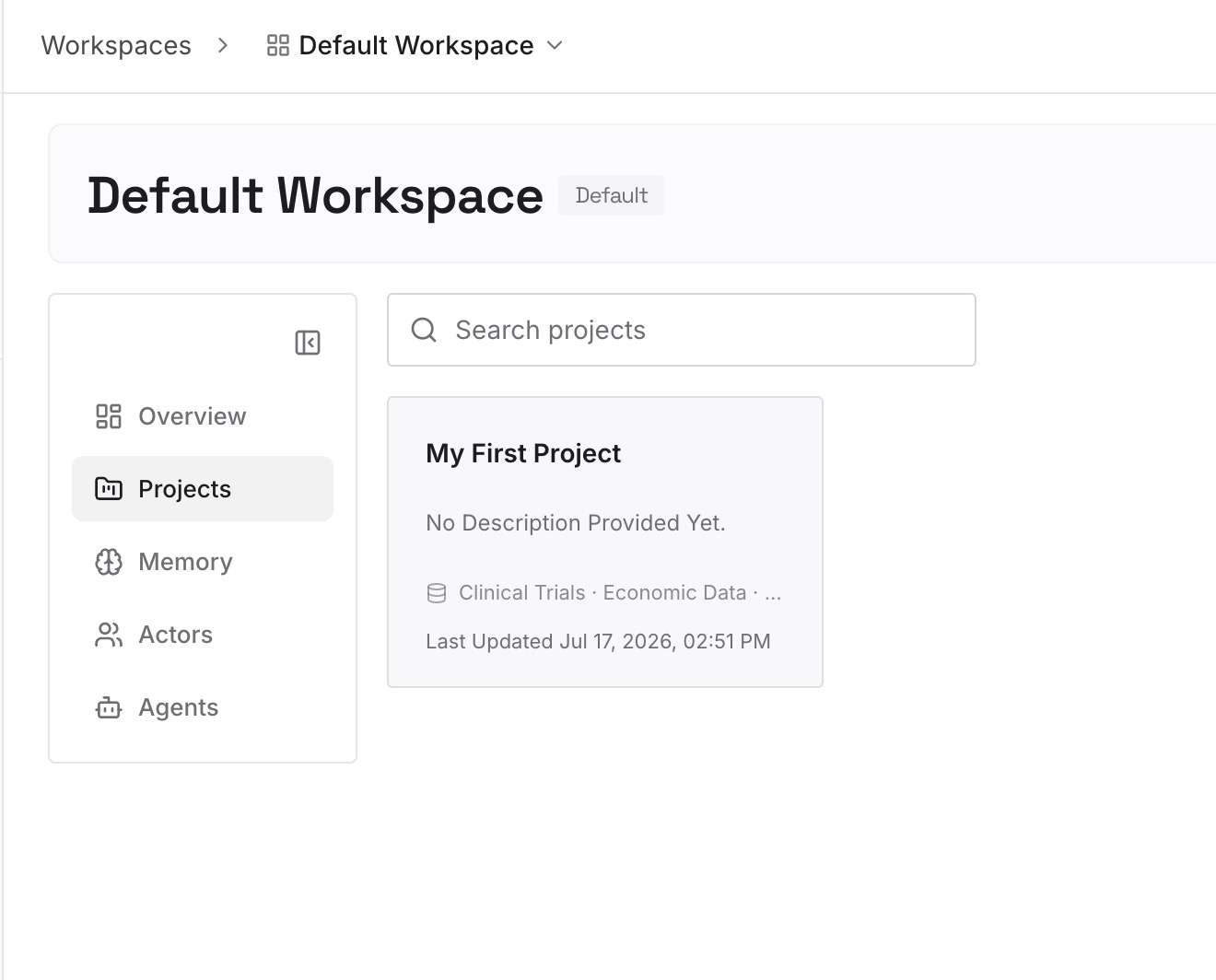
ステップ2:最初のメモリをアップロードする
解決策のステップ1で挙げた永続的な事実と、ステップ2の修正(決定事項、好み、命名規則)から始めましょう。1つのエントリーにつき1つのポイントを、日付を入れ、それが属する役割やプロジェクトのラベルを付けて登録します。
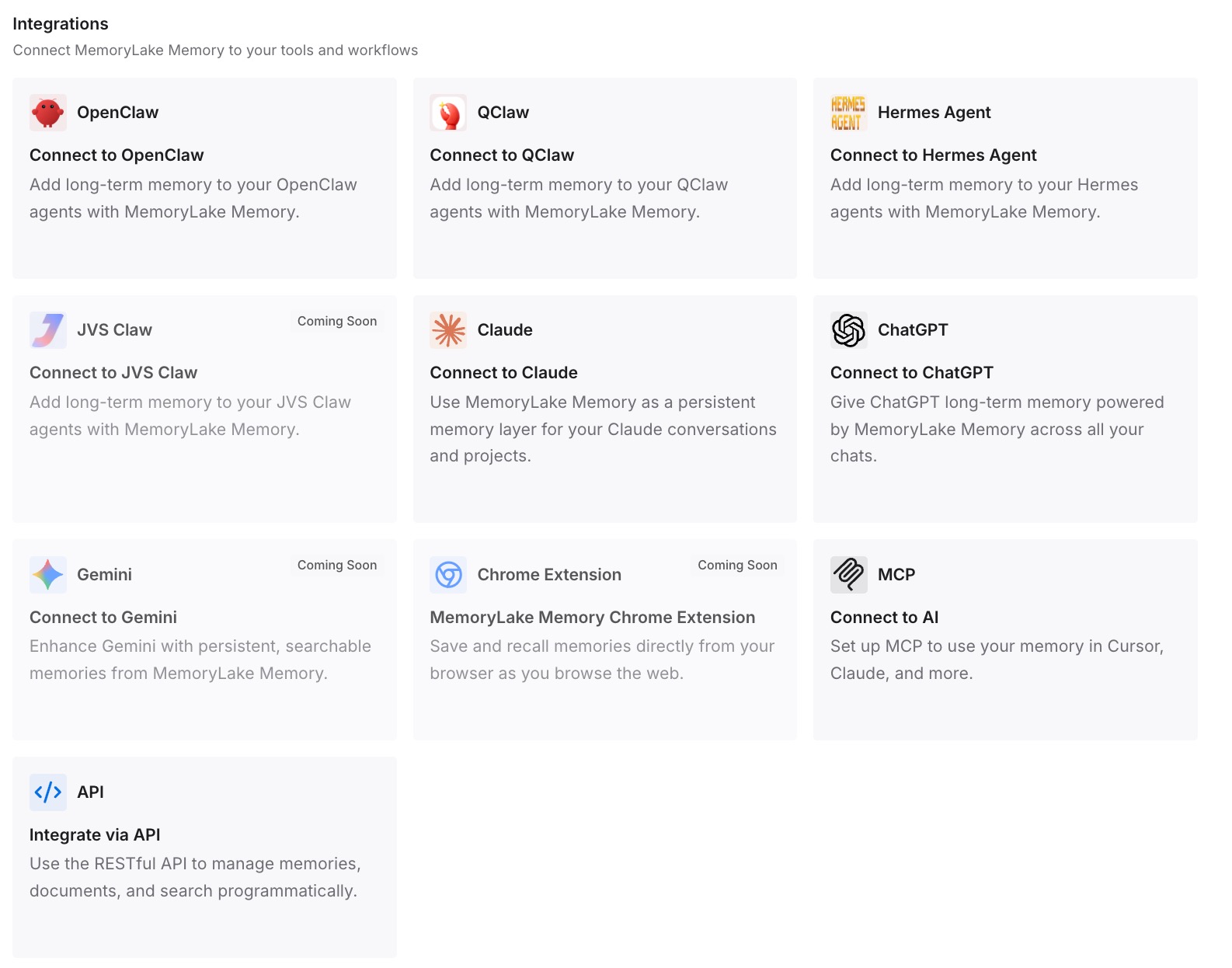
ステップ3:AIとエージェントを接続する
ChatGPTや、普段使用している他のアシスタントを接続します。書き留めたコンテキストは、作業を行う他のツールでも利用可能になり、特定のBotが存続するかどうかに依存しなくなります。
実務における変化
最初の違いは、新しいチャットごとに個人用Botに教え直す必要がなくなることです。あるチャットで保存された内容は、次のチャットでも保持されます。
2つ目は、Team Botが伝えた内容をどこに保持しているかが明確になることです。あなたの好みはノートに留まり、事実がチームに共有されるのは、誰かがそうすべきだと指示したときだけです。
3つ目は、コピーや削除で驚くことがなくなる点です。複製は学習されたメモリなしで開始され、テンプレートは構成を引き継ぎ、公開時には何を持ち込むか尋ねられ、削除するとメモリも一緒に消去されることを理解できます。コーディングにGrok Buildも使用している場合は、Grok Buildのメモリ除外に関するガイドで、そちらのメモリの仕組みを解説しています。
Grok Botメモリのベストプラクティス
1つのBotに1つの役割。 メモリはBotに紐付いているため、役割を絞ることでメモリの有用性が保たれます。
永続的な事実は一度だけ、明確に伝える。 個人用Botは、それらをチャット間で引き継ぐようになりました。
変動するデータはソースに保持する。 重要な決定を下す際は、Botにソースデータを再確認させてください。
定期的にメモリを確認する。 Botに何を記憶しているか尋ね、古い情報を修正します。
チーム向けの内容である場合は明示する。 Team Botでは、そう伝えることで事実がチームメモリに移動します。
公開前にメモリを確認する。 BotをTeam Botに変換する際、個人的な事実は非公開のままにしてください。
失いたくない内容は書き留めておく。 BotのメモリはそのBotに留まります。AIアシスタントが記憶している内容を監査するためのガイドでは、使用している他のアシスタントの確認方法を解説しています。
結論
10月22日以降、個人のGrok Botは1つのチャットで保存した内容を、そのBotとのすべてのチャットで記憶するようになり、あなただけがそれを変更できます。Team Botは2つのレイヤーを保持します。すべてのチームメイトのチャットで読み取られ、誰かがチーム全体向けだと言った場合にのみ保存される「チームメモリ」と、各ユーザー向けの「プライベートノート」です。
複製は学習されたメモリを引き継がず、テンプレートは共有された内容から開始され、チームへの公開時にはどのメモリを引き継ぐかを選択します。Botを削除するとメモリは消去されますが、共有コンピュータ上のファイルは残る可能性があります。各Botに1つの役割を与え、保持されている内容を確認し、依存しているコンテキストの書面コピーを保管してください。Grokからの移行を検討している場合は、Grokの会話をChatGPTに移行するためのガイドでその手順を解説しています。また、チーム用の共有AIメモリを設定するためのガイドでは、メンバー間でコンテキストを共有する方法を説明しています。