
ChatGPTはどこからあなたの名前を取得するのか
文書化されたソースは2つあり、そのうちの1つはチャットでの発言とは一切関係ありません。
アカウント名。 名前の変更に関するOpenAIのヘルプ記事によると、ChatGPTはAPIプラットフォーム上のOpenAIアカウントプロフィールから名前を取得します。そこで変更した場合、記事には「platform.openai.comで行った名前の変更がChatGPTに反映されるまで、最大15分かかる場合があります」と記されています。
あなたが伝えた名前。 Memory(メモリ)のFAQにはこう書かれています。「ChatGPTは、あなたが提供した名前を覚えることができます。Reference chat history(チャット履歴の参照)が有効な場合、ChatGPTはその情報が関連性を持つ際に、製品内に既に表示されているアカウント名を使用することもあります。」
この2番目の文が、冒頭の例を説明しています。Reference chat historyがオンになっていると、ChatGPTはアカウントに表示されている名前を使用できるため、会話の中で一度も入力していなくても、名前で呼びかけることができるのです。
一度だけ言及したニックネーム、パートナーの名前、子供の名前などは2番目のカテゴリーに分類されます。チャットで共有し、Memoryがオンになっている場合、ChatGPTはそれを引き継ぐ詳細の一部として記憶することがあります。
ChatGPTはどのように場所を推定するのか
OpenAIのウェブ検索に関する記事では、これについて具体的に述べています。「ChatGPTは、関連性の高いローカルな結果を提供するために、IPアドレスに基づいたおおよその位置情報を使用する場合があります。デバイスの位置情報の共有は任意であり、デフォルトではオフになっています。」
つまり、2つのレベルがあります:
- IPアドレスからのおおよその位置情報。 記事のFAQによると、ChatGPTは「IPアドレスを使用して、国、州、市などの一般的な位置情報を推定する場合があります」。
- デバイスの位置情報(オンにした場合)。 デバイスの位置情報を共有すると、ChatGPTは近隣の店舗、ローカルニュース、天気などについて、より具体的な情報を使用できるようになります。iOSやAndroidでは、おおよその位置情報を共有しつつ、正確な位置情報を個別にオフにできる場合があります。
見落としがちな3つ目のソースがあります。それはあなたのMemory(メモリ)です。検索に関する記事には、「Memoryが有効な場合、保存された位置情報も検索結果に影響を与える可能性があります」とあります。MemoryのFAQでも同様の例が挙げられており、場所や食事の好みがレストラン検索の絞り込みに役立つとしています。
検索記事では、これがどのように機能するかを説明しています。あなたがヴィーガンでサンフランシスコに住んでいるという情報を共有している場合、近くのおすすめの場所を尋ねると、ChatGPTはサンフランシスコ内の優れたヴィーガンレストランを検索することがあります。
ChatGPTが場所について共有・保持するもの
検索に関する記事では、プライバシーに関わる2つの境界線を引いています。
検索プロバイダーに送信されるもの。 ChatGPTは、あなたの質問を他の検索プロバイダーに送信するクエリに書き換えることがあり、その際に一般的な位置情報を共有する場合があります。しかし、「ChatGPTは、検索を実行するために、あなたのIPアドレス自体やChatGPTのアカウント情報をサードパーティの検索プロバイダーと共有することはありません」。
保存されるもの。 「ChatGPTは、ChatGPTの会話およびコンテキスト(上下文)に含まれる情報以外に、あなたの正確な位置情報を個別に保存または蓄積することはありません」。近隣の場所のリストなど、回答自体に含まれるものは、削除するまでチャット履歴に残ります。回答に表示された地図は会話に残りますが、「あなたの正確な位置情報は地図から削除されます」。
なぜChatGPTはあなたが18歳未満だと判断するのか
これは最も恣意的に感じられるかもしれません。年齢予測に関するOpenAIのヘルプ記事がその仕組みを説明しています。
ChatGPTは、アカウントが「ティーン向け体験」の追加保護を受けるべきかどうかを判断するために、年齢予測システムを使用しています。「アカウントに関連付けられたさまざまなシグナルを確認します。例えば、会話の一般的なトピック、ChatGPTを使用する時間帯、アカウントがどのようにいつ使用されているか、アカウントの作成からの期間などが含まれます」。
記事内の3つの詳細は、生年月日を入力した後でもなぜこれが発生するのかを説明しています:
- 生年月日が最終決定ではない。 「年齢予測は追加の安全チェックです。アカウント作成時に既に生年月日を入力していても、そのアカウントをChatGPTのティーン向け体験の対象として特定する場合があります」。
- 変化する可能性がある。 「年齢予測は時間の経過とともに変化することがあります」。予測が更新されると、以前は成人向け体験を使用していたアカウントでも、ティーン向け体験に移行する可能性があります。
- 間違うこともある。 「年齢予測は完璧ではありません」。
これが発生した場合、記事によるとアカウントはアクティブなまま維持され、年齢を確認するためのメールとChatGPT内でのプロンプトが届きます。
リストされたシグナル(トピック、タイミング、アカウント活動、アカウント年齢)に注目してください。これらはアカウントがどのように使用されているかのパターンであり、あなたが述べた事実ではありません。これは、あなたやアカウントが提供した情報から来る名前や保存された場所とは異なります。
回答の根拠を確認する方法
何かを修正する前に、どのソースが使用されたかを知ることが役立ちます。ChatGPTでは2つの確認方法が用意されています。
回答の下にあるSources(ソース)。 MemoryのFAQにはこうあります。「ChatGPTが関連するパーソナルコンテキストを使用した場合、回答の下にSourcesが表示されることがあります」。Sourcesは、過去のチャット、保存されたメモリ、Custom Instructions(カスタム指示)、ファイル、または接続されたメールを指し示すことがあります。ソースに応じて、それを開いたり、保存されたメモリを修正・削除したり、参照されたチャットを削除したり、関連性の有無をマークしたりできます。
ただし、注意点があります。「Sourcesは、回答を形成したすべての要因を表示するとは限りません」。例えば、IPアドレスからのおおよその位置情報は、OpenAIの検索ドキュメントには記載されていますが、メモリのコントロールパネルには表示されません。
直接尋ねる。 「ChatGPTに、あなたについて何を覚えているか尋ねることもできます」。設定の「Personalization(パーソナライズ)」内にある「Memory」のサマリーでも概要を確認できますが、FAQによると、必ずしもすべての詳細やソースが含まれるわけではありません。
名前を修正する方法
ソースに合わせて修正方法を選んでください。
アカウント名の場合、 OpenAIアカウントプロフィールで変更します。ヘルプ記事には、platform.openai.comでの手順が記載されています:ユーザープロフィール画像 > Your Profile > User > Name。その後、ChatGPTをリフレッシュしてください。記事にはいくつかの要件が挙げられています:名前は96文字以内で、文字、特定の句読点、スペースを含めることができますが、数字は使用できません。
あなたが伝えた名前の場合、 メモリを修正します。FAQにはこうあります。「記憶された情報が間違っている、または古いことをChatGPTに伝えることができます。また、コントロールが利用可能な場合は、メモリサマリーや保存されたメモリを編集することもできます」。
一切使用してほしくない場合、 ChatGPTにそのことに触れないよう頼むか、オプションが表示される場所で「Don't mention this again(二度とこれに触れない)」を選択できます。FAQによると、これはパーソナライズ設定を変更するものであり、名前の由来となったチャットやその他のソースを削除するものではありません。
アカウントの名前は他の場所にも反映されます。ChatGPTアカウントで他のアプリにサインインすると、それらのアプリもあなたの名前を受け取ります。これについては、Sign in with ChatGPTのガイドで詳しく解説しています。
場所を修正する方法
これも、どのソースが間違っているかによります。
ローカルな結果が間違った地域を表示する場合、 検索記事では、質問の中に都市名、近隣地域、または郵便番号を含めることを推奨しています。
VPNを使用している場合、 それが原因である可能性が高いです。「VPNやネットワークの場所は、IPアドレスから推測されるおおよその位置情報に影響を与える可能性があります」。
位置情報の共有を変更するには、 設定を開き、「Data controls(データコントロール)」から「Location(位置情報)」を選択し、権限を確認してください。ブラウザやデバイスの設定も、ChatGPTの位置情報権限を制御します。以前にブラウザでアクセスを拒否した場合は、ブラウザのサイト設定でchatgpt.comの位置情報を許可し、リフレッシュしてください。
古い住所が表示され続ける場合、 メモリを確認してください。数ヶ月前に言及した都市が保存されていると、検索に影響を与えることがあります。メモリのコントロールパネルで修正または削除してください。
年齢カテゴリーを修正する方法
年齢に関しては、編集ではなく「検証(認証)」が修正方法となります。
ChatGPTがどのように判断したかを確認するには、設定を開き、「Account(アカウント)」を選択して「Age(年齢)」を確認します。記事ではこの設定の役割を明確にしています。「Age設定は年齢カテゴリーを表示するものです。生年月日を編集することはできません」。
あなたが18歳以上でカテゴリーが間違っている場合は、OpenAIが使用しているサードパーティサービスであるPersonaで年齢を検証できます。国によっては、Personaから自撮り写真(セルフィー)、政府発行のID、またはその両方を求められる場合があります。Personaがあなたが18歳以上であることを確認すると、ChatGPTはティーン向け保護を解除します(反映まで少し時間がかかる場合があります)。
記事に記載されている2つのプライバシーに関する詳細:
- 「OpenAIはあなたのIDや自撮り写真を受け取りません」。受け取るのは生年月日または年齢予測の結果のみです。
- 「Personaが年齢検証を処理し、検証後7日以内にアップロードされたIDや自撮り写真を削除します」。
検証を行うと予測も終了します。「検証後は、OpenAIがあなたのアカウントに対して年齢予測を実行することはありません」。
記事によると、検証の利用可能性はアカウントによって異なります。モバイルで「Verify age(年齢を検証)」が表示されるが対象かどうかわからない場合は、ウェブブラウザで確認することを勧めています。
多くの人が最初に試してしまうこと
名前を入力した場所を探してチャットを検索する。 それはアカウント名から来ている可能性があり、Reference chat historyがオンの時にChatGPTが使用できます。
ChatGPTがGPSを追跡していると思い込む。 デバイスの位置情報共有はデフォルトでオフです。おおよその位置情報はIPアドレスから取得されます。
ティーン設定を直すために生年月日を変更しようとする。 Age設定はカテゴリーを表示するだけで、生年月日の編集はできません。検証が正しいルートです。
場所を隠すためにVPNをオンにする。 これによりChatGPTが推測するおおよその位置情報が変わり、ローカルな回答の正確性が低下する可能性があります。
Sourcesがすべてを表示すると期待する。 Sourcesはすべての要因を表示するとは限りません。
解決策:各詳細をソースまで辿る
ステップ 1: 回答がどこから来たかを確認する
回答の下にあるSourcesを確認するか、ChatGPTにあなたについて何を覚えているか尋ねます。
ステップ 2: 回答ではなくソースを直す
プロフィールでアカウント名を変更する、位置情報の権限を更新する、保存されたメモリを修正する、または年齢を検証します。
ステップ 3: 古い詳細をメモリから削除する
引っ越した前の都市など、もはや事実ではない保存された詳細を削除または修正します。
ステップ 4: アシスタントに使ってほしい事実を書き出す
アシスタントに自分について実際に知っておいてほしいことを決め、そのリストを自分で管理します。
MemoryLakeでの設定方法
このガイドの詳細は、アカウント、IPアドレス、過去のチャット、アカウントの使用パターンなど、さまざまな場所から来ています。アシスタントに自分自身や仕事について何かを知っておいてほしい場合、最も明確なソースは、あなたが意図的に書き留めたものです。
MemoryLake は、役割、好み、取り組んでいるプロジェクトなどのコンテキスト(上下文)のためのメモリレイヤーです。これらを一箇所で管理し、ChatGPT、Claude Code、Codexなどの接続したアシスタントで利用できるようにします。
エントリーはあなた自身の言葉で書きます。ChatGPTのメモリ、アカウントプロフィール、位置情報設定、年齢検証、チャット、あるいはベンダーのストレージから何かが読み取られたり、書き込まれたり、削除されたりすることはありません。ChatGPTのメモリ、位置情報、年齢機能は、OpenAIが説明している通りに動作します。
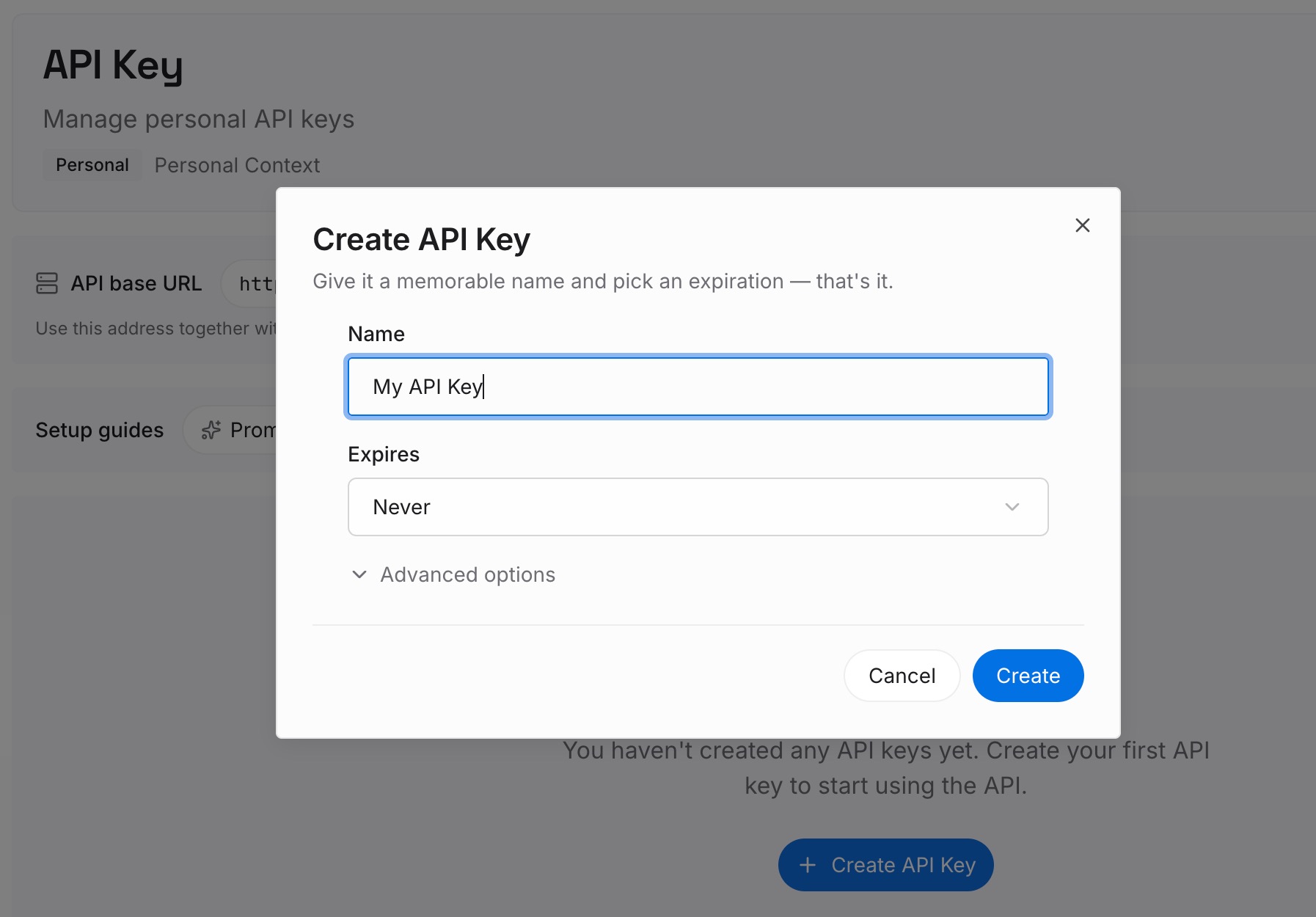
ステップ 1: APIキーを作成する
サインインしてダッシュボードからキーを生成します。このキーはあなたのMemoryLakeワークスペースに属し、ChatGPTアカウントとは別物です。
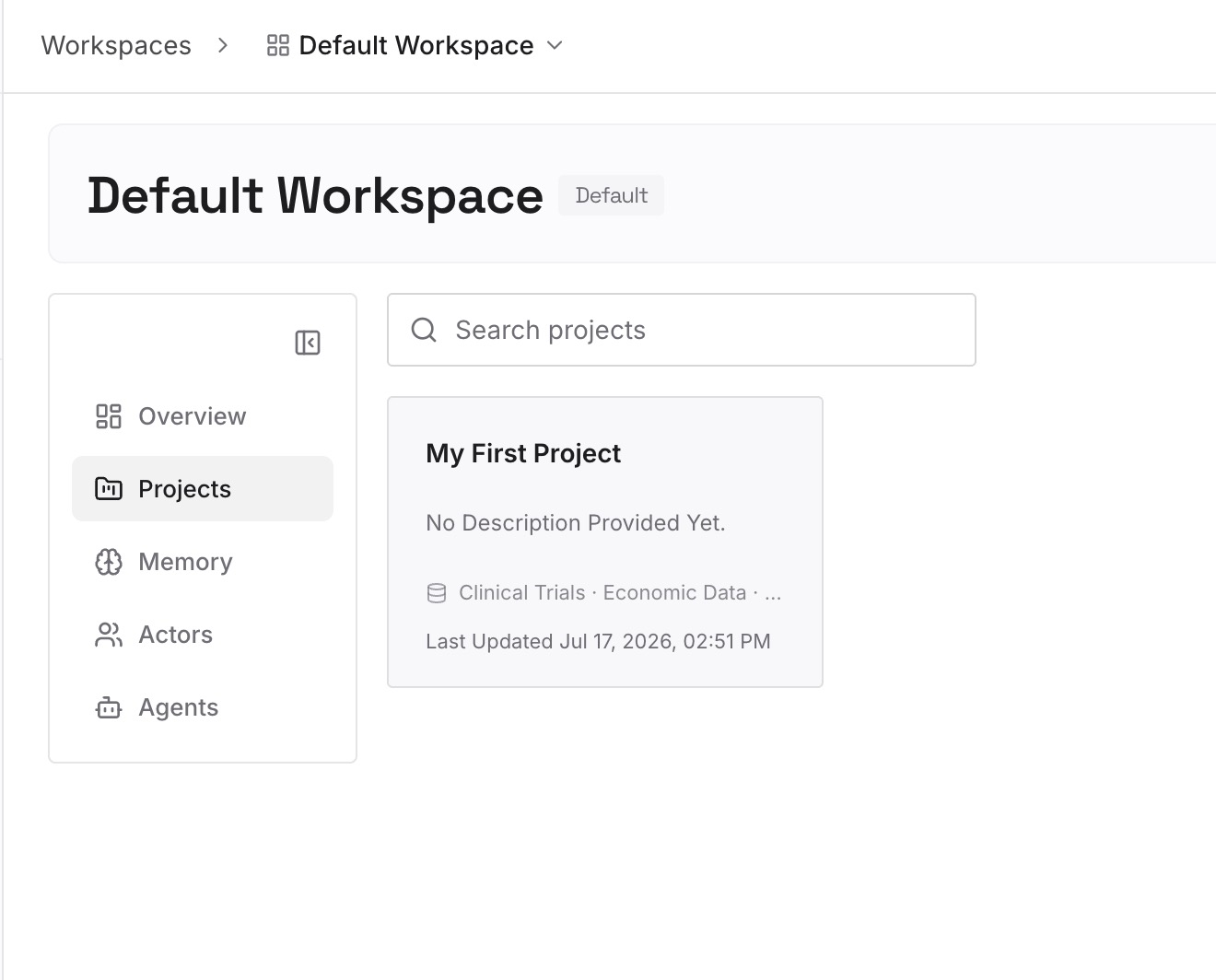
ステップ 2: 最初のメモリをアップロードする
解決策のステップ4で書いたことから始めましょう。アシスタントに使ってほしい事実を、読ませたい形で書きます。1つのエントリーにつき1つの事実にします。
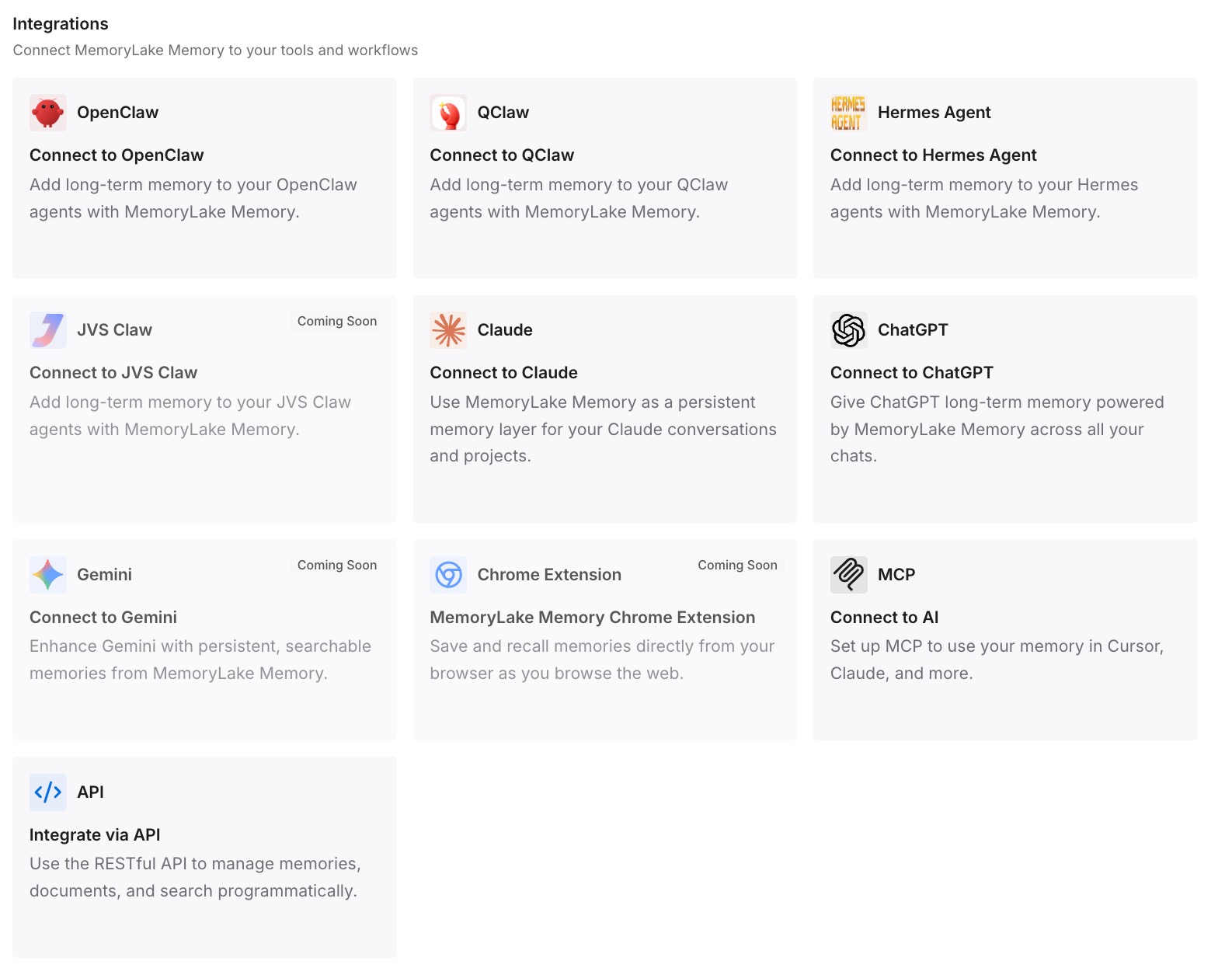
ステップ 3: AIとエージェントを接続する
ChatGPTやその他の使用しているアシスタントを接続します。それぞれが同じ事実を参照でき、それらは一箇所で確認・変更できます。
実運用で何が変わるか
第一の違いは、詳細がどこから来たかがわかることです。自分で書いたエントリーには明白なソースがあります。
第二に、修正が容易になります。引っ越しや新しい役職など、何かが変わったときは、1つのエントリーを更新するだけです。
第三に、ツール間での一貫性です。接続した各アシスタントで同じ事実を利用できます。
ChatGPTがあなたについて知っていることを管理するためのベストプラクティス
意外な回答があったらSourcesを確認する。 回答の背後にある多くの個人的な詳細が表示されます。
アカウント名を最新に保つ。 Reference chat historyがオンの時、ChatGPTはそれを使用できます。
重要な時は都市名を伝える。 IPによる推定よりも信頼性が高いです。
位置情報の権限を見直す。 デバイスの位置情報共有は任意であり、デフォルトではオフです。
メモリは議論せず修正する。 詳細が古いことをChatGPTに伝えるか、直接編集します。
年齢カテゴリーが間違っている場合は検証する。 これが文書化された修正方法です。
大切な事実は一箇所にまとめておく。 正確さを保つのが簡単になります。
結論
ChatGPTは、Reference chat historyがオンの時に使用できるアカウントプロフィール、またはあなたが伝えた名前からあなたの名前を知ります。場所はIPアドレスから推定され、デバイスの位置情報をオンにすればより正確になります。また、メモリに保存された場所も検索に影響を与えることがあります。年齢カテゴリーは、トピック、タイミング、アカウント年齢などのシグナルを見る別の予測から来ており、入力した生年月日よりも優先されることがあります。
それぞれに独自の修正方法があります:プロフィール、位置情報設定、メモリコントロール、または年齢検証です。まずはSourcesを確認し、回答ではなくソースを修正しましょう。