
Google DocsでのClaudeの会話が消えてしまうように見える理由
その答えはサイドバーの説明にあります。「会話はブラウザ内のファイルごとに保存され、そのファイルでClaudeを再開したときに戻ってきます。デバイスやブラウザ間では同期されず、ファイルのコピーは新しく開始されます。」
トラブルシューティングの項目には、次のようなケースが挙げられています。「チャット履歴はブラウザ内のファイルごとに保存されます。別のブラウザ、プライベートウィンドウ、サイトデータの消去後、または『ファイル > コピーを作成』で作成されたファイルのコピーには存在しません。」プライバシーセクションでも同様に繰り返されています。「チャット履歴はブラウザ内にファイルごとにローカル保存され、デバイス間では同期されません。」
この保存方法の選択にはメリットもあります。共同編集者にはあなたの会話が見えません。Anthropicはこの質問に直接答えています。「いいえ。会話はブラウザ内に存在します。共同編集者は、ファイル内およびバージョン履歴であなたに帰属するClaudeの編集内容を確認できますが、チャットは確認できません。」
同記事では、Claudeが作業中に読み取る内容についても説明しています。「メッセージを送信すると、Claudeは開いているファイルの関連部分と、選択した部分を読み取ります。」また、その境界線も示しています。「有効にしたコネクタからのコンテンツを除き、Drive内の他のファイル、メール、またはカレンダーを見ることはできません。」そして、その対処法も教えてくれています。「他の場所のコンテンツをClaudeに使用させる必要がある場合は、チャットに貼り付けるか、ファイルを添付してください。」
これは、claude.ai上のClaudeとは異なる製品です。あちらでは、Claudeは「チャットのコンテキストを記憶し、新しい会話やCoworkタスクに引き継ぐ」ことができ、プロジェクト機能では「独自のチャット履歴とナレッジベースを持つ自己完結型のワークスペースを作成」できます。Google Workspaceのサポート記事では、サイドバーの情報源を開いているファイル、選択範囲、添付ファイル、コネクタと説明しており、チャット履歴は1つのブラウザにローカル保存されるとしています。Anthropicはまた、逆方向は別の機能であると指摘しています。Google Workspaceコネクタは「claude.aiでチャットしている間、ClaudeがDrive、Gmail、およびCalendarを検索して参照できるようにする」ものです。
まとめると、サイドバーの会話で構築するコンテキストは、それを行ったブラウザという1つの場所にのみ存在します。
ただし、ローカルだからといって組織から見えないわけではありません。Enterpriseプランにおいて、Anthropicは「Google拡張機能からのセッション(プロンプト、レスポンス、ツール呼び出し、Claudeによる編集内容を含む)は、Compliance APIを通じて利用可能です」と述べています。ブラウザ内のコピーはあなたが再開できるものですが、組織のコンプライアンスツールは別問題です。ローカルコピーを消去するためのAnthropicの指示は簡潔です。「サイドバーの『Settings(設定)』から消去してください。」
人々が代わりに試みること
常に同じコンピュータを使用する。 これは機能しなくなるまでは有効です。新しいノートPC、キャッシュのクリア、プライベートウィンドウ、あるいは同僚がドキュメントを引き継ぐときなどに破綻します。
リスクのあることを試すためにコピーを作成する。 コピーは実験するための賢明な方法ですが、Anthropicは「ファイルのコピーは新しく開始されます」と述べています。会話はブラウザ内の元のファイルに残ります。
ドキュメント内にClaudeへの指示を残す。 ファイルはコンテキストを置くのに適した場所ですが、その書き方が重要です。Anthropicは「Claudeはドキュメントのコンテンツをコマンドではなくデータとして扱います」と述べており、これにより共有ファイルに仕込まれた指示から保護されます。これは同時に、ドキュメント内に「常に〜すること」とClaudeに指示する行があっても、それは命令ではなくコンテンツとして読み取られることを意味します。
毎回ブリーフィング全体を繰り返す。 これは機能しますが、時間がかかり、繰り返すたびに内容が少しずつずれていきます。
claude.aiのメモリがそのギャップを埋めてくれると仮定する。 アドオンのサポート記事では、開いているファイル、選択範囲、添付ファイル、コネクタを情報源として説明しています。claude.aiで構築したコンテキストは、優れたブリーフィングを作成するのには役立つかもしれませんが、サイドバーはファイルから開始されるものとして計画してください。claude.ai自体でのメモリの仕組みについては、Claudeが以前の会話を忘れる理由を参照してください。
解決策:コンテキストをファイルに配置し、決定事項を永続的な場所に保管する
Step 1: 各会話がどこに存在するかを把握し、一時的なものとして扱う
まず、期待値を変えることから始めましょう。サイドバーでの会話は作業セッションであり、記録ではありません。このファイルのこのブラウザ上にのみ存在し、他の場所には存在しません。
そのため、各セッションの終わりが重要な瞬間になります。サイドバーを閉じる前に、解決した内容(下された決定、説明した制約、未解決の質問、オーディエンスや目標について伝えたことなど)を要約するようClaudeに依頼してください。要約を読んで修正します。
次に、その要約の各部分がどこに属するかを決定します。ドキュメントを説明する内容はドキュメントに属します。あなた、クライアント、またはプロジェクトを説明する内容は、このファイルの外で再利用できる場所に属します。
また、Claudeが作業している間はサイドバーを開いたままにしてください。Anthropicは「Claudeが作業している間はサイドバーを開いたままにしてください。閉じると現在のタスクが停止します」と注意を促しています。
Step 2: Claudeが必要とするコンテキストをファイル自体に書き込む
Claudeは開いているファイルを読み取るため、ファイル自体にコンテキストを持たせるようにします。
Google Docsでは、作業用メモのセクションまたはタブを追加します。ドキュメントの目的、オーディエンス、すでに下された決定、特定の意味を持つ用語、未解決の事項などです。Anthropicの制限事項リストに「すべてのタブのコンテンツを読み取り、編集できます」とあるように、Claudeはすべてのタブを読み取ることができます。Claudeはタブの作成、名前変更、並べ替えはできないため、タブは自分で作成します。
Google Sheetsでは、モデルを説明するメモタブを追加します。各入力が何を表しているか、どの前提条件が固定されているか、どの数値がシート外から来ているか、どのセルに触れてはならないかなどです。
Google Slidesでは、スライドの背景にあるブリーフィングとして、スピーカーノートまたは非表示のアペンディックス(付録)スライドを使用します。Anthropicのプロンプト例でも、スピーカーノートが活用されています。「スライド1のスピーカーノートにある箇条書きから、5枚のスライドのプロジェクト更新の下書きを作成してください。」
これらのメモは、コマンドではなく事実や決定事項として記述してください。例えば、「オーディエンスは財務委員会であり、すでに予算範囲を承認している」といった行は、Claudeが利用できるコンテキストです。Claudeがどのように動作すべきかという指示は、本来の場所であるチャット内に留めておきます。
他に誰がそのファイルを読めるかを忘れないでください。作業用メモはアクセス権を持つ全員に表示され、Claudeの編集内容はあなたの名前でバージョン履歴に表示されます。プライベートにしておくべき内容はドキュメントに入れないでください。
Step 3: 各セッションの開始時に、外部のコンテキストを意図的に取り込む
一部のコンテキストはファイルに属しません。あなたの好み、クライアントの背景、他のプロジェクトでの決定事項などです。そのためには、貼り付けたり添付したりできる短いブリーフィングを用意しておきます。
新しいデバイスやコピーでサイドバーを開くときは、まずブリーフィングを貼り付け、次にClaudeを作業用メモセクションに向けます。編集を行う前に、理解した内容を確認するよう依頼してください。組織でClaudeのコネクタが有効になっている場合、それらはサイドバーの追加メニューに表示され、特定の外部コンテンツを取り込むことができます。
コメント内に存在するコンテキストに注意してください。チームの議論はドキュメントのコメントスレッドで行われることが多いですが、Anthropicはそのギャップについて率直に述べています。「Claudeはコメントを読み取ったり、返信したり、解決したりすることはできません。Claudeに処理させたい場合は、コメントをチャットに貼り付けてください。」コメント内で決定が下された場合は、それを作業用メモにコピーして、Claudeが読み取るファイルの一部にしてください。
ブリーフィングは、ファイル間で一貫性を保つ方法でもあります。提案書、その予算シート、およびピッチデックは、3つの異なる会話を持つ3つの別々のファイルです。同じブリーフィングを使用することで、3つすべてに同じ出発点を与えることができます。
MemoryLakeでの設定方法
Step 3では、1つのファイルや1つのブラウザではなく、あなたに属するコンテキスト(好み、クライアントの背景、ドキュメントをまたぐ決定事項など)について説明しました。MemoryLakeは、そのレイヤーを保持する場所です。これにより、サイドバーに貼り付けるブリーフィングは、毎回書き直すメモではなく、管理された1つのソースから取得されるようになります。
エントリはあなた自身の言葉で自分で記述します。ブラウザのチャット履歴、Googleファイル、またはベンダーのストレージから読み取られたり、書き込まれたり、削除されたりすることはありません。
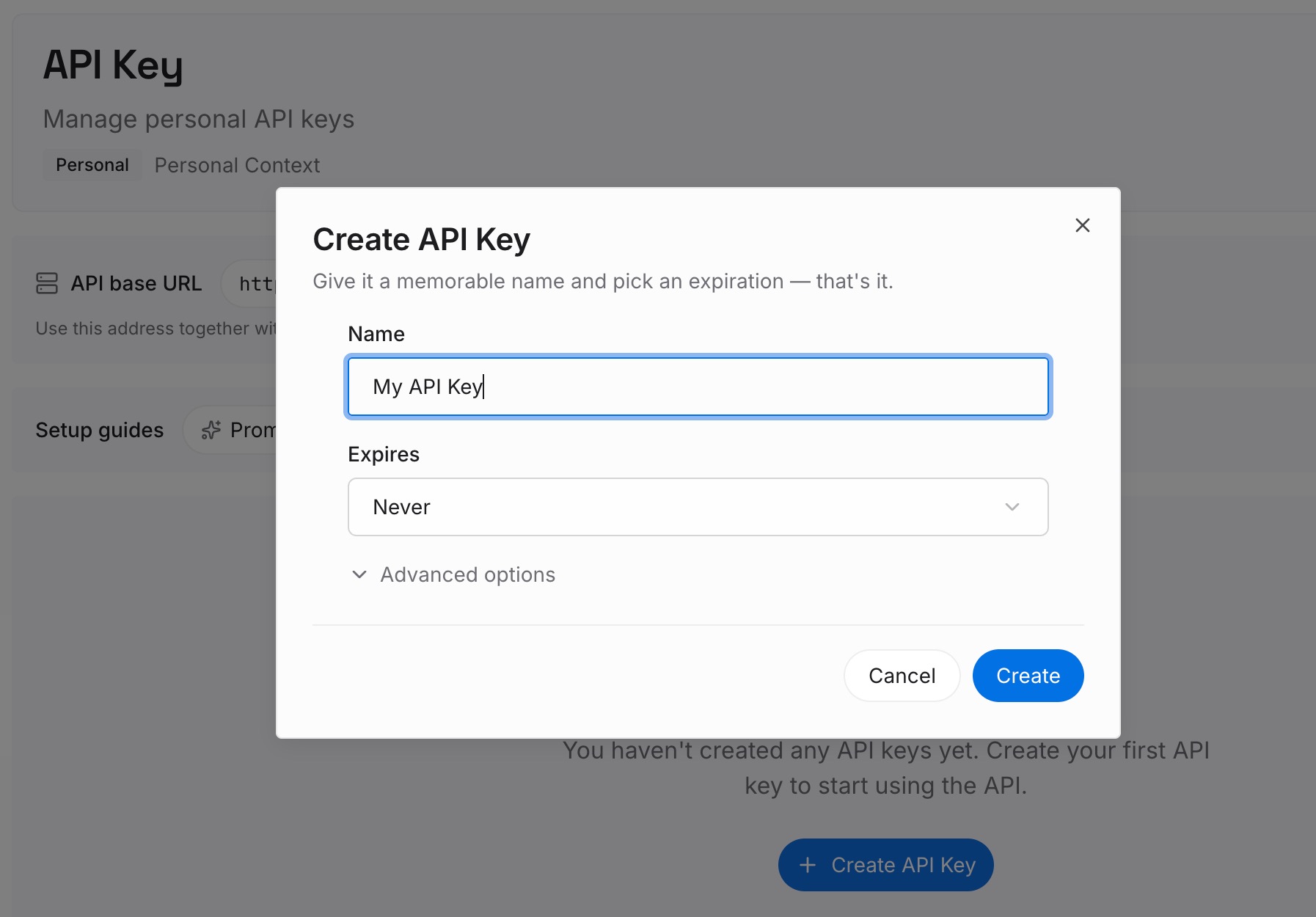
Step 1: APIキーを作成する
サインインし、ダッシュボードからキーを生成します。このキーは、GoogleやClaudeのアカウントとは別に、あなたのMemoryLakeワークスペースに属します。
Step 2: 最初のメモリをアップロードする
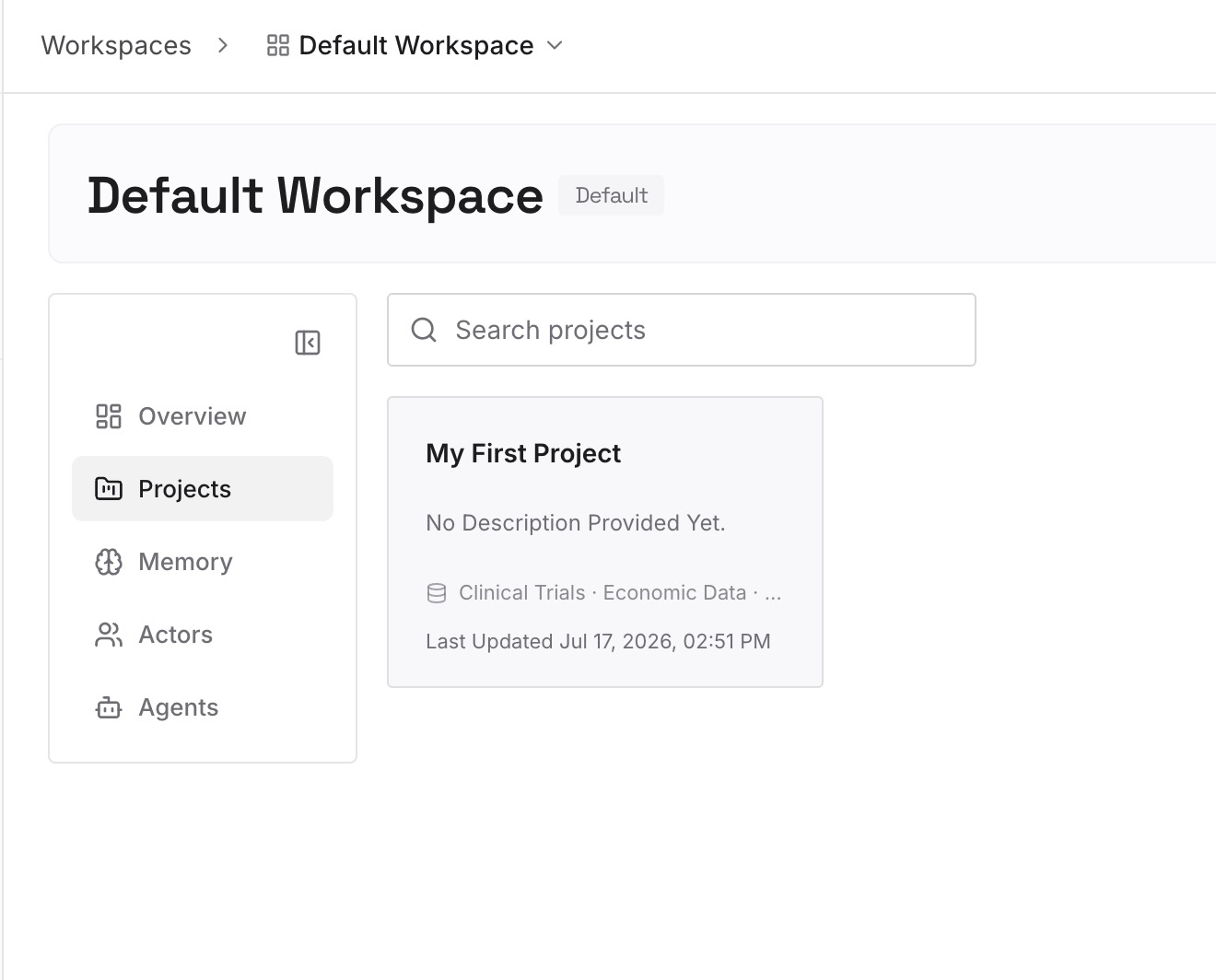
1つのファイルではなく、あなた、クライアント、またはプロジェクトを説明するStep 1の要約から始めましょう。1つのエントリにつき1つの決定事項または好みを、日付付きで登録します。
Step 3: AIとエージェントを接続する
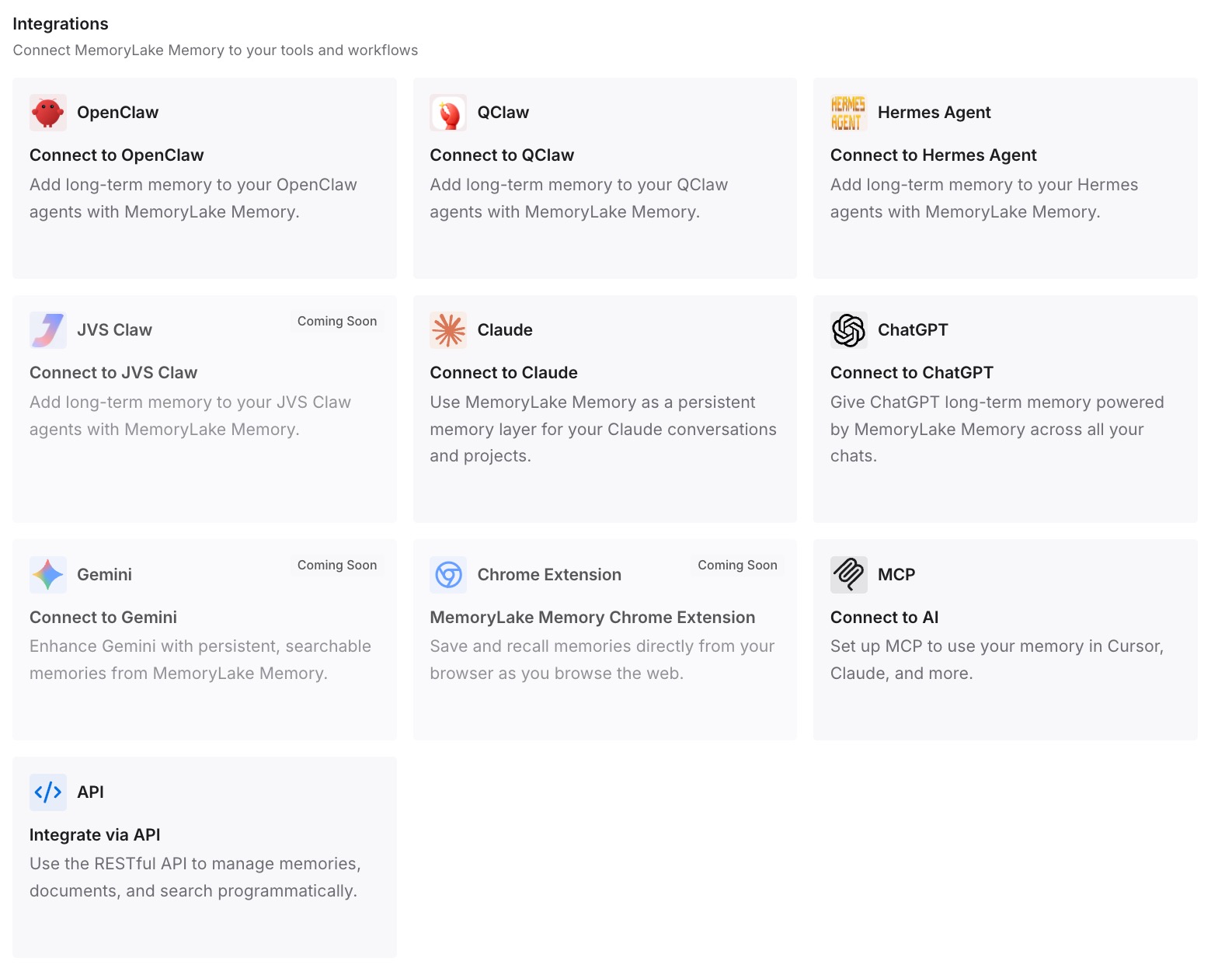
使用しているClaudeやその他のアシスタントを接続します。これで、ブリーフィング資料が1つの場所にまとまり、どのデバイスからでもサイドバーセッションに取り込めるようになります。
これにより実際に何が変わるか
第1の違いは、デバイスの切り替えにかかるコストが1時間ではなく、1回の貼り付けで済むようになることです。ファイルが独自のコンテキストを持ち、残りをブリーフィングが補います。
第2に、コピーを作成しても履歴が失われなくなります。会話は新しく開始されますが、コピーされたファイルには作業用メモがそのまま引き継がれます。
第3に、共同編集者にもメリットがあります。サイドバーでの会話はプライベートに保たれますが、ファイル内の作業用メモは、同じドキュメントでClaudeを開く同僚を含め、全員の役に立ちます。これは、誰かの頭の中にしかないClaudeがハウスルール(独自の規約)を忘れてしまうのと同じ理由です。共有の場所に書き込まれたコンテキストは、個々の会話よりも長持ちします。
第4に、ツール間での一貫性です。同じ決定事項が、サイドバーセッション、claude.aiでのチャット、およびプロジェクトに反映されます。それぞれに独自の境界線があるため、これは重要です。Claudeがプロジェクトの知識を忘れる理由およびClaudeプロジェクトがスレッドメモリを処理する方法を参照してください。
Google Docs、Sheets、およびSlidesにおけるClaudeのベストプラクティス
サイドバーのチャットは一時的なものとして扱う。 ファイルごと、ブラウザごとに保存されます。
各セッションは要約で終える。 その後、有用な部分を永続的な場所に移動します。
各ファイルに作業用メモセクションを設ける。 Claudeは、すべてのタブを含め、開いているファイルを読み取ります。
コンテキストはコマンドではなく事実として記述する。 Claudeはドキュメントのコンテンツをデータとして扱います。
プライベートな詳細は共有ファイルに入れない。 作業用メモはアクセス権を持つ全員に表示されます。
外部のコンテキストは貼り付けるか添付する。 サイドバーは、開いているファイル、添付ファイル、および有効なコネクタを読み取ります。
再利用可能なブリーフィングを用意しておく。 ファイル、デバイス、コピーをまたいで機能します。Claudeのさまざまな環境でスタイルを一貫させる方法については、Claudeのスタイルと個人の好みの再構築を、コンテキストから外れてしまうように見えるファイルについては、Claudeがアップロードされたファイルを忘れる理由を参照してください。
結論
Claude for Google Workspaceは、ClaudeをDocs、Sheets、Slidesに導入し、開いているファイルを読み取って編集できるようにします。そのチャット履歴はブラウザ内のファイルごとに保存されるため、別のデバイス、別のブラウザ、プライベートウィンドウ、またはファイルのコピーには引き継がれません。
これはプライバシーの観点からは合理的な設計ですが、会話をコンテキストの保存場所にするべきではないことを意味します。各セッションを要約で終え、ファイル独自のコンテキストを事実としてファイルに書き込み、外部のコンテキストは別の場所に保管したブリーフィングから取り込むようにしましょう。
そうすれば、サイドバーでの会話が一時的なものであっても、その背景にある作業が失われることはありません。